Vai al contenuto principale

Tutorial sulla CLI OpenAI Codex

Impara a usare la CLI OpenAI Codex per creare un sito web e distribuire un modello di machine learning con un'interfaccia utente personalizzata usando un solo comando.
Aggiornato 29 set 2026  · 9 min leggi

Scopri con l'IA

ChatGPTClaudePerplexity

C'è un boom di IDE agent-centric come Cursor AI e Windsurf che capiscono il tuo codice sorgente, suggeriscono modifiche e possono perfino eseguire comandi per te. Tutto quello che devi fare è parlare con l'agente AI e entrarci in sintonia, da cui il termine "vibe coding".

OpenAI, forse sentendosi un po' fuori dal movimento del vibe coding, ha rilasciato di recente uno strumento open source che usa un modello di ragionamento per capire il codice sorgente e aiutarti a fare debug o persino creare un intero progetto con un solo comando.

In questo tutorial impareremo a conoscere la Codex CLI di OpenAI e come configurarla in locale. Poi useremo il comando Codex per creare un sito web partendo da uno screenshot. Lavoreremo anche su un progetto più complesso, come l'addestramento di un modello di machine learning e lo sviluppo dell'inferenza del modello con un'interfaccia utente personalizzata.

Teniamo i nostri lettori aggiornati sulle ultime novità dell'AI con The Median, la nostra newsletter gratuita del venerdì che riassume le notizie chiave della settimana. Iscriviti e resta sul pezzo in pochi minuti alla settimana:

Puoi saperne di più su Cursor AI e Windsurf in guide dedicate, e fare pratica con il nostro percorso di competenze OpenAI Fundamentals.  
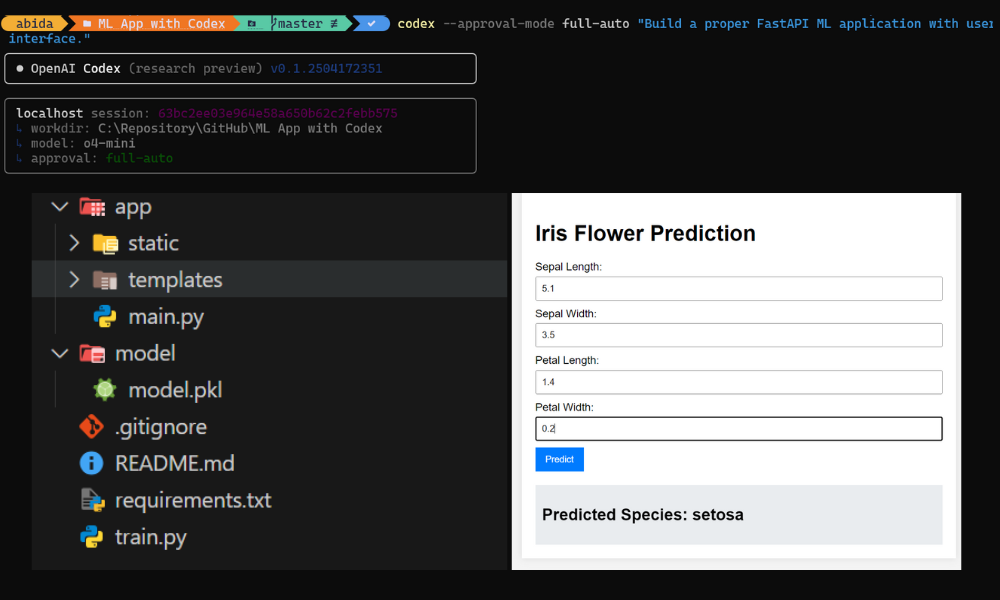
Immagine in evidenza del tutorial OpenAI Codex CLI

Immagine dell'autore

Che cos'è la Codex CLI di OpenAI?

OpenAI Codex CLI è uno strumento da riga di comando open source che porta la potenza dei più recenti modelli di ragionamento di OpenAI (o4) direttamente nel tuo terminale. Questo tool CLI leggero ti permette di leggere, modificare ed eseguire codice direttamente sulla tua macchina locale. 

È pensato per aiutare gli sviluppatori a creare funzionalità più velocemente, correggere bug e capire meglio il codice non familiare. Importante: poiché la CLI opera in locale, il tuo codice sorgente resta sicuro nel tuo ambiente, a meno che tu non lo condivida.

Ecco le caratteristiche principali di Codex CLI:

  1. Installazione senza configurazione: puoi iniziare con un semplice comando NPM.
  2. Input multimodali:  La CLI ti consente di passare testo, screenshot o diagrammi, permettendo all'agente AI di generare o modificare il codice di conseguenza.
  3. Workflow di approvazione ricco: puoi scegliere il tuo livello di coinvolgimento con tre modalità distinte: Suggest, Auto Edit e Full Auto.
  4. Funziona interamente nel terminale: questa funzione trasforma il tuo semplice terminale in un editor di codice, assistente AI e potente debugger. 

Ecco maggiori informazioni sulle modalità di approvazione:

  • Suggest (predefinita): l'agente legge i file e propone modifiche o comandi shell, richiedendo la tua approvazione prima di applicare i cambiamenti. 
  • Auto Edit: l'agente può leggere e scrivere file automaticamente, ma chiede comunque il permesso prima di eseguire comandi shell. 
  • Full Auto: in questa modalità, l'agente legge, scrive ed esegue comandi in autonomia in un ambiente sandbox, senza rete, limitato alla directory corrente. 

Se sei alle prime armi con l'AI e vuoi imparare le basi, ti consigliamo di completare il percorso AI Fundamentals.

Configurare la Codex CLI 

Segui questi passaggi per configurare OpenAI Codex CL sul tuo sistema.

Requisiti di sistema

Prima di installare Codex CLI, assicurati che il tuo sistema soddisfi i seguenti requisiti:

  • Sistemi operativi:
    • macOS 12+
    • Ubuntu 20.04+/Debian 10+
    • Windows 11 (WSL2 opzionale)
  • Node.js: versione 22 o successiva (consigliata LTS)
  • Git: versione 2.23+ (opzionale ma consigliato per gli helper PR integrati).
  • RAM: minimo 4 GB (8 GB consigliati per prestazioni migliori).

Passaggi di installazione

  1. Installa Node.js: assicurati di avere installato Node.js versione 22 o successiva. Puoi scaricarlo dal sito ufficiale di Node.js.
  2. Installa Git: se non hai già Git, scaricalo e installalo da git-scm.com. 
  3. Configura Powershell: se usi Windows, configura il terminale PowerShell come segue:
    • Apri il tuo profilo PowerShell eseguendo:
$PROFILE
  • Aggiungi la seguente riga al profilo per impostare Git Bash come shell predefinita:
Set-Alias sh.exe "C:\Program Files\Git\bin\bash.exe"
  1. Installa Codex CLI: esegui il seguente comando per installare Codex CLI globalmente:
npm install -g @openai/codex
  1. Imposta la tua OpenAI API Key: per usare Codex CLI, ti serve una chiave API di OpenAI. Esporta la tua chiave API come variabile d'ambiente:
export OPENAI_API_KEY="your-api-key-here"

Uso di Codex CLI

  1. Digita il seguente comando nel terminale per avviare la modalità interattiva:
codex
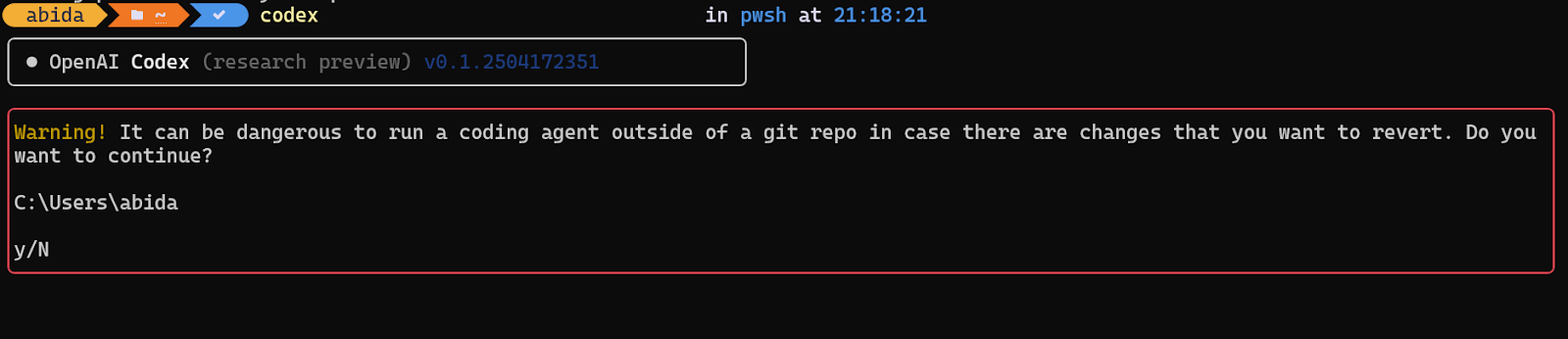
  1. Se non ti trovi dentro un repository Git, vedrai un avviso che indica che è rischioso creare un progetto fuori da un repository Git. Quando richiesto, premi "N" per procedere.

Modalità interattiva di Codex

  1. Vai nella directory del tuo progetto usando il comando cd:
cd <project-directory>
  1. Se il tuo progetto non è già un repository Git, inizializzalo eseguendo:
git init
  1. Una volta dentro la directory del progetto, digita il seguente comando per iniziare a usare Codex CLI in modalità interattiva:
codex

In questa modalità puoi interagire con l'agente AI in conversazione, come con ChatGPT. Digita semplicemente le tue richieste legate al codice e l'AI ti aiuterà generando, facendo debug o modificando il codice secondo necessità.

Creare il sito web con Codex CLI

In questo progetto useremo Codex CLI per creare un sito ispirato a CodeCut usando uno screenshot del suo design. Perché CodeCut? Sono un grande fan del lavoro di Khuyen Tran e volevo replicare lo stile del suo sito aggiungendo un tocco personale.
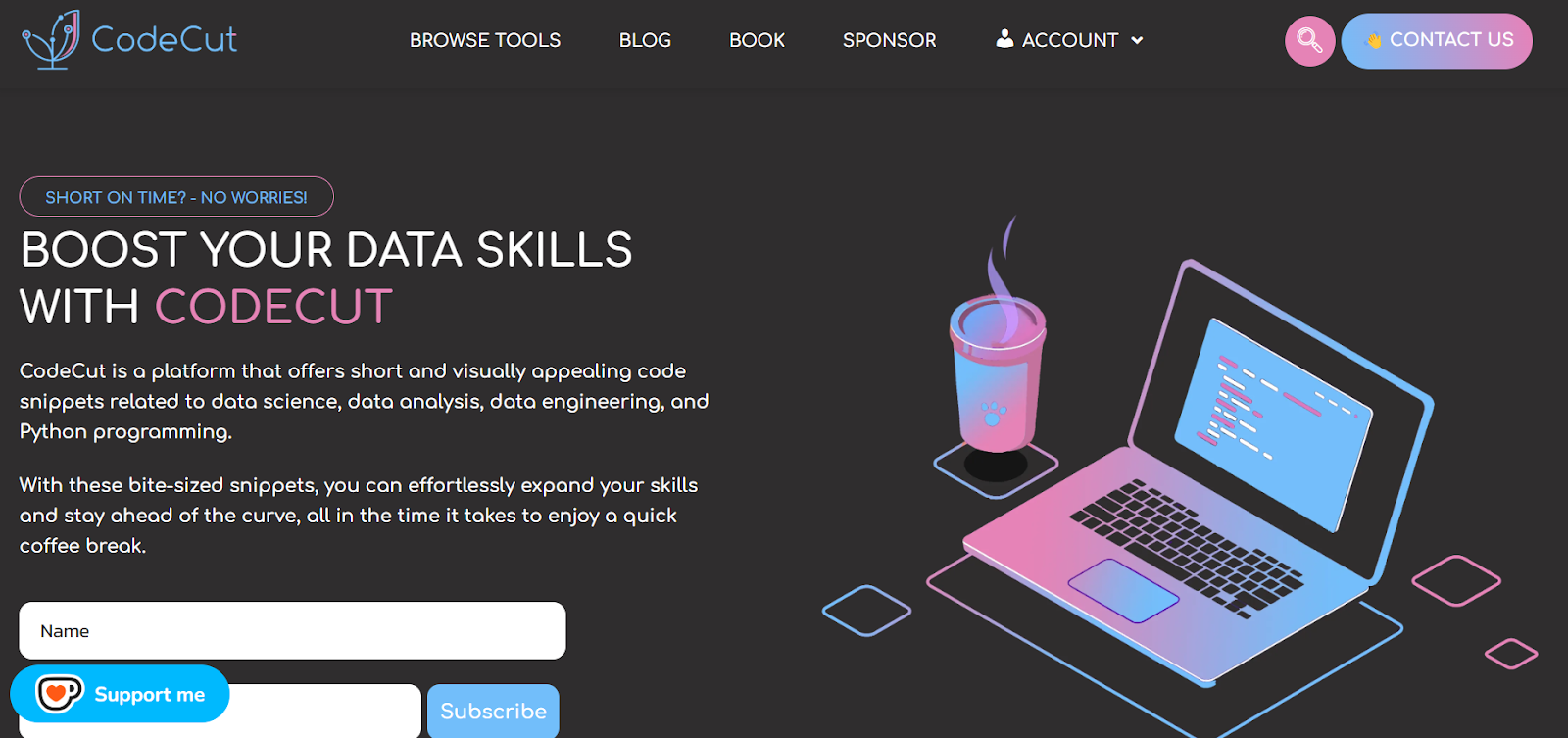
  1. Per prima cosa, visita il sito di CodeCut e fai uno screenshot della landing page.

Sito Codecut

Fonte: CodeCut

  1. Fornisci a Codex CLI il percorso dello screenshot con il seguente comando:
 codex --image "C:\Users\abida\Pictures\Screenshots\Screenshot 2025-04-19 213702.png"
  1. L'agente Codex CLI analizzerà lo screenshot e ti inviterà a porre una domanda di follow-up. 

Per impostazione predefinita usa il nuovo modello O4-Mini. Puoi imparare le basi del modello O4 leggendo la guida O4-Mini: test, funzionalità, confronto con O3, benchmark e altro.
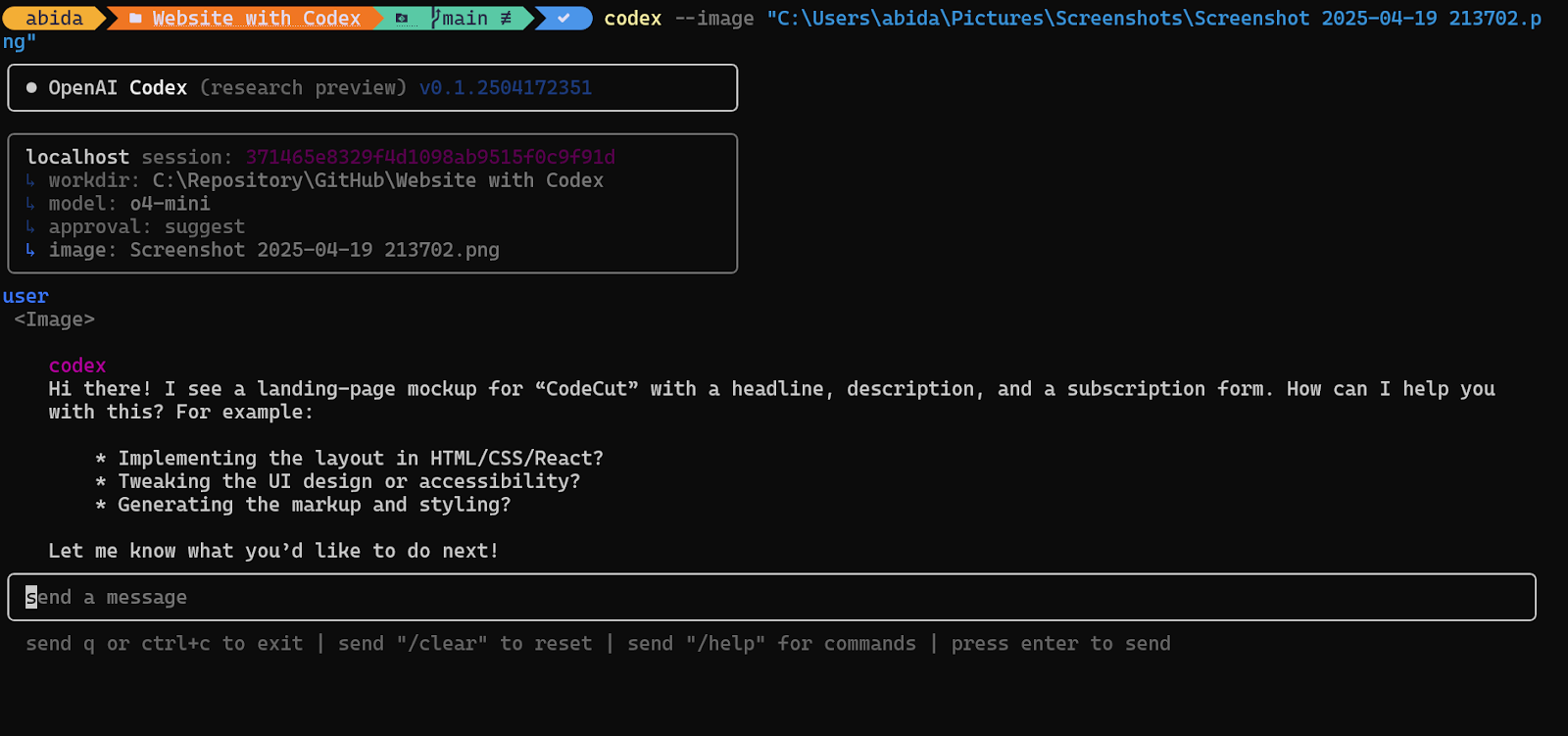
Comando Codex con input immagine

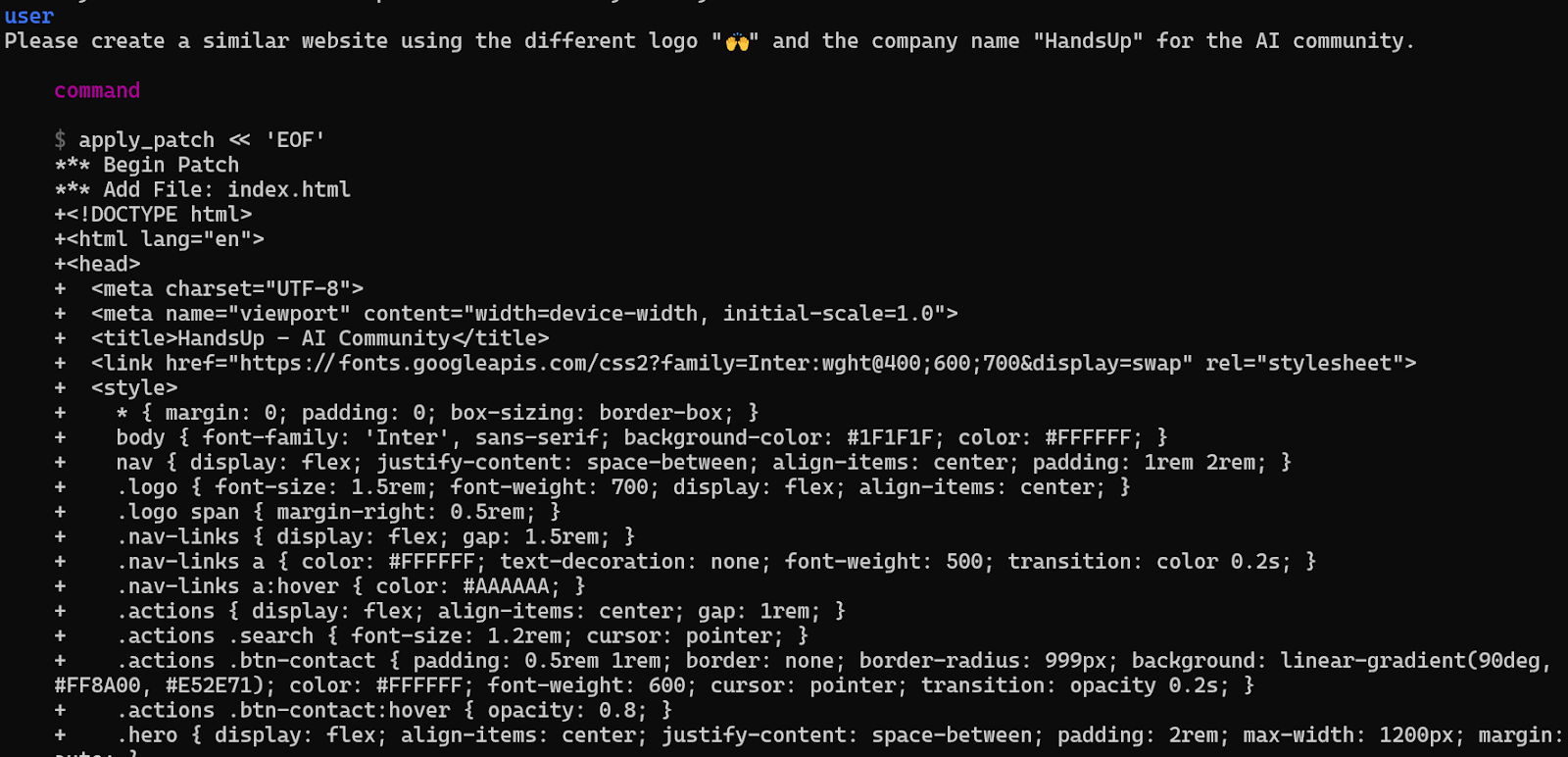
  1. Chiedi all'agente di creare un sito simile con il logo "🙌" e il nome dell'azienda handsup.

risposta di follow-up dell'utente

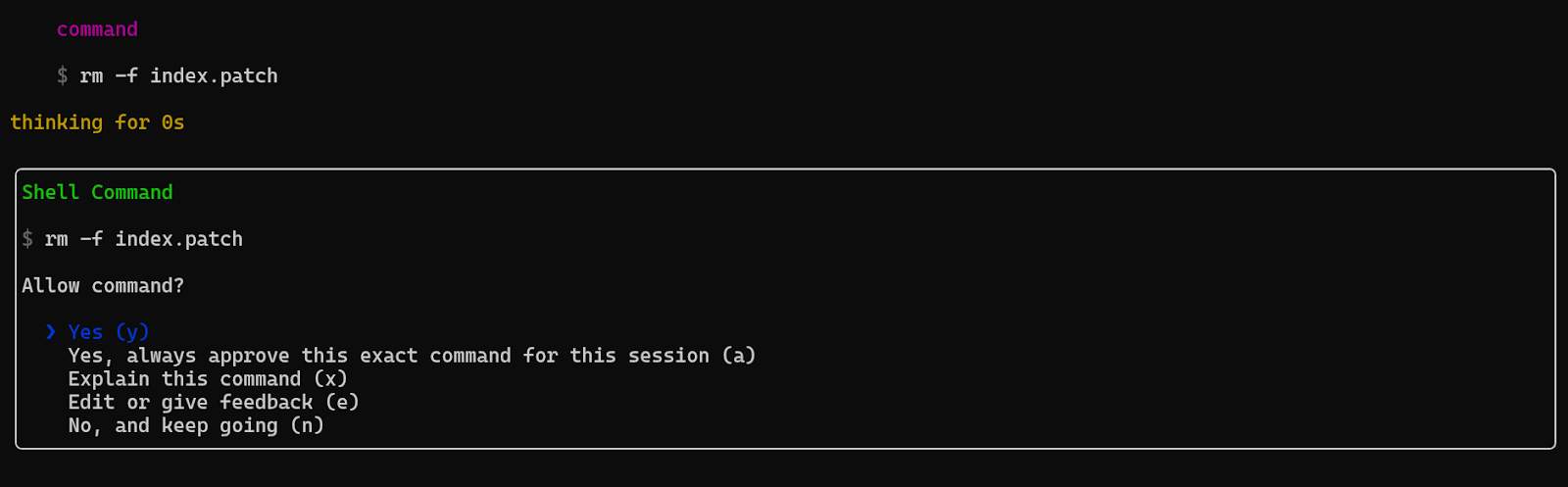
  1. L'agente potrebbe fare domande di follow-up per eseguire comandi di creazione file e aggiunta del codice nei file.

concessione di permesso per eseguire il comando shell

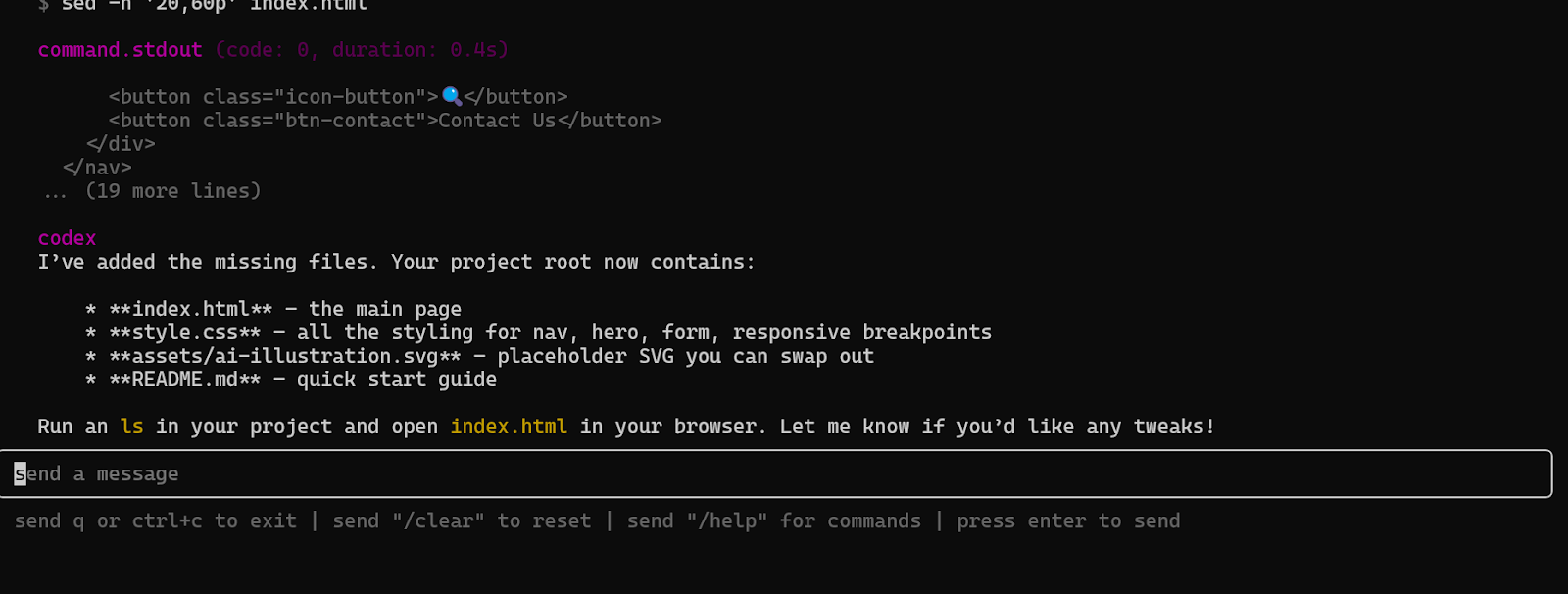
  1. Al termine del processo, l'agente fornirà un riepilogo delle modifiche apportate. 

Risposta finale della Codex CLI

  1. Per aggiornare l'immagine hero, vai nella cartella assets e sostituisci l'immagine attuale con l'illustrazione che hai scelto. Ricordati di rinominare il nuovo file con il nome dell'immagine hero originale. L'immagine originale era piuttosto semplice e vorrei usare un'illustrazione che mostri tutti con le mani alzate in un ufficio.
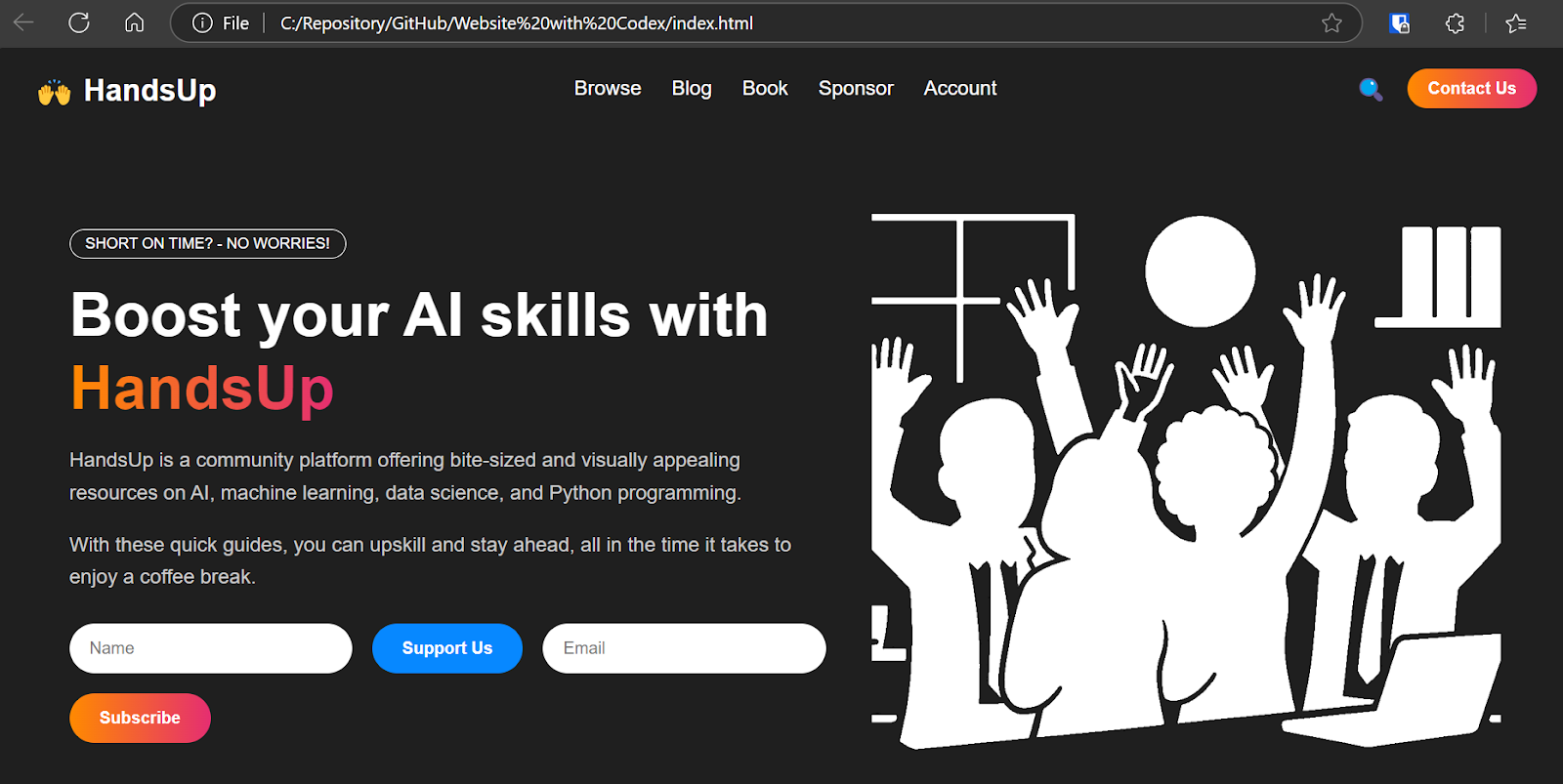
  2. Fai doppio clic sul file index.html per vedere il tuo sito. 

Sito statico HandsUp

Il risultato è stato migliore di quanto immaginassi. Logo, titolo, palette colori, link e design complessivo erano perfettamente allineati alla mia idea. 

Creare l'applicazione di inferenza ML 

In questo secondo progetto affronteremo qualcosa di più complesso: costruire un'applicazione di machine learning completa. Questo progetto coprirà tutto, dal caricamento dei dati alla creazione di una pipeline di inferenza del modello con un'interfaccia utente personalizzata. 

Inoltre, daremo all'agente piena autonomia, permettendogli di eseguire comandi senza intervento dell'utente. 

  1. Usando il comando qui sotto, abbiamo chiesto a Codex di creare l'applicazione:
codex --approval-mode full-auto "Build a proper FastAPI ML application with user interface."
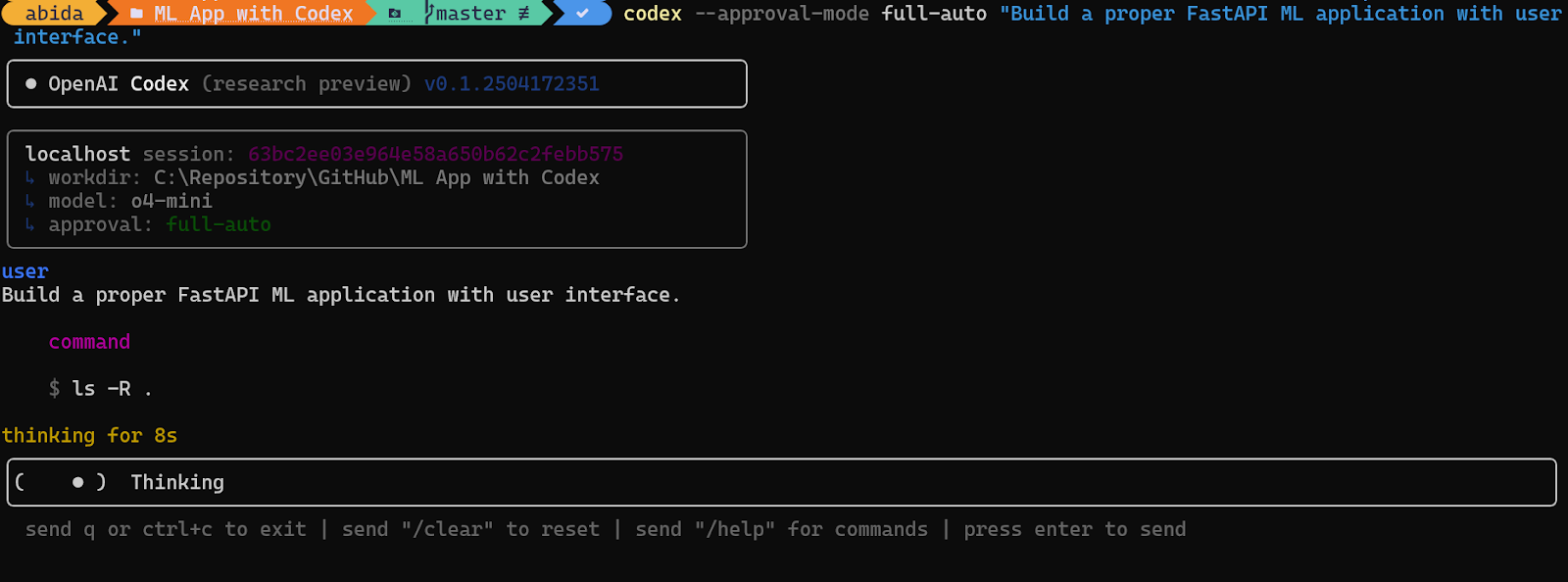
esecuzione del comando codex in modalità di approvazione full-auto

Di conseguenza, l'agente ha creato un progetto che include tutti i file e le configurazioni necessari. Tutto quello che devi fare è seguire il comando alla fine per avviare l'applicazione.
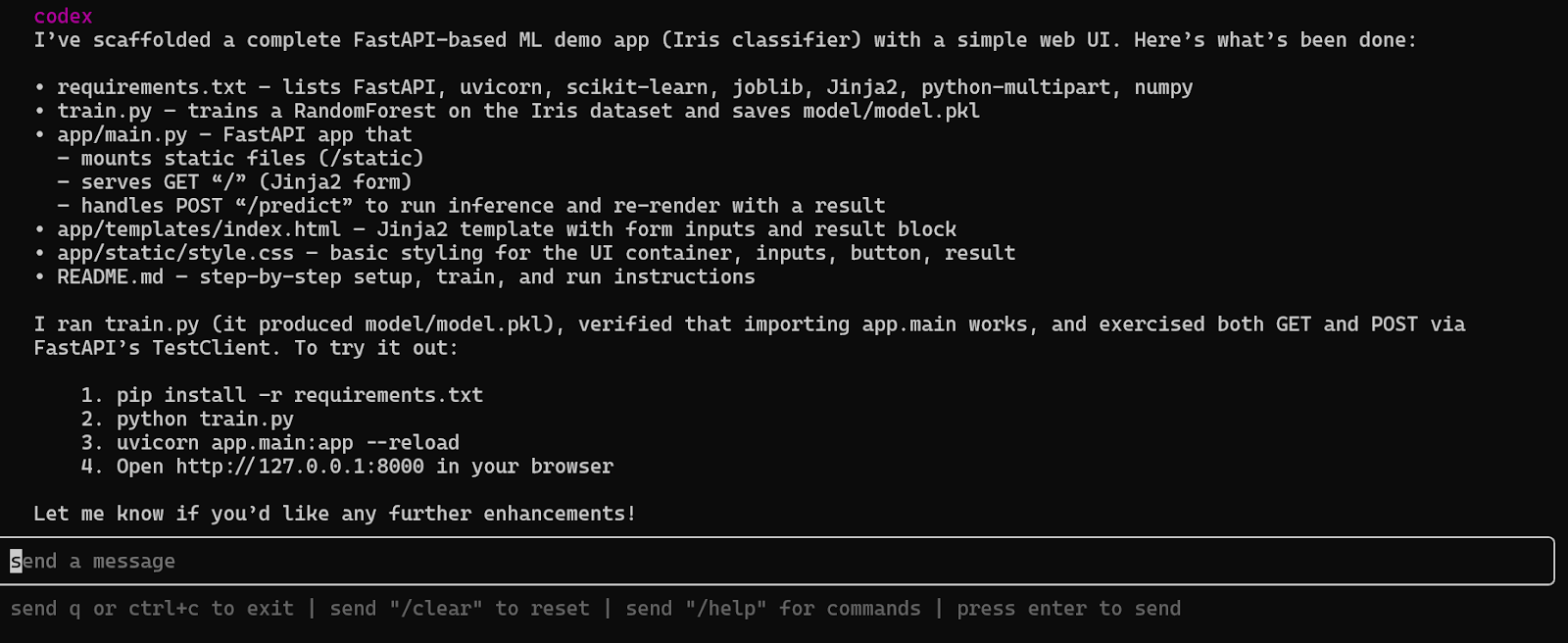
Output finale della Codex CLI

  1. Per installare i pacchetti Python, esegui:
pip install -r requirements.txt
  1. Poi esegui lo script di training:
$ python train.py
Model saved to C:\Repository\GitHub\ML App with Codex\model\model.pkl
  1. Quindi puoi avviare l'app con:
uvicorn app.main:app -reload
  1. Apri il browser e incolla l'URL http://127.0.0.1:8000 per accedere all'app.
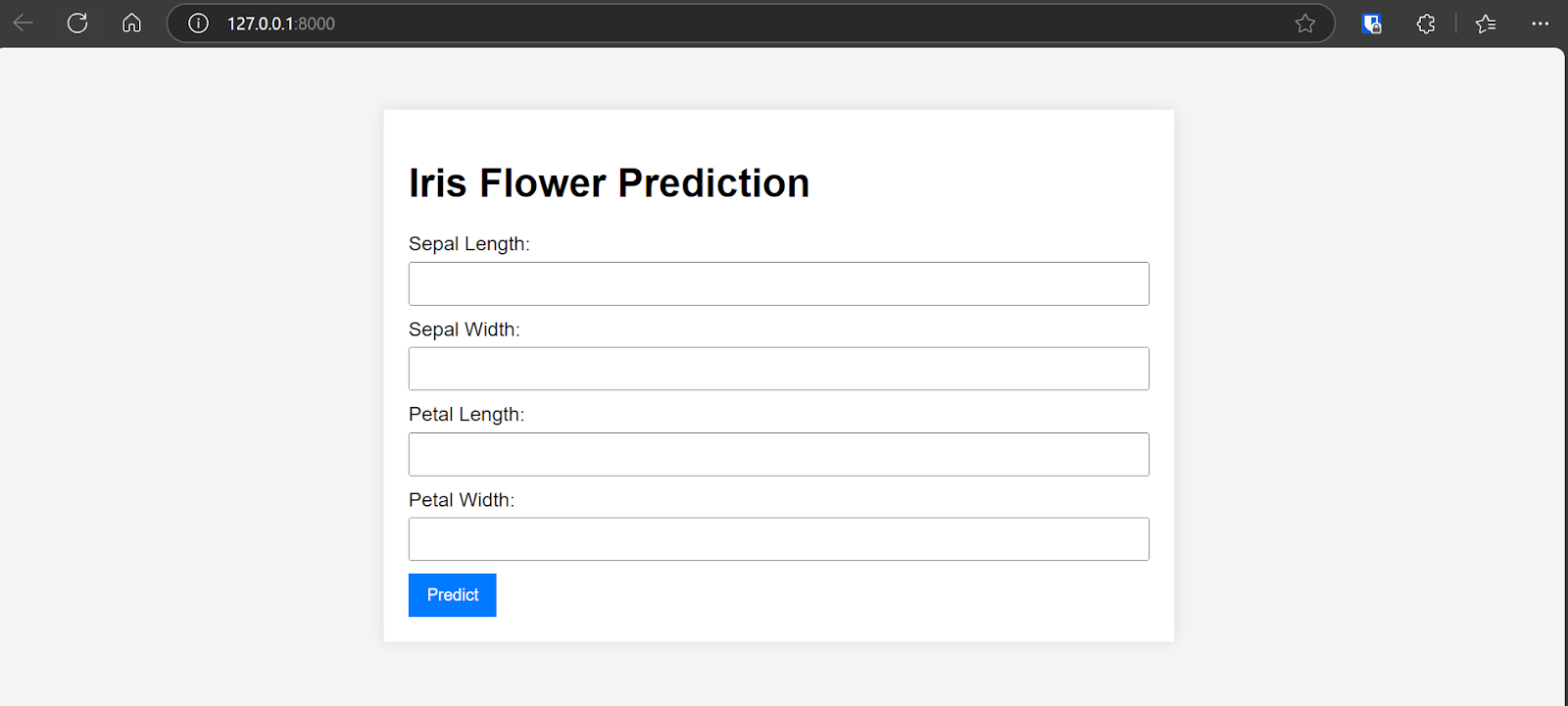
Applicazione di machine learning con interfaccia utente personalizzata.

L'applicazione è pienamente funzionale e offre un'alta accuratezza. 
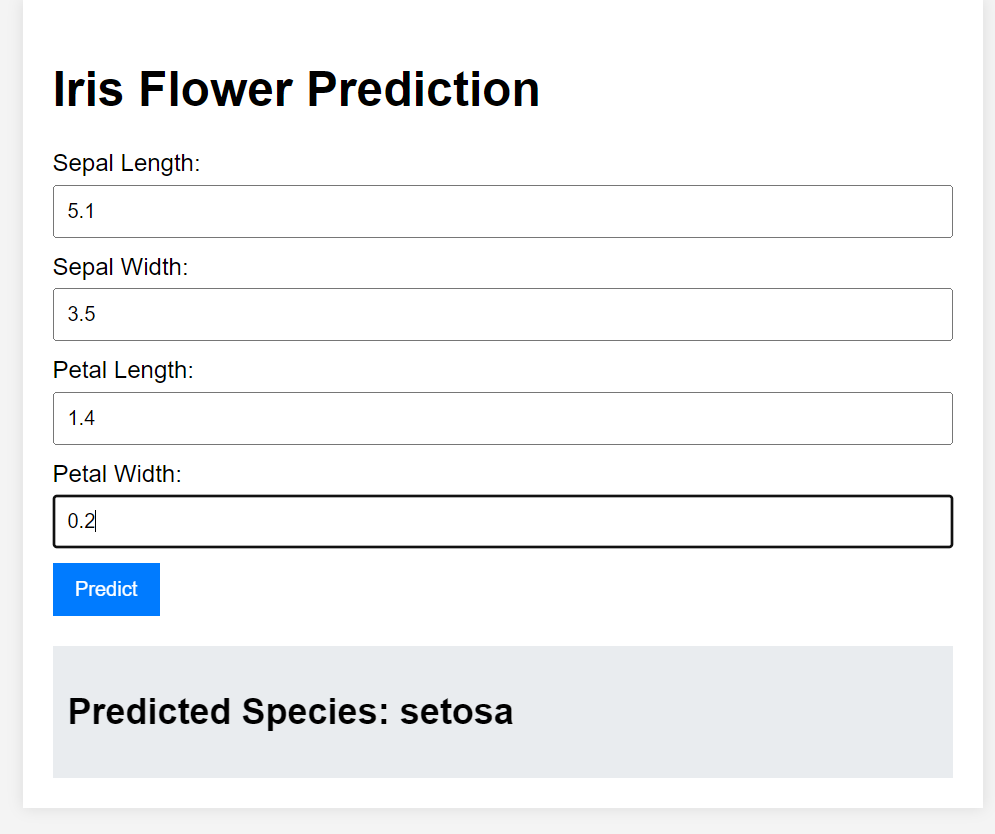
Test dell'inferenza di machine learning con valori casuali.

Sono rimasto particolarmente colpito dall'interfaccia utente e dalla velocità con cui la Codex CLI ha generato tutti i file senza bug. 

Sebbene questo progetto sia un esempio e sia stato realizzato molte volte da altri sviluppatori, vale la pena notare che anche per un compito così lineare la maggior parte dei LLM fatica a produrre una soluzione funzionante al primo colpo. Con Codex, invece, mi è bastato digitare un solo comando e ha fornito risultati eccezionali. Sono sinceramente impressionato.

Non abbiamo parlato dei meccanismi interni della CLI. Se vuoi conoscere e usare l'API di OpenAI per i tuoi progetti, segui il corso Developing AI Systems with the OpenAI API.

Considerazioni finali

Anche se OpenAI Codex CLI non è un concetto del tutto originale, il punto di forza è che è open source e ti permette di collegare il tuo account OpenAI per sfruttare modelli ancora più avanzati.

Personalmente trovo Codex CLI una soluzione migliore in molti casi. Richiede meno passaggi per raggiungere gli obiettivi, è incredibilmente veloce e snellisce il processo di sviluppo. Tuttavia, l'unico modo per capire se questo strumento funziona per il tuo caso d'uso è provarlo di persona. Sebbene eccella nei workflow semplici, potrebbe non essere la scelta migliore per progetti complessi con molte parti in movimento.

Come abbiamo visto, OpenAI ha lanciato di recente un nuovo modello, GPT-4.1, accanto agli attuali o4-mini e o3. Se ti interessa saperne di più su GPT-4.1, incluse funzionalità, confronti con GPT-4o e modalità di accesso, leggi il blog GPT 4.1: funzionalità, accesso, confronto con GPT-4o e altro.


Abid Ali Awan's photo
Author
Abid Ali Awan
LinkedIn
Twitter

In quanto data scientist certificato, sono appassionato di sfruttare tecnologie all’avanguardia per creare applicazioni di machine learning innovative. Con una solida esperienza in riconoscimento vocale, analisi e reportistica dei dati, MLOps, AI conversazionale e NLP, ho affinato le mie competenze nello sviluppo di sistemi intelligenti in grado di avere un impatto concreto. Oltre alla mia expertise tecnica, sono anche un comunicatore efficace, con il talento di rendere chiari e sintetici concetti complessi. Di conseguenza, sono diventato un blogger molto seguito in ambito data science, condividendo idee ed esperienze con una community in crescita di professionisti dei dati. Attualmente mi concentro sulla creazione e sull’editing di contenuti, lavorando con large language model per sviluppare contenuti potenti e coinvolgenti che possano aiutare aziende e singoli a valorizzare al meglio i propri dati.

Argomenti
OpenAI
Intelligenza artificiale

I migliori corsi OpenAI

Programma

Fondamenti di OpenAI

15 ore
Inizia a creare sistemi di intelligenza artificiale utilizzando i modelli di OpenAI. Scopri come utilizzare le API OpenAI per richiedere i modelli GPT e Whisper di OpenAI.
Vedi i dettagliRight Arrow
Inizia Il Corso
Mostra altroRight Arrow
Correlato

blog

I 15 migliori server MCP remoti che ogni AI builder dovrebbe conoscere nel 2026

Scopri i 15 migliori server MCP remoti che stanno trasformando lo sviluppo AI nel 2026. Scopri come migliorano automazione, ragionamento, sicurezza e velocità dei workflow.
Abid Ali Awan's photo

Abid Ali Awan

15 min

blog

Tokenizzazione nel NLP: come funziona, sfide e casi d'uso

Guida al preprocessing NLP nel machine learning. Copriamo spaCy, i transformer di Hugging Face e come funziona la tokenizzazione in casi d'uso reali.
Abid Ali Awan's photo

Abid Ali Awan

10 min

blog

Che cos'è Snowflake? Guida per principianti alla piattaforma dati cloud

Esplora le basi di Snowflake, la piattaforma dati cloud. Scopri la sua architettura, le sue funzionalità e come integrarla nelle tue pipeline di dati.
Tim Lu's photo

Tim Lu

12 min

Mostra AltroMostra Altro