

课程
Excel 数据分析
3 小时
155.3K
实践并学习路径你的进步。
使用 Google 继续饼图是可视化数据集中各部分占比最简单且最有效的方法之一。无论您要展示市场份额、问卷结果,还是预算分配,一个设计良好的饼图都能帮助受众一眼抓住关键信息。
在本指南中,我们将带您一步步学习如何在 Excel 中创建饼图,对其进行清晰化自定义,并探索高级变体,如圆环图和爆炸饼图,以突出关键数据点。
饼图是一种圆形图表,将数据表示为整体的切片,每个切片对应某一类别对总量的贡献。Excel 可轻松生成饼图,只需一组数据系列及其对应标签。饼图的日常使用场景包括:
虽然饼图非常适合展示相对占比,但在类别数量较少时(理想情况下不超过五个)使用效果最佳,以避免杂乱和误读。也就是说,饼图不适用于高基数的数据。
下面我们用一个简单数据集一步步演示。假设您有如下数据,代表不同部门及其对应数值:
| Category | Value |
|---|---|
| Marketing | 30 |
| Sales | 25 |
| Research | 20 |
| HR | 15 |
| IT | 10 |
首先,做一些准备工作。
接着,选择我们的数值:
现在开始插入饼图:
通过上述步骤,您可以直观展示各部门数值的分布,便于快速看出例如市场营销部门占比最大等信息。
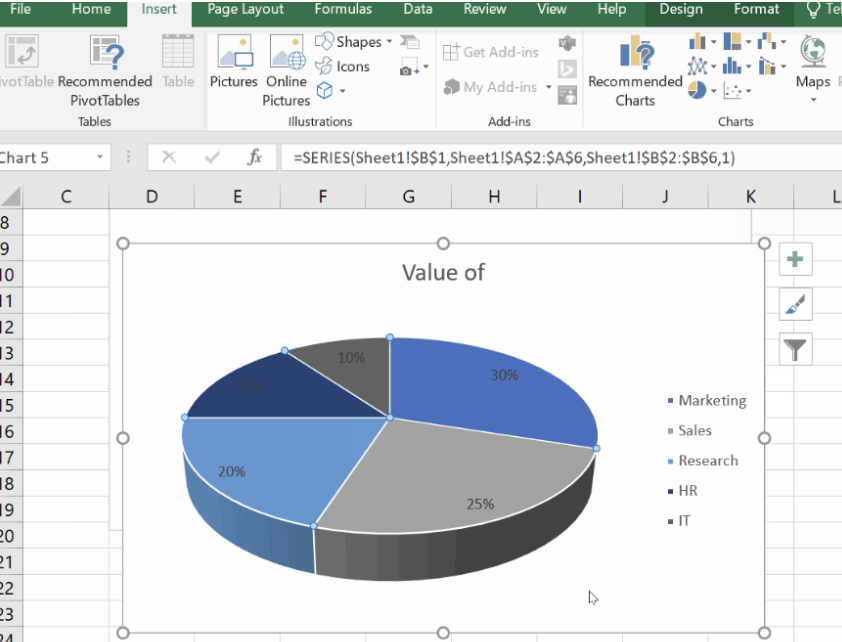
创建饼图后,下一步是让其更美观、易读。自定义图表有助于突出关键信息、提升可读性,并与您的演示或报告风格保持一致。本节将介绍如何添加和设置标签格式、更改颜色与布局,以及调整图例和图表标题。
标签能帮助读者快速了解每个切片所代表的含义。Excel 允许添加显示类别名称、百分比或数值的数据标签。您也可以自定义其外观,使其更醒目。
让我们添加标签,方便读者阅读。
要同时显示百分比和类别,右键单击任一标签,选择Format Data Labels,并在Label Options下同时勾选两个选项。
我们还可以自定义数据标签:
更改颜色和布局
一个设计良好的饼图应当在视觉上吸引人且不过分喧宾夺主。Excel 提供多种自定义选项,可根据您的风格或品牌调整颜色和布局。
操作如下:
您也可以通过Quick Layout来实现。
图例帮助查看者识别各切片的含义,而清晰的标题能让图表一目了然。您可以重新放置、删除或编辑这些元素以提升清晰度。
我们来定制图表图例。
现在来定制图表标题。
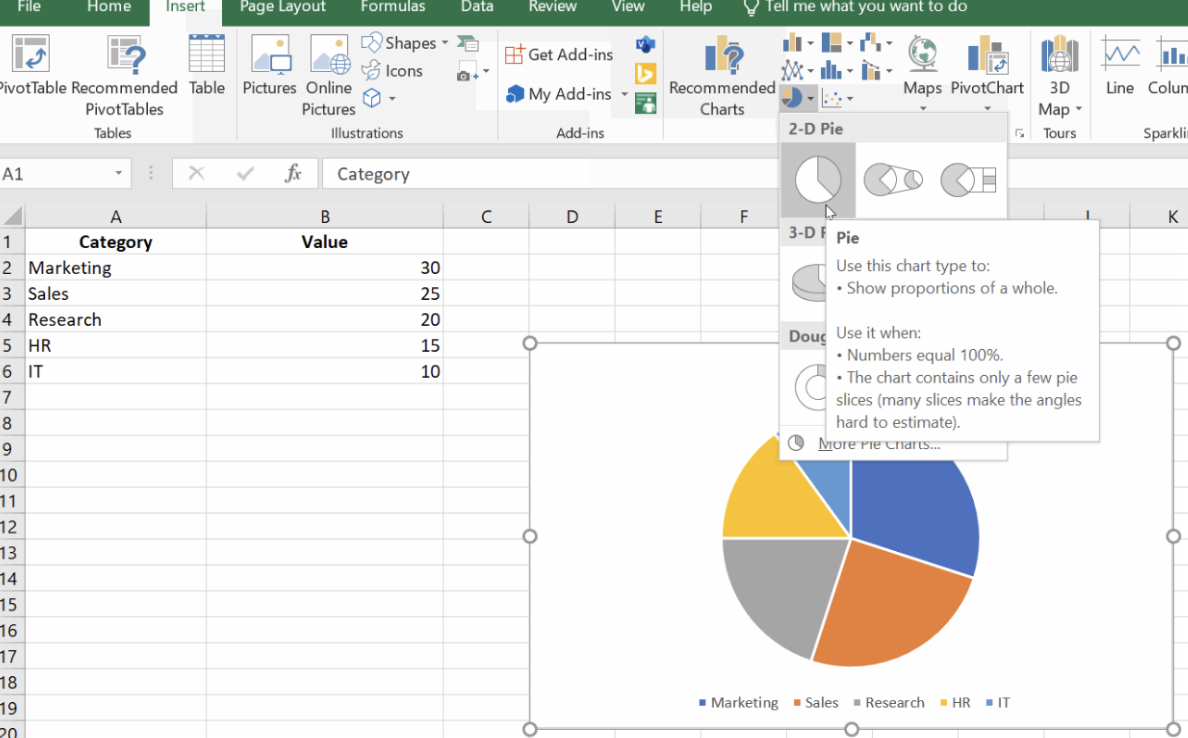
Excel 提供了其他图表类型和效果,能够提升数据可视化的清晰度与冲击力。如果您的饼图包含许多很小的类别,或需要突出某个部分,这些高级选项将帮助您创建更具洞察力的可视化。
本节将介绍一些实用扩展,包括Exploded Pie Charts, Pie of Pie, Bar of Pie Charts, 以及Doughnut Charts。
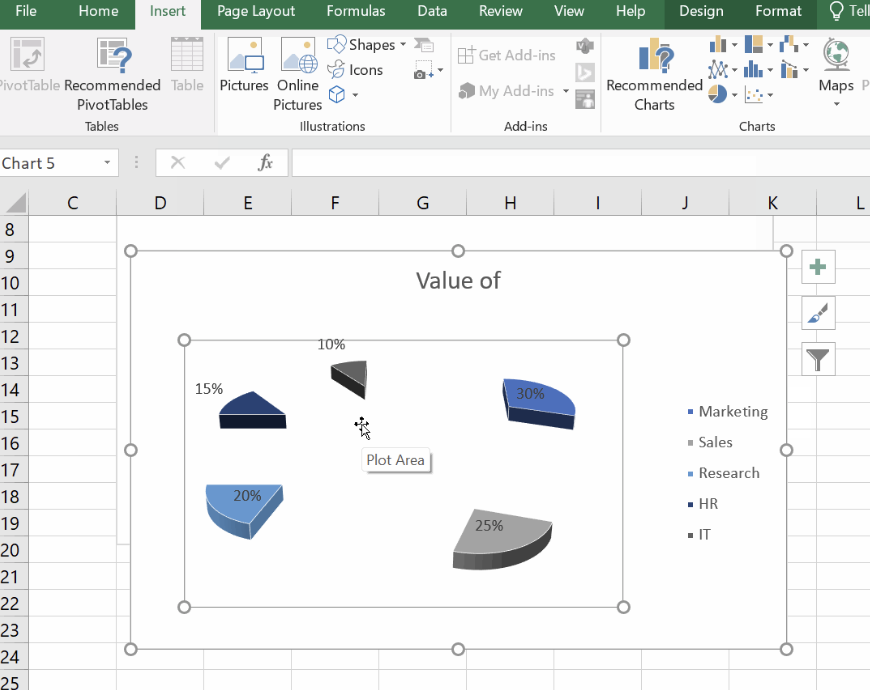
爆炸饼图通过将一个或多个切片与其余部分分离,来强调特定数据点。当您想突出关键类别(例如最大或最小贡献者)时,这种图表非常有用。
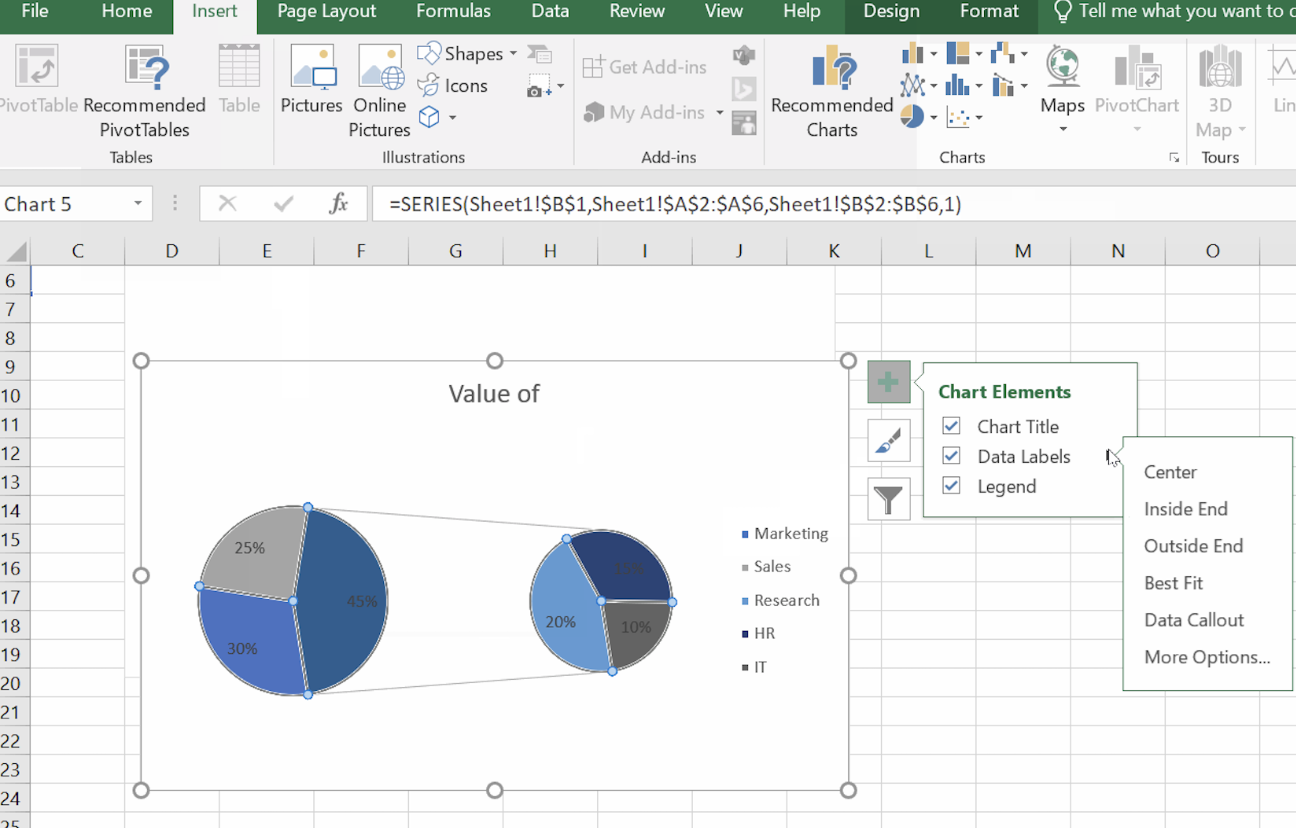
当数据中包含难以看清的小切片时,双层饼图(Pie of Pie)和条形饼图(Bar of Pie)可以通过将较小的类别分组到第二个图表中来帮助显示。
圆环图与饼图类似,但中心有一个空洞,适合显示多组数据系列,呈现更简洁现代的外观,并在比较占比的同时留出额外标签空间。
创建饼图只是第一步,确保其有效传达数据同样重要。设计不佳的饼图可能具有误导性或难以阅读,削弱其影响力。本节将介绍制作清晰、准确图表的基本最佳实践。
饼图在展示少量类别时效果最佳。切片过多会让比较变得困难,并使视觉呈现杂乱。为确保清晰度,将切片数量控制在五到七个之间,避免在图表中塞入过多类别。如果数据集中包含太多小数值,考虑将其归为“其他”类别,或使用双层饼图或条形饼图将较小切片分离展示。
颜色有助于让饼图更易理解。对比度不足时,切片可能会混在一起。为了获得更佳效果,请使用对比色区分切片,避免相邻切片采用相近色调,并保持统一的配色主题。
没有标签时,查看者可能难以理解每个切片代表的内容。请包含百分比标签以展示占比,并在需要时添加类别名称提供上下文。同时,可根据空间将标签放置在切片内或外,并使用数据标注以提升可读性。总之,适当调整美观度,直到它能在不造成困扰或分散注意力的前提下传达您需要的信息。
最后,饼图在类别占比差异明显时效果最佳;若数值过于接近,切片难以区分。在这种情况下,最好改用条形图或柱形图。
尽管在 Excel 中创建饼图的流程相当直接,但在构建过程中仍可能出现错误。以下是您可能遇到的一些常见问题:
数据未正确显示:确保数据结构正确,将类别放在一列,相应数值放在下一列。
数字被识别为表头:检查 Excel 是否错误地将第一行识别为表头。如有需要,在Select Data菜单中调整选择范围。
非相邻选择问题:如果数据不是连续区域,在插入图表前,可使用 Ctrl(Windows)或 Cmd(Mac)选择多个区域。
虽然饼图非常适合展示占比,但在类别过多或数值过于接近时存在局限。在这些情况下,其他图表类型可能更清晰:条形图非常适合更有效地比较单个数值。柱形图或堆积图更适合基于时间的趋势或分组数据。
如果您的饼图显得杂乱或难以解读,考虑切换为上述选项以提高可读性。如果您有兴趣全面了解数据可视化选项,请参加我们的 Data Analyst in Excel 课程,其中涵盖图表选项以及其他重要内容,如情景分析(what-if analysis)和预测。
请记住,选择合适的图表类型至关重要:饼图适用于简单、清晰的占比展示,而更复杂的数据集可能更适合使用圆环图或双层饼图等变体。多做尝试,看看哪种方式最能传达您的数据;同时不妨调整颜色、标签和布局,直到图表真正出彩。别忘了参加我们的 Data Analyst in Excel 课程,继续学习图表制作,当然还包括我前面提到的情景分析与预测,以及逻辑函数、数据透视表等更多内容。
在 DataCamp 学习 Excel
课程
课程
实践并学习路径你的进步。
使用 Google 继续