पाई चार्ट किसी डेटासेट में अनुपातों को दर्शाने के सबसे सरल, फिर भी प्रभावी तरीकों में से एक हैं। चाहे आप मार्केट शेयर, सर्वेक्षण परिणाम, या बजट आवंटन प्रस्तुत कर रहे हों, एक अच्छी तरह से डिज़ाइन किया गया पाई चार्ट आपके दर्शकों को झटपट मुख्य जानकारियाँ समझा सकता है।
इस गाइड में, हम आपको Excel में पाई चार्ट बनाना, स्पष्टता के लिए उसे कस्टमाइज़ करना, और जरूरी डेटा बिंदुओं पर जोर देने के लिए doughnut charts और exploded pie charts जैसी उन्नत वैरिएशंस का प्रयोग करना सिखाएँगे।
Excel में पाई चार्ट क्या है?
पाई चार्ट एक वृत्ताकार ग्राफ़ है जो डेटा को पूरे के हिस्सों के रूप में दर्शाता है, जहाँ हर स्लाइस किसी श्रेणी के कुल में योगदान को दिखाता है। Excel में पाई चार्ट बनाना आसान है—इसके लिए एक ही डेटा सीरीज़ और उसके अनुरूप लेबल्स की जरूरत होती है। पाई चार्ट के रोज़मर्रा के उपयोग में शामिल हैं:
- मार्केट शेयर विश्लेषण: किसी उद्योग में प्रतिस्पर्धियों की तुलना
- सर्वेक्षण परिणाम: प्रतिक्रियाओं का वितरण दिखाना
- बजट आवंटन: वित्तीय रिपोर्ट्स में खर्च श्रेणियों का दृश्य प्रदर्शन
हालाँकि पाई चार्ट सापेक्ष अनुपात दिखाने के लिए बढ़िया हैं, इन्हें कम श्रेणियों (आदर्श रूप से पाँच या उससे कम) के साथ ही उपयोग करना चाहिए, ताकि भीड़भाड़ और गलत व्याख्या न हो। यानी, पाई चार्ट high cardinality वाले डेटा के लिए उपयुक्त नहीं होते।
Excel में एक बेसिक पाई चार्ट कैसे बनाएँ
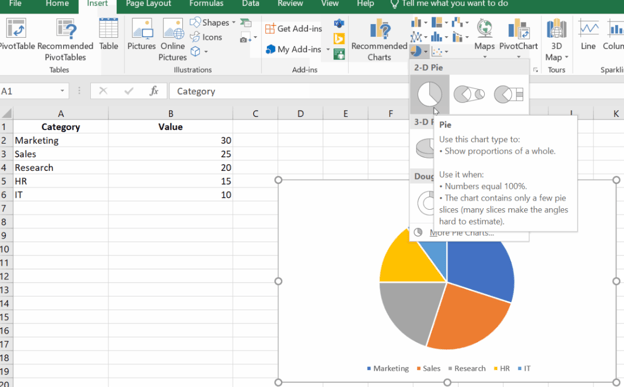
आइए एक सरल डेटासेट का उपयोग करते हुए चरण-दर-चरण प्रक्रिया देखते हैं। मान लीजिए आपके पास अलग-अलग विभागों और उनके मानों का निम्न डेटा है:
| Category | Value |
|---|
| Marketing | 30 |
| Sales | 25 |
| Research | 20 |
| HR | 15 |
| IT | 10 |
चरण 1: अपना डेटा तैयार करें
पहले, थोड़ी तैयारी करें।
- Excel खोलें और एक नई वर्कशीट बनाएं।
- ऊपर दिखाए अनुसार डेटा दर्ज करें, जहाँ A1 सेल में "Category", B1 सेल में "Value" हो, और नीचे संबंधित विभागों के नाम व मान लिखें।
चरण 2: डेटा रेंज चुनें
अब, मान चुनते हैं:
- क्लिक करके खींचें और अपने डेटा वाले सेल्स (A1:B6) हाईलाइट करें।
चरण 3: पाई चार्ट इंसर्ट करें
अब पाई चार्ट बनाते हैं:
- Excel रिबन में Insert टैब पर जाएँ।
- Charts समूह में, Pie Chart आइकन पर क्लिक करें।
- ड्रॉपडाउन मेनू से अपनी पसंद का पाई चार्ट प्रकार चुनें (जैसे 2-D Pie, 3-D Pie, या Doughnut)।
यह चरण-दर-चरण प्रक्रिया आपको विभागों के बीच मानों के वितरण को दृश्य रूप में दिखाने देती है, जिससे, उदाहरण के लिए, यह देखना आसान हो जाता है कि मार्केटिंग का हिस्सा सबसे बड़ा है।
अपने Excel पाई चार्ट को कस्टमाइज़ करना
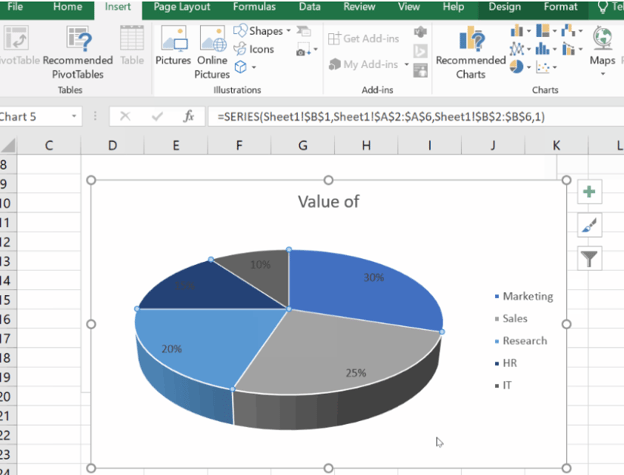
एक बार पाई चार्ट बन जाने पर, अगला कदम इसे आकर्षक और समझने में आसान बनाना है। चार्ट को कस्टमाइज़ करने से मुख्य जानकारियाँ उजागर होती हैं, पठनीयता बेहतर होती है, और यह आपकी प्रस्तुति या रिपोर्ट के डिज़ाइन से मेल खाता है। इस अनुभाग में, हम लेबल जोड़ने और फ़ॉर्मैट करने, रंग और लेआउट बदलने, तथा लीजेंड और चार्ट टाइटल समायोजित करने के तरीकों को देखेंगे।
लेबल जोड़ना और फ़ॉर्मैट करना
लेबल आपके दर्शकों को तुरंत समझने में मदद करते हैं कि पाई का प्रत्येक स्लाइस क्या दर्शाता है। Excel आपको डेटा लेबल जोड़ने देता है जो श्रेणी के नाम, प्रतिशत, या मान दिखाते हैं। आप इनके स्वरूप को कस्टमाइज़ भी कर सकते हैं ताकि वे उभरकर दिखें।
लेबल कैसे जोड़ें
पढ़ने में आसानी के लिए लेबल जोड़ते हैं।
- अपने पाई चार्ट पर क्लिक करके उसे चुनें।
- ऊपरी-दाएँ कोने में + (Chart Elements) आइकन पर क्लिक करें।
- Data Labels को चेक करें ताकि मान सीधे चार्ट पर दिखें।
- Data Labels के बगल के तीर पर क्लिक करें और प्लेसमेंट विकल्प चुनें:
- Center (स्लाइस के अंदर)
- Inside End (स्लाइस के किनारे के पास)
- Outside End (पाई के बाहर)
- Best Fit (Excel सर्वश्रेष्ठ प्लेसमेंट चुनता है)
- Data Callout (कॉलआउट बॉक्स जोड़ता है)
दोनों percentage और category दिखाने के लिए, किसी लेबल पर राइट-क्लिक करें, Format Data Labels चुनें, और Label Options के अंतर्गत दोनों विकल्प चेक करें।
डेटा लेबल कैसे कस्टमाइज़ करें
हम डेटा लेबल को कस्टमाइज़ भी कर सकते हैं:
- फ़ॉन्ट आकार और रंग को Home टैब से बदलें।
- Format Data Labels में Fill & Border विकल्प का उपयोग करके श्रेणियों को हाईलाइट करें।
रंग और लेआउट बदलना
एक अच्छा पाई चार्ट आकर्षक होना चाहिए, पर बोझिल नहीं। Excel रंगों और लेआउट को आपके स्टाइल या ब्रांड के अनुसार समायोजित करने के कई विकल्प देता है।
रंग कैसे बदलें
रंग बदलने का तरीका यह है:
- चार्ट पर क्लिक करके Chart Design टैब खोलें।
- Change Colors पर क्लिक करें और कोई रंग योजना चुनें।
- व्यक्तिगत स्लाइस चुनने के लिए दो बार क्लिक करें और उनकी फ़िल कलर मैन्युअली बदलें।
इसे Quick Layout से भी किया जा सकता है।
- Chart Design टैब पर जाएँ।
- Quick Layout पर क्लिक करें और अलग-अलग स्टाइल तुरंत प्रीव्यू कर लागू करें।
लीजेंड और चार्ट शीर्षक समायोजित करना
लीजेंड दर्शकों को हर स्लाइस का अर्थ पहचानने में मदद करता है, जबकि स्पष्ट शीर्षक चार्ट को झटपट समझने योग्य बनाता है। स्पष्टता बढ़ाने के लिए आप इन तत्वों का स्थान बदल सकते हैं, हटा सकते हैं, या संपादित कर सकते हैं।
लीजेंड प्रबंधन
आइए चार्ट लीजेंड को कस्टमाइज़ करें।
- डिफ़ॉल्ट रूप से, Excel एक legend (श्रेणी लेबल) जोड़ता है।
- इसे पुनर्स्थापित या हटाने के लिए:
- क्लिक करें + (Chart Elements) → Legend → कोई पोज़िशन चुनें (Top, Bottom, Left, Right)।
- हटाने के लिए, Legend बॉक्स का चयन हटाएँ।
चार्ट शीर्षक संपादित करना
अब चार्ट शीर्षक को कस्टमाइज़ करें।
- chart title पर क्लिक करके उसे मैन्युअली संपादित करें।
- या, जाएँ Chart Elements (+) → Chart Title और कोई पोज़िशन चुनें।
- Format टैब का उपयोग कर फ़ॉन्ट, आकार, या बैकग्राउंड रंग बदलें।
बेहतर विज़ुअल्स के लिए उन्नत चार्ट विकल्प
Excel अतिरिक्त चार्ट प्रकार और इफेक्ट देता है जो आपके डेटा विज़ुअलाइज़ेशन की स्पष्टता और प्रभाव बढ़ाते हैं। यदि आपके पाई चार्ट में कई छोटी श्रेणियाँ हैं या आपको किसी खास भाग को हाईलाइट करना है, तो ये उन्नत विकल्प अधिक सूझबूझ भरे विज़ुअल बनाने में मदद करते हैं।
इस अनुभाग में हम कुछ बढ़िया एक्सटेंशंस देखेंगे, जैसे Exploded Pie Charts, Pie of Pie, Bar of Pie Charts, और Doughnut Charts।
Exploded पाई चार्ट
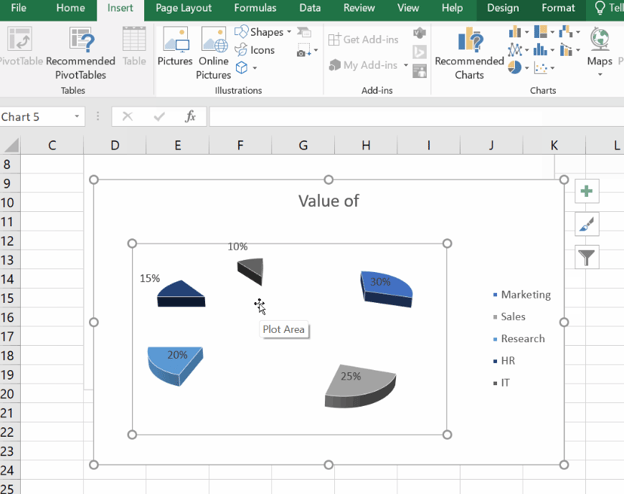
Exploded पाई चार्ट में एक या अधिक स्लाइस को बाकी से अलग किया जाता है ताकि खास डेटा बिंदुओं पर जोर दिया जा सके। यह तब उपयोगी है जब आप किसी प्रमुख श्रेणी—जैसे सबसे बड़े या सबसे छोटे योगदानकर्ता—को हाईलाइट करना चाहते हैं।
- अपना पाई चार्ट चुनें।
- किसी स्लाइस पर क्लिक करके उसे चुनें।
- स्लाइस को बाहर की ओर खींचें ताकि वह चार्ट के बाकी हिस्से से "अलग" हो जाए।
Pie of pie और bar of pie चार्ट
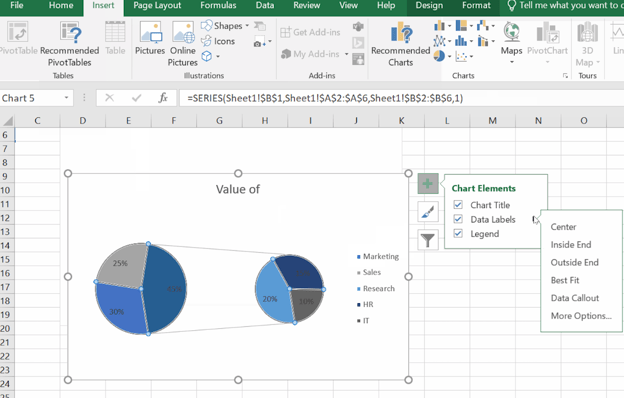
जब आपके डेटा में बहुत छोटे स्लाइस हों जिन्हें देखना मुश्किल हो, तो pie-of-pie और bar-of-pie चार्ट छोटे वर्गों को एक सेकेंडरी चार्ट में समूहित करके मदद करते हैं।
- Pie of Pie Chart: कम महत्वपूर्ण मानों को हाईलाइट करने के लिए एक दूसरा, छोटा पाई चार्ट दिखाता है।
- Bar of Pie Chart: छोटे मानों को दिखाने के लिए दूसरे पाई चार्ट की जगह एक बार चार्ट उपयोग करता है।
Pie of pie और bar of pie चार्ट दोनों ऐसे बनाएँ:
- अपनी डेटा रेंज चुनें।
- जाएँ Insert > Pie Chart।
- विकल्पों में से Pie of Pie या Bar of Pie चुनें।
हम यह भी कस्टमाइज़ कर सकते हैं:
- चार्ट पर राइट-क्लिक करें और Format Data Series चुनें।
- Split Series By के अंतर्गत चुनें कि Excel छोटे स्लाइसों को कैसे समूहित करे—प्रतिशत, मान, या पोज़िशन के आधार पर।
- दूसरे चार्ट में Number of Slices समायोजित करें ताकि तय कर सकें कितने स्लाइस अतिरिक्त सेक्शन में जाएँ।
Doughnut चार्ट
Doughnut चार्ट पाई चार्ट जैसा ही होता है, लेकिन बीच में एक छेद होता है—यह कई डेटा सीरीज़ दर्शाने, एक साफ, आधुनिक रूप देने, और अनुपातों की तुलना करते हुए अतिरिक्त लेबल्स के लिए जगह छोड़ने में उपयोगी है।
Doughnut चार्ट ऐसे बनाएँ:
- अपना डेटा चुनें।
- जाएँ Insert > Pie Chart > Doughnut Chart।
और ऐसे करें आपने जो doughnut चार्ट बनाया है, उसे कस्टमाइज़:
- चार्ट पर क्लिक करें और Format Data Series पेन खोलें।
- Doughnut Hole Size स्लाइडर समायोजित करें—बड़ा छेद अधिक खुलापन देता है, छोटा छेद स्लाइस को मोटा दिखाता है।
- रंग और लेआउट बदलने के लिए Chart Design टैब का उपयोग करें।
Excel में पाई चार्ट का उपयोग: सर्वोत्तम अभ्यास
पाई चार्ट बनाना पहला कदम है, पर यह सुनिश्चित करना भी उतना ही महत्वपूर्ण है कि वह आपका डेटा प्रभावी ढंग से संप्रेषित करे। खराब तरीके से डिज़ाइन किए गए पाई चार्ट भ्रामक या पढ़ने में कठिन हो सकते हैं, जिससे उनका प्रभाव घट जाता है। इस अनुभाग में, हम आपके चार्ट्स को स्पष्ट और सटीक बनाने के लिए जरूरी सर्वोत्तम अभ्यासों पर चर्चा करेंगे।
स्लाइस की संख्या सीमित रखें (अधिकतम 5–7)
पाई चार्ट तब सबसे बेहतर काम करते हैं जब वे कम श्रेणियाँ दिखाते हैं। बहुत अधिक स्लाइस तुलना को कठिन बनाते हैं और विज़ुअल को भर देते हैं। स्पष्टता के लिए, स्लाइस की संख्या पाँच से सात के बीच रखें और बहुत अधिक श्रेणियाँ जोड़कर चार्ट को बोझिल न बनाएं। यदि आपके डेटासेट में बहुत से छोटे मान हैं, तो उन्हें "Other" श्रेणी में समूहित करने या छोटे स्लाइसों को अलग दिखाने के लिए pie-of-pie या bar-of-pie चार्ट का उपयोग करने पर विचार करें।
विपरीत (कॉन्ट्रास्टिंग) रंगों का उपयोग करें
रंग आपके पाई चार्ट को समझने में आसान बनाने में भूमिका निभाते हैं। पर्याप्त कॉन्ट्रास्ट न होने पर स्लाइस आपस में घुल-मिल सकते हैं। सर्वोत्तम परिणामों के लिए, स्लाइस अलग दिखाने हेतु कॉन्ट्रास्टिंग रंगों का उपयोग करें, आस-पास के स्लाइस के लिए मिलते-जुलते शेड से बचें, और एक सुसंगत रंग थीम बनाए रखें।
स्पष्ट लेबल्स का उपयोग करें
लेबल्स के बिना दर्शकों को समझने में कठिनाई हो सकती है कि प्रत्येक स्लाइस क्या दर्शाता है। अनुपात दिखाने के लिए प्रतिशत लेबल शामिल करें, और संदर्भ के लिए आवश्यक हो तो श्रेणी के नाम जोड़ें। साथ ही, उपलब्ध स्थान के अनुसार लेबल्स को स्लाइस के अंदर या बाहर रखें, और बेहतर पठनीयता के लिए डेटा कॉलआउट्स का उपयोग करें। मूल रूप से, सौंदर्यात्मक रूपांतरण तब तक आज़माएँ जब तक आपको भरोसा न हो जाए कि चार्ट बिना भ्रम या विचलन के आपकी बात कह रहा है।
ज़रूरत हो तो दूसरा चार्ट चुनें
अंततः, पाई चार्ट तब सबसे अच्छा काम करते हैं जब श्रेणियों के अनुपात में स्पष्ट फर्क हो; अगर मान बहुत समान हों, तो स्लाइसों में भेद करना मुश्किल हो जाता है। ऐसे मामलों में बार या कॉलम चार्ट बेहतर रहते हैं।
सामान्य त्रुटियाँ और समाधान
भले ही Excel पाई चार्ट बनाना काफ़ी सीधी प्रक्रिया बना देता है, फिर भी उन्हें बनाते समय त्रुटियाँ हो सकती हैं। नीचे कुछ सामान्य समस्याएँ दी गई हैं जिनका आप सामना कर सकते हैं:
-
डेटा सही से प्रदर्शित नहीं हो रहा: सुनिश्चित करें कि आपका डेटा ठीक से संरचित है—एक कॉलम में श्रेणियाँ और अगले में उनके मान।
-
संख्याओं को हेडर समझ लिया गया: जाँचें कि कहीं Excel ने पहली पंक्ति को गलती से हेडर तो नहीं मान लिया। आवश्यकता हो तो Select Data मेनू में चयन समायोजित करें।
-
गैर-सन्निहित चयन से जुड़ी समस्याएँ: यदि आपका डेटा सतत रेंज में नहीं है, तो चार्ट इंसर्ट करने से पहले Ctrl (Windows) या Cmd (Mac) दबाकर कई हिस्से चुनें।
Excel पाई चार्ट के विकल्प
हालाँकि पाई चार्ट अनुपात दिखाने के लिए अच्छे हैं, उनकी सीमाएँ भी हैं—खासतौर पर तब जब बहुत अधिक श्रेणियाँ हों या मान बहुत समान हों। ऐसे मामलों में अन्य चार्ट प्रकार अधिक स्पष्ट अंतर्दृष्टि दे सकते हैं: बार चार्ट व्यक्तिगत मानों की तुलना के लिए आदर्श हैं। कॉलम चार्ट या स्टैक्ड चार्ट समय-आधारित रुझानों या समूहबद्ध डेटा के लिए अधिक उपयुक्त होते हैं।
यदि आपका पाई चार्ट भरा-भरा या समझने में कठिन लग रहा है, तो बेहतर पठनीयता के लिए इन विकल्पों में से किसी एक पर स्विच करने पर विचार करें। यदि आप डेटा विज़ुअलाइज़ेशन के पूरे स्पेक्ट्रम को एक्सप्लोर करना चाहते हैं, तो हमारा Data Analyst in Excel कोर्स लें, जो चार्टिंग विकल्पों के साथ-साथ what-if विश्लेषण और पूर्वानुमान जैसी अन्य महत्वपूर्ण बातों को भी कवर करता है।
निष्कर्ष
याद रखें, सही चार्ट प्रकार चुनना अहम है: जहाँ पाई चार्ट सरल, स्पष्ट अनुपातों के लिए उपयुक्त हैं, वहीं अधिक जटिल डेटासेट्स doughnut या pie-of-pie जैसे वैरिएशंस से लाभ उठा सकते हैं। इन विकल्पों के साथ प्रयोग करें ताकि जो आपके डेटा को सबसे अच्छी तरह संप्रेषित करे, उसे चुन सकें, और तब तक रंग, लेबल्स, और लेआउट में बदलाव करने से न हिचकें जब तक आपका चार्ट सचमुच निखर न जाए। और सीखते रहने के लिए हमारा Data Analyst in Excel कोर्स ज़रूर लें—जहाँ, जैसा बताया, आप चार्टिंग के अलावा what-if विश्लेषण, पूर्वानुमान, तार्किक फ़ंक्शंस, PivotTables, और बहुत कुछ सीखेंगे।


पाई चार्ट किसी डेटासेट में अनुपातों को दर्शाने के सबसे सरल, फिर भी प्रभावी तरीकों में से एक हैं। चाहे आप मार्केट शेयर, सर्वेक्षण परिणाम, या बजट आवंटन प्रस्तुत कर रहे हों, एक अच्छी तरह से डिज़ाइन किया गया पाई चार्ट आपके दर्शकों को झटपट मुख्य जानकारियाँ समझा सकता है।
इस गाइड में, हम आपको Excel में पाई चार्ट बनाना, स्पष्टता के लिए उसे कस्टमाइज़ करना, और जरूरी डेटा बिंदुओं पर जोर देने के लिए doughnut charts और exploded pie charts जैसी उन्नत वैरिएशंस का प्रयोग करना सिखाएँगे।
Excel में पाई चार्ट क्या है?
पाई चार्ट एक वृत्ताकार ग्राफ़ है जो डेटा को पूरे के हिस्सों के रूप में दर्शाता है, जहाँ हर स्लाइस किसी श्रेणी के कुल में योगदान को दिखाता है। Excel में पाई चार्ट बनाना आसान है—इसके लिए एक ही डेटा सीरीज़ और उसके अनुरूप लेबल्स की जरूरत होती है। पाई चार्ट के रोज़मर्रा के उपयोग में शामिल हैं:
हालाँकि पाई चार्ट सापेक्ष अनुपात दिखाने के लिए बढ़िया हैं, इन्हें कम श्रेणियों (आदर्श रूप से पाँच या उससे कम) के साथ ही उपयोग करना चाहिए, ताकि भीड़भाड़ और गलत व्याख्या न हो। यानी, पाई चार्ट high cardinality वाले डेटा के लिए उपयुक्त नहीं होते।
Excel में एक बेसिक पाई चार्ट कैसे बनाएँ
आइए एक सरल डेटासेट का उपयोग करते हुए चरण-दर-चरण प्रक्रिया देखते हैं। मान लीजिए आपके पास अलग-अलग विभागों और उनके मानों का निम्न डेटा है:
चरण 1: अपना डेटा तैयार करें
पहले, थोड़ी तैयारी करें।
चरण 2: डेटा रेंज चुनें
अब, मान चुनते हैं:
चरण 3: पाई चार्ट इंसर्ट करें
अब पाई चार्ट बनाते हैं:
यह चरण-दर-चरण प्रक्रिया आपको विभागों के बीच मानों के वितरण को दृश्य रूप में दिखाने देती है, जिससे, उदाहरण के लिए, यह देखना आसान हो जाता है कि मार्केटिंग का हिस्सा सबसे बड़ा है।
अपने Excel पाई चार्ट को कस्टमाइज़ करना
एक बार पाई चार्ट बन जाने पर, अगला कदम इसे आकर्षक और समझने में आसान बनाना है। चार्ट को कस्टमाइज़ करने से मुख्य जानकारियाँ उजागर होती हैं, पठनीयता बेहतर होती है, और यह आपकी प्रस्तुति या रिपोर्ट के डिज़ाइन से मेल खाता है। इस अनुभाग में, हम लेबल जोड़ने और फ़ॉर्मैट करने, रंग और लेआउट बदलने, तथा लीजेंड और चार्ट टाइटल समायोजित करने के तरीकों को देखेंगे।
लेबल जोड़ना और फ़ॉर्मैट करना
लेबल आपके दर्शकों को तुरंत समझने में मदद करते हैं कि पाई का प्रत्येक स्लाइस क्या दर्शाता है। Excel आपको डेटा लेबल जोड़ने देता है जो श्रेणी के नाम, प्रतिशत, या मान दिखाते हैं। आप इनके स्वरूप को कस्टमाइज़ भी कर सकते हैं ताकि वे उभरकर दिखें।
लेबल कैसे जोड़ें
पढ़ने में आसानी के लिए लेबल जोड़ते हैं।
दोनों percentage और category दिखाने के लिए, किसी लेबल पर राइट-क्लिक करें, Format Data Labels चुनें, और Label Options के अंतर्गत दोनों विकल्प चेक करें।
डेटा लेबल कैसे कस्टमाइज़ करें
हम डेटा लेबल को कस्टमाइज़ भी कर सकते हैं:
रंग और लेआउट बदलना
एक अच्छा पाई चार्ट आकर्षक होना चाहिए, पर बोझिल नहीं। Excel रंगों और लेआउट को आपके स्टाइल या ब्रांड के अनुसार समायोजित करने के कई विकल्प देता है।
रंग कैसे बदलें
रंग बदलने का तरीका यह है:
इसे Quick Layout से भी किया जा सकता है।
लीजेंड और चार्ट शीर्षक समायोजित करना
लीजेंड दर्शकों को हर स्लाइस का अर्थ पहचानने में मदद करता है, जबकि स्पष्ट शीर्षक चार्ट को झटपट समझने योग्य बनाता है। स्पष्टता बढ़ाने के लिए आप इन तत्वों का स्थान बदल सकते हैं, हटा सकते हैं, या संपादित कर सकते हैं।
लीजेंड प्रबंधन
आइए चार्ट लीजेंड को कस्टमाइज़ करें।
चार्ट शीर्षक संपादित करना
अब चार्ट शीर्षक को कस्टमाइज़ करें।
बेहतर विज़ुअल्स के लिए उन्नत चार्ट विकल्प
Excel अतिरिक्त चार्ट प्रकार और इफेक्ट देता है जो आपके डेटा विज़ुअलाइज़ेशन की स्पष्टता और प्रभाव बढ़ाते हैं। यदि आपके पाई चार्ट में कई छोटी श्रेणियाँ हैं या आपको किसी खास भाग को हाईलाइट करना है, तो ये उन्नत विकल्प अधिक सूझबूझ भरे विज़ुअल बनाने में मदद करते हैं।
इस अनुभाग में हम कुछ बढ़िया एक्सटेंशंस देखेंगे, जैसे Exploded Pie Charts, Pie of Pie, Bar of Pie Charts, और Doughnut Charts।
Exploded पाई चार्ट
Exploded पाई चार्ट में एक या अधिक स्लाइस को बाकी से अलग किया जाता है ताकि खास डेटा बिंदुओं पर जोर दिया जा सके। यह तब उपयोगी है जब आप किसी प्रमुख श्रेणी—जैसे सबसे बड़े या सबसे छोटे योगदानकर्ता—को हाईलाइट करना चाहते हैं।
Pie of pie और bar of pie चार्ट
जब आपके डेटा में बहुत छोटे स्लाइस हों जिन्हें देखना मुश्किल हो, तो pie-of-pie और bar-of-pie चार्ट छोटे वर्गों को एक सेकेंडरी चार्ट में समूहित करके मदद करते हैं।
Pie of pie और bar of pie चार्ट दोनों ऐसे बनाएँ:
हम यह भी कस्टमाइज़ कर सकते हैं:
Doughnut चार्ट
Doughnut चार्ट पाई चार्ट जैसा ही होता है, लेकिन बीच में एक छेद होता है—यह कई डेटा सीरीज़ दर्शाने, एक साफ, आधुनिक रूप देने, और अनुपातों की तुलना करते हुए अतिरिक्त लेबल्स के लिए जगह छोड़ने में उपयोगी है।
Doughnut चार्ट ऐसे बनाएँ:
और ऐसे करें आपने जो doughnut चार्ट बनाया है, उसे कस्टमाइज़:
Excel में पाई चार्ट का उपयोग: सर्वोत्तम अभ्यास
पाई चार्ट बनाना पहला कदम है, पर यह सुनिश्चित करना भी उतना ही महत्वपूर्ण है कि वह आपका डेटा प्रभावी ढंग से संप्रेषित करे। खराब तरीके से डिज़ाइन किए गए पाई चार्ट भ्रामक या पढ़ने में कठिन हो सकते हैं, जिससे उनका प्रभाव घट जाता है। इस अनुभाग में, हम आपके चार्ट्स को स्पष्ट और सटीक बनाने के लिए जरूरी सर्वोत्तम अभ्यासों पर चर्चा करेंगे।
स्लाइस की संख्या सीमित रखें (अधिकतम 5–7)
पाई चार्ट तब सबसे बेहतर काम करते हैं जब वे कम श्रेणियाँ दिखाते हैं। बहुत अधिक स्लाइस तुलना को कठिन बनाते हैं और विज़ुअल को भर देते हैं। स्पष्टता के लिए, स्लाइस की संख्या पाँच से सात के बीच रखें और बहुत अधिक श्रेणियाँ जोड़कर चार्ट को बोझिल न बनाएं। यदि आपके डेटासेट में बहुत से छोटे मान हैं, तो उन्हें "Other" श्रेणी में समूहित करने या छोटे स्लाइसों को अलग दिखाने के लिए pie-of-pie या bar-of-pie चार्ट का उपयोग करने पर विचार करें।
विपरीत (कॉन्ट्रास्टिंग) रंगों का उपयोग करें
रंग आपके पाई चार्ट को समझने में आसान बनाने में भूमिका निभाते हैं। पर्याप्त कॉन्ट्रास्ट न होने पर स्लाइस आपस में घुल-मिल सकते हैं। सर्वोत्तम परिणामों के लिए, स्लाइस अलग दिखाने हेतु कॉन्ट्रास्टिंग रंगों का उपयोग करें, आस-पास के स्लाइस के लिए मिलते-जुलते शेड से बचें, और एक सुसंगत रंग थीम बनाए रखें।
स्पष्ट लेबल्स का उपयोग करें
लेबल्स के बिना दर्शकों को समझने में कठिनाई हो सकती है कि प्रत्येक स्लाइस क्या दर्शाता है। अनुपात दिखाने के लिए प्रतिशत लेबल शामिल करें, और संदर्भ के लिए आवश्यक हो तो श्रेणी के नाम जोड़ें। साथ ही, उपलब्ध स्थान के अनुसार लेबल्स को स्लाइस के अंदर या बाहर रखें, और बेहतर पठनीयता के लिए डेटा कॉलआउट्स का उपयोग करें। मूल रूप से, सौंदर्यात्मक रूपांतरण तब तक आज़माएँ जब तक आपको भरोसा न हो जाए कि चार्ट बिना भ्रम या विचलन के आपकी बात कह रहा है।
ज़रूरत हो तो दूसरा चार्ट चुनें
अंततः, पाई चार्ट तब सबसे अच्छा काम करते हैं जब श्रेणियों के अनुपात में स्पष्ट फर्क हो; अगर मान बहुत समान हों, तो स्लाइसों में भेद करना मुश्किल हो जाता है। ऐसे मामलों में बार या कॉलम चार्ट बेहतर रहते हैं।
सामान्य त्रुटियाँ और समाधान
भले ही Excel पाई चार्ट बनाना काफ़ी सीधी प्रक्रिया बना देता है, फिर भी उन्हें बनाते समय त्रुटियाँ हो सकती हैं। नीचे कुछ सामान्य समस्याएँ दी गई हैं जिनका आप सामना कर सकते हैं:
डेटा सही से प्रदर्शित नहीं हो रहा: सुनिश्चित करें कि आपका डेटा ठीक से संरचित है—एक कॉलम में श्रेणियाँ और अगले में उनके मान।
संख्याओं को हेडर समझ लिया गया: जाँचें कि कहीं Excel ने पहली पंक्ति को गलती से हेडर तो नहीं मान लिया। आवश्यकता हो तो Select Data मेनू में चयन समायोजित करें।
गैर-सन्निहित चयन से जुड़ी समस्याएँ: यदि आपका डेटा सतत रेंज में नहीं है, तो चार्ट इंसर्ट करने से पहले
Ctrl(Windows) याCmd(Mac) दबाकर कई हिस्से चुनें।Excel पाई चार्ट के विकल्प
हालाँकि पाई चार्ट अनुपात दिखाने के लिए अच्छे हैं, उनकी सीमाएँ भी हैं—खासतौर पर तब जब बहुत अधिक श्रेणियाँ हों या मान बहुत समान हों। ऐसे मामलों में अन्य चार्ट प्रकार अधिक स्पष्ट अंतर्दृष्टि दे सकते हैं: बार चार्ट व्यक्तिगत मानों की तुलना के लिए आदर्श हैं। कॉलम चार्ट या स्टैक्ड चार्ट समय-आधारित रुझानों या समूहबद्ध डेटा के लिए अधिक उपयुक्त होते हैं।
यदि आपका पाई चार्ट भरा-भरा या समझने में कठिन लग रहा है, तो बेहतर पठनीयता के लिए इन विकल्पों में से किसी एक पर स्विच करने पर विचार करें। यदि आप डेटा विज़ुअलाइज़ेशन के पूरे स्पेक्ट्रम को एक्सप्लोर करना चाहते हैं, तो हमारा Data Analyst in Excel कोर्स लें, जो चार्टिंग विकल्पों के साथ-साथ what-if विश्लेषण और पूर्वानुमान जैसी अन्य महत्वपूर्ण बातों को भी कवर करता है।
निष्कर्ष
याद रखें, सही चार्ट प्रकार चुनना अहम है: जहाँ पाई चार्ट सरल, स्पष्ट अनुपातों के लिए उपयुक्त हैं, वहीं अधिक जटिल डेटासेट्स doughnut या pie-of-pie जैसे वैरिएशंस से लाभ उठा सकते हैं। इन विकल्पों के साथ प्रयोग करें ताकि जो आपके डेटा को सबसे अच्छी तरह संप्रेषित करे, उसे चुन सकें, और तब तक रंग, लेबल्स, और लेआउट में बदलाव करने से न हिचकें जब तक आपका चार्ट सचमुच निखर न जाए। और सीखते रहने के लिए हमारा Data Analyst in Excel कोर्स ज़रूर लें—जहाँ, जैसा बताया, आप चार्टिंग के अलावा what-if विश्लेषण, पूर्वानुमान, तार्किक फ़ंक्शंस, PivotTables, और बहुत कुछ सीखेंगे।