Pasta grafikler, bir veri kümesindeki oranları görselleştirmenin en basit ama en etkili yollarından biridir. İster pazar payını, ister anket sonuçlarını, ister bütçe dağılımlarını sunuyor olun, iyi tasarlanmış bir pasta grafik, kitlenizin temel içgörüleri bir bakışta hızla kavramasına yardımcı olur.
Bu kılavuzda, Excel'de bir pasta grafiğinin nasıl oluşturulacağını, netlik için nasıl özelleştirileceğini ve temel veri noktalarını vurgulamak için halka grafikleri ve patlatılmış pasta grafikler gibi gelişmiş varyasyonları nasıl keşfedeceğinizi adım adım anlatacağız.
Excel'de Pasta Grafik Nedir?
Pasta grafik, verileri bir bütünün dilimleri olarak temsil eden dairesel bir grafiktir; her dilim, bir kategorinin toplam içindeki katkısına karşılık gelir. Excel, yalnızca bir veri serisi ve buna karşılık gelen etiketler gerektirdiği için pasta grafik oluşturmayı kolaylaştırır. Pasta grafiklerin günlük kullanım alanları şunlardır:
- Pazar payı analizi: Bir sektördeki rakipleri karşılaştırma
- Anket sonuçları: Yanıt dağılımlarını gösterme
- Bütçe dağılımı: Finansal raporlarda gider kategorilerini görselleştirme
Pasta grafikler göreli oranları göstermek için harikadır; ancak karmaşadan ve yanlış yorumlamadan kaçınmak için az sayıda kategoriyle (ideal olarak beş veya daha az) kullanıldıklarında en iyi sonucu verirler. Yani, yüksek kardinaliteli veriler için uygun değillerdir.
Excel'de Temel Bir Pasta Grafik Nasıl Oluşturulur
Basit bir veri kümesi üzerinden adım adım ilerleyelim. Farklı departmanları ve karşılık gelen değerlerini temsil eden aşağıdaki verilere sahip olduğunuzu hayal edin:
| Kategori | Değer |
|---|
| Pazarlama | 30 |
| Satış | 25 |
| Ar-Ge | 20 |
| İK | 15 |
| BT | 10 |
Adım 1: Verilerinizi hazırlayın
Önce biraz hazırlık yapalım.
- Excel'i açın ve yeni bir çalışma sayfası oluşturun.
- Verileri yukarıda gösterildiği gibi girin; A1 hücresine "Kategori", B1 hücresine "Değer" yazın ve altına ilgili departman adları ile değerlerini ekleyin.
Adım 2: Veri aralığını seçin
Sırada değerlerimizi seçmek var:
- Verilerinizi içeren hücreleri (A1:B6) vurgulamak için tıklayıp sürükleyin.
Adım 3: Pasta grafiğini ekleyin
Şimdi pasta grafiğine geçelim:
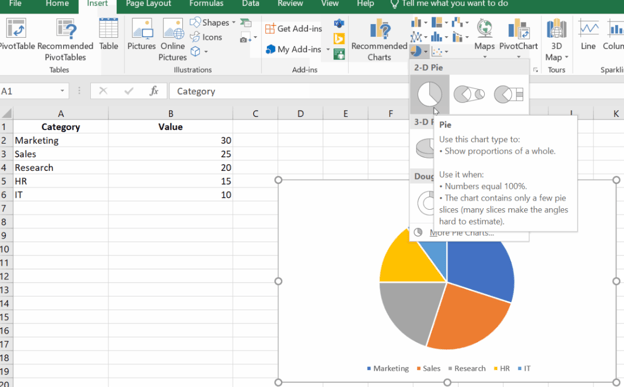
- Excel şeridinde Ekle sekmesine gidin.
- Grafikler grubunda Pasta Grafik simgesine tıklayın.
- Açılır menüden tercih ettiğiniz pasta grafik türünü seçin (örn. 2-B Pasta, 3-B Pasta veya Halka).
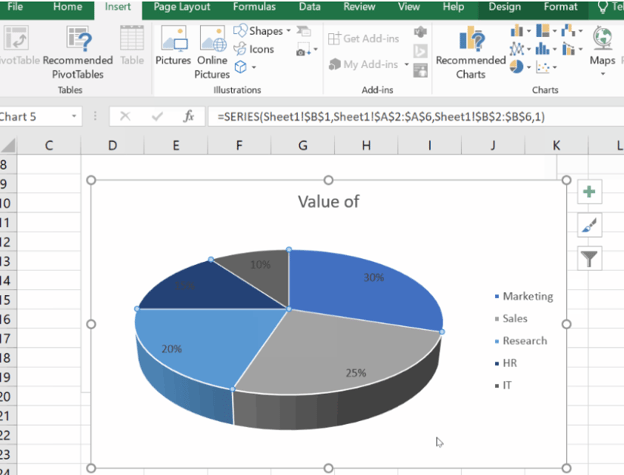
Bu adım adım süreç, departmanlar arasındaki değer dağılımını görsel olarak temsil etmenizi sağlar; örneğin Pazarlamanın en büyük paya sahip olduğunu görmeyi kolaylaştırır.
Excel Pasta Grafiğinizi Özelleştirme
Bir pasta grafik oluşturduktan sonra sıradaki adım, onu görsel olarak çekici ve anlaşılması kolay hale getirmektir. Grafiğinizi özelleştirmek, temel içgörüleri vurgulamanıza, okunabilirliği artırmanıza ve sunum ya da raporunuzun tasarımıyla uyum sağlamanıza yardımcı olur. Bu bölümde, etiket ekleme ve biçimlendirme, renkleri ve yerleşimleri değiştirme, lejant ve grafik başlığını ayarlama yollarını inceleyeceğiz.
Etiketleri ekleme ve biçimlendirme
Etiketler, her dilimin neyi temsil ettiğini kitlenizin hızlıca anlamasına yardımcı olur. Excel, kategori adlarını, yüzdeleri veya değerleri gösteren veri etiketleri eklemenize olanak tanır. Ayrıca görünürlüklerini artırmak için görünümlerini özelleştirebilirsiniz.
Etiketler nasıl eklenir
Okuyucu için kolaylaştırmak adına etiketleri ekleyelim.
- Pasta grafiğinize tıklayarak seçin.
- Sağ üst köşedeki + (Grafik Öğeleri) simgesine tıklayın.
- Grafikte değerleri doğrudan göstermek için Veri Etiketleri seçeneğini işaretleyin.
- Yerleşim seçenekleri için Veri Etiketleri yanındaki oka tıklayın:
- Merkez (dilimin içinde)
- İç Uç (dilim kenarına yakın)
- Dış Uç (pasta dışında)
- En Uygun (Excel en iyi yerleşimi seçer)
- Veri Açıklama Balonu (açıklama kutuları ekler)
Hem yüzdeyi hem de kategoriyi göstermek için bir etikete sağ tıklayın, Veri Etiketlerini Biçimlendir'i seçin ve Etiket Seçenekleri altında her iki seçeneği de işaretleyin.
Veri etiketleri nasıl özelleştirilir
Veri etiketlerini de özelleştirebiliriz:
- Yazı tipi boyutunu ve rengi Giriş sekmesini kullanarak değiştirin.
- Kategorileri vurgulamak için Veri Etiketlerini Biçimlendir içinde Dolgu & Kenarlık seçeneğini kullanın.
Renkleri ve yerleşimleri değiştirme
İyi tasarlanmış bir pasta grafik, bunaltıcı olmadan görsel olarak ilgi çekici olmalıdır. Excel, stilinize veya markanıza uyacak şekilde renkleri ve yerleşimleri ayarlamak için çeşitli özelleştirme seçenekleri sunar.
Renkler nasıl değiştirilir
Renkleri şöyle değiştirebilirsiniz:
- Grafiğe tıklayarak Grafik Tasarımı sekmesini açın.
- Renkleri Değiştir'e tıklayın ve bir renk şeması seçin.
- Tek tek dilimleri iki kez tıklayarak seçin ve dolgu rengini elle değiştirin.
Bunu Hızlı Düzen ile yapmanın da bir yolu var.
- Grafik Tasarımı sekmesine gidin.
- Farklı stilleri anında önizlemek ve uygulamak için Hızlı Düzen'e tıklayın.
Lejantı ve grafik başlığını ayarlama
Lejant, izleyicilerin her dilimin anlamını belirlemesine yardımcı olur; net bir başlık ise grafiğinizi bir bakışta yorumlamayı kolaylaştırır. Bu öğeleri netliği artırmak için yeniden konumlandırabilir, kaldırabilir veya düzenleyebilirsiniz.
Lejantı yönetme
Grafik lejantını özelleştirelim.
- Varsayılan olarak Excel bir lejant (kategori etiketleri) ekler.
- Yeniden konumlandırmak veya kaldırmak için:
- + (Grafik Öğeleri) → Lejant → Bir konum seçin (Üst, Alt, Sol, Sağ).
- Kaldırmak için Lejant kutusunun işaretini kaldırın.
Grafik başlığını düzenleme
Şimdi grafik başlığını özelleştirelim.
- grafik başlığına tıklayarak elle düzenleyin.
- Ya da Grafik Öğeleri (+) → Grafik Başlığı'na gidip bir konum seçin.
- Yazı tipini, boyutu veya arka plan rengini değiştirmek için Biçim sekmesini kullanın.
Daha İyi Görseller için Gelişmiş Grafik Seçenekleri
Excel, veri görselleştirmenizin netliğini ve etkisini artıran ek grafik türleri ve efektler sunar. Pasta grafiğiniz çok sayıda küçük kategori içeriyorsa veya belirli bir bölümü vurgulamanız gerekiyorsa, bu gelişmiş seçenekler daha içgörülü görseller oluşturmanıza yardımcı olur.
Bu bölümde, Patlatılmış Pasta Grafikler, Pasta İçinde Pasta (Pie of Pie), Pasta Çubuğu (Bar of Pie) Grafikler ve Halka Grafikler gibi kullanışlı uzantıları inceleyeceğiz.
Patlatılmış pasta grafikler
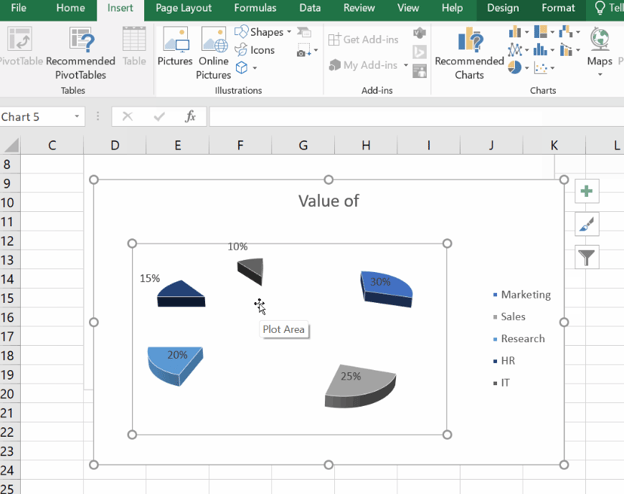
Patlatılmış pasta grafik, belirli veri noktalarını vurgulamak için bir veya daha fazla dilimi diğerlerinden ayırır. Bu, en büyük veya en küçük katkı sağlayan gibi ana bir kategoriyi öne çıkarmak istediğinizde kullanışlıdır.
- Pasta grafiğinizi seçin.
- Bir dilimi seçmek için üzerine tıklayın.
- Dilimi grafikten dışarı doğru sürükleyerek diğerlerinden "patlatın".
Pasta içinde pasta ve pasta çubuğu grafikler
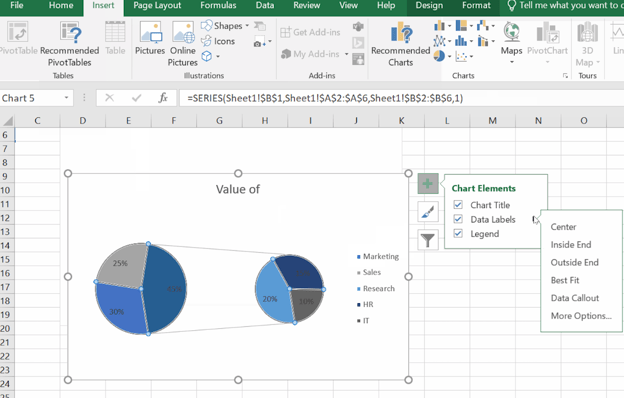
Verilerinizde görmekte zorlandığınız küçük dilimler olduğunda, pasta içinde pasta ve pasta çubuğu grafikler, daha küçük kategorileri ikincil bir grafikte gruplayarak yardımcı olur.
- Pasta İçinde Pasta Grafiği: Daha az önemli değerleri vurgulamak için ikinci, daha küçük bir pasta grafik görüntüler.
- Pasta Çubuğu Grafiği: Daha küçük değerleri temsil etmek için ikinci bir pasta grafik yerine çubuk grafik kullanılır.
Pasta içinde pasta ve pasta çubuğu grafikleri böyle oluşturursunuz:
- Veri aralığınızı seçin.
- Ekle > Pasta Grafik'e gidin.
- Seçeneklerden Pasta İçinde Pasta veya Pasta Çubuğu'nu seçin.
Şunları da özelleştirebiliriz:
- Grafiğe sağ tıklayın ve Veri Serisini Biçimlendir'i seçin.
- Seriyi Bölme Ölçütü altında, Excel'in daha küçük dilimleri nasıl grupladığını seçin; yüzdeye, değere veya konuma göre.
- İkinci grafikteki Dilim Sayısını ayarlayarak kaç dilimin ek bölüme taşınacağını kontrol edin.
Halka grafikler
Halka grafik, ortasında bir boşluk bulunan pasta grafiklere benzer; birden fazla veri serisini göstermek, daha sade ve modern bir görünüm elde etmek ve oranları karşılaştırırken ek etiketler için alan bırakmak açısından kullanışlıdır.
Halka grafik böyle oluşturulur:
- Verilerinizi seçin.
- Ekle > Pasta Grafik > Halka Grafik'e gidin.
Oluşturduğunuz halka grafiği şöyle özelleştirirsiniz:
- Grafiğe tıklayarak Veri Serisini Biçimlendir bölmesini açın.
- Halka Deliği Boyutu kaydırıcısını ayarlayarak daha büyük bir delikle daha açık bir görünüm elde edin veya daha küçük bir delikle dilimleri daha kalın gösterin.
- Renkleri ve yerleşimi değiştirmek için Grafik Tasarımı sekmesini kullanın.
Excel'de Pasta Grafik Kullanımı için En İyi Uygulamalar
Bir pasta grafik oluşturmak ilk adımdır; ancak verinizi etkili biçimde ilettiğinden emin olmak da aynı derecede önemlidir. Kötü tasarlanmış pasta grafikler yanıltıcı veya okunması zor olabilir ve etkilerini azaltır. Bu bölümde, grafiklerinizi net ve doğru hale getirmek için temel en iyi uygulamaları ele alacağız.
Dilim sayısını sınırlayın (en fazla 5–7)
Pasta grafikler, az sayıda kategoriyi gösterdiklerinde en iyi sonucu verir. Çok fazla dilim, karşılaştırmaları zorlaştırır ve görseli kalabalıklaştırır. Netlik için dilim sayısını beş ile yedi arasında tutun ve grafiği aşırı kategorilerle yüklemeyin. Veri kümeniz çok sayıda küçük değer içeriyorsa, bunları "Diğer" kategorisinde gruplamayı veya küçük dilimleri ayırmak için pasta içinde pasta ya da pasta çubuğu grafik kullanmayı düşünün.
Zıt renkler kullanın
Renk, pasta grafiğinizin anlaşılır olmasında rol oynar. Yeterli kontrast olmadan, dilimler birbirine karışabilir.En iyi sonuç için dilimleri ayırt etmek üzere zıt renkler kullanın, bitişik dilimler için benzer tonlardan kaçının ve bir renk teması koruyun.
Açık etiketler kullanın
Etiketler olmadan, izleyiciler her dilimin neyi temsil ettiğini anlamakta zorlanabilir. Oranları göstermek için yüzde etiketlerini ekleyin, gerektiğinde bağlam için kategori adlarını kullanın. Ayrıca, alana bağlı olarak etiketleri dilimlerin içine veya dışına yerleştirin ve daha iyi okunabilirlik için veri açıklama balonları kullanın. Özetle, kafa karışıklığına veya dikkat dağınıklığına yol açmadan ihtiyacınızı ilettiğinden emin olana dek estetikle oynayın.
Gerekiyorsa başka bir grafik düşünün
Son olarak, pasta grafikler kategoriler arasında belirgin oran farkları olduğunda en iyi sonucu verir; değerler çok benzerse dilimleri ayırt etmek zorlaşır. Bu gibi durumlarda çubuk veya sütun grafik kullanmak daha iyidir.
Yaygın Hatalar ve Çözümler
Excel, pasta grafik oluşturmayı oldukça doğrudan bir süreç haline getirse de oluşturma sırasında hatalar meydana gelebilir. Karşılaşabileceğiniz bazı yaygın sorunlar şunlardır:
-
Veriler doğru görüntülenmiyor: Verilerinizin doğru yapılandırıldığından emin olun; bir sütunda kategoriler, yanındaki sütunda karşılık gelen değerler yer almalı.
-
Sayılar başlık olarak algılanıyor: Excel'in ilk satırı yanlışlıkla başlık olarak tanıyıp tanımadığını kontrol edin. Gerekirse Veri Seç menüsünde seçimi ayarlayın.
-
Bitişik olmayan seçim sorunları: Verileriniz kesintisiz bir aralıkta değilse, grafiği eklemeden önce birden çok alanı seçmek için Ctrl (Windows) veya Cmd (Mac) tuşunu kullanabilirsiniz.
Excel Pasta Grafiğine Alternatifler
Pasta grafikler oranları göstermek için harika olsa da özellikle çok sayıda kategoriyle veya birbirine çok benzer değerlerle çalışırken sınırlamaları vardır. Bu durumlarda alternatif grafik türleri daha net içgörüler sağlayabilir: Çubuk grafikler, bireysel değerleri daha etkili biçimde karşılaştırmak için idealdir. Sütun grafikler veya yığılmış grafikler ise zamana bağlı eğilimler veya gruplandırılmış veriler için daha uygundur.
Pasta grafiğiniz dağınık veya yorumlaması zor görünüyorsa, daha iyi okunabilirlik için bu seçeneklerden birine geçmeyi düşünün. Veri görselleştirme seçeneklerinin tüm yelpazesini keşfetmekle ilgileniyorsanız, grafik seçeneklerinin yanı sıra duyarlılık analizi (what-if) ve tahminleme gibi önemli konuları da kapsayan Excel'de Veri Analisti kursumuzu alın.
Sonuç
Unutmayın, doğru grafik türünü seçmek kilittir: Pasta grafikler basit, net oranlar için iyi çalışırken, daha karmaşık veri kümeleri halka veya pasta içinde pasta gibi varyasyonlardan fayda görebilir. Bu seçeneklerle deneyerek verinizi en iyi hangisinin ilettiğini görün ve grafiğiniz gerçekten parlayana kadar renkleri, etiketleri ve yerleşimleri ayarlamaktan çekinmeyin. Ayrıca, grafikler, az önce bahsettiğim gibi what-if analizi ve tahminlemenin yanı sıra mantıksal işlevler, PivotTable'lar ve çok daha fazlası hakkında öğrenmeye devam etmek için Excel'de Veri Analisti kursumuzu almayı unutmayın.



 Abid Ali Awan · 14 min

 Dario Radečić · 15 min

 Adel Nehme


Pasta grafikler, bir veri kümesindeki oranları görselleştirmenin en basit ama en etkili yollarından biridir. İster pazar payını, ister anket sonuçlarını, ister bütçe dağılımlarını sunuyor olun, iyi tasarlanmış bir pasta grafik, kitlenizin temel içgörüleri bir bakışta hızla kavramasına yardımcı olur.
Bu kılavuzda, Excel'de bir pasta grafiğinin nasıl oluşturulacağını, netlik için nasıl özelleştirileceğini ve temel veri noktalarını vurgulamak için halka grafikleri ve patlatılmış pasta grafikler gibi gelişmiş varyasyonları nasıl keşfedeceğinizi adım adım anlatacağız.
Excel'de Pasta Grafik Nedir?
Pasta grafik, verileri bir bütünün dilimleri olarak temsil eden dairesel bir grafiktir; her dilim, bir kategorinin toplam içindeki katkısına karşılık gelir. Excel, yalnızca bir veri serisi ve buna karşılık gelen etiketler gerektirdiği için pasta grafik oluşturmayı kolaylaştırır. Pasta grafiklerin günlük kullanım alanları şunlardır:
Pasta grafikler göreli oranları göstermek için harikadır; ancak karmaşadan ve yanlış yorumlamadan kaçınmak için az sayıda kategoriyle (ideal olarak beş veya daha az) kullanıldıklarında en iyi sonucu verirler. Yani, yüksek kardinaliteli veriler için uygun değillerdir.
Excel'de Temel Bir Pasta Grafik Nasıl Oluşturulur
Basit bir veri kümesi üzerinden adım adım ilerleyelim. Farklı departmanları ve karşılık gelen değerlerini temsil eden aşağıdaki verilere sahip olduğunuzu hayal edin:
Adım 1: Verilerinizi hazırlayın
Önce biraz hazırlık yapalım.
Adım 2: Veri aralığını seçin
Sırada değerlerimizi seçmek var:
Adım 3: Pasta grafiğini ekleyin
Şimdi pasta grafiğine geçelim:
Bu adım adım süreç, departmanlar arasındaki değer dağılımını görsel olarak temsil etmenizi sağlar; örneğin Pazarlamanın en büyük paya sahip olduğunu görmeyi kolaylaştırır.
Excel Pasta Grafiğinizi Özelleştirme
Bir pasta grafik oluşturduktan sonra sıradaki adım, onu görsel olarak çekici ve anlaşılması kolay hale getirmektir. Grafiğinizi özelleştirmek, temel içgörüleri vurgulamanıza, okunabilirliği artırmanıza ve sunum ya da raporunuzun tasarımıyla uyum sağlamanıza yardımcı olur. Bu bölümde, etiket ekleme ve biçimlendirme, renkleri ve yerleşimleri değiştirme, lejant ve grafik başlığını ayarlama yollarını inceleyeceğiz.
Etiketleri ekleme ve biçimlendirme
Etiketler, her dilimin neyi temsil ettiğini kitlenizin hızlıca anlamasına yardımcı olur. Excel, kategori adlarını, yüzdeleri veya değerleri gösteren veri etiketleri eklemenize olanak tanır. Ayrıca görünürlüklerini artırmak için görünümlerini özelleştirebilirsiniz.
Etiketler nasıl eklenir
Okuyucu için kolaylaştırmak adına etiketleri ekleyelim.
Hem yüzdeyi hem de kategoriyi göstermek için bir etikete sağ tıklayın, Veri Etiketlerini Biçimlendir'i seçin ve Etiket Seçenekleri altında her iki seçeneği de işaretleyin.
Veri etiketleri nasıl özelleştirilir
Veri etiketlerini de özelleştirebiliriz:
Renkleri ve yerleşimleri değiştirme
İyi tasarlanmış bir pasta grafik, bunaltıcı olmadan görsel olarak ilgi çekici olmalıdır. Excel, stilinize veya markanıza uyacak şekilde renkleri ve yerleşimleri ayarlamak için çeşitli özelleştirme seçenekleri sunar.
Renkler nasıl değiştirilir
Renkleri şöyle değiştirebilirsiniz:
Bunu Hızlı Düzen ile yapmanın da bir yolu var.
Lejantı ve grafik başlığını ayarlama
Lejant, izleyicilerin her dilimin anlamını belirlemesine yardımcı olur; net bir başlık ise grafiğinizi bir bakışta yorumlamayı kolaylaştırır. Bu öğeleri netliği artırmak için yeniden konumlandırabilir, kaldırabilir veya düzenleyebilirsiniz.
Lejantı yönetme
Grafik lejantını özelleştirelim.
Grafik başlığını düzenleme
Şimdi grafik başlığını özelleştirelim.
Daha İyi Görseller için Gelişmiş Grafik Seçenekleri
Excel, veri görselleştirmenizin netliğini ve etkisini artıran ek grafik türleri ve efektler sunar. Pasta grafiğiniz çok sayıda küçük kategori içeriyorsa veya belirli bir bölümü vurgulamanız gerekiyorsa, bu gelişmiş seçenekler daha içgörülü görseller oluşturmanıza yardımcı olur.
Bu bölümde, Patlatılmış Pasta Grafikler, Pasta İçinde Pasta (Pie of Pie), Pasta Çubuğu (Bar of Pie) Grafikler ve Halka Grafikler gibi kullanışlı uzantıları inceleyeceğiz.
Patlatılmış pasta grafikler
Patlatılmış pasta grafik, belirli veri noktalarını vurgulamak için bir veya daha fazla dilimi diğerlerinden ayırır. Bu, en büyük veya en küçük katkı sağlayan gibi ana bir kategoriyi öne çıkarmak istediğinizde kullanışlıdır.
Pasta içinde pasta ve pasta çubuğu grafikler
Verilerinizde görmekte zorlandığınız küçük dilimler olduğunda, pasta içinde pasta ve pasta çubuğu grafikler, daha küçük kategorileri ikincil bir grafikte gruplayarak yardımcı olur.
Pasta içinde pasta ve pasta çubuğu grafikleri böyle oluşturursunuz:
Şunları da özelleştirebiliriz:
Halka grafikler
Halka grafik, ortasında bir boşluk bulunan pasta grafiklere benzer; birden fazla veri serisini göstermek, daha sade ve modern bir görünüm elde etmek ve oranları karşılaştırırken ek etiketler için alan bırakmak açısından kullanışlıdır.
Halka grafik böyle oluşturulur:
Oluşturduğunuz halka grafiği şöyle özelleştirirsiniz:
Excel'de Pasta Grafik Kullanımı için En İyi Uygulamalar
Bir pasta grafik oluşturmak ilk adımdır; ancak verinizi etkili biçimde ilettiğinden emin olmak da aynı derecede önemlidir. Kötü tasarlanmış pasta grafikler yanıltıcı veya okunması zor olabilir ve etkilerini azaltır. Bu bölümde, grafiklerinizi net ve doğru hale getirmek için temel en iyi uygulamaları ele alacağız.
Dilim sayısını sınırlayın (en fazla 5–7)
Pasta grafikler, az sayıda kategoriyi gösterdiklerinde en iyi sonucu verir. Çok fazla dilim, karşılaştırmaları zorlaştırır ve görseli kalabalıklaştırır. Netlik için dilim sayısını beş ile yedi arasında tutun ve grafiği aşırı kategorilerle yüklemeyin. Veri kümeniz çok sayıda küçük değer içeriyorsa, bunları "Diğer" kategorisinde gruplamayı veya küçük dilimleri ayırmak için pasta içinde pasta ya da pasta çubuğu grafik kullanmayı düşünün.
Zıt renkler kullanın
Renk, pasta grafiğinizin anlaşılır olmasında rol oynar. Yeterli kontrast olmadan, dilimler birbirine karışabilir.En iyi sonuç için dilimleri ayırt etmek üzere zıt renkler kullanın, bitişik dilimler için benzer tonlardan kaçının ve bir renk teması koruyun.
Açık etiketler kullanın
Etiketler olmadan, izleyiciler her dilimin neyi temsil ettiğini anlamakta zorlanabilir. Oranları göstermek için yüzde etiketlerini ekleyin, gerektiğinde bağlam için kategori adlarını kullanın. Ayrıca, alana bağlı olarak etiketleri dilimlerin içine veya dışına yerleştirin ve daha iyi okunabilirlik için veri açıklama balonları kullanın. Özetle, kafa karışıklığına veya dikkat dağınıklığına yol açmadan ihtiyacınızı ilettiğinden emin olana dek estetikle oynayın.
Gerekiyorsa başka bir grafik düşünün
Son olarak, pasta grafikler kategoriler arasında belirgin oran farkları olduğunda en iyi sonucu verir; değerler çok benzerse dilimleri ayırt etmek zorlaşır. Bu gibi durumlarda çubuk veya sütun grafik kullanmak daha iyidir.
Yaygın Hatalar ve Çözümler
Excel, pasta grafik oluşturmayı oldukça doğrudan bir süreç haline getirse de oluşturma sırasında hatalar meydana gelebilir. Karşılaşabileceğiniz bazı yaygın sorunlar şunlardır:
Veriler doğru görüntülenmiyor: Verilerinizin doğru yapılandırıldığından emin olun; bir sütunda kategoriler, yanındaki sütunda karşılık gelen değerler yer almalı.
Sayılar başlık olarak algılanıyor: Excel'in ilk satırı yanlışlıkla başlık olarak tanıyıp tanımadığını kontrol edin. Gerekirse Veri Seç menüsünde seçimi ayarlayın.
Bitişik olmayan seçim sorunları: Verileriniz kesintisiz bir aralıkta değilse, grafiği eklemeden önce birden çok alanı seçmek için
Ctrl(Windows) veyaCmd(Mac) tuşunu kullanabilirsiniz.Excel Pasta Grafiğine Alternatifler
Pasta grafikler oranları göstermek için harika olsa da özellikle çok sayıda kategoriyle veya birbirine çok benzer değerlerle çalışırken sınırlamaları vardır. Bu durumlarda alternatif grafik türleri daha net içgörüler sağlayabilir: Çubuk grafikler, bireysel değerleri daha etkili biçimde karşılaştırmak için idealdir. Sütun grafikler veya yığılmış grafikler ise zamana bağlı eğilimler veya gruplandırılmış veriler için daha uygundur.
Pasta grafiğiniz dağınık veya yorumlaması zor görünüyorsa, daha iyi okunabilirlik için bu seçeneklerden birine geçmeyi düşünün. Veri görselleştirme seçeneklerinin tüm yelpazesini keşfetmekle ilgileniyorsanız, grafik seçeneklerinin yanı sıra duyarlılık analizi (what-if) ve tahminleme gibi önemli konuları da kapsayan Excel'de Veri Analisti kursumuzu alın.
Sonuç
Unutmayın, doğru grafik türünü seçmek kilittir: Pasta grafikler basit, net oranlar için iyi çalışırken, daha karmaşık veri kümeleri halka veya pasta içinde pasta gibi varyasyonlardan fayda görebilir. Bu seçeneklerle deneyerek verinizi en iyi hangisinin ilettiğini görün ve grafiğiniz gerçekten parlayana kadar renkleri, etiketleri ve yerleşimleri ayarlamaktan çekinmeyin. Ayrıca, grafikler, az önce bahsettiğim gibi what-if analizi ve tahminlemenin yanı sıra mantıksal işlevler, PivotTable'lar ve çok daha fazlası hakkında öğrenmeye devam etmek için Excel'de Veri Analisti kursumuzu almayı unutmayın.