Cirkeldiagrammen zijn een van de eenvoudigste en toch meest effectieve manieren om verhoudingen in een dataset te visualiseren. Of je nu marktaandeel, enquêteresultaten of budgetverdeling presenteert, een goed ontworpen cirkeldiagram helpt je publiek in één oogopslag de belangrijkste inzichten te begrijpen.
In deze gids laten we stap voor stap zien hoe je in Excel een cirkeldiagram maakt, het aanpast voor duidelijkheid en geavanceerde varianten verkent, zoals ringdiagrammen en 'exploded' cirkeldiagrammen om essentiële datapunten te benadrukken.
Wat is een cirkeldiagram in Excel?
Een cirkeldiagram is een ronde grafiek die data weergeeft als segmenten van een geheel, waarbij elk segment overeenkomt met de bijdrage van een categorie aan het totaal. Excel maakt het eenvoudig om cirkeldiagrammen te genereren; je hebt slechts één gegevensreeks nodig met bijbehorende labels. Alledaagse gebruikssituaties voor cirkeldiagrammen zijn onder meer:
- Marktaandeelanalyse: Concurrenten in een sector vergelijken
- Enquêteresultaten: Antwoordverdelingen weergeven
- Budgetverdeling: Uitgavencategorieën visualiseren in financiële rapporten
Hoewel cirkeldiagrammen uitstekend zijn om relatieve verhoudingen te tonen, gebruik je ze het best met een klein aantal categorieën (idealiter vijf of minder) om rommel en misinterpretaties te voorkomen. Met andere woorden: cirkeldiagrammen werken niet voor data met hoge kardinaliteit.
Hoe maak je een basis-cirkeldiagram in Excel
Laten we het proces stap voor stap doorlopen met een eenvoudige dataset. Stel, je hebt de volgende gegevens over verschillende afdelingen en hun bijbehorende waarden:
| Categorie | Waarde |
|---|
| Marketing | 30 |
| Sales | 25 |
| Onderzoek | 20 |
| HR | 15 |
| IT | 10 |
Stap 1: Bereid je data voor
Eerst doen we wat voorbereidend werk.
- Open Excel en maak een nieuw werkblad.
- Voer de gegevens precies in zoals hierboven weergegeven, met "Categorie" in cel A1, "Waarde" in cel B1, en daaronder de afdelingsnamen en waarden.
Stap 2: Selecteer het gegevensbereik
Vervolgens kiezen we onze waarden:
- Klik en sleep om de cellen met je gegevens te markeren (A1:B6).
Stap 3: Voeg het cirkeldiagram in
Nu het cirkeldiagram:
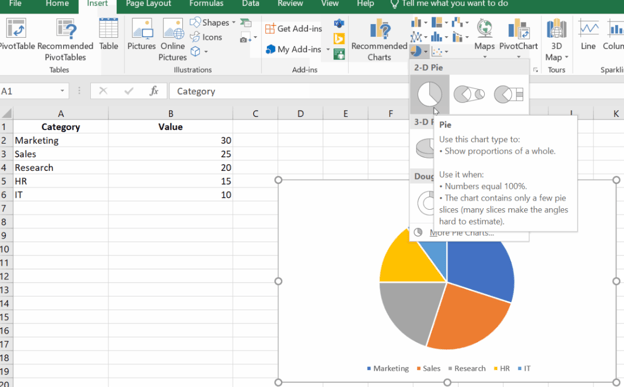
- Ga naar het tabblad Invoegen op het lint van Excel.
- Klik in de groep Grafieken op het pictogram Cirkeldiagram.
- Kies in het dropdownmenu het type cirkeldiagram dat je wilt (bijv. 2D-cirkel, 3D-cirkel of Ring).
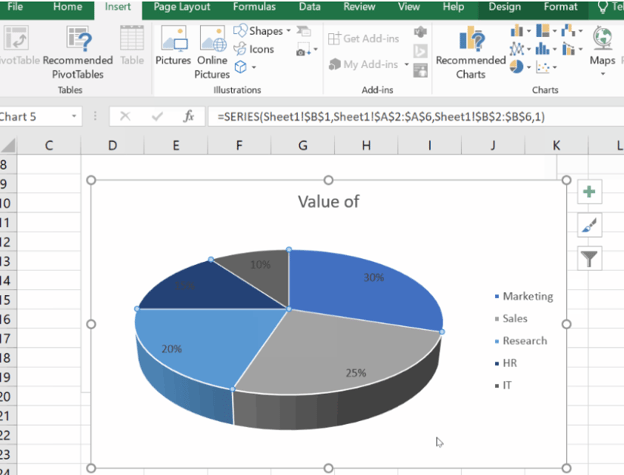
Met dit stappenplan kun je de verdeling van waarden over de afdelingen visueel weergeven, zodat je bijvoorbeeld meteen ziet dat Marketing het grootste aandeel heeft.
Je Excel-cirkeldiagram aanpassen
Zodra je een cirkeldiagram hebt gemaakt, is de volgende stap het visueel aantrekkelijk en begrijpelijk maken. Door je diagram aan te passen kun je belangrijke inzichten benadrukken, de leesbaarheid verbeteren en aansluiten bij het ontwerp van je presentatie of rapport. In deze sectie bekijken we hoe je labels toevoegt en opmaakt, kleuren en lay-outs wijzigt en de legenda en grafiektitel aanpast.
Labels toevoegen en opmaken
Labels helpen je publiek snel te begrijpen waar elk segment voor staat. In Excel kun je gegevenslabels toevoegen die categorienamen, percentages of waarden weergeven. Je kunt hun uiterlijk ook aanpassen om ze te laten opvallen.
Zo voeg je labels toe
Laten we labels toevoegen om het voor de lezer makkelijk te maken.
- Klik op je cirkeldiagram om het te selecteren.
- Klik op het pictogram + (Grafiekelementen) rechtsboven.
- Vink Gegevenslabels aan om waarden direct op de grafiek weer te geven.
- Klik op het pijltje naast Gegevenslabels voor plaatsingsopties:
- Midden (in het segment)
- Binnenste uiteinde (dicht bij de rand)
- Buitenste uiteinde (buiten de cirkel)
- Beste passend (Excel kiest de beste plaatsing)
- Gegevensballon (voegt callouts toe)
Om zowel percentage als categorie te tonen, klik je met rechts op een label, kies je Gegevenslabels opmaken en vink je beide opties aan onder Label opties.
Gegevenslabels aanpassen
We kunnen de gegevenslabels zelfs aanpassen:
- Wijzig de lettergrootte en de kleur via het tabblad Start.
- Gebruik de optie Opvulling & rand in Gegevenslabels opmaken om categorieën te accentueren.
Kleuren en lay-outs wijzigen
Een goed ontworpen cirkeldiagram moet aantrekkelijk zijn zonder te overheersen. Excel biedt diverse opties om kleuren en lay-outs aan te passen aan jouw stijl of merk.
Zo wijzig je kleuren
Zo verander je kleuren:
- Klik op de grafiek om het tabblad Grafiekontwerp te openen.
- Klik op Kleuren wijzigen en kies een kleurschema.
- Selecteer individuele segmenten door twee keer te klikken en pas hun opvulkleur handmatig aan.
Er is ook een manier om dit te doen met Snelle lay-out.
- Ga naar het tabblad Grafiekontwerp.
- Klik op Snelle lay-out om direct verschillende stijlen te bekijken en toe te passen.
De legenda en grafiektitel aanpassen
Een legenda helpt kijkers te begrijpen wat elk segment betekent, terwijl een duidelijke titel je grafiek in één oogopslag beter te interpreteren maakt. Je kunt deze elementen verplaatsen, verwijderen of bewerken voor meer duidelijkheid.
De legenda beheren
Laten we de grafieklegenda aanpassen.
- Standaard voegt Excel een legenda toe (categorielabels).
- Zo verplaats of verwijder je die:
- Klik op + (Grafiekelementen) → Legenda → Kies een positie (Boven, Onder, Links, Rechts).
- Om te verwijderen, vink je het vakje Legenda uit.
De grafiektitel bewerken
Laten we nu de grafiektitel aanpassen.
- Klik op de grafiektitel om die handmatig te bewerken.
- Of ga naar Grafiekelementen (+) → Grafiektitel en selecteer een positie.
- Gebruik het tabblad Opmaak om lettertype, grootte of achtergrondkleur te wijzigen.
Geavanceerde grafiekopties voor betere visuals
Excel biedt extra grafiektypen en -effecten die de helderheid en impact van je datavisualisatie vergroten. Als je cirkeldiagram veel kleine categorieën bevat of je een bepaald segment wilt benadrukken, helpen deze geavanceerde opties je om meer inzichtelijke visuals te maken.
In deze sectie verkennen we een paar handige uitbreidingen, waaronder 'exploded' cirkeldiagrammen, pie of pie, bar of pie-diagrammen en ringdiagrammen.
'Exploded' cirkeldiagrammen
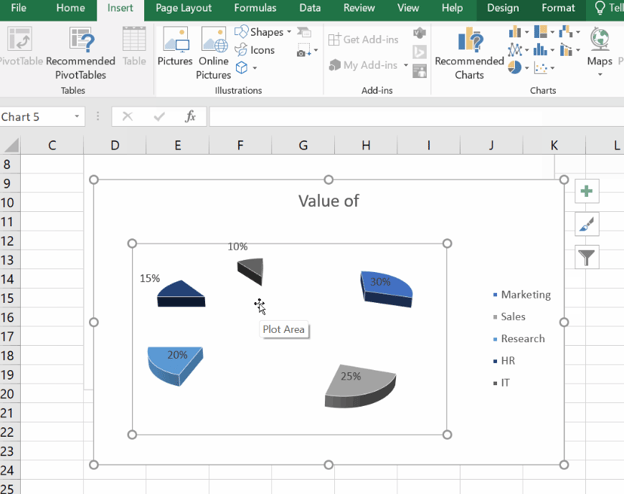
Een 'exploded' cirkeldiagram haalt één of meer segmenten los van de rest om specifieke datapunten te benadrukken. Dit is handig wanneer je een belangrijke categorie wilt uitlichten, zoals de grootste of kleinste bijdrage.
- Selecteer je cirkeldiagram.
- Klik op een segment om het te selecteren.
- Sleep het segment naar buiten om het van de rest van de grafiek te "lossen".
Pie of pie- en bar of pie-diagrammen
Wanneer je data kleine segmenten bevat die lastig te zien zijn, helpen pie-of-pie- en bar-of-pie-diagrammen door kleinere categorieën te groeperen in een secundaire grafiek.
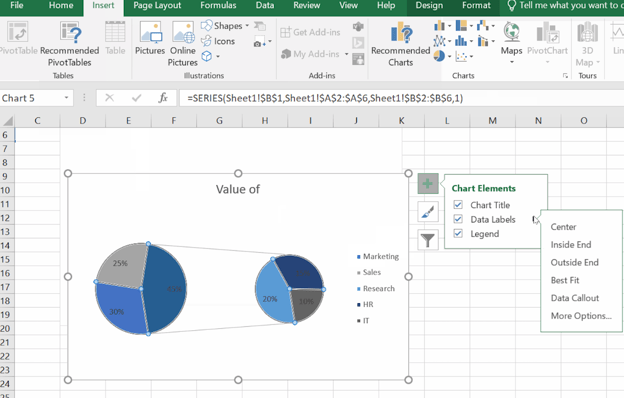
- Pie of Pie-diagram: Toont een tweede, kleinere cirkel om minder significante waarden te benadrukken.
- Bar of Pie-diagram: Gebruikt een staafdiagram in plaats van een tweede cirkel om kleinere waarden weer te geven.
Zo maak je zowel een pie of pie- als een bar of pie-diagram:
- Selecteer je gegevensbereik.
- Ga naar Invoegen > Cirkeldiagram.
- Kies Pie of Pie of Bar of Pie uit de opties.
Dit kun je ook aanpassen:
- Klik met rechts op de grafiek en selecteer Gegevensreeks opmaken.
- Kies onder Reeks splitsen op hoe Excel kleinere segmenten groepeert, bijvoorbeeld op percentage, waarde of positie.
- Pas het aantal segmenten in de tweede grafiek aan om te bepalen hoeveel segmenten naar het extra deel worden verplaatst.
Ringdiagrammen
Een ringdiagram lijkt op een cirkeldiagram, maar met een gat in het midden. Het is handig om meerdere gegevensreeksen weer te geven, zorgt voor een schonere, moderne look en maakt vergelijking van verhoudingen mogelijk met ruimte voor extra labels.
Zo maak je een ringdiagram:
- Selecteer je gegevens.
- Ga naar Invoegen > Cirkeldiagram > Ringdiagram.
En zo pas je het gemaakte ringdiagram aan:
- Klik op de grafiek om het deelvenster Gegevensreeks opmaken te openen.
- Pas de schuifregelaar Grootte ringgat aan om een opener uiterlijk te creëren met een groter gat of de segmenten dikker te laten lijken met een kleiner gat.
- Gebruik het tabblad Grafiekontwerp om kleuren en lay-out te wijzigen.
Best practices voor het gebruik van cirkeldiagrammen in Excel
Een cirkeldiagram maken is pas de eerste stap; ervoor zorgen dat het je data effectief communiceert is minstens zo belangrijk. Slecht ontworpen cirkeldiagrammen kunnen misleidend of lastig leesbaar zijn, waardoor hun impact afneemt. In deze sectie behandelen we essentiële best practices om je diagrammen helder en accuraat te maken.
Beperk het aantal segmenten (maximum 5–7)
Cirkeldiagrammen werken het best met een klein aantal categorieën. Te veel segmenten maken vergelijken lastig en zorgen voor een rommelig beeld. Houd voor de duidelijkheid het aantal segmenten tussen vijf en zeven en overlaad de grafiek niet met te veel categorieën. Als je dataset te veel kleine waarden bevat, groepeer die dan in een categorie "Overig" of gebruik een pie-of-pie- of bar-of-pie-diagram om kleinere segmenten te scheiden.
Gebruik contrasterende kleuren
Kleur speelt een rol bij het begrijpelijk maken van je cirkeldiagram. Zonder voldoende contrast kunnen segmenten in elkaar overlopen.Gebruik voor de beste resultaten contrasterende kleuren om segmenten te onderscheiden, vermijd vergelijkbare tinten naast elkaar en houd een consistent kleurenthema aan.
Gebruik duidelijke labels
Zonder labels is het voor kijkers lastig te begrijpen waar elk segment voor staat. Voeg percentagelabels toe om verhoudingen te tonen en categorienamen wanneer dat nodig is voor context. Plaats labels binnen of buiten de segmenten afhankelijk van de ruimte, en gebruik gegevensballonnen voor betere leesbaarheid. Speel kortom met de vormgeving totdat je zeker weet dat het overbrengt wat je wilt, zonder verwarring of afleiding.
Overweeg een ander diagram indien nodig
Cirkeldiagrammen werken het best wanneer categorieën duidelijke verschillen in verhoudingen hebben, maar als waarden te veel op elkaar lijken, is het lastig om segmenten te onderscheiden. In zulke gevallen kun je beter een staaf- of kolomdiagram gebruiken.
Veelvoorkomende fouten en oplossingen
Hoewel Excel het maken van cirkeldiagrammen vrij eenvoudig maakt, kunnen er tijdens het bouwen toch fouten optreden. Hieronder vind je enkele veelvoorkomende problemen:
-
Gegevens worden niet correct weergegeven: Zorg dat je data goed is gestructureerd, met categorieën in één kolom en de bijbehorende waarden in de volgende.
-
Getallen geïnterpreteerd als koppen: Controleer of Excel de eerste rij niet onterecht als kop herkent. Pas zo nodig de selectie aan in het menu Gegevens selecteren.
-
Problemen met niet-aangrenzende selectie: Als je gegevens niet in een aaneengesloten bereik staan, kun je Ctrl (Windows) of Cmd (Mac) gebruiken om meerdere gebieden te selecteren voordat je de grafiek invoegt.
Alternatieven voor een Excel-cirkeldiagram
Hoewel cirkeldiagrammen uitstekend zijn om verhoudingen te tonen, kennen ze beperkingen, vooral bij te veel categorieën of zeer gelijkende waarden. In zulke gevallen bieden alternatieve diagramtypen vaak meer duidelijkheid: staafdiagrammen zijn ideaal om afzonderlijke waarden effectiever te vergelijken. Kolom- of gestapelde diagrammen zijn beter geschikt voor trends in de tijd of gegroepeerde data.
Als je cirkeldiagram rommelig oogt of lastig te interpreteren is, overweeg dan over te stappen op een van deze opties voor betere leesbaarheid. Ben je geïnteresseerd in het volledige spectrum van datavisualisatie-opties? Volg dan onze cursus Data Analyst in Excel, die grafiekopties behandelt maar ook andere belangrijke zaken zoals what-if-analyse en forecasting.
Conclusie
Onthoud: het kiezen van het juiste diagramtype is cruciaal. Cirkeldiagrammen werken goed voor eenvoudige, duidelijke verhoudingen, maar complexere datasets profiteren mogelijk van varianten zoals ring- of pie-of-pie-diagrammen. Experimenteer met deze opties om te zien wat jouw data het best communiceert, en wees niet bang om kleuren, labels en lay-outs te finetunen totdat je grafiek echt uitblinkt. En vergeet niet onze cursus Data Analyst in Excel te volgen om meer te leren over grafieken, natuurlijk, en over what-if-analyse en forecasting, zoals gezegd, maar ook over logische functies, draaitabellen en nog veel meer.



 Adel Nehme · 15 min
Cirkeldiagrammen zijn een van de eenvoudigste en toch meest effectieve manieren om verhoudingen in een dataset te visualiseren. Of je nu marktaandeel, enquêteresultaten of budgetverdeling presenteert, een goed ontworpen cirkeldiagram helpt je publiek in één oogopslag de belangrijkste inzichten te begrijpen.
In deze gids laten we stap voor stap zien hoe je in Excel een cirkeldiagram maakt, het aanpast voor duidelijkheid en geavanceerde varianten verkent, zoals ringdiagrammen en 'exploded' cirkeldiagrammen om essentiële datapunten te benadrukken.
Wat is een cirkeldiagram in Excel?
Een cirkeldiagram is een ronde grafiek die data weergeeft als segmenten van een geheel, waarbij elk segment overeenkomt met de bijdrage van een categorie aan het totaal. Excel maakt het eenvoudig om cirkeldiagrammen te genereren; je hebt slechts één gegevensreeks nodig met bijbehorende labels. Alledaagse gebruikssituaties voor cirkeldiagrammen zijn onder meer:
Hoewel cirkeldiagrammen uitstekend zijn om relatieve verhoudingen te tonen, gebruik je ze het best met een klein aantal categorieën (idealiter vijf of minder) om rommel en misinterpretaties te voorkomen. Met andere woorden: cirkeldiagrammen werken niet voor data met hoge kardinaliteit.
Hoe maak je een basis-cirkeldiagram in Excel
Laten we het proces stap voor stap doorlopen met een eenvoudige dataset. Stel, je hebt de volgende gegevens over verschillende afdelingen en hun bijbehorende waarden:
Stap 1: Bereid je data voor
Eerst doen we wat voorbereidend werk.
Stap 2: Selecteer het gegevensbereik
Vervolgens kiezen we onze waarden:
Stap 3: Voeg het cirkeldiagram in
Nu het cirkeldiagram:
Met dit stappenplan kun je de verdeling van waarden over de afdelingen visueel weergeven, zodat je bijvoorbeeld meteen ziet dat Marketing het grootste aandeel heeft.
Je Excel-cirkeldiagram aanpassen
Zodra je een cirkeldiagram hebt gemaakt, is de volgende stap het visueel aantrekkelijk en begrijpelijk maken. Door je diagram aan te passen kun je belangrijke inzichten benadrukken, de leesbaarheid verbeteren en aansluiten bij het ontwerp van je presentatie of rapport. In deze sectie bekijken we hoe je labels toevoegt en opmaakt, kleuren en lay-outs wijzigt en de legenda en grafiektitel aanpast.
Labels toevoegen en opmaken
Labels helpen je publiek snel te begrijpen waar elk segment voor staat. In Excel kun je gegevenslabels toevoegen die categorienamen, percentages of waarden weergeven. Je kunt hun uiterlijk ook aanpassen om ze te laten opvallen.
Zo voeg je labels toe
Laten we labels toevoegen om het voor de lezer makkelijk te maken.
Om zowel percentage als categorie te tonen, klik je met rechts op een label, kies je Gegevenslabels opmaken en vink je beide opties aan onder Label opties.
Gegevenslabels aanpassen
We kunnen de gegevenslabels zelfs aanpassen:
Kleuren en lay-outs wijzigen
Een goed ontworpen cirkeldiagram moet aantrekkelijk zijn zonder te overheersen. Excel biedt diverse opties om kleuren en lay-outs aan te passen aan jouw stijl of merk.
Zo wijzig je kleuren
Zo verander je kleuren:
Er is ook een manier om dit te doen met Snelle lay-out.
De legenda en grafiektitel aanpassen
Een legenda helpt kijkers te begrijpen wat elk segment betekent, terwijl een duidelijke titel je grafiek in één oogopslag beter te interpreteren maakt. Je kunt deze elementen verplaatsen, verwijderen of bewerken voor meer duidelijkheid.
De legenda beheren
Laten we de grafieklegenda aanpassen.
De grafiektitel bewerken
Laten we nu de grafiektitel aanpassen.
Geavanceerde grafiekopties voor betere visuals
Excel biedt extra grafiektypen en -effecten die de helderheid en impact van je datavisualisatie vergroten. Als je cirkeldiagram veel kleine categorieën bevat of je een bepaald segment wilt benadrukken, helpen deze geavanceerde opties je om meer inzichtelijke visuals te maken.
In deze sectie verkennen we een paar handige uitbreidingen, waaronder 'exploded' cirkeldiagrammen, pie of pie, bar of pie-diagrammen en ringdiagrammen.
'Exploded' cirkeldiagrammen
Een 'exploded' cirkeldiagram haalt één of meer segmenten los van de rest om specifieke datapunten te benadrukken. Dit is handig wanneer je een belangrijke categorie wilt uitlichten, zoals de grootste of kleinste bijdrage.
Pie of pie- en bar of pie-diagrammen
Wanneer je data kleine segmenten bevat die lastig te zien zijn, helpen pie-of-pie- en bar-of-pie-diagrammen door kleinere categorieën te groeperen in een secundaire grafiek.
Zo maak je zowel een pie of pie- als een bar of pie-diagram:
Dit kun je ook aanpassen:
Ringdiagrammen
Een ringdiagram lijkt op een cirkeldiagram, maar met een gat in het midden. Het is handig om meerdere gegevensreeksen weer te geven, zorgt voor een schonere, moderne look en maakt vergelijking van verhoudingen mogelijk met ruimte voor extra labels.
Zo maak je een ringdiagram:
En zo pas je het gemaakte ringdiagram aan:
Best practices voor het gebruik van cirkeldiagrammen in Excel
Een cirkeldiagram maken is pas de eerste stap; ervoor zorgen dat het je data effectief communiceert is minstens zo belangrijk. Slecht ontworpen cirkeldiagrammen kunnen misleidend of lastig leesbaar zijn, waardoor hun impact afneemt. In deze sectie behandelen we essentiële best practices om je diagrammen helder en accuraat te maken.
Beperk het aantal segmenten (maximum 5–7)
Cirkeldiagrammen werken het best met een klein aantal categorieën. Te veel segmenten maken vergelijken lastig en zorgen voor een rommelig beeld. Houd voor de duidelijkheid het aantal segmenten tussen vijf en zeven en overlaad de grafiek niet met te veel categorieën. Als je dataset te veel kleine waarden bevat, groepeer die dan in een categorie "Overig" of gebruik een pie-of-pie- of bar-of-pie-diagram om kleinere segmenten te scheiden.
Gebruik contrasterende kleuren
Kleur speelt een rol bij het begrijpelijk maken van je cirkeldiagram. Zonder voldoende contrast kunnen segmenten in elkaar overlopen.Gebruik voor de beste resultaten contrasterende kleuren om segmenten te onderscheiden, vermijd vergelijkbare tinten naast elkaar en houd een consistent kleurenthema aan.
Gebruik duidelijke labels
Zonder labels is het voor kijkers lastig te begrijpen waar elk segment voor staat. Voeg percentagelabels toe om verhoudingen te tonen en categorienamen wanneer dat nodig is voor context. Plaats labels binnen of buiten de segmenten afhankelijk van de ruimte, en gebruik gegevensballonnen voor betere leesbaarheid. Speel kortom met de vormgeving totdat je zeker weet dat het overbrengt wat je wilt, zonder verwarring of afleiding.
Overweeg een ander diagram indien nodig
Cirkeldiagrammen werken het best wanneer categorieën duidelijke verschillen in verhoudingen hebben, maar als waarden te veel op elkaar lijken, is het lastig om segmenten te onderscheiden. In zulke gevallen kun je beter een staaf- of kolomdiagram gebruiken.
Veelvoorkomende fouten en oplossingen
Hoewel Excel het maken van cirkeldiagrammen vrij eenvoudig maakt, kunnen er tijdens het bouwen toch fouten optreden. Hieronder vind je enkele veelvoorkomende problemen:
Gegevens worden niet correct weergegeven: Zorg dat je data goed is gestructureerd, met categorieën in één kolom en de bijbehorende waarden in de volgende.
Getallen geïnterpreteerd als koppen: Controleer of Excel de eerste rij niet onterecht als kop herkent. Pas zo nodig de selectie aan in het menu Gegevens selecteren.
Problemen met niet-aangrenzende selectie: Als je gegevens niet in een aaneengesloten bereik staan, kun je
Ctrl(Windows) ofCmd(Mac) gebruiken om meerdere gebieden te selecteren voordat je de grafiek invoegt.Alternatieven voor een Excel-cirkeldiagram
Hoewel cirkeldiagrammen uitstekend zijn om verhoudingen te tonen, kennen ze beperkingen, vooral bij te veel categorieën of zeer gelijkende waarden. In zulke gevallen bieden alternatieve diagramtypen vaak meer duidelijkheid: staafdiagrammen zijn ideaal om afzonderlijke waarden effectiever te vergelijken. Kolom- of gestapelde diagrammen zijn beter geschikt voor trends in de tijd of gegroepeerde data.
Als je cirkeldiagram rommelig oogt of lastig te interpreteren is, overweeg dan over te stappen op een van deze opties voor betere leesbaarheid. Ben je geïnteresseerd in het volledige spectrum van datavisualisatie-opties? Volg dan onze cursus Data Analyst in Excel, die grafiekopties behandelt maar ook andere belangrijke zaken zoals what-if-analyse en forecasting.
Conclusie
Onthoud: het kiezen van het juiste diagramtype is cruciaal. Cirkeldiagrammen werken goed voor eenvoudige, duidelijke verhoudingen, maar complexere datasets profiteren mogelijk van varianten zoals ring- of pie-of-pie-diagrammen. Experimenteer met deze opties om te zien wat jouw data het best communiceert, en wees niet bang om kleuren, labels en lay-outs te finetunen totdat je grafiek echt uitblinkt. En vergeet niet onze cursus Data Analyst in Excel te volgen om meer te leren over grafieken, natuurlijk, en over what-if-analyse en forecasting, zoals gezegd, maar ook over logische functies, draaitabellen en nog veel meer.