Diagram pai adalah salah satu cara paling sederhana namun efektif untuk memvisualisasikan proporsi dalam suatu dataset. Baik saat Anda menyajikan pangsa pasar, hasil survei, atau alokasi anggaran, diagram pai yang dirancang dengan baik dapat membantu audiens Anda dengan cepat menangkap wawasan utama sekilas.
Dalam panduan ini, kami akan memandu Anda membuat diagram pai di Excel, menyesuaikannya agar lebih jelas, dan mengeksplorasi variasi lanjutan seperti doughnut chart dan exploded pie chart untuk menekankan poin data penting.
Apa Itu Diagram Pai di Excel?
Diagram pai adalah grafik berbentuk lingkaran yang merepresentasikan data sebagai irisan dari keseluruhan, dengan setiap irisan menunjukkan kontribusi suatu kategori terhadap total. Excel memudahkan pembuatan diagram pai, cukup membutuhkan satu deret data beserta satu set label yang sesuai. Penggunaan sehari-hari untuk diagram pai meliputi:
- Analisis pangsa pasar: Membandingkan para pesaing dalam suatu industri
- Hasil survei: Menampilkan distribusi respons
- Alokasi anggaran: Memvisualisasikan kategori pengeluaran dalam laporan keuangan
Walau diagram pai sangat baik untuk menunjukkan proporsi relatif, sebaiknya digunakan saat menangani jumlah kategori yang sedikit (idealnya lima atau kurang) agar tidak berantakan dan menghindari kesalahpahaman. Artinya, diagram pai tidak cocok untuk data dengan kardinalitas tinggi.
Cara Membuat Diagram Pai Dasar di Excel
Mari kita lalui prosesnya langkah demi langkah menggunakan dataset sederhana. Bayangkan Anda memiliki data berikut yang merepresentasikan berbagai departemen dan nilainya masing-masing:
| Kategori | Nilai |
|---|
| Pemasaran | 30 |
| Penjualan | 25 |
| Riset | 20 |
| SDM | 15 |
| TI | 10 |
Langkah 1: Siapkan data Anda
Pertama, kita lakukan sedikit persiapan.
- Buka Excel dan buat lembar kerja baru.
- Masukkan data persis seperti di atas, dengan "Category" di sel A1, "Value" di sel B1, dan nama departemen beserta nilainya di bawahnya.
Langkah 2: Pilih rentang data
Berikutnya, kita memilih nilainya:
- Klik dan seret untuk menyorot sel yang berisi data Anda (A1:B6).
Langkah 3: Sisipkan diagram pai
Sekarang, untuk diagram pai:
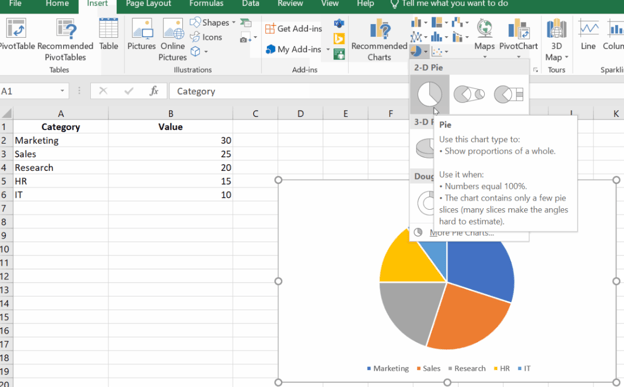
- Buka tab Insert pada pita Excel.
- Di grup Charts, klik ikon Pie Chart.
- Dari menu dropdown, pilih jenis diagram pai yang Anda inginkan (misalnya, 2-D Pie, 3-D Pie, atau Doughnut).
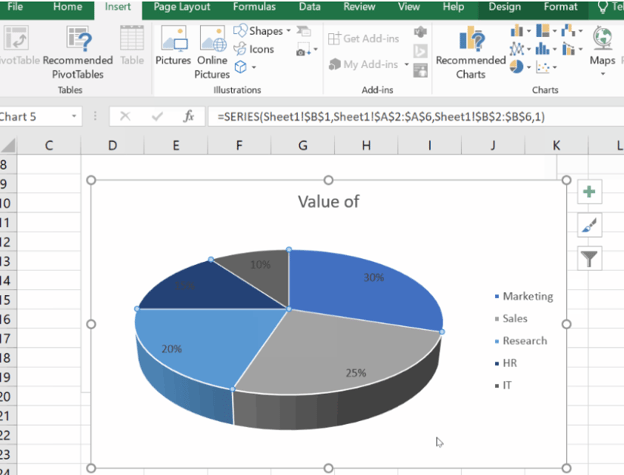
Proses langkah demi langkah ini memungkinkan Anda merepresentasikan distribusi nilai antardepartemen, sehingga lebih mudah melihat, misalnya, bahwa Pemasaran memiliki porsi terbesar.
Menyesuaikan Diagram Pai Excel Anda
Setelah Anda membuat diagram pai, langkah berikutnya adalah membuatnya menarik secara visual dan mudah dipahami. Menyesuaikan diagram membantu menonjolkan wawasan utama, meningkatkan keterbacaan, dan selaras dengan desain presentasi atau laporan Anda. Di bagian ini, kita akan membahas cara menambahkan dan memformat label, mengubah warna dan tata letak, serta menyesuaikan legenda dan judul diagram.
Label membantu audiens Anda cepat memahami apa yang diwakili tiap irisan pai. Excel memungkinkan Anda menambahkan label data yang menampilkan nama kategori, persentase, atau nilai. Anda juga dapat menyesuaikan tampilannya agar lebih menonjol.
Cara menambahkan label
Mari tambahkan label agar mudah bagi pembaca.
- Klik diagram pai Anda untuk memilihnya.
- Klik ikon + (Chart Elements) di pojok kanan atas.
- Centang Data Labels untuk menampilkan nilai langsung pada diagram.
- Klik panah di samping Data Labels untuk opsi penempatan:
- Center (di dalam irisan)
- Inside End (dekat tepi irisan)
- Outside End (di luar pai)
- Best Fit (Excel memilih penempatan terbaik)
- Data Callout (menambahkan kotak callout)
Untuk menampilkan persentase dan kategori sekaligus, klik kanan sebuah label, pilih Format Data Labels, dan centang kedua opsi di bawah Label Options.
Cara menyesuaikan label data
Kita bahkan dapat menyesuaikan label data:
- Ubah ukuran font dan warna menggunakan tab Home.
- Gunakan opsi Fill & Border di Format Data Labels untuk menyoroti kategori.
Mengubah warna dan tata letak
Diagram pai yang dirancang dengan baik harus menarik secara visual tanpa berlebihan. Excel menyediakan berbagai opsi kustomisasi untuk menyesuaikan warna dan tata letak agar sesuai dengan gaya atau merek Anda.
Cara mengubah warna
Berikut cara mengubah warna:
- Klik diagram untuk membuka tab Chart Design.
- Klik Change Colors dan pilih skema warna.
- Pilih irisan individual dengan mengeklik dua kali dan ubah warna isinya secara manual.
Ada juga cara untuk melakukan ini menggunakan Quick Layout.
- Buka tab Chart Design.
- Klik Quick Layout untuk mempratinjau dan menerapkan berbagai gaya secara instan.
Menyesuaikan legenda dan judul diagram
Legenda membantu penonton mengidentifikasi makna tiap irisan, sementara judul yang jelas membuat diagram Anda lebih mudah ditafsirkan sekilas. Anda dapat memindahkan posisi, menghapus, atau mengedit elemen ini untuk meningkatkan kejelasan.
Mengelola legenda
Mari sesuaikan legenda diagram.
- Secara default, Excel menambahkan legend (label kategori).
- Untuk memindahkan posisi atau menghapusnya:
- Klik + (Chart Elements) → Legend → Pilih posisi (Top, Bottom, Left, Right).
- Untuk menghapus, hapus centang kotak Legend.
Mengedit judul diagram
Sekarang mari sesuaikan judul diagram.
- Klik judul diagram untuk mengeditnya secara manual.
- Atau, buka Chart Elements (+) → Chart Title dan pilih posisinya.
- Gunakan tab Format untuk mengubah font, ukuran, atau warna latar belakang.
Opsi Diagram Lanjutan untuk Visual yang Lebih Baik
Excel menawarkan tipe diagram dan efek tambahan yang meningkatkan kejelasan dan dampak visualisasi data Anda. Jika diagram pai Anda memuat banyak kategori kecil atau Anda perlu menyoroti bagian tertentu, opsi lanjutan ini akan membantu Anda membuat visual yang lebih informatif.
Di bagian ini, kita akan mengeksplorasi beberapa ekstensi menarik termasuk Exploded Pie Charts, Pie of Pie, Bar of Pie Charts, dan Doughnut Charts.
Exploded pie charts
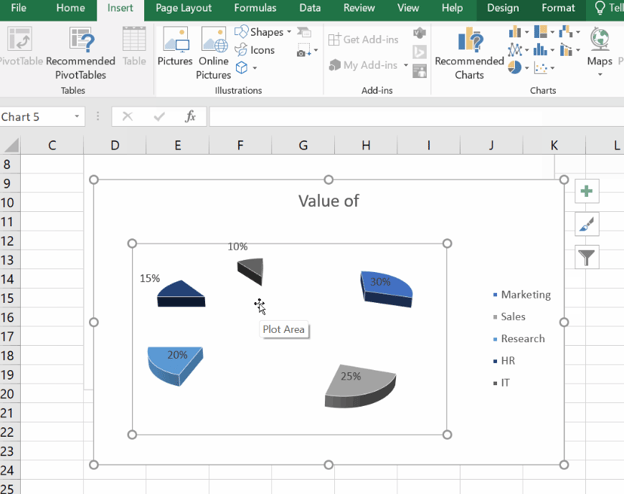
Exploded pie chart memisahkan satu atau beberapa irisan dari bagian lainnya untuk menekankan poin data tertentu. Ini berguna saat Anda ingin menyoroti kategori kunci, seperti kontributor terbesar atau terkecil.
- Pilih diagram pai Anda.
- Klik sebuah irisan untuk memilihnya.
- Seret irisan ke luar untuk “meledakkannya” dari bagian diagram lainnya.
Pie of pie dan bar of pie charts
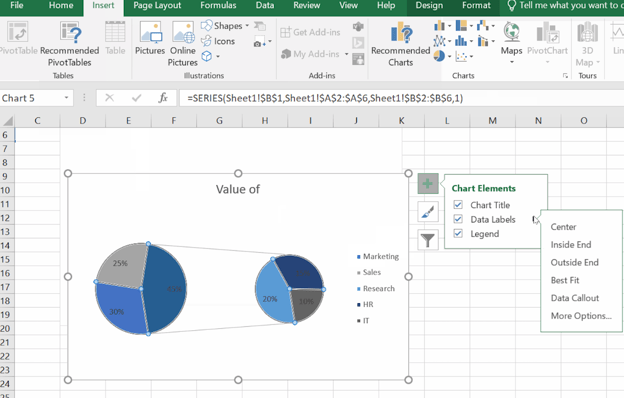
Saat data Anda berisi irisan kecil yang sulit dilihat, pie-of-pie dan bar-of-pie membantu dengan mengelompokkan kategori yang lebih kecil ke dalam diagram sekunder.
- Pie of Pie Chart: Menampilkan diagram pai kedua yang lebih kecil untuk menyoroti nilai yang kurang signifikan.
- Bar of Pie Chart: Diagram batang digunakan sebagai pengganti diagram pai kedua untuk merepresentasikan nilai yang lebih kecil.
Berikut cara membuat pie of pie dan bar of pie:
- Pilih rentang data Anda.
- Buka Insert > Pie Chart.
- Pilih Pie of Pie atau Bar of Pie dari opsi yang tersedia.
Kita juga bisa menyesuaikan:
- Klik kanan diagram dan pilih Format Data Series.
- Di bawah Split Series By, pilih bagaimana Excel mengelompokkan irisan yang lebih kecil, misalnya berdasarkan persentase, nilai, atau posisi.
- Sesuaikan Number of Slices di diagram kedua untuk mengatur berapa banyak irisan yang dipindahkan ke bagian tambahan.
Doughnut charts
Doughnut chart mirip dengan diagram pai namun memiliki lubang di tengah, sehingga berguna untuk menampilkan beberapa deret data, menciptakan tampilan yang lebih bersih dan modern, serta membandingkan proporsi sambil menyisakan ruang untuk label tambahan.
Berikut cara membuat doughnut chart:
- Pilih data Anda.
- Buka Insert > Pie Chart > Doughnut Chart.
Dan berikut cara menyesuaikan doughnut chart yang Anda buat:
- Klik diagram untuk membuka panel Format Data Series.
- Sesuaikan penggeser Doughnut Hole Size untuk menciptakan tampilan lebih terbuka dengan lubang yang lebih besar atau membuat irisan tampak lebih tebal dengan lubang yang lebih kecil.
- Gunakan tab Chart Design untuk mengubah warna dan tata letak.
Praktik Terbaik untuk Menggunakan Diagram Pai di Excel
Membuat diagram pai baru langkah pertama, tetapi memastikan diagram tersebut efektif mengomunikasikan data Anda sama pentingnya. Diagram pai yang dirancang buruk dapat menyesatkan atau sulit dibaca, sehingga mengurangi dampaknya. Di bagian ini, kita akan membahas praktik terbaik penting agar diagram Anda jelas dan akurat.
Batasi jumlah irisan (maksimum 5–7)
Diagram pai bekerja paling baik ketika menampilkan sedikit kategori. Terlalu banyak irisan membuat perbandingan sulit dan visual menjadi berantakan. Untuk kejelasan, pertahankan jumlah irisan antara lima hingga tujuh dan hindari membebani diagram dengan terlalu banyak kategori. Jika dataset Anda berisi terlalu banyak nilai kecil, pertimbangkan untuk mengelompokkannya ke dalam kategori "Other" atau menggunakan pie-of-pie atau bar-of-pie untuk memisahkan irisan yang lebih kecil.
Gunakan warna yang kontras
Warna berperan dalam membuat diagram pai Anda mudah dipahami. Tanpa kontras yang cukup, irisan dapat terlihat menyatu.Untuk hasil terbaik, gunakan warna yang kontras untuk membedakan irisan, hindari nuansa yang mirip pada irisan yang bersebelahan, dan pertahankan tema warna.
Gunakan label yang jelas
Tanpa label, penonton mungkin kesulitan memahami apa yang diwakili setiap irisan. Sertakan label persentase untuk menunjukkan proporsi, tambahkan nama kategori bila diperlukan untuk konteks. Selain itu, tempatkan label di dalam atau di luar irisan tergantung ruang yang tersedia, dan gunakan data callouts untuk keterbacaan yang lebih baik. Intinya, mainkan estetika hingga Anda yakin diagram menyampaikan yang dibutuhkan tanpa kebingungan atau gangguan.
Pertimbangkan diagram lain jika diperlukan
Terakhir, diagram pai paling efektif ketika kategori memiliki perbedaan proporsi yang terlihat jelas, namun jika nilainya terlalu mirip, membedakan irisan menjadi sulit. Dalam kasus seperti itu, lebih baik gunakan diagram batang atau kolom.
Kesalahan Umum dan Solusinya
Meskipun Excel membuat pembuatan diagram pai cukup mudah, kesalahan dapat terjadi saat Anda menyusunnya. Berikut beberapa masalah umum yang mungkin Anda temui:
-
Data tidak tampil dengan benar: Pastikan data Anda terstruktur dengan benar, dengan kategori di satu kolom dan nilai yang sesuai di kolom berikutnya.
-
Angka diinterpretasikan sebagai header: Periksa apakah Excel keliru mengenali baris pertama sebagai header. Jika perlu, sesuaikan pilihan di menu Select Data.
-
Masalah pemilihan non-adjacent: Jika data Anda tidak berada pada rentang kontinu, Anda dapat menggunakan Ctrl (Windows) atau Cmd (Mac) untuk memilih beberapa area sebelum menyisipkan diagram.
Alternatif Diagram Pai di Excel
Meskipun diagram pai bagus untuk menunjukkan proporsi, ada keterbatasan, terutama saat menangani terlalu banyak kategori atau nilai yang terlalu mirip. Dalam kasus ini, tipe diagram alternatif dapat memberikan wawasan yang lebih jelas: Diagram batang ideal untuk membandingkan nilai individual secara lebih efektif. Diagram kolom atau diagram bertumpuk lebih cocok untuk tren berbasis waktu atau data berkelompok.
Jika diagram pai Anda tampak berantakan atau sulit diinterpretasikan, pertimbangkan beralih ke salah satu opsi ini untuk keterbacaan yang lebih baik. Jika Anda tertarik mengeksplorasi seluruh ragam opsi visualisasi data, ikuti kursus Data Analyst in Excel kami, yang membahas opsi pembuatan diagram serta hal penting lain seperti analisis what-if dan peramalan.
Kesimpulan
Ingat, memilih jenis diagram yang tepat adalah kuncinya: Walau diagram pai cocok untuk proporsi yang sederhana dan jelas, dataset yang lebih kompleks mungkin lebih tepat menggunakan variasi seperti doughnut atau pie-of-pie. Cobalah berbagai opsi untuk melihat mana yang paling baik mengomunikasikan data Anda, dan jangan ragu mengutak-atik warna, label, dan tata letak hingga diagram Anda benar-benar optimal. Dan jangan lupa ikuti kursus Data Analyst in Excel kami untuk terus belajar tentang pembuatan diagram, tentu saja, serta analisis what-if dan peramalan, seperti yang disebutkan, juga fungsi logika, PivotTable, dan banyak lagi.


 David Woods · 13 min

 Hugo Bowne-Anderson · 13 min

 Dario Radečić · 15 min


Diagram pai adalah salah satu cara paling sederhana namun efektif untuk memvisualisasikan proporsi dalam suatu dataset. Baik saat Anda menyajikan pangsa pasar, hasil survei, atau alokasi anggaran, diagram pai yang dirancang dengan baik dapat membantu audiens Anda dengan cepat menangkap wawasan utama sekilas.
Dalam panduan ini, kami akan memandu Anda membuat diagram pai di Excel, menyesuaikannya agar lebih jelas, dan mengeksplorasi variasi lanjutan seperti doughnut chart dan exploded pie chart untuk menekankan poin data penting.
Apa Itu Diagram Pai di Excel?
Diagram pai adalah grafik berbentuk lingkaran yang merepresentasikan data sebagai irisan dari keseluruhan, dengan setiap irisan menunjukkan kontribusi suatu kategori terhadap total. Excel memudahkan pembuatan diagram pai, cukup membutuhkan satu deret data beserta satu set label yang sesuai. Penggunaan sehari-hari untuk diagram pai meliputi:
Walau diagram pai sangat baik untuk menunjukkan proporsi relatif, sebaiknya digunakan saat menangani jumlah kategori yang sedikit (idealnya lima atau kurang) agar tidak berantakan dan menghindari kesalahpahaman. Artinya, diagram pai tidak cocok untuk data dengan kardinalitas tinggi.
Cara Membuat Diagram Pai Dasar di Excel
Mari kita lalui prosesnya langkah demi langkah menggunakan dataset sederhana. Bayangkan Anda memiliki data berikut yang merepresentasikan berbagai departemen dan nilainya masing-masing:
Langkah 1: Siapkan data Anda
Pertama, kita lakukan sedikit persiapan.
Langkah 2: Pilih rentang data
Berikutnya, kita memilih nilainya:
Langkah 3: Sisipkan diagram pai
Sekarang, untuk diagram pai:
Proses langkah demi langkah ini memungkinkan Anda merepresentasikan distribusi nilai antardepartemen, sehingga lebih mudah melihat, misalnya, bahwa Pemasaran memiliki porsi terbesar.
Menyesuaikan Diagram Pai Excel Anda
Setelah Anda membuat diagram pai, langkah berikutnya adalah membuatnya menarik secara visual dan mudah dipahami. Menyesuaikan diagram membantu menonjolkan wawasan utama, meningkatkan keterbacaan, dan selaras dengan desain presentasi atau laporan Anda. Di bagian ini, kita akan membahas cara menambahkan dan memformat label, mengubah warna dan tata letak, serta menyesuaikan legenda dan judul diagram.
Menambahkan dan memformat label
Label membantu audiens Anda cepat memahami apa yang diwakili tiap irisan pai. Excel memungkinkan Anda menambahkan label data yang menampilkan nama kategori, persentase, atau nilai. Anda juga dapat menyesuaikan tampilannya agar lebih menonjol.
Cara menambahkan label
Mari tambahkan label agar mudah bagi pembaca.
Untuk menampilkan persentase dan kategori sekaligus, klik kanan sebuah label, pilih Format Data Labels, dan centang kedua opsi di bawah Label Options.
Cara menyesuaikan label data
Kita bahkan dapat menyesuaikan label data:
Mengubah warna dan tata letak
Diagram pai yang dirancang dengan baik harus menarik secara visual tanpa berlebihan. Excel menyediakan berbagai opsi kustomisasi untuk menyesuaikan warna dan tata letak agar sesuai dengan gaya atau merek Anda.
Cara mengubah warna
Berikut cara mengubah warna:
Ada juga cara untuk melakukan ini menggunakan Quick Layout.
Menyesuaikan legenda dan judul diagram
Legenda membantu penonton mengidentifikasi makna tiap irisan, sementara judul yang jelas membuat diagram Anda lebih mudah ditafsirkan sekilas. Anda dapat memindahkan posisi, menghapus, atau mengedit elemen ini untuk meningkatkan kejelasan.
Mengelola legenda
Mari sesuaikan legenda diagram.
Mengedit judul diagram
Sekarang mari sesuaikan judul diagram.
Opsi Diagram Lanjutan untuk Visual yang Lebih Baik
Excel menawarkan tipe diagram dan efek tambahan yang meningkatkan kejelasan dan dampak visualisasi data Anda. Jika diagram pai Anda memuat banyak kategori kecil atau Anda perlu menyoroti bagian tertentu, opsi lanjutan ini akan membantu Anda membuat visual yang lebih informatif.
Di bagian ini, kita akan mengeksplorasi beberapa ekstensi menarik termasuk Exploded Pie Charts, Pie of Pie, Bar of Pie Charts, dan Doughnut Charts.
Exploded pie charts
Exploded pie chart memisahkan satu atau beberapa irisan dari bagian lainnya untuk menekankan poin data tertentu. Ini berguna saat Anda ingin menyoroti kategori kunci, seperti kontributor terbesar atau terkecil.
Pie of pie dan bar of pie charts
Saat data Anda berisi irisan kecil yang sulit dilihat, pie-of-pie dan bar-of-pie membantu dengan mengelompokkan kategori yang lebih kecil ke dalam diagram sekunder.
Berikut cara membuat pie of pie dan bar of pie:
Kita juga bisa menyesuaikan:
Doughnut charts
Doughnut chart mirip dengan diagram pai namun memiliki lubang di tengah, sehingga berguna untuk menampilkan beberapa deret data, menciptakan tampilan yang lebih bersih dan modern, serta membandingkan proporsi sambil menyisakan ruang untuk label tambahan.
Berikut cara membuat doughnut chart:
Dan berikut cara menyesuaikan doughnut chart yang Anda buat:
Praktik Terbaik untuk Menggunakan Diagram Pai di Excel
Membuat diagram pai baru langkah pertama, tetapi memastikan diagram tersebut efektif mengomunikasikan data Anda sama pentingnya. Diagram pai yang dirancang buruk dapat menyesatkan atau sulit dibaca, sehingga mengurangi dampaknya. Di bagian ini, kita akan membahas praktik terbaik penting agar diagram Anda jelas dan akurat.
Batasi jumlah irisan (maksimum 5–7)
Diagram pai bekerja paling baik ketika menampilkan sedikit kategori. Terlalu banyak irisan membuat perbandingan sulit dan visual menjadi berantakan. Untuk kejelasan, pertahankan jumlah irisan antara lima hingga tujuh dan hindari membebani diagram dengan terlalu banyak kategori. Jika dataset Anda berisi terlalu banyak nilai kecil, pertimbangkan untuk mengelompokkannya ke dalam kategori "Other" atau menggunakan pie-of-pie atau bar-of-pie untuk memisahkan irisan yang lebih kecil.
Gunakan warna yang kontras
Warna berperan dalam membuat diagram pai Anda mudah dipahami. Tanpa kontras yang cukup, irisan dapat terlihat menyatu.Untuk hasil terbaik, gunakan warna yang kontras untuk membedakan irisan, hindari nuansa yang mirip pada irisan yang bersebelahan, dan pertahankan tema warna.
Gunakan label yang jelas
Tanpa label, penonton mungkin kesulitan memahami apa yang diwakili setiap irisan. Sertakan label persentase untuk menunjukkan proporsi, tambahkan nama kategori bila diperlukan untuk konteks. Selain itu, tempatkan label di dalam atau di luar irisan tergantung ruang yang tersedia, dan gunakan data callouts untuk keterbacaan yang lebih baik. Intinya, mainkan estetika hingga Anda yakin diagram menyampaikan yang dibutuhkan tanpa kebingungan atau gangguan.
Pertimbangkan diagram lain jika diperlukan
Terakhir, diagram pai paling efektif ketika kategori memiliki perbedaan proporsi yang terlihat jelas, namun jika nilainya terlalu mirip, membedakan irisan menjadi sulit. Dalam kasus seperti itu, lebih baik gunakan diagram batang atau kolom.
Kesalahan Umum dan Solusinya
Meskipun Excel membuat pembuatan diagram pai cukup mudah, kesalahan dapat terjadi saat Anda menyusunnya. Berikut beberapa masalah umum yang mungkin Anda temui:
Data tidak tampil dengan benar: Pastikan data Anda terstruktur dengan benar, dengan kategori di satu kolom dan nilai yang sesuai di kolom berikutnya.
Angka diinterpretasikan sebagai header: Periksa apakah Excel keliru mengenali baris pertama sebagai header. Jika perlu, sesuaikan pilihan di menu Select Data.
Masalah pemilihan non-adjacent: Jika data Anda tidak berada pada rentang kontinu, Anda dapat menggunakan
Ctrl(Windows) atauCmd(Mac) untuk memilih beberapa area sebelum menyisipkan diagram.Alternatif Diagram Pai di Excel
Meskipun diagram pai bagus untuk menunjukkan proporsi, ada keterbatasan, terutama saat menangani terlalu banyak kategori atau nilai yang terlalu mirip. Dalam kasus ini, tipe diagram alternatif dapat memberikan wawasan yang lebih jelas: Diagram batang ideal untuk membandingkan nilai individual secara lebih efektif. Diagram kolom atau diagram bertumpuk lebih cocok untuk tren berbasis waktu atau data berkelompok.
Jika diagram pai Anda tampak berantakan atau sulit diinterpretasikan, pertimbangkan beralih ke salah satu opsi ini untuk keterbacaan yang lebih baik. Jika Anda tertarik mengeksplorasi seluruh ragam opsi visualisasi data, ikuti kursus Data Analyst in Excel kami, yang membahas opsi pembuatan diagram serta hal penting lain seperti analisis what-if dan peramalan.
Kesimpulan
Ingat, memilih jenis diagram yang tepat adalah kuncinya: Walau diagram pai cocok untuk proporsi yang sederhana dan jelas, dataset yang lebih kompleks mungkin lebih tepat menggunakan variasi seperti doughnut atau pie-of-pie. Cobalah berbagai opsi untuk melihat mana yang paling baik mengomunikasikan data Anda, dan jangan ragu mengutak-atik warna, label, dan tata letak hingga diagram Anda benar-benar optimal. Dan jangan lupa ikuti kursus Data Analyst in Excel kami untuk terus belajar tentang pembuatan diagram, tentu saja, serta analisis what-if dan peramalan, seperti yang disebutkan, juga fungsi logika, PivotTable, dan banyak lagi.