I grafici a torta sono uno dei modi più semplici ed efficaci per visualizzare le proporzioni in un dataset. Che tu stia presentando quote di mercato, risultati di un sondaggio o ripartizioni di budget, un grafico a torta ben progettato aiuta il tuo pubblico a cogliere rapidamente le intuizioni chiave a colpo d’occhio.
In questa guida vedremo come creare un grafico a torta in Excel, personalizzarlo per migliorarne la chiarezza ed esplorare varianti avanzate come i grafici ad anello e gli exploded pie per mettere in risalto i punti dati essenziali.
Cos’è un grafico a torta in Excel?
Un grafico a torta è un grafico circolare che rappresenta i dati come fette di un intero, con ogni fetta corrispondente al contributo di una categoria al totale. Excel semplifica la creazione di grafici a torta: basta una singola serie di dati accompagnata dal relativo set di etichette. Casi d’uso comuni includono:
- Analisi delle quote di mercato: confrontare i competitor in un settore
- Risultati di sondaggi: mostrare la distribuzione delle risposte
- Ripartizione del budget: visualizzare le categorie di spesa nei report finanziari
Sebbene i grafici a torta siano ottimi per mostrare le proporzioni relative, è meglio usarli quando ci sono poche categorie (idealmente cinque o meno) per evitare confusione e interpretazioni errate. In altre parole, i grafici a torta non funzionano bene con dati a alta cardinalità.
Come creare un grafico a torta di base in Excel
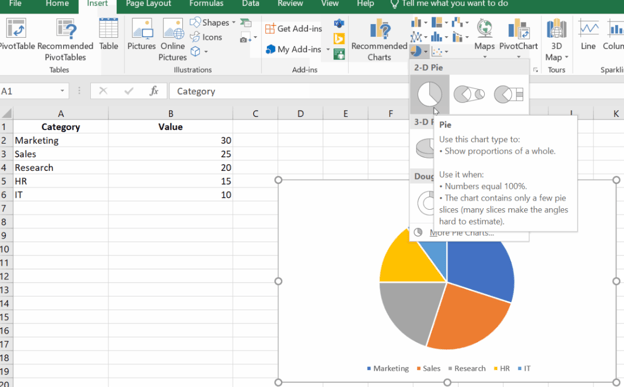
Vediamo il processo passo per passo usando un dataset semplice. Immagina di avere i seguenti dati che rappresentano diversi reparti e i relativi valori:
| Categoria | Valore |
|---|
| Marketing | 30 |
| Vendite | 25 |
| Ricerca | 20 |
| HR | 15 |
| IT | 10 |
Passaggio 1: prepara i dati
Per prima cosa, facciamo un po’ di preparazione.
- Apri Excel e crea un nuovo foglio di lavoro.
- Inserisci i dati esattamente come mostrato sopra, con "Categoria" nella cella A1, "Valore" nella cella B1 e sotto i rispettivi nomi dei reparti e valori.
Passaggio 2: seleziona l’intervallo di dati
Ora scegliamo i valori:
- Fai clic e trascina per evidenziare le celle che contengono i dati (A1:B6).
Passaggio 3: inserisci il grafico a torta
Ora, il grafico a torta:
- Vai alla scheda Inserisci sulla barra multifunzione di Excel.
- Nel gruppo Grafici, fai clic sull’icona Grafico a torta.
- Dal menu a discesa, scegli il tipo di grafico a torta che preferisci (ad es. Torta 2D, Torta 3D o Anello).
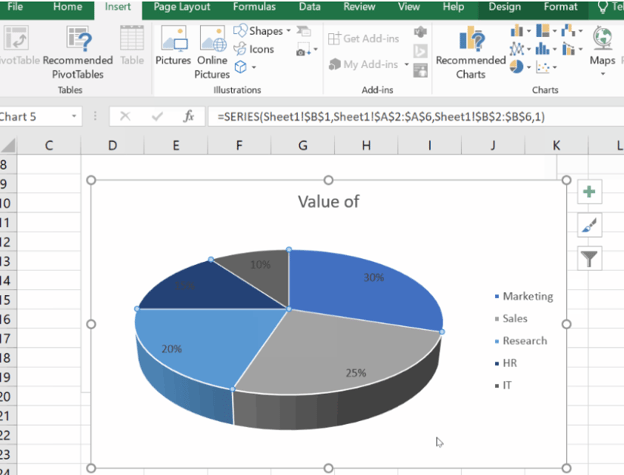
Questo processo passo per passo ti permette di rappresentare visivamente la distribuzione dei valori tra i reparti, rendendo più facile vedere, ad esempio, che Marketing detiene la quota maggiore.
Personalizzare il tuo grafico a torta in Excel
Una volta creato il grafico a torta, il passo successivo è renderlo gradevole e facile da capire. La personalizzazione aiuta a evidenziare le intuizioni chiave, migliorare la leggibilità e allinearlo al design della tua presentazione o del tuo report. In questa sezione vedremo come aggiungere e formattare le etichette, cambiare colori e layout e regolare la legenda e il titolo del grafico.
Le etichette aiutano il pubblico a capire rapidamente cosa rappresenta ogni fetta. Excel consente di aggiungere etichette dati che mostrano nomi di categoria, percentuali o valori. Puoi anche personalizzarne l’aspetto per farle risaltare.
Come aggiungere le etichette
Aggiungiamo le etichette per facilitare la lettura.
- Fai clic sul grafico a torta per selezionarlo.
- Fai clic sull’icona + (Elementi del grafico) nell’angolo in alto a destra.
- Seleziona Etichette dati per mostrare i valori direttamente sul grafico.
- Fai clic sulla freccia accanto a Etichette dati per le opzioni di posizionamento:
- Centro (all’interno della fetta)
- Interno fine (vicino al bordo della fetta)
- Esterno fine (fuori dalla torta)
- Adattamento migliore (Excel sceglie il posizionamento migliore)
- Riquadro descrittivo dati (aggiunge riquadri di chiamata)
Per mostrare sia percentuale sia categoria, fai clic con il tasto destro su un’etichetta, scegli Formatta etichette dati e seleziona entrambe le opzioni in Opzioni etichetta.
Come personalizzare le etichette dati
Possiamo anche personalizzare le etichette dati:
- Cambia dimensione del carattere e colore dalla scheda Home.
- Usa l’opzione Riempimento e bordo in Formatta etichette dati per evidenziare le categorie.
Cambiare colori e layout
Un grafico a torta ben progettato deve essere coinvolgente senza risultare eccessivo. Excel offre diverse opzioni di personalizzazione per regolare colori e layout in base al tuo stile o al tuo brand.
Come cambiare i colori
Ecco come cambiare i colori:
- Fai clic sul grafico per aprire la scheda Progettazione grafico.
- Fai clic su Cambia colori e scegli una combinazione.
- Seleziona le singole fette facendo doppio clic e cambia manualmente il colore di riempimento.
C’è anche un modo per farlo usando Layout rapido.
- Vai alla scheda Progettazione grafico.
- Fai clic su Layout rapido per visualizzare in anteprima e applicare stili diversi all’istante.
Regolare la legenda e il titolo del grafico
La legenda aiuta a identificare il significato di ogni fetta, mentre un titolo chiaro rende il grafico più immediato da interpretare. Puoi riposizionare, rimuovere o modificare questi elementi per migliorarne la chiarezza.
Gestire la legenda
Personalizziamo la legenda del grafico.
- Per impostazione predefinita, Excel aggiunge una legenda (etichette di categoria).
- Per riposizionarla o rimuoverla:
- Fai clic su + (Elementi del grafico) → Legenda → scegli una posizione (Alto, Basso, Sinistra, Destra).
- Per rimuoverla, deseleziona la casella Legenda.
Modificare il titolo del grafico
Ora personalizziamo il titolo del grafico.
- Fai clic sul titolo del grafico per modificarlo manualmente.
- Oppure vai a Elementi del grafico (+) → Titolo del grafico e seleziona una posizione.
- Usa la scheda Formato per cambiare carattere, dimensione o colore di sfondo.
Opzioni avanzate per visualizzazioni migliori
Excel offre tipi di grafici ed effetti aggiuntivi che migliorano chiarezza e impatto della visualizzazione. Se il tuo grafico a torta include molte categorie piccole o devi evidenziare una sezione particolare, queste opzioni avanzate ti aiuteranno a creare visualizzazioni più efficaci.
In questa sezione esploreremo alcune estensioni interessanti come Exploded Pie, Pie of Pie, Bar of Pie e grafici ad anello.
Exploded pie
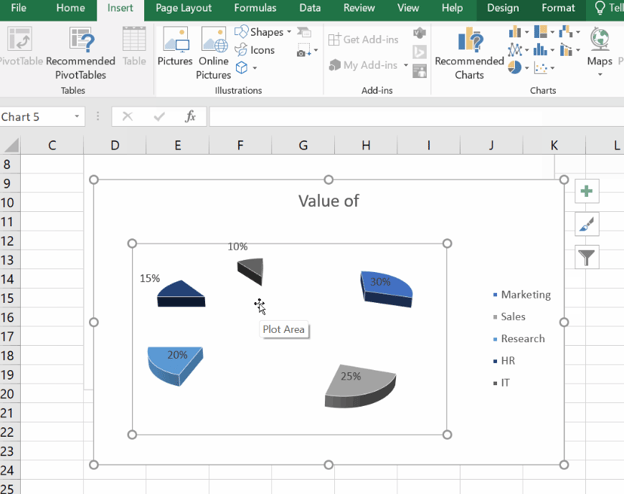
Un exploded pie separa una o più fette dal resto per enfatizzare punti dati specifici. È utile quando vuoi evidenziare una categoria chiave, come il contributore più grande o più piccolo.
- Seleziona il grafico a torta.
- Fai clic su una fetta per selezionarla.
- Trascina la fetta verso l’esterno per "esploderla" dal resto del grafico.
Pie of pie e bar of pie
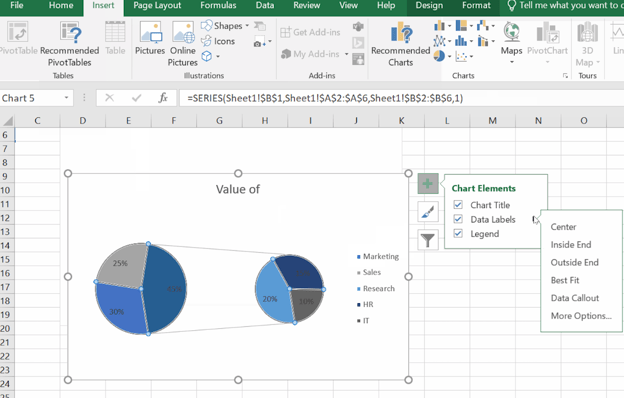
Quando i tuoi dati contengono fette piccole difficili da vedere, i grafici pie of pie e bar of pie aiutano raggruppando le categorie minori in un grafico secondario.
- Pie of Pie: mostra un secondo grafico a torta, più piccolo, per evidenziare i valori meno significativi.
- Bar of Pie: usa un grafico a barre al posto del secondo grafico a torta per rappresentare i valori più piccoli.
Ecco come creare sia un pie of pie sia un bar of pie:
- Seleziona l’intervallo di dati.
- Vai a Inserisci > Grafico a torta.
- Scegli Pie of Pie o Bar of Pie tra le opzioni.
Possiamo anche personalizzare:
- Fai clic con il tasto destro sul grafico e seleziona Formatta serie dati.
- In Dividi serie per, scegli come Excel raggruppa le fette più piccole, ad esempio per percentuale, valore o posizione.
- Regola il Numero di fette nel secondo grafico per controllare quante fette spostare nella sezione aggiuntiva.
Grafici ad anello
Un grafico ad anello è simile a un grafico a torta ma con un foro al centro: è utile per mostrare più serie di dati, ottenere un look più pulito e moderno e confrontare le proporzioni lasciando spazio per etichette aggiuntive.
Ecco come creare un grafico ad anello:
- Seleziona i dati.
- Vai a Inserisci > Grafico a torta > Grafico ad anello.
Ecco come personalizzare il grafico ad anello che hai creato:
- Fai clic sul grafico per aprire il riquadro Formatta serie dati.
- Regola il cursore Dimensione foro dell’anello per ottenere un aspetto più aperto con un foro più grande o fette più spesse con un foro più piccolo.
- Usa la scheda Progettazione grafico per cambiare colori e layout.
Buone pratiche per usare i grafici a torta in Excel
Creare un grafico a torta è solo il primo passo: assicurarsi che comunichi efficacemente i dati è altrettanto importante. Un grafico a torta progettato male può essere fuorviante o difficile da leggere, riducendone l’impatto. In questa sezione vedremo le buone pratiche essenziali per rendere i grafici chiari e accurati.
Limita il numero di fette (massimo 5–7)
I grafici a torta funzionano meglio con un numero ridotto di categorie. Troppe fette rendono i confronti difficili e affollano il grafico. Per chiarezza, mantieni il numero di fette tra cinque e sette ed evita di sovraccaricare il grafico con troppe categorie. Se il tuo dataset contiene molti valori piccoli, valuta di raggrupparli in una categoria "Altro" o di usare un pie of pie o bar of pie per separare le fette minori.
Usa colori a contrasto
Il colore contribuisce a rendere il grafico a torta facile da comprendere. Senza sufficiente contrasto, le fette possono confondersi tra loro.Per i migliori risultati, usa colori a contrasto per distinguere le fette, evita tonalità simili per fette adiacenti e mantieni un tema cromatico coerente.
Usa etichette chiare
Senza etichette, chi guarda potrebbe faticare a capire cosa rappresenta ogni fetta. Includi le percentuali per mostrare le proporzioni e aggiungi i nomi delle categorie quando serve per il contesto. Inoltre, posiziona le etichette dentro o fuori le fette a seconda dello spazio disponibile e usa i riquadri descrittivi per una migliore leggibilità. In sostanza, gioca con l’estetica finché non sei sicuro che comunichi ciò che ti serve senza confusione o distrazioni.
Valuta un altro tipo di grafico se necessario
Infine, i grafici a torta funzionano meglio quando le categorie hanno differenze evidenti nelle proporzioni; se i valori sono troppo simili, diventa difficile distinguere le fette. In questi casi, è meglio usare un grafico a barre o a colonne.
Errori comuni e come risolverli
Anche se Excel rende la creazione di grafici a torta un processo piuttosto semplice, possono verificarsi errori durante la costruzione. Ecco alcuni problemi comuni che potresti incontrare:
-
Dati non visualizzati correttamente: assicurati che i dati siano strutturati correttamente, con le categorie in una colonna e i valori corrispondenti nella successiva.
-
Numeri interpretati come intestazioni: verifica se Excel riconosce erroneamente la prima riga come intestazione. Se necessario, modifica la selezione nel menu Seleziona dati.
-
Problemi con selezioni non adiacenti: se i dati non sono in un intervallo continuo, puoi usare Ctrl (Windows) o Cmd (Mac) per selezionare più aree prima di inserire il grafico.
Alternative ai grafici a torta in Excel
Sebbene i grafici a torta siano ottimi per mostrare le proporzioni, hanno dei limiti, soprattutto quando si gestiscono troppe categorie o valori troppo simili. In questi casi, tipi di grafico alternativi possono offrire maggiore chiarezza: i grafici a barre sono ideali per confrontare più efficacemente i valori individuali. I grafici a colonne o impilati sono più adatti a trend temporali o dati raggruppati.
Se il tuo grafico a torta appare affollato o difficile da interpretare, valuta di passare a una di queste opzioni per una migliore leggibilità. Se ti interessa esplorare l’intera gamma di opzioni di visualizzazione dei dati, segui il nostro corso Data Analyst in Excel, che copre le opzioni di creazione dei grafici ma anche altri aspetti importanti come l’analisi di simulazione e le previsioni.
Conclusione
Ricorda: scegliere il tipo di grafico giusto è fondamentale. I grafici a torta funzionano bene per proporzioni semplici e chiare, ma i dataset più complessi possono trarre vantaggio da varianti come l’anello o il pie of pie. Sperimenta con queste opzioni per capire quale comunica meglio i tuoi dati e non esitare a ritoccare colori, etichette e layout finché il grafico non risulta impeccabile. E ricorda di dare un’occhiata al nostro corso Data Analyst in Excel per continuare a imparare non solo sui grafici, come dicevo, ma anche su analisi di simulazione, previsioni, funzioni logiche, PivotTable e molto altro.


 Tim Lu · 12 min

 Abid Ali Awan · 10 min

I grafici a torta sono uno dei modi più semplici ed efficaci per visualizzare le proporzioni in un dataset. Che tu stia presentando quote di mercato, risultati di un sondaggio o ripartizioni di budget, un grafico a torta ben progettato aiuta il tuo pubblico a cogliere rapidamente le intuizioni chiave a colpo d’occhio.
In questa guida vedremo come creare un grafico a torta in Excel, personalizzarlo per migliorarne la chiarezza ed esplorare varianti avanzate come i grafici ad anello e gli exploded pie per mettere in risalto i punti dati essenziali.
Cos’è un grafico a torta in Excel?
Un grafico a torta è un grafico circolare che rappresenta i dati come fette di un intero, con ogni fetta corrispondente al contributo di una categoria al totale. Excel semplifica la creazione di grafici a torta: basta una singola serie di dati accompagnata dal relativo set di etichette. Casi d’uso comuni includono:
Sebbene i grafici a torta siano ottimi per mostrare le proporzioni relative, è meglio usarli quando ci sono poche categorie (idealmente cinque o meno) per evitare confusione e interpretazioni errate. In altre parole, i grafici a torta non funzionano bene con dati a alta cardinalità.
Come creare un grafico a torta di base in Excel
Vediamo il processo passo per passo usando un dataset semplice. Immagina di avere i seguenti dati che rappresentano diversi reparti e i relativi valori:
Passaggio 1: prepara i dati
Per prima cosa, facciamo un po’ di preparazione.
Passaggio 2: seleziona l’intervallo di dati
Ora scegliamo i valori:
Passaggio 3: inserisci il grafico a torta
Ora, il grafico a torta:
Questo processo passo per passo ti permette di rappresentare visivamente la distribuzione dei valori tra i reparti, rendendo più facile vedere, ad esempio, che Marketing detiene la quota maggiore.
Personalizzare il tuo grafico a torta in Excel
Una volta creato il grafico a torta, il passo successivo è renderlo gradevole e facile da capire. La personalizzazione aiuta a evidenziare le intuizioni chiave, migliorare la leggibilità e allinearlo al design della tua presentazione o del tuo report. In questa sezione vedremo come aggiungere e formattare le etichette, cambiare colori e layout e regolare la legenda e il titolo del grafico.
Aggiungere e formattare le etichette
Le etichette aiutano il pubblico a capire rapidamente cosa rappresenta ogni fetta. Excel consente di aggiungere etichette dati che mostrano nomi di categoria, percentuali o valori. Puoi anche personalizzarne l’aspetto per farle risaltare.
Come aggiungere le etichette
Aggiungiamo le etichette per facilitare la lettura.
Per mostrare sia percentuale sia categoria, fai clic con il tasto destro su un’etichetta, scegli Formatta etichette dati e seleziona entrambe le opzioni in Opzioni etichetta.
Come personalizzare le etichette dati
Possiamo anche personalizzare le etichette dati:
Cambiare colori e layout
Un grafico a torta ben progettato deve essere coinvolgente senza risultare eccessivo. Excel offre diverse opzioni di personalizzazione per regolare colori e layout in base al tuo stile o al tuo brand.
Come cambiare i colori
Ecco come cambiare i colori:
C’è anche un modo per farlo usando Layout rapido.
Regolare la legenda e il titolo del grafico
La legenda aiuta a identificare il significato di ogni fetta, mentre un titolo chiaro rende il grafico più immediato da interpretare. Puoi riposizionare, rimuovere o modificare questi elementi per migliorarne la chiarezza.
Gestire la legenda
Personalizziamo la legenda del grafico.
Modificare il titolo del grafico
Ora personalizziamo il titolo del grafico.
Opzioni avanzate per visualizzazioni migliori
Excel offre tipi di grafici ed effetti aggiuntivi che migliorano chiarezza e impatto della visualizzazione. Se il tuo grafico a torta include molte categorie piccole o devi evidenziare una sezione particolare, queste opzioni avanzate ti aiuteranno a creare visualizzazioni più efficaci.
In questa sezione esploreremo alcune estensioni interessanti come Exploded Pie, Pie of Pie, Bar of Pie e grafici ad anello.
Exploded pie
Un exploded pie separa una o più fette dal resto per enfatizzare punti dati specifici. È utile quando vuoi evidenziare una categoria chiave, come il contributore più grande o più piccolo.
Pie of pie e bar of pie
Quando i tuoi dati contengono fette piccole difficili da vedere, i grafici pie of pie e bar of pie aiutano raggruppando le categorie minori in un grafico secondario.
Ecco come creare sia un pie of pie sia un bar of pie:
Possiamo anche personalizzare:
Grafici ad anello
Un grafico ad anello è simile a un grafico a torta ma con un foro al centro: è utile per mostrare più serie di dati, ottenere un look più pulito e moderno e confrontare le proporzioni lasciando spazio per etichette aggiuntive.
Ecco come creare un grafico ad anello:
Ecco come personalizzare il grafico ad anello che hai creato:
Buone pratiche per usare i grafici a torta in Excel
Creare un grafico a torta è solo il primo passo: assicurarsi che comunichi efficacemente i dati è altrettanto importante. Un grafico a torta progettato male può essere fuorviante o difficile da leggere, riducendone l’impatto. In questa sezione vedremo le buone pratiche essenziali per rendere i grafici chiari e accurati.
Limita il numero di fette (massimo 5–7)
I grafici a torta funzionano meglio con un numero ridotto di categorie. Troppe fette rendono i confronti difficili e affollano il grafico. Per chiarezza, mantieni il numero di fette tra cinque e sette ed evita di sovraccaricare il grafico con troppe categorie. Se il tuo dataset contiene molti valori piccoli, valuta di raggrupparli in una categoria "Altro" o di usare un pie of pie o bar of pie per separare le fette minori.
Usa colori a contrasto
Il colore contribuisce a rendere il grafico a torta facile da comprendere. Senza sufficiente contrasto, le fette possono confondersi tra loro.Per i migliori risultati, usa colori a contrasto per distinguere le fette, evita tonalità simili per fette adiacenti e mantieni un tema cromatico coerente.
Usa etichette chiare
Senza etichette, chi guarda potrebbe faticare a capire cosa rappresenta ogni fetta. Includi le percentuali per mostrare le proporzioni e aggiungi i nomi delle categorie quando serve per il contesto. Inoltre, posiziona le etichette dentro o fuori le fette a seconda dello spazio disponibile e usa i riquadri descrittivi per una migliore leggibilità. In sostanza, gioca con l’estetica finché non sei sicuro che comunichi ciò che ti serve senza confusione o distrazioni.
Valuta un altro tipo di grafico se necessario
Infine, i grafici a torta funzionano meglio quando le categorie hanno differenze evidenti nelle proporzioni; se i valori sono troppo simili, diventa difficile distinguere le fette. In questi casi, è meglio usare un grafico a barre o a colonne.
Errori comuni e come risolverli
Anche se Excel rende la creazione di grafici a torta un processo piuttosto semplice, possono verificarsi errori durante la costruzione. Ecco alcuni problemi comuni che potresti incontrare:
Dati non visualizzati correttamente: assicurati che i dati siano strutturati correttamente, con le categorie in una colonna e i valori corrispondenti nella successiva.
Numeri interpretati come intestazioni: verifica se Excel riconosce erroneamente la prima riga come intestazione. Se necessario, modifica la selezione nel menu Seleziona dati.
Problemi con selezioni non adiacenti: se i dati non sono in un intervallo continuo, puoi usare
Ctrl(Windows) oCmd(Mac) per selezionare più aree prima di inserire il grafico.Alternative ai grafici a torta in Excel
Sebbene i grafici a torta siano ottimi per mostrare le proporzioni, hanno dei limiti, soprattutto quando si gestiscono troppe categorie o valori troppo simili. In questi casi, tipi di grafico alternativi possono offrire maggiore chiarezza: i grafici a barre sono ideali per confrontare più efficacemente i valori individuali. I grafici a colonne o impilati sono più adatti a trend temporali o dati raggruppati.
Se il tuo grafico a torta appare affollato o difficile da interpretare, valuta di passare a una di queste opzioni per una migliore leggibilità. Se ti interessa esplorare l’intera gamma di opzioni di visualizzazione dei dati, segui il nostro corso Data Analyst in Excel, che copre le opzioni di creazione dei grafici ma anche altri aspetti importanti come l’analisi di simulazione e le previsioni.
Conclusione
Ricorda: scegliere il tipo di grafico giusto è fondamentale. I grafici a torta funzionano bene per proporzioni semplici e chiare, ma i dataset più complessi possono trarre vantaggio da varianti come l’anello o il pie of pie. Sperimenta con queste opzioni per capire quale comunica meglio i tuoi dati e non esitare a ritoccare colori, etichette e layout finché il grafico non risulta impeccabile. E ricorda di dare un’occhiata al nostro corso Data Analyst in Excel per continuare a imparare non solo sui grafici, come dicevo, ma anche su analisi di simulazione, previsioni, funzioni logiche, PivotTable e molto altro.