Biểu đồ hình tròn là một trong những cách đơn giản nhưng hiệu quả nhất để trực quan hóa tỷ lệ trong một tập dữ liệu. Dù bạn đang trình bày thị phần, kết quả khảo sát hay phân bổ ngân sách, một biểu đồ hình tròn được thiết kế tốt sẽ giúp khán giả nhanh chóng nắm bắt những điểm chính trong nháy mắt.
Trong hướng dẫn này, chúng tôi sẽ chỉ bạn cách tạo biểu đồ hình tròn trong Excel, tùy chỉnh để dễ đọc hơn và khám phá các biến thể nâng cao như biểu đồ doughnut và exploded pie để nhấn mạnh các điểm dữ liệu quan trọng.
Biểu đồ hình tròn trong Excel là gì?
Biểu đồ hình tròn là đồ thị hình tròn biểu diễn dữ liệu dưới dạng các lát cắt của tổng thể, mỗi lát tương ứng với mức đóng góp của một danh mục vào tổng. Excel giúp bạn tạo biểu đồ hình tròn dễ dàng, chỉ cần một chuỗi dữ liệu cùng tập nhãn tương ứng. Các trường hợp sử dụng thường gặp gồm:
- Phân tích thị phần: So sánh các đối thủ trong một ngành
- Kết quả khảo sát: Hiển thị phân bố câu trả lời
- Phân bổ ngân sách: Trực quan hóa các nhóm chi phí trong báo cáo tài chính
Dù biểu đồ hình tròn rất phù hợp để thể hiện tỷ lệ tương đối, chúng hoạt động tốt nhất khi số danh mục nhỏ (lý tưởng là năm hoặc ít hơn) để tránh rối mắt và dễ hiểu sai. Tức là biểu đồ hình tròn không phù hợp với dữ liệu có độ phân biệt cao.
Cách tạo biểu đồ hình tròn cơ bản trong Excel
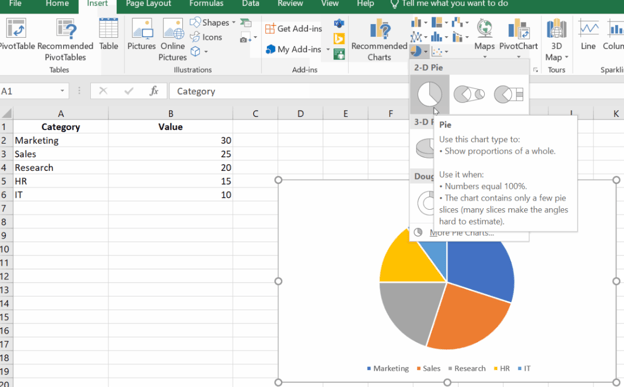
Hãy đi qua quy trình theo từng bước với một tập dữ liệu đơn giản. Giả sử bạn có dữ liệu sau đại diện cho các phòng ban và giá trị tương ứng:
| Danh mục | Giá trị |
|---|
| Marketing | 30 |
| Sales | 25 |
| Nghiên cứu | 20 |
| Nhân sự | 15 |
| IT | 10 |
Bước 1: Chuẩn bị dữ liệu
Trước hết, chúng ta chuẩn bị một chút.
- Mở Excel và tạo một bảng tính mới.
- Nhập dữ liệu đúng như trên, với "Category" ở ô A1, "Value" ở ô B1, và tên phòng ban cùng giá trị tương ứng bên dưới.
Bước 2: Chọn phạm vi dữ liệu
Tiếp theo, chúng ta chọn giá trị:
- Nhấp và kéo để bôi đậm các ô chứa dữ liệu của bạn (A1:B6).
Bước 3: Chèn biểu đồ hình tròn
Giờ đến biểu đồ hình tròn:
- Vào thẻ Insert trên dải băng Excel.
- Trong nhóm Charts, nhấp vào biểu tượng Pie Chart.
- Từ menu thả xuống, chọn loại biểu đồ bạn muốn (ví dụ 2-D Pie, 3-D Pie, hoặc Doughnut).
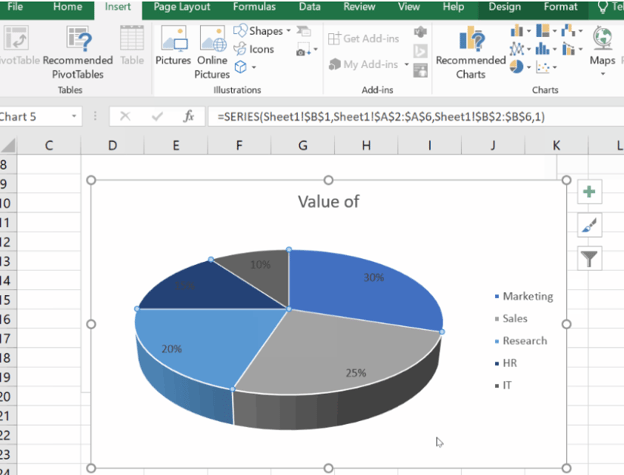
Quy trình từng bước này giúp bạn biểu diễn trực quan phân bổ giá trị giữa các phòng ban, chẳng hạn cho thấy Marketing chiếm tỷ trọng lớn nhất.
Tùy chỉnh biểu đồ hình tròn trong Excel
Sau khi tạo biểu đồ hình tròn, bước tiếp theo là khiến nó bắt mắt và dễ hiểu. Tùy chỉnh biểu đồ giúp làm nổi bật các thông tin chính, cải thiện khả năng đọc và phù hợp với thiết kế của bài thuyết trình hoặc báo cáo. Phần này sẽ hướng dẫn cách thêm và định dạng nhãn, thay đổi màu sắc và bố cục, cũng như điều chỉnh chú giải và tiêu đề biểu đồ.
Thêm và định dạng nhãn
Nhãn giúp người xem nhanh chóng hiểu mỗi lát cắt biểu đồ biểu thị điều gì. Excel cho phép bạn thêm nhãn dữ liệu hiển thị tên danh mục, phần trăm hoặc giá trị. Bạn cũng có thể tùy chỉnh giao diện để nhấn mạnh chúng.
Cách thêm nhãn
Hãy thêm nhãn để người đọc dễ theo dõi.
- Nhấp vào biểu đồ hình tròn để chọn.
- Nhấp biểu tượng + (Chart Elements) ở góc trên bên phải.
- Chọn Data Labels để hiển thị giá trị trực tiếp trên biểu đồ.
- Nhấp mũi tên cạnh Data Labels để chọn vị trí:
- Center (bên trong lát)
- Inside End (gần mép lát)
- Outside End (bên ngoài hình tròn)
- Best Fit (Excel tự chọn vị trí phù hợp)
- Data Callout (thêm hộp chú thích)
Để hiển thị cả phần trăm và danh mục, nhấp chuột phải vào một nhãn, chọn Format Data Labels và đánh dấu cả hai tùy chọn trong Label Options.
Cách tùy chỉnh nhãn dữ liệu
Chúng ta còn có thể tùy chỉnh nhãn dữ liệu:
- Thay đổi cỡ chữ và màu sắc bằng thẻ Home.
- Dùng tùy chọn Fill & Border trong Format Data Labels để làm nổi bật danh mục.
Thay đổi màu sắc và bố cục
Một biểu đồ hình tròn được thiết kế tốt nên thu hút thị giác mà không gây quá tải. Excel cung cấp nhiều tùy chọn để điều chỉnh màu sắc và bố cục phù hợp với phong cách hoặc thương hiệu của bạn.
Cách thay đổi màu
Cách thay đổi màu như sau:
- Nhấp vào biểu đồ để mở thẻ Chart Design.
- Nhấp Change Colors và chọn một phối màu.
- Chọn từng lát bằng cách nhấp hai lần và đổi màu tô thủ công.
Cũng có thể làm điều này bằng Quick Layout.
- Vào thẻ Chart Design.
- Nhấp Quick Layout để xem trước và áp dụng nhanh các kiểu khác nhau.
Điều chỉnh chú giải và tiêu đề biểu đồ
Chú giải giúp người xem nhận diện ý nghĩa của từng lát, còn tiêu đề rõ ràng giúp biểu đồ dễ diễn giải hơn ngay từ cái nhìn đầu tiên. Bạn có thể di chuyển, xóa hoặc chỉnh sửa các thành phần này để tăng độ rõ ràng.
Quản lý chú giải
Hãy tùy chỉnh chú giải.
- Mặc định, Excel thêm một legend (nhãn danh mục).
- Để di chuyển hoặc xóa:
- Nhấp + (Chart Elements) → Legend → Chọn vị trí (Top, Bottom, Left, Right).
- Để xóa, bỏ chọn ô Legend.
Chỉnh sửa tiêu đề biểu đồ
Giờ hãy tùy chỉnh tiêu đề biểu đồ.
- Nhấp vào tiêu đề biểu đồ để chỉnh sửa thủ công.
- Hoặc vào Chart Elements (+) → Chart Title và chọn vị trí.
- Dùng thẻ Format để thay đổi phông chữ, cỡ hoặc màu nền.
Tùy chọn biểu đồ nâng cao để trực quan tốt hơn
Excel cung cấp thêm các kiểu biểu đồ và hiệu ứng giúp tăng độ rõ ràng và tác động của trực quan hóa dữ liệu. Nếu biểu đồ hình tròn của bạn có nhiều danh mục nhỏ hoặc cần làm nổi bật một phần cụ thể, các tùy chọn nâng cao này sẽ giúp bạn tạo đồ họa trực quan hơn.
Trong phần này, chúng ta sẽ khám phá một số phần mở rộng thú vị như Exploded Pie, Pie of Pie, Bar of Pie và Doughnut.
Exploded pie
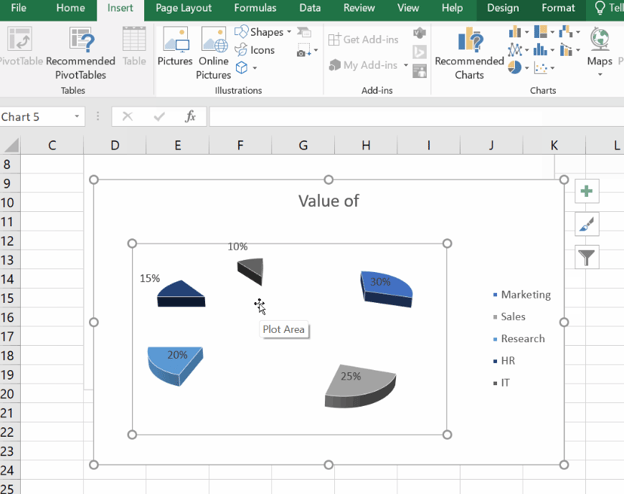
Exploded pie tách một hoặc nhiều lát khỏi phần còn lại để nhấn mạnh các điểm dữ liệu cụ thể. Điều này hữu ích khi bạn muốn làm nổi bật một danh mục chính, chẳng hạn như thành phần lớn nhất hoặc nhỏ nhất.
- Chọn biểu đồ hình tròn của bạn.
- Nhấp vào một lát để chọn.
- Kéo lát ra ngoài để “tách” khỏi phần còn lại của biểu đồ.
Pie of pie và bar of pie
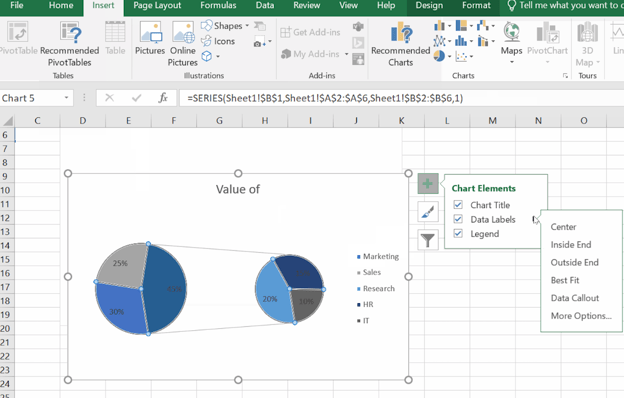
Khi dữ liệu của bạn có các lát nhỏ khó nhìn, pie-of-pie và bar-of-pie giúp gom các danh mục nhỏ vào một biểu đồ phụ.
- Pie of Pie: Hiển thị một biểu đồ hình tròn nhỏ thứ hai để làm nổi bật các giá trị ít quan trọng hơn.
- Bar of Pie: Dùng biểu đồ cột thay cho hình tròn thứ hai để biểu diễn các giá trị nhỏ.
Cách tạo pie of pie và bar of pie:
- Chọn phạm vi dữ liệu.
- Vào Insert > Pie Chart.
- Chọn Pie of Pie hoặc Bar of Pie từ các tùy chọn.
Bạn cũng có thể tùy chỉnh:
- Nhấp chuột phải vào biểu đồ và chọn Format Data Series.
- Trong phần Split Series By, chọn cách Excel nhóm các lát nhỏ, như theo phần trăm, giá trị hoặc vị trí.
- Điều chỉnh Number of Slices trong biểu đồ thứ hai để kiểm soát bao nhiêu lát sẽ được chuyển sang phần bổ sung.
Biểu đồ doughnut
Biểu đồ doughnut tương tự biểu đồ hình tròn nhưng có lỗ ở giữa, hữu ích để hiển thị nhiều chuỗi dữ liệu, tạo diện mạo gọn gàng, hiện đại và so sánh tỷ lệ trong khi chừa khoảng trống cho nhãn bổ sung.
Cách tạo biểu đồ doughnut:
- Chọn dữ liệu của bạn.
- Vào Insert > Pie Chart > Doughnut Chart.
Và đây là cách tùy chỉnh biểu đồ doughnut bạn đã tạo:
- Nhấp vào biểu đồ để mở bảng Format Data Series.
- Điều chỉnh thanh trượt Doughnut Hole Size để tạo khoảng trống lớn hơn hoặc làm lát dày hơn với lỗ nhỏ hơn.
- Dùng thẻ Chart Design để đổi màu và bố cục.
Thực hành tốt nhất khi dùng biểu đồ hình tròn trong Excel
Tạo biểu đồ chỉ là bước đầu; đảm bảo nó truyền tải hiệu quả dữ liệu của bạn cũng quan trọng không kém. Biểu đồ hình tròn kém thiết kế có thể gây hiểu lầm hoặc khó đọc, làm giảm tác dụng. Phần này sẽ đề cập các thực hành quan trọng để biểu đồ rõ ràng và chính xác.
Giới hạn số lát (tối đa 5–7)
Biểu đồ hình tròn hoạt động tốt nhất khi hiển thị ít danh mục. Quá nhiều lát khiến việc so sánh khó khăn và biểu đồ trở nên rối. Để rõ ràng, giữ số lát trong khoảng năm đến bảy và tránh nhồi nhét quá nhiều danh mục. Nếu tập dữ liệu có quá nhiều giá trị nhỏ, hãy gom chúng vào một danh mục "Khác" hoặc dùng pie-of-pie hay bar-of-pie để tách các lát nhỏ.
Dùng màu tương phản
Màu sắc góp phần giúp biểu đồ dễ hiểu. Nếu thiếu tương phản, các lát có thể hòa vào nhau.Để đạt hiệu quả, hãy dùng màu tương phản để phân biệt các lát, tránh tông màu quá giống nhau cho các lát kề nhau và duy trì một chủ đề màu sắc.
Dùng nhãn rõ ràng
Không có nhãn, người xem có thể khó hiểu mỗi lát đại diện cho gì. Thêm nhãn phần trăm để thể hiện tỷ lệ, bổ sung tên danh mục khi cần bối cảnh. Ngoài ra, đặt nhãn bên trong hoặc bên ngoài lát tùy không gian, và dùng chú thích (data callouts) để dễ đọc hơn. Nói chung, hãy chỉnh trang cho đến khi bạn chắc chắn biểu đồ truyền đạt những gì cần thiết mà không gây rối hay xao nhãng.
Cân nhắc biểu đồ khác khi cần
Cuối cùng, biểu đồ hình tròn phù hợp khi tỷ lệ giữa các danh mục có khác biệt rõ ràng; nếu giá trị quá tương đồng, việc phân biệt lát trở nên khó. Trong trường hợp đó, tốt hơn nên dùng biểu đồ thanh hoặc cột.
Lỗi thường gặp và cách khắc phục
Dù Excel khiến việc tạo biểu đồ hình tròn khá đơn giản, lỗi vẫn có thể xảy ra trong quá trình thực hiện. Dưới đây là một số vấn đề thường gặp:
-
Dữ liệu hiển thị không đúng: Đảm bảo dữ liệu có cấu trúc đúng, với danh mục ở một cột và giá trị tương ứng ở cột kế bên.
-
Số bị hiểu là tiêu đề: Kiểm tra xem Excel có nhầm hàng đầu tiên là tiêu đề không. Nếu cần, điều chỉnh lựa chọn trong menu Select Data.
-
Vấn đề chọn phạm vi không liền kề: Nếu dữ liệu không ở một vùng liên tục, bạn có thể dùng Ctrl (Windows) hoặc Cmd (Mac) để chọn nhiều vùng trước khi chèn biểu đồ.
Các lựa chọn thay thế biểu đồ hình tròn trong Excel
Mặc dù biểu đồ hình tròn rất tốt để hiển thị tỷ lệ, chúng có hạn chế, đặc biệt khi có quá nhiều danh mục hoặc giá trị quá giống nhau. Khi đó, các kiểu biểu đồ thay thế có thể mang lại cái nhìn rõ ràng hơn: Biểu đồ thanh lý tưởng để so sánh giá trị riêng lẻ hiệu quả hơn. Biểu đồ cột hoặc biểu đồ xếp chồng phù hợp hơn cho xu hướng theo thời gian hoặc dữ liệu nhóm.
Nếu biểu đồ hình tròn của bạn trông rối mắt hoặc khó diễn giải, hãy cân nhắc chuyển sang một trong các tùy chọn này để dễ đọc hơn. Nếu bạn hứng thú khám phá đầy đủ các lựa chọn trực quan hóa dữ liệu, hãy tham gia khóa học Data Analyst in Excel của chúng tôi, khóa học bao quát các tùy chọn biểu đồ cũng như những nội dung quan trọng khác như phân tích giả định (what-if) và dự báo.
Kết luận
Hãy nhớ rằng chọn đúng loại biểu đồ là chìa khóa: Biểu đồ hình tròn phù hợp với các tỷ lệ đơn giản, rõ ràng, còn các tập dữ liệu phức tạp hơn có thể phù hợp với biến thể như doughnut hoặc pie-of-pie. Hãy thử nghiệm các tùy chọn để xem cái nào truyền tải dữ liệu tốt nhất, và đừng ngại tinh chỉnh màu sắc, nhãn và bố cục cho đến khi biểu đồ thật sự nổi bật. Và đừng quên tham gia khóa học Data Analyst in Excel của chúng tôi để tiếp tục học về biểu đồ, dĩ nhiên, cũng như phân tích giả định và dự báo như đã đề cập, cùng các hàm logic, PivotTable và nhiều nội dung khác.


 Matt Crabtree · 10 min
Biểu đồ hình tròn là một trong những cách đơn giản nhưng hiệu quả nhất để trực quan hóa tỷ lệ trong một tập dữ liệu. Dù bạn đang trình bày thị phần, kết quả khảo sát hay phân bổ ngân sách, một biểu đồ hình tròn được thiết kế tốt sẽ giúp khán giả nhanh chóng nắm bắt những điểm chính trong nháy mắt.
Trong hướng dẫn này, chúng tôi sẽ chỉ bạn cách tạo biểu đồ hình tròn trong Excel, tùy chỉnh để dễ đọc hơn và khám phá các biến thể nâng cao như biểu đồ doughnut và exploded pie để nhấn mạnh các điểm dữ liệu quan trọng.
Biểu đồ hình tròn trong Excel là gì?
Biểu đồ hình tròn là đồ thị hình tròn biểu diễn dữ liệu dưới dạng các lát cắt của tổng thể, mỗi lát tương ứng với mức đóng góp của một danh mục vào tổng. Excel giúp bạn tạo biểu đồ hình tròn dễ dàng, chỉ cần một chuỗi dữ liệu cùng tập nhãn tương ứng. Các trường hợp sử dụng thường gặp gồm:
Dù biểu đồ hình tròn rất phù hợp để thể hiện tỷ lệ tương đối, chúng hoạt động tốt nhất khi số danh mục nhỏ (lý tưởng là năm hoặc ít hơn) để tránh rối mắt và dễ hiểu sai. Tức là biểu đồ hình tròn không phù hợp với dữ liệu có độ phân biệt cao.
Cách tạo biểu đồ hình tròn cơ bản trong Excel
Hãy đi qua quy trình theo từng bước với một tập dữ liệu đơn giản. Giả sử bạn có dữ liệu sau đại diện cho các phòng ban và giá trị tương ứng:
Bước 1: Chuẩn bị dữ liệu
Trước hết, chúng ta chuẩn bị một chút.
Bước 2: Chọn phạm vi dữ liệu
Tiếp theo, chúng ta chọn giá trị:
Bước 3: Chèn biểu đồ hình tròn
Giờ đến biểu đồ hình tròn:
Quy trình từng bước này giúp bạn biểu diễn trực quan phân bổ giá trị giữa các phòng ban, chẳng hạn cho thấy Marketing chiếm tỷ trọng lớn nhất.
Tùy chỉnh biểu đồ hình tròn trong Excel
Sau khi tạo biểu đồ hình tròn, bước tiếp theo là khiến nó bắt mắt và dễ hiểu. Tùy chỉnh biểu đồ giúp làm nổi bật các thông tin chính, cải thiện khả năng đọc và phù hợp với thiết kế của bài thuyết trình hoặc báo cáo. Phần này sẽ hướng dẫn cách thêm và định dạng nhãn, thay đổi màu sắc và bố cục, cũng như điều chỉnh chú giải và tiêu đề biểu đồ.
Thêm và định dạng nhãn
Nhãn giúp người xem nhanh chóng hiểu mỗi lát cắt biểu đồ biểu thị điều gì. Excel cho phép bạn thêm nhãn dữ liệu hiển thị tên danh mục, phần trăm hoặc giá trị. Bạn cũng có thể tùy chỉnh giao diện để nhấn mạnh chúng.
Cách thêm nhãn
Hãy thêm nhãn để người đọc dễ theo dõi.
Để hiển thị cả phần trăm và danh mục, nhấp chuột phải vào một nhãn, chọn Format Data Labels và đánh dấu cả hai tùy chọn trong Label Options.
Cách tùy chỉnh nhãn dữ liệu
Chúng ta còn có thể tùy chỉnh nhãn dữ liệu:
Thay đổi màu sắc và bố cục
Một biểu đồ hình tròn được thiết kế tốt nên thu hút thị giác mà không gây quá tải. Excel cung cấp nhiều tùy chọn để điều chỉnh màu sắc và bố cục phù hợp với phong cách hoặc thương hiệu của bạn.
Cách thay đổi màu
Cách thay đổi màu như sau:
Cũng có thể làm điều này bằng Quick Layout.
Điều chỉnh chú giải và tiêu đề biểu đồ
Chú giải giúp người xem nhận diện ý nghĩa của từng lát, còn tiêu đề rõ ràng giúp biểu đồ dễ diễn giải hơn ngay từ cái nhìn đầu tiên. Bạn có thể di chuyển, xóa hoặc chỉnh sửa các thành phần này để tăng độ rõ ràng.
Quản lý chú giải
Hãy tùy chỉnh chú giải.
Chỉnh sửa tiêu đề biểu đồ
Giờ hãy tùy chỉnh tiêu đề biểu đồ.
Tùy chọn biểu đồ nâng cao để trực quan tốt hơn
Excel cung cấp thêm các kiểu biểu đồ và hiệu ứng giúp tăng độ rõ ràng và tác động của trực quan hóa dữ liệu. Nếu biểu đồ hình tròn của bạn có nhiều danh mục nhỏ hoặc cần làm nổi bật một phần cụ thể, các tùy chọn nâng cao này sẽ giúp bạn tạo đồ họa trực quan hơn.
Trong phần này, chúng ta sẽ khám phá một số phần mở rộng thú vị như Exploded Pie, Pie of Pie, Bar of Pie và Doughnut.
Exploded pie
Exploded pie tách một hoặc nhiều lát khỏi phần còn lại để nhấn mạnh các điểm dữ liệu cụ thể. Điều này hữu ích khi bạn muốn làm nổi bật một danh mục chính, chẳng hạn như thành phần lớn nhất hoặc nhỏ nhất.
Pie of pie và bar of pie
Khi dữ liệu của bạn có các lát nhỏ khó nhìn, pie-of-pie và bar-of-pie giúp gom các danh mục nhỏ vào một biểu đồ phụ.
Cách tạo pie of pie và bar of pie:
Bạn cũng có thể tùy chỉnh:
Biểu đồ doughnut
Biểu đồ doughnut tương tự biểu đồ hình tròn nhưng có lỗ ở giữa, hữu ích để hiển thị nhiều chuỗi dữ liệu, tạo diện mạo gọn gàng, hiện đại và so sánh tỷ lệ trong khi chừa khoảng trống cho nhãn bổ sung.
Cách tạo biểu đồ doughnut:
Và đây là cách tùy chỉnh biểu đồ doughnut bạn đã tạo:
Thực hành tốt nhất khi dùng biểu đồ hình tròn trong Excel
Tạo biểu đồ chỉ là bước đầu; đảm bảo nó truyền tải hiệu quả dữ liệu của bạn cũng quan trọng không kém. Biểu đồ hình tròn kém thiết kế có thể gây hiểu lầm hoặc khó đọc, làm giảm tác dụng. Phần này sẽ đề cập các thực hành quan trọng để biểu đồ rõ ràng và chính xác.
Giới hạn số lát (tối đa 5–7)
Biểu đồ hình tròn hoạt động tốt nhất khi hiển thị ít danh mục. Quá nhiều lát khiến việc so sánh khó khăn và biểu đồ trở nên rối. Để rõ ràng, giữ số lát trong khoảng năm đến bảy và tránh nhồi nhét quá nhiều danh mục. Nếu tập dữ liệu có quá nhiều giá trị nhỏ, hãy gom chúng vào một danh mục "Khác" hoặc dùng pie-of-pie hay bar-of-pie để tách các lát nhỏ.
Dùng màu tương phản
Màu sắc góp phần giúp biểu đồ dễ hiểu. Nếu thiếu tương phản, các lát có thể hòa vào nhau.Để đạt hiệu quả, hãy dùng màu tương phản để phân biệt các lát, tránh tông màu quá giống nhau cho các lát kề nhau và duy trì một chủ đề màu sắc.
Dùng nhãn rõ ràng
Không có nhãn, người xem có thể khó hiểu mỗi lát đại diện cho gì. Thêm nhãn phần trăm để thể hiện tỷ lệ, bổ sung tên danh mục khi cần bối cảnh. Ngoài ra, đặt nhãn bên trong hoặc bên ngoài lát tùy không gian, và dùng chú thích (data callouts) để dễ đọc hơn. Nói chung, hãy chỉnh trang cho đến khi bạn chắc chắn biểu đồ truyền đạt những gì cần thiết mà không gây rối hay xao nhãng.
Cân nhắc biểu đồ khác khi cần
Cuối cùng, biểu đồ hình tròn phù hợp khi tỷ lệ giữa các danh mục có khác biệt rõ ràng; nếu giá trị quá tương đồng, việc phân biệt lát trở nên khó. Trong trường hợp đó, tốt hơn nên dùng biểu đồ thanh hoặc cột.
Lỗi thường gặp và cách khắc phục
Dù Excel khiến việc tạo biểu đồ hình tròn khá đơn giản, lỗi vẫn có thể xảy ra trong quá trình thực hiện. Dưới đây là một số vấn đề thường gặp:
Dữ liệu hiển thị không đúng: Đảm bảo dữ liệu có cấu trúc đúng, với danh mục ở một cột và giá trị tương ứng ở cột kế bên.
Số bị hiểu là tiêu đề: Kiểm tra xem Excel có nhầm hàng đầu tiên là tiêu đề không. Nếu cần, điều chỉnh lựa chọn trong menu Select Data.
Vấn đề chọn phạm vi không liền kề: Nếu dữ liệu không ở một vùng liên tục, bạn có thể dùng
Ctrl(Windows) hoặcCmd(Mac) để chọn nhiều vùng trước khi chèn biểu đồ.Các lựa chọn thay thế biểu đồ hình tròn trong Excel
Mặc dù biểu đồ hình tròn rất tốt để hiển thị tỷ lệ, chúng có hạn chế, đặc biệt khi có quá nhiều danh mục hoặc giá trị quá giống nhau. Khi đó, các kiểu biểu đồ thay thế có thể mang lại cái nhìn rõ ràng hơn: Biểu đồ thanh lý tưởng để so sánh giá trị riêng lẻ hiệu quả hơn. Biểu đồ cột hoặc biểu đồ xếp chồng phù hợp hơn cho xu hướng theo thời gian hoặc dữ liệu nhóm.
Nếu biểu đồ hình tròn của bạn trông rối mắt hoặc khó diễn giải, hãy cân nhắc chuyển sang một trong các tùy chọn này để dễ đọc hơn. Nếu bạn hứng thú khám phá đầy đủ các lựa chọn trực quan hóa dữ liệu, hãy tham gia khóa học Data Analyst in Excel của chúng tôi, khóa học bao quát các tùy chọn biểu đồ cũng như những nội dung quan trọng khác như phân tích giả định (what-if) và dự báo.
Kết luận
Hãy nhớ rằng chọn đúng loại biểu đồ là chìa khóa: Biểu đồ hình tròn phù hợp với các tỷ lệ đơn giản, rõ ràng, còn các tập dữ liệu phức tạp hơn có thể phù hợp với biến thể như doughnut hoặc pie-of-pie. Hãy thử nghiệm các tùy chọn để xem cái nào truyền tải dữ liệu tốt nhất, và đừng ngại tinh chỉnh màu sắc, nhãn và bố cục cho đến khi biểu đồ thật sự nổi bật. Và đừng quên tham gia khóa học Data Analyst in Excel của chúng tôi để tiếp tục học về biểu đồ, dĩ nhiên, cũng như phân tích giả định và dự báo như đã đề cập, cùng các hàm logic, PivotTable và nhiều nội dung khác.