

将条件格式应用到数据透视表,可以通过直观突出关键数据点来提升数据分析的价值,并增强表格的可读性。
在本教程中,我们将学习在 Excel 中为数据透视表应用条件格式的两种方法。我们还会列出需要注意的一些细节和潜在问题,以及相应的处理方式。
如果您需要快速回顾 Excel 基础知识,我们的 Introduction to Excel 课程会对您有所帮助。
如何为数据透视表应用条件格式
在 Excel 中为数据透视表应用条件格式有两种方法:
- 从预设的规则类型和格式中选择
- 使用专用的规则管理器。
两种方法都从以下步骤开始:
- 选择要应用条件格式的其中一个单元格,
- 打开 Excel 功能区的开始选项卡
- 点击条件格式按钮。
第一种方法更直观,并为每种规则提供了预设格式。第二种方法自定义空间更大,可在一个位置访问所有选项、设置以及已创建的规则。
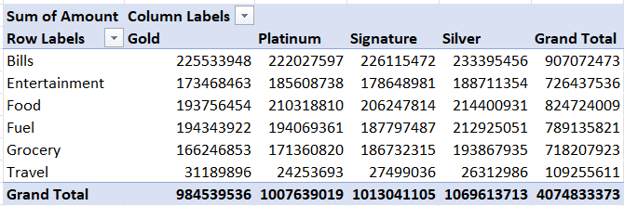
为练习两种方法,本教程将使用基于 Kaggle 源数据表构建的数据透视表——印度信用卡消费习惯:
方法一:使用数据透视表的格式图标
来看如何实现第一种方法:从预定义的规则类型、规则和格式中进行选择。
- 在数据透视表中选择一个感兴趣的单元格。
- 打开 Excel 功能区的开始选项卡。
- 点击条件格式按钮。
- 选择预设选项:
- 选择加粗显示的其中一种规则类型。
- 按照出现的步骤选择规则和格式。
- 点击出现在单元格右侧的格式选项图标。
您可以自定义诸如规则类型、条件(如大于或前 10 项)、字体颜色、单元格填充颜色、数字格式,甚至图标集等内容。
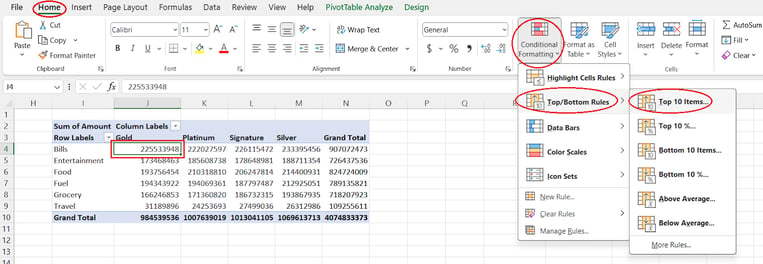
从预设条件格式规则中选择。作者供图
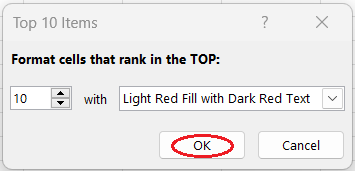
从预设格式中选择。作者供图
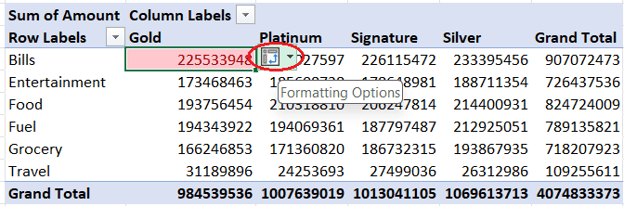
打开格式选项。作者供图
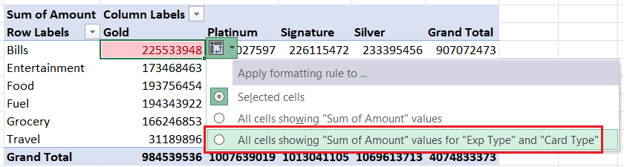
将条件格式规则扩展到所有单元格。作者供图
方法二:使用条件格式规则管理器
现在,让我们用第二种方法来练习:在专用的规则管理器中设置规则类型、规则和格式,为数据透视表应用条件格式。
- 在数据透视表中选择一个感兴趣的单元格。
- 打开 Excel 功能区的开始选项卡。
- 点击条件格式按钮。
- 使用专用规则管理器:
- 选择管理规则。
- 点击新建规则按钮。
- 在将规则应用于:部分选择第三个选项。
- 选择一种规则类型。
- 手动设置格式。
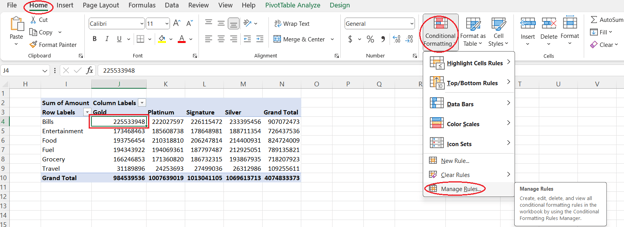
打开条件格式规则管理器。作者供图
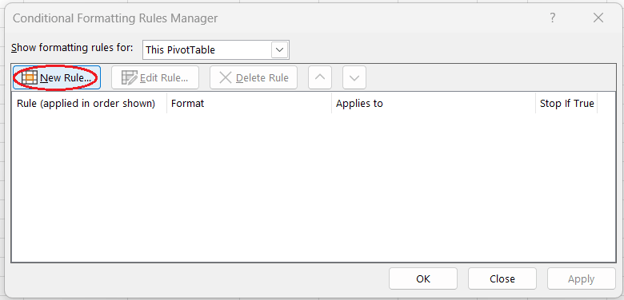
在条件格式规则管理器中新建规则。作者供图
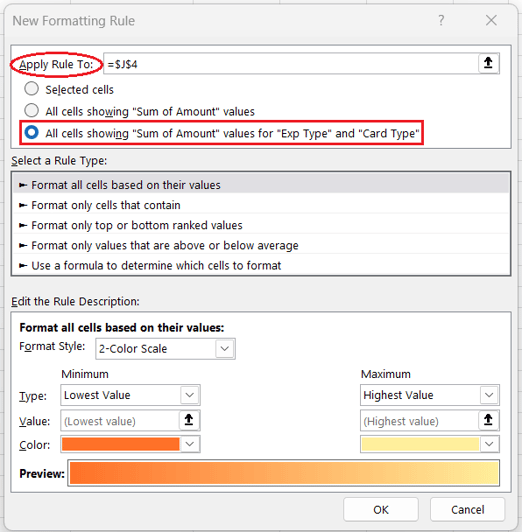
将条件格式规则扩展到所有单元格。作者供图
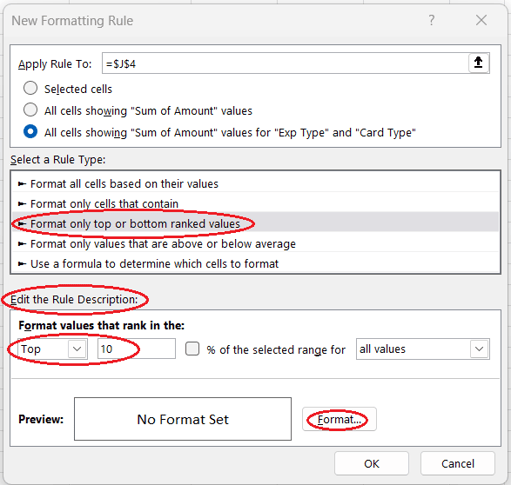
选择规则类型、构建规则并打开格式构造器。作者供图
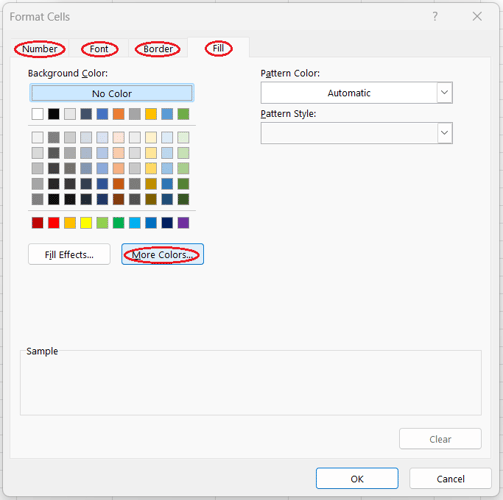
设置格式细节。作者供图
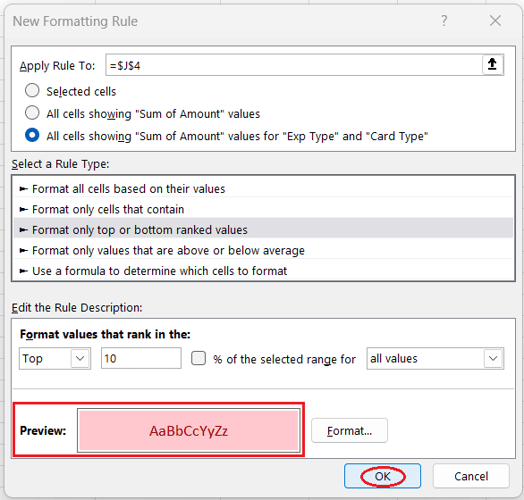
确认创建新规则。作者供图
注意事项
- 条件格式直接应用于数据透视表。无需在数据透视表所基于的原始 Excel 表上应用任何条件格式。
- 如果对底层数据表进行了任何更改,需要刷新数据透视表,以确保条件格式被正确应用。
- 在重新排列数据透视表布局或应用筛选器或切片器之后,条件格式规则仍然有效并按预期工作。
- 如果从数据透视表中移除了曾应用该格式的任何字段,则条件格式会丢失。
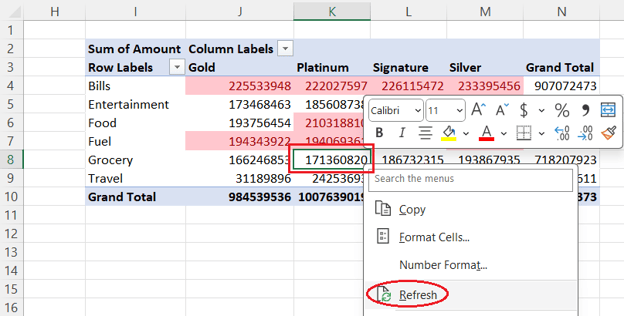
在更新源数据表后刷新带条件格式的数据透视表。作者供图
结论
现在轮到您动手实践,尝试不同的条件格式技巧,以便在其他场景中取得更佳效果。我们的 Data Analysis in Excel 课程是继续精进技能的理想之选。
IBM 认证数据科学家(2020)。此前曾在全球油气田担任石油地质学家/地质建模师,拥有 12 年以上国际工作经验。精通 Python、R 和 SQL。专长领域包括:数据清洗、数据处理、数据可视化、数据分析、数据建模、统计、数据叙事、机器学习。具备丰富的数据科学社区管理经验,并长期撰写与审校数据科学及职业发展相关的文章与教程。

将条件格式应用到数据透视表,可以通过直观突出关键数据点来提升数据分析的价值,并增强表格的可读性。
在本教程中,我们将学习在 Excel 中为数据透视表应用条件格式的两种方法。我们还会列出需要注意的一些细节和潜在问题,以及相应的处理方式。
如果您需要快速回顾 Excel 基础知识,我们的 Introduction to Excel 课程会对您有所帮助。
如何为数据透视表应用条件格式
在 Excel 中为数据透视表应用条件格式有两种方法:
两种方法都从以下步骤开始:
第一种方法更直观,并为每种规则提供了预设格式。第二种方法自定义空间更大,可在一个位置访问所有选项、设置以及已创建的规则。
为练习两种方法,本教程将使用基于 Kaggle 源数据表构建的数据透视表——印度信用卡消费习惯:
方法一:使用数据透视表的格式图标
来看如何实现第一种方法:从预定义的规则类型、规则和格式中进行选择。
您可以自定义诸如规则类型、条件(如大于或前 10 项)、字体颜色、单元格填充颜色、数字格式,甚至图标集等内容。
从预设条件格式规则中选择。作者供图
从预设格式中选择。作者供图
打开格式选项。作者供图
将条件格式规则扩展到所有单元格。作者供图
方法二:使用条件格式规则管理器
现在,让我们用第二种方法来练习:在专用的规则管理器中设置规则类型、规则和格式,为数据透视表应用条件格式。
打开条件格式规则管理器。作者供图
在条件格式规则管理器中新建规则。作者供图
将条件格式规则扩展到所有单元格。作者供图
选择规则类型、构建规则并打开格式构造器。作者供图
设置格式细节。作者供图
确认创建新规则。作者供图
注意事项
在更新源数据表后刷新带条件格式的数据透视表。作者供图
结论
现在轮到您动手实践,尝试不同的条件格式技巧,以便在其他场景中取得更佳效果。我们的 Data Analysis in Excel 课程是继续精进技能的理想之选。