Applicare la formattazione condizionale alle tabelle pivot aggiunge valore all’analisi dei dati, mettendo in evidenza visivamente i punti più critici e migliorando la leggibilità delle tabelle.
In questo tutorial vedremo due metodi per applicare la formattazione condizionale alle tabelle pivot in Excel. Elencheremo inoltre alcune sfumature e potenziali problemi da tenere a mente e come gestirli.
Se ti serve un rapido ripasso delle basi di Excel, il nostro corso Introduction to Excel può esserti utile.
Esistono due metodi per applicare la formattazione condizionale alle tabelle pivot in Excel:
- Scegliere tra tipi di regole e formati predefiniti
- Usare un gestore dedicato delle regole.
Entrambi i metodi iniziano con:
- Selezionare una delle celle a cui vogliamo applicare la formattazione condizionale,
- Aprire la scheda Home sulla barra multifunzione di Excel
- Fare clic sul pulsante Formattazione condizionale.
Il primo metodo è più intuitivo e offre formati preimpostati per ogni regola. Il secondo è un po’ più personalizzabile e consente di accedere a tutte le opzioni, impostazioni e regole già create in un unico posto.
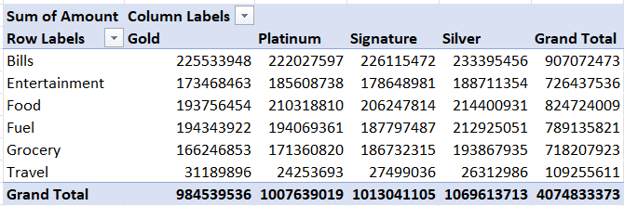
Per esercitarti con entrambi i metodi, in questo tutorial useremo la seguente tabella pivot basata sulla tabella sorgente di Kaggle—Credit Card Spending Habits in India:
Vediamo come implementare il primo metodo: scegliere tra tipi di regole, regole e formati predefiniti.
- Seleziona una delle celle di interesse nella tua tabella pivot.
- Apri la scheda Home sulla barra multifunzione di Excel.
- Fai clic sul pulsante Formattazione condizionale.
- Scegli le opzioni predefinite:
- Seleziona uno dei tipi di regola in grassetto.
- Segui i passaggi che compaiono per selezionare una regola e un formato.
- Fai clic sull’icona Opzioni di formattazione che compare a destra della cella.
Puoi personalizzare elementi come il tipo di regola, la condizione (ad esempio, maggiore di o primi 10), il colore del carattere, il colore di riempimento della cella, il formato numerico e persino i set di icone.
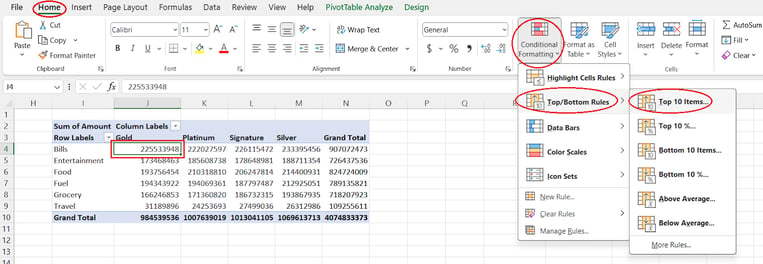
Scelta tra le regole di formattazione condizionale predefinite. Immagine dell’autore
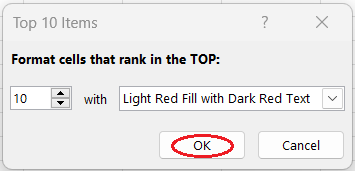
Scelta tra i formati predefiniti. Immagine dell’autore
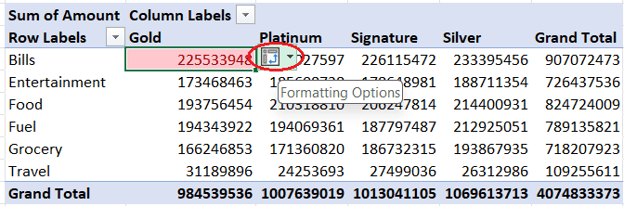
Apertura delle opzioni di formattazione. Immagine dell’autore
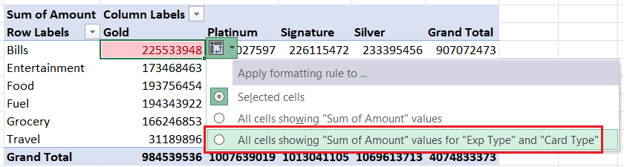
Estensione di una regola di formattazione condizionale a tutte le celle. Immagine dell’autore
Ora applichiamo la formattazione condizionale alla nostra tabella pivot usando il secondo metodo: impostare un tipo di regola, una regola e un formato in un gestore dedicato delle regole.
- Seleziona una delle celle di interesse nella tua tabella pivot.
- Apri la scheda Home sulla barra multifunzione di Excel.
- Fai clic sul pulsante Formattazione condizionale.
- Usa un gestore dedicato delle regole:
- Seleziona Gestisci regole.
- Fai clic sul pulsante Nuova regola.
- Seleziona la terza opzione nella sezione Applica la regola a:.
- Seleziona un tipo di regola.
- Imposta manualmente il formato.
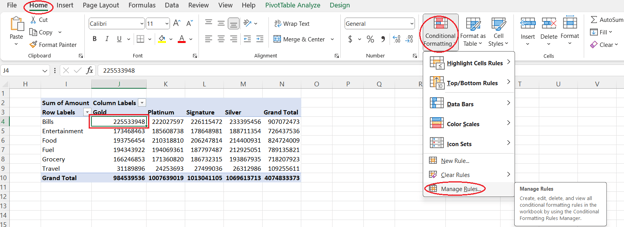
Apertura del Gestore regole di formattazione condizionale. Immagine dell’autore
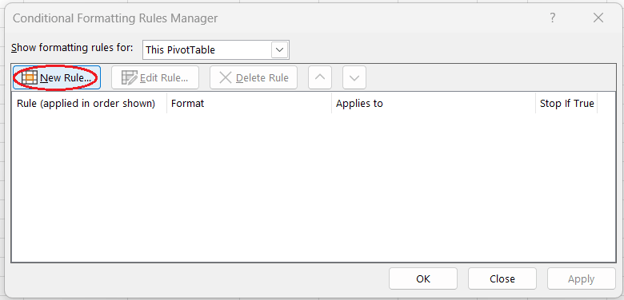
Creazione di una nuova regola nel Gestore regole di formattazione condizionale. Immagine dell’autore
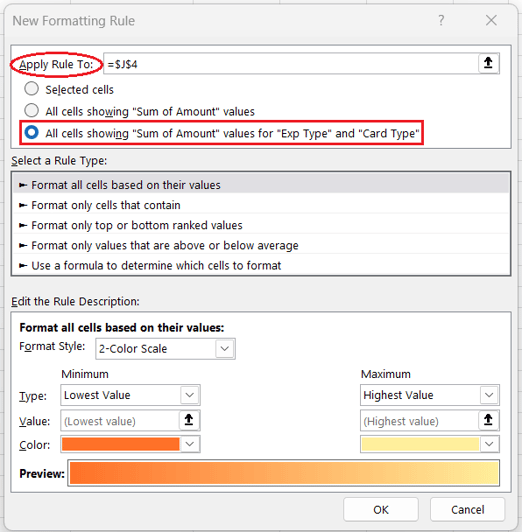
Estensione di una regola di formattazione condizionale a tutte le celle. Immagine dell’autore
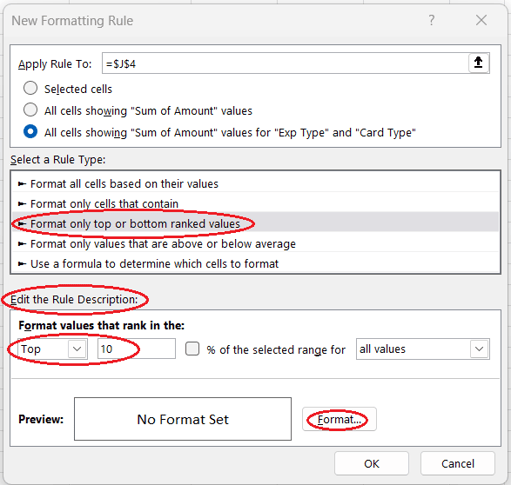
Selezione di un tipo di regola, creazione di una regola e apertura del costruttore di formati. Immagine dell’autore
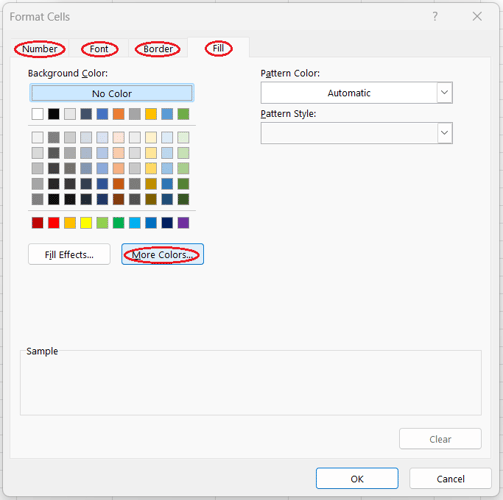
Impostazione dei dettagli del formato. Immagine dell’autore
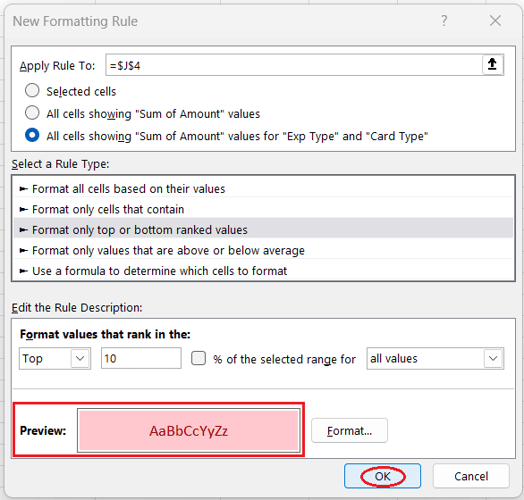
Conferma della creazione di una nuova regola. Immagine dell’autore
Cose da tenere a mente
- La formattazione condizionale viene applicata direttamente alla tabella pivot. Non è necessario applicarla alla tabella Excel originale su cui si basa la tabella pivot.
- Se modifichi qualcosa nella tabella sottostante, è necessario aggiornare la tabella pivot per assicurarsi che la formattazione condizionale vi venga applicata.
- Le regole di formattazione condizionale restano valide e funzionano come previsto dopo aver riorganizzato il layout della tabella pivot o applicato filtri o segmentazioni dati.
- La formattazione condizionale va persa se rimuoviamo dalla tabella pivot uno dei campi a cui tale formattazione era stata applicata.
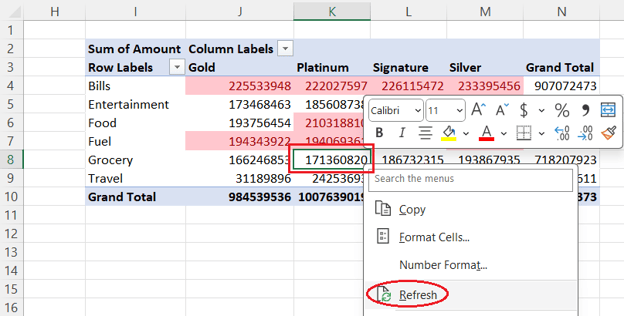
Aggiornare una tabella pivot con formattazione condizionale dopo l’aggiornamento della tabella sorgente. Immagine dell’autore
Conclusione
Ora tocca a te esercitarti e sperimentare tecniche diverse di formattazione condizionale, che possono funzionare meglio in altri casi. Il nostro corso Data Analysis in Excel è un ottimo punto di partenza per continuare a perfezionare le tue competenze.






Applicare la formattazione condizionale alle tabelle pivot aggiunge valore all’analisi dei dati, mettendo in evidenza visivamente i punti più critici e migliorando la leggibilità delle tabelle.
In questo tutorial vedremo due metodi per applicare la formattazione condizionale alle tabelle pivot in Excel. Elencheremo inoltre alcune sfumature e potenziali problemi da tenere a mente e come gestirli.
Se ti serve un rapido ripasso delle basi di Excel, il nostro corso Introduction to Excel può esserti utile.
Come applicare la formattazione condizionale alle tabelle pivot
Esistono due metodi per applicare la formattazione condizionale alle tabelle pivot in Excel:
Entrambi i metodi iniziano con:
Il primo metodo è più intuitivo e offre formati preimpostati per ogni regola. Il secondo è un po’ più personalizzabile e consente di accedere a tutte le opzioni, impostazioni e regole già create in un unico posto.
Per esercitarti con entrambi i metodi, in questo tutorial useremo la seguente tabella pivot basata sulla tabella sorgente di Kaggle—Credit Card Spending Habits in India:
Metodo 1: usare l’icona di formattazione della tabella pivot
Vediamo come implementare il primo metodo: scegliere tra tipi di regole, regole e formati predefiniti.
Puoi personalizzare elementi come il tipo di regola, la condizione (ad esempio, maggiore di o primi 10), il colore del carattere, il colore di riempimento della cella, il formato numerico e persino i set di icone.
Scelta tra le regole di formattazione condizionale predefinite. Immagine dell’autore
Scelta tra i formati predefiniti. Immagine dell’autore
Apertura delle opzioni di formattazione. Immagine dell’autore
Estensione di una regola di formattazione condizionale a tutte le celle. Immagine dell’autore
Metodo 2: usare il Gestore regole di formattazione condizionale
Ora applichiamo la formattazione condizionale alla nostra tabella pivot usando il secondo metodo: impostare un tipo di regola, una regola e un formato in un gestore dedicato delle regole.
Apertura del Gestore regole di formattazione condizionale. Immagine dell’autore
Creazione di una nuova regola nel Gestore regole di formattazione condizionale. Immagine dell’autore
Estensione di una regola di formattazione condizionale a tutte le celle. Immagine dell’autore
Selezione di un tipo di regola, creazione di una regola e apertura del costruttore di formati. Immagine dell’autore
Impostazione dei dettagli del formato. Immagine dell’autore
Conferma della creazione di una nuova regola. Immagine dell’autore
Cose da tenere a mente
Aggiornare una tabella pivot con formattazione condizionale dopo l’aggiornamento della tabella sorgente. Immagine dell’autore
Conclusione
Ora tocca a te esercitarti e sperimentare tecniche diverse di formattazione condizionale, che possono funzionare meglio in altri casi. Il nostro corso Data Analysis in Excel è un ottimo punto di partenza per continuare a perfezionare le tue competenze.