Menerapkan pemformatan bersyarat pada PivotTable menambah nilai pada analisis data kita dengan menyorot secara visual titik data paling penting dan meningkatkan keterbacaan tabel tersebut.
Dalam tutorial ini, kita akan mempelajari dua metode untuk menerapkan pemformatan bersyarat pada PivotTable di Excel. Kita juga akan mencantumkan beberapa nuansa dan potensi masalah yang perlu diingat serta cara menanganinya.
Jika Anda memerlukan pengulangan cepat mengenai dasar-dasar Excel, kursus Introduction to Excel kami dapat menjadi sumber yang bermanfaat bagi Anda.
Ada dua metode untuk menerapkan pemformatan bersyarat pada PivotTable di Excel:
- Memilih dari jenis aturan dan format yang telah ditentukan
- Menggunakan pengelola aturan khusus.
Kedua metode dimulai dengan:
- Memilih salah satu sel yang ingin kita terapkan pemformatan bersyarat,
- Membuka tab Home pada pita Excel
- Mengklik tombol Conditional Formatting.
Metode pertama lebih intuitif dan menyediakan format preset untuk setiap aturan. Metode kedua sedikit lebih dapat dikustomisasi dan memungkinkan akses ke semua opsi, pengaturan, dan aturan yang sudah dibuat dari satu tempat.
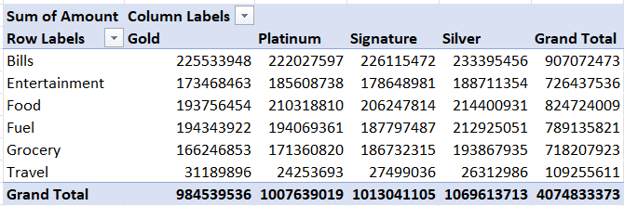
Untuk mempraktikkan kedua metode, dalam tutorial ini, kita akan bekerja dengan PivotTable di bawah ini yang didasarkan pada tabel sumber dari Kaggle—Credit Card Spending Habits in India:
Mari kita lihat cara menerapkan metode pertama: memilih dari jenis aturan, aturan, dan format yang telah ditentukan.
- Pilih salah satu sel yang Anda minati di PivotTable Anda.
- Buka tab Home pada pita Excel.
- Klik tombol Conditional Formatting.
- Pilih opsi yang telah ditentukan:
- Pilih salah satu jenis aturan yang dicetak tebal.
- Ikuti langkah-langkah yang muncul untuk memilih aturan dan format.
- Klik ikon Formatting Options yang muncul di sebelah kanan sel.
Anda dapat menyesuaikan hal-hal seperti jenis aturan, kondisi (misalnya, lebih besar dari atau 10 teratas), warna font, warna isian sel, pemformatan angka, dan bahkan set ikon.
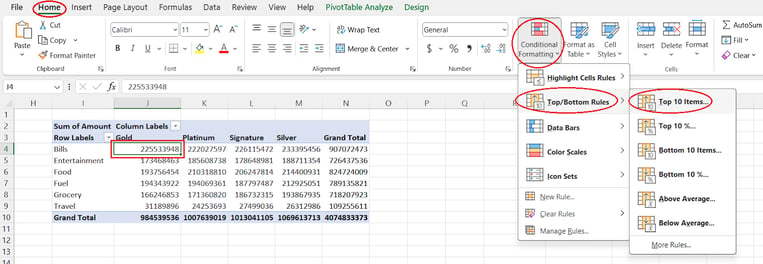
Memilih dari aturan pemformatan bersyarat yang telah ditentukan. Gambar oleh Penulis
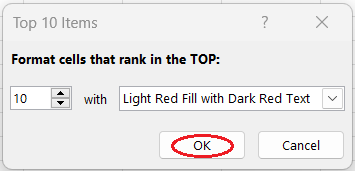
Memilih dari format yang telah ditentukan. Gambar oleh Penulis
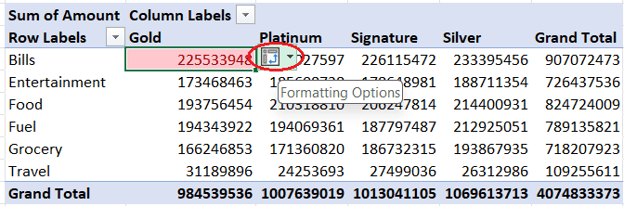
Membuka opsi pemformatan. Gambar oleh Penulis
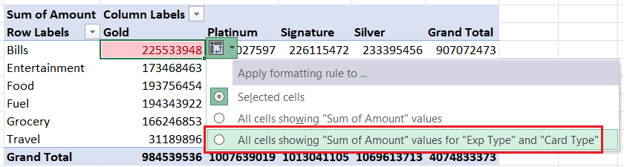
Memperluas aturan pemformatan bersyarat ke semua sel. Gambar oleh Penulis
Sekarang, mari kita mempraktikkan penerapan pemformatan bersyarat pada PivotTable menggunakan metode kedua: menetapkan jenis aturan, aturan, dan format di manajer aturan khusus.
- Pilih salah satu sel yang Anda minati di PivotTable Anda.
- Buka tab Home pada pita Excel.
- Klik tombol Conditional Formatting.
- Gunakan manajer aturan khusus:
- Pilih Manage Rules.
- Klik tombol New Rule.
- Pilih opsi ketiga untuk bagian Apply Rule To:.
- Pilih jenis aturan.
- Tetapkan format secara manual.
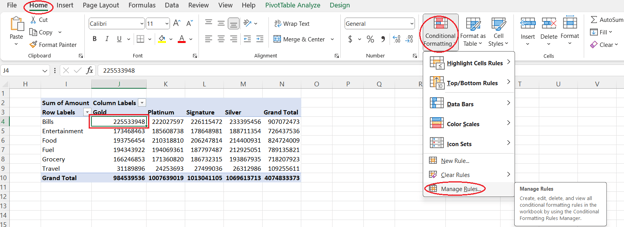
Membuka Conditional Formatting Rules Manager. Gambar oleh Penulis
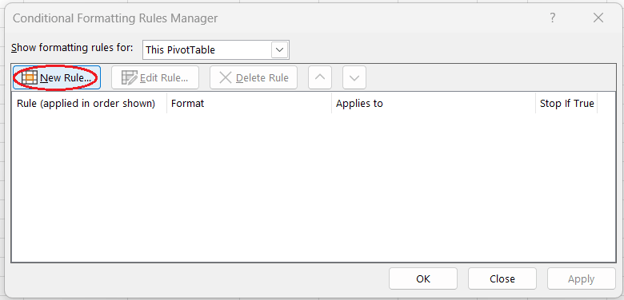
Membuat aturan baru di Conditional Formatting Rules Manager. Gambar oleh Penulis
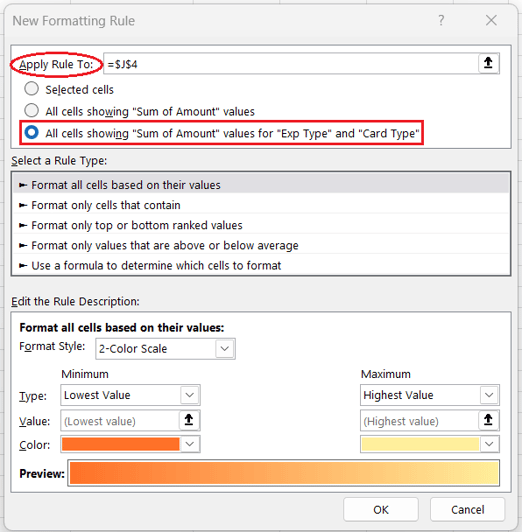
Memperluas aturan pemformatan bersyarat ke semua sel. Gambar oleh Penulis
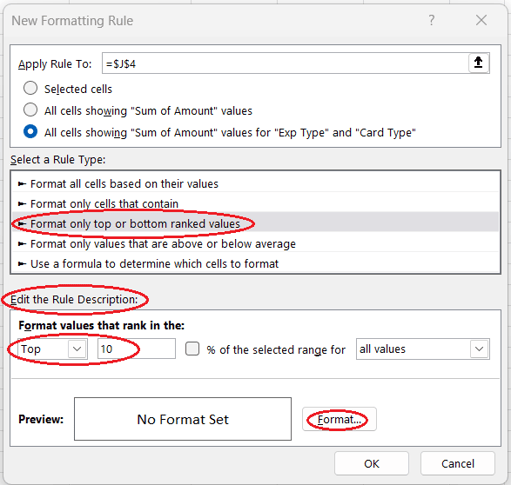
Memilih jenis aturan, membangun aturan, dan membuka pembuat format. Gambar oleh Penulis
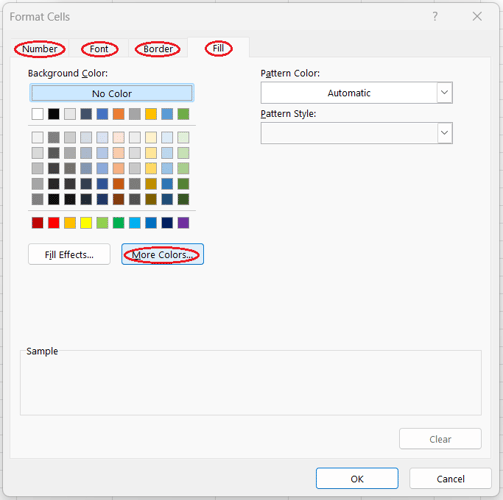
Mengatur detail format. Gambar oleh Penulis
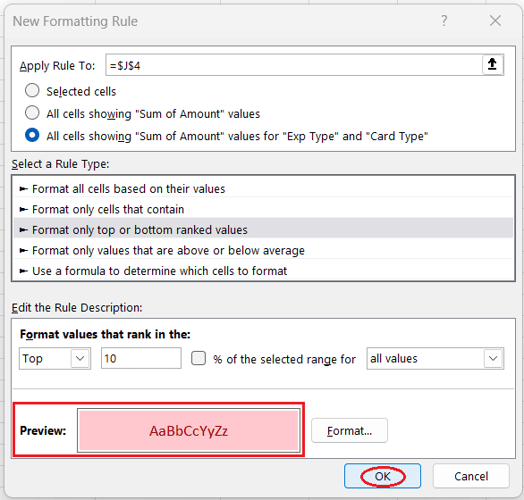
Mengonfirmasi pembuatan aturan baru. Gambar oleh Penulis
Hal-Hal yang Perlu Diingat
- Pemformatan bersyarat diterapkan langsung ke PivotTable. Kita tidak perlu menerapkan pemformatan bersyarat apa pun pada tabel Excel asli yang menjadi dasar PivotTable kita.
- Jika Anda mengubah apa pun pada tabel dasar, perlu untuk menyegarkan PivotTable agar memastikan pemformatan bersyarat diterapkan padanya.
- Aturan pemformatan bersyarat tetap valid dan berfungsi sebagaimana mestinya setelah menata ulang tata letak PivotTable atau menerapkan filter maupun slicer.
- Pemformatan bersyarat hilang jika kita menghapus dari PivotTable salah satu field yang menjadi target pemformatan tersebut.
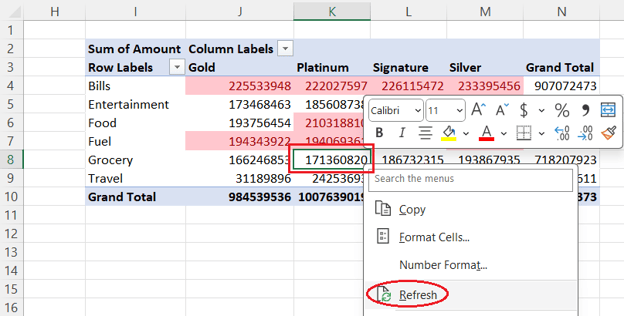
Menyegarkan PivotTable dengan pemformatan bersyarat setelah memperbarui tabel sumber. Gambar oleh Penulis
Kesimpulan
Sekarang giliran Anda untuk berlatih dan bereksperimen dengan berbagai teknik pemformatan bersyarat yang mungkin lebih cocok untuk kasus lain. Kursus Data Analysis in Excel kami adalah tempat yang tepat untuk terus mengasah keterampilan Anda.




Menerapkan pemformatan bersyarat pada PivotTable menambah nilai pada analisis data kita dengan menyorot secara visual titik data paling penting dan meningkatkan keterbacaan tabel tersebut.
Dalam tutorial ini, kita akan mempelajari dua metode untuk menerapkan pemformatan bersyarat pada PivotTable di Excel. Kita juga akan mencantumkan beberapa nuansa dan potensi masalah yang perlu diingat serta cara menanganinya.
Jika Anda memerlukan pengulangan cepat mengenai dasar-dasar Excel, kursus Introduction to Excel kami dapat menjadi sumber yang bermanfaat bagi Anda.
Cara Menerapkan Pemformatan Bersyarat pada PivotTable
Ada dua metode untuk menerapkan pemformatan bersyarat pada PivotTable di Excel:
Kedua metode dimulai dengan:
Metode pertama lebih intuitif dan menyediakan format preset untuk setiap aturan. Metode kedua sedikit lebih dapat dikustomisasi dan memungkinkan akses ke semua opsi, pengaturan, dan aturan yang sudah dibuat dari satu tempat.
Untuk mempraktikkan kedua metode, dalam tutorial ini, kita akan bekerja dengan PivotTable di bawah ini yang didasarkan pada tabel sumber dari Kaggle—Credit Card Spending Habits in India:
Metode 1: Menggunakan ikon pemformatan PivotTable
Mari kita lihat cara menerapkan metode pertama: memilih dari jenis aturan, aturan, dan format yang telah ditentukan.
Anda dapat menyesuaikan hal-hal seperti jenis aturan, kondisi (misalnya, lebih besar dari atau 10 teratas), warna font, warna isian sel, pemformatan angka, dan bahkan set ikon.
Memilih dari aturan pemformatan bersyarat yang telah ditentukan. Gambar oleh Penulis
Memilih dari format yang telah ditentukan. Gambar oleh Penulis
Membuka opsi pemformatan. Gambar oleh Penulis
Memperluas aturan pemformatan bersyarat ke semua sel. Gambar oleh Penulis
Metode 2: Menggunakan manajer aturan Conditional Formatting
Sekarang, mari kita mempraktikkan penerapan pemformatan bersyarat pada PivotTable menggunakan metode kedua: menetapkan jenis aturan, aturan, dan format di manajer aturan khusus.
Membuka Conditional Formatting Rules Manager. Gambar oleh Penulis
Membuat aturan baru di Conditional Formatting Rules Manager. Gambar oleh Penulis
Memperluas aturan pemformatan bersyarat ke semua sel. Gambar oleh Penulis
Memilih jenis aturan, membangun aturan, dan membuka pembuat format. Gambar oleh Penulis
Mengatur detail format. Gambar oleh Penulis
Mengonfirmasi pembuatan aturan baru. Gambar oleh Penulis
Hal-Hal yang Perlu Diingat
Menyegarkan PivotTable dengan pemformatan bersyarat setelah memperbarui tabel sumber. Gambar oleh Penulis
Kesimpulan
Sekarang giliran Anda untuk berlatih dan bereksperimen dengan berbagai teknik pemformatan bersyarat yang mungkin lebih cocok untuk kasus lain. Kursus Data Analysis in Excel kami adalah tempat yang tepat untuk terus mengasah keterampilan Anda.