PivotTable’lara koşullu biçimlendirme uygulamak, en kritik veri noktalarını görsel olarak vurgulayarak veri analizimize değer katar ve bu tabloların okunabilirliğini artırır.
Bu eğitimde, Excel’de PivotTable’lara koşullu biçimlendirme uygulamak için iki yöntemi öğreneceğiz. Ayrıca dikkate alınması gereken bazı ince noktaları ve olası sorunları ile bunlarla nasıl başa çıkılacağını listeleyeceğiz.
Excel’in temellerine hızlı bir tekrar ihtiyacınız varsa, Introduction to Excel kursumuz sizin için yararlı bir kaynak olabilir.
PivotTable’lara Koşullu Biçimlendirme Nasıl Uygulanır
Excel’de PivotTable’lara koşullu biçimlendirme uygulamak için iki yöntem vardır:
- Önceden tanımlanmış kural türleri ve biçimlendirmelerden seçim yapmak
- Özel bir kural yöneticisi kullanmak.
Her iki yöntem de şu adımlarla başlar:
- Koşullu biçimlendirme uygulamak istediğimiz hücrelerden birini seçmek,
- Excel şeridinde Giriş sekmesini açmak
- Koşullu Biçimlendirme düğmesine tıklamak.
İlk yöntem daha sezgiseldir ve her kural için hazır biçimler sunar. İkinci yöntem biraz daha özelleştirilebilir olup tüm seçeneklere, ayarlara ve önceden oluşturulmuş kurallara tek bir yerden erişmeye olanak tanır.
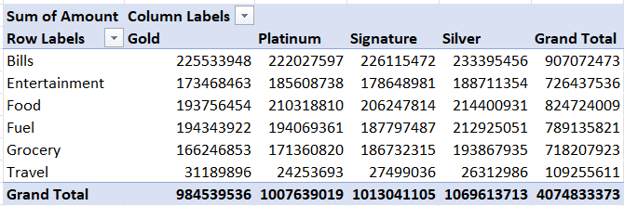
Her iki yöntemi de pratik etmek için bu eğitimde, Kaggle’daki kaynak tabloya dayanan aşağıdaki PivotTable ile çalışacağız—Credit Card Spending Habits in India:
Yöntem 1: PivotTable biçimlendirme simgesini kullanma
İlk yöntemin nasıl uygulanacağını görelim: önceden tanımlı kural türleri, kurallar ve biçimlendirmelerden seçim yapmak.
- PivotTable’ınızdaki ilgili hücrelerden birini seçin.
- Excel şeridinde Giriş sekmesini açın.
- Koşullu Biçimlendirme düğmesine tıklayın.
- Önceden tanımlı seçenekleri seçin:
- Kalın yazılmış kural türlerinden birini seçin.
- Bir kural ve bir biçim seçmek için görünen adımları izleyin.
- Hücrenin sağ tarafında beliren Biçimlendirme Seçenekleri simgesine tıklayın.
Kural türü, koşul (ör. büyüktür veya en üst 10), yazı tipi rengi, hücre dolgu rengi, sayı biçimlendirmesi ve hatta simge kümeleri gibi öğeleri özelleştirebilirsiniz.
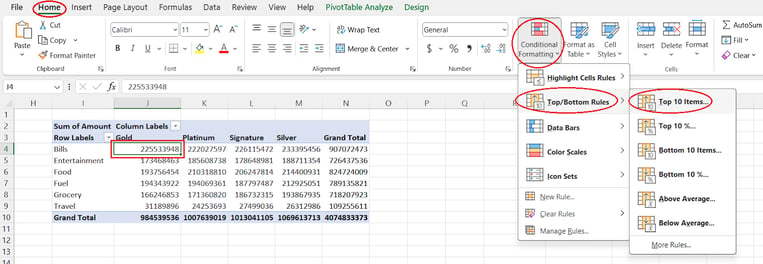
Önceden tanımlı koşullu biçimlendirme kurallarından seçim yapmak. Görsel: Yazar
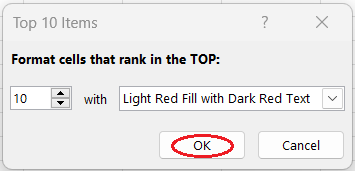
Önceden tanımlı biçimlerden seçim yapmak. Görsel: Yazar
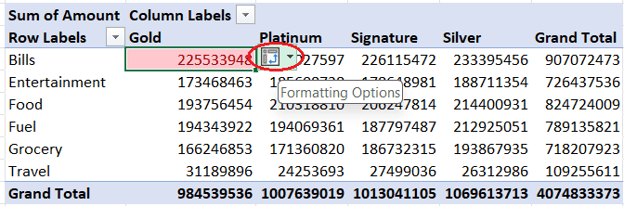
Biçimlendirme seçeneklerini açmak. Görsel: Yazar
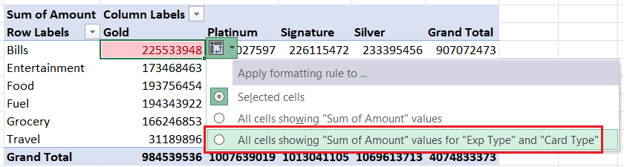
Koşullu biçimlendirme kuralını tüm hücrelere genişletmek. Görsel: Yazar
Yöntem 2: Koşullu Biçimlendirme kural yöneticisini kullanma
Şimdi de ikinci yöntemi kullanarak PivotTable’ımıza koşullu biçimlendirme uygulamayı pratik edelim: özel bir kural yöneticisinde kural türü, kural ve biçimi ayarlamak.
- PivotTable’ınızdaki ilgili hücrelerden birini seçin.
- Excel şeridinde Giriş sekmesini açın.
- Koşullu Biçimlendirme düğmesine tıklayın.
- Özel bir kural yöneticisi kullanın:
- Kuralları Yönet’i seçin.
- Yeni Kural düğmesine tıklayın.
- Kuralı Uygula: bölümünde üçüncü seçeneği seçin.
- Bir kural türü seçin.
- Biçimi manuel olarak ayarlayın.
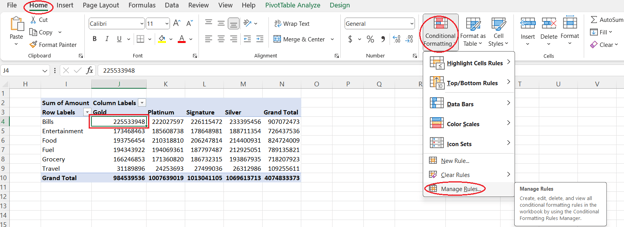
Koşullu Biçimlendirme Kuralları Yöneticisini açmak. Görsel: Yazar
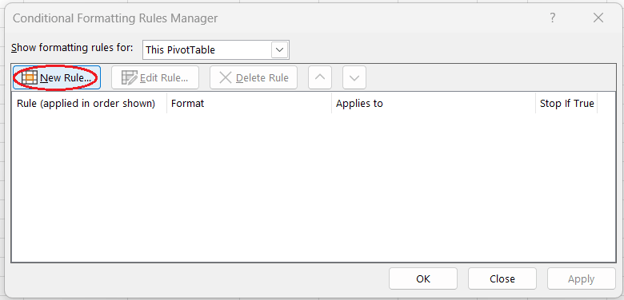
Koşullu Biçimlendirme Kuralları Yöneticisinde yeni bir kural oluşturmak. Görsel: Yazar
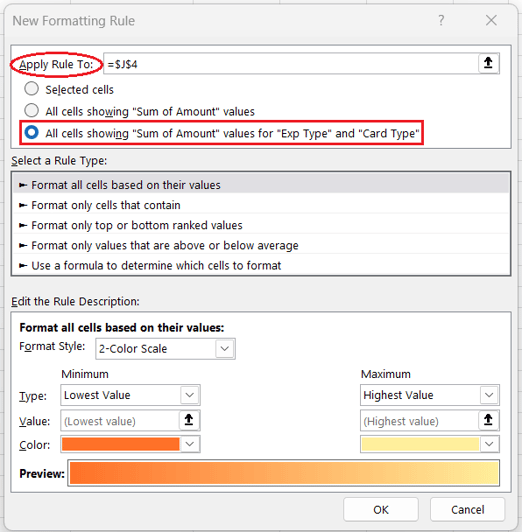
Koşullu biçimlendirme kuralını tüm hücrelere genişletmek. Görsel: Yazar
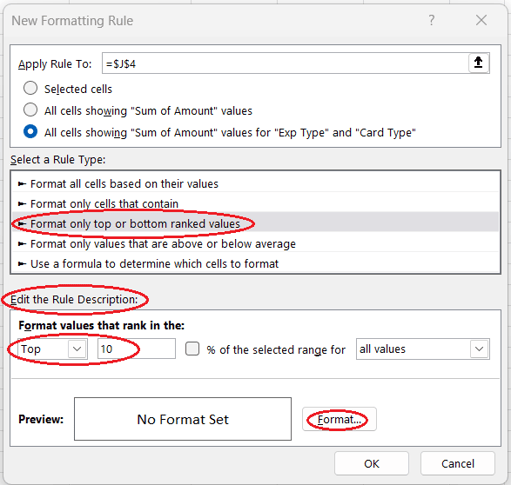
Bir kural türü seçmek, kural oluşturmak ve biçim oluşturucuyu açmak. Görsel: Yazar
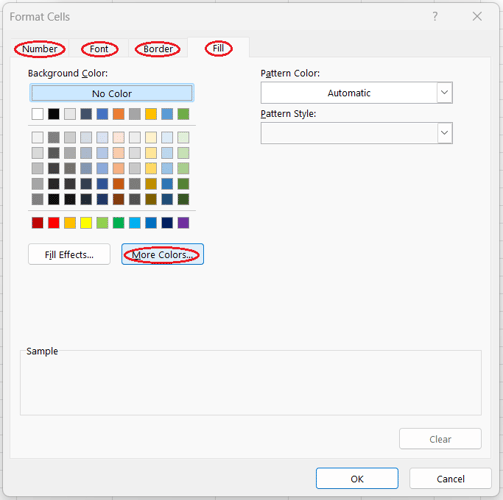
Biçim ayrıntılarını ayarlamak. Görsel: Yazar
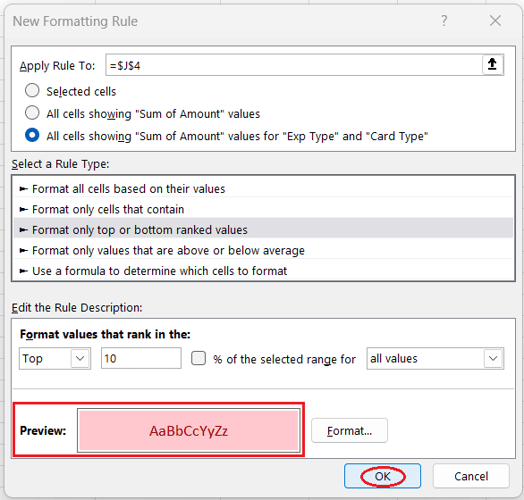
Yeni bir kuralın oluşturulmasını onaylamak. Görsel: Yazar
Aklınızda Bulunsun
- Koşullu biçimlendirme doğrudan PivotTable’a uygulanır. PivotTable’ımızın temel alındığı orijinal Excel tablosuna herhangi bir koşullu biçimlendirme uygulamamız gerekmez.
- Alt tablodaki herhangi bir şeyi değiştirirseniz, koşullu biçimlendirmenin ona uygulandığından emin olmak için PivotTable’ı yenilemek gerekir.
- PivotTable yerleşimini yeniden düzenledikten veya filtreler ya da dilimleyiciler uyguladıktan sonra koşullu biçimlendirme kuralları geçerliliğini korur ve beklendiği gibi çalışır.
- Koşullu biçimlendirme, biçimlendirmenin uygulandığı alanlardan herhangi birini PivotTable’dan kaldırırsak kaybolur.
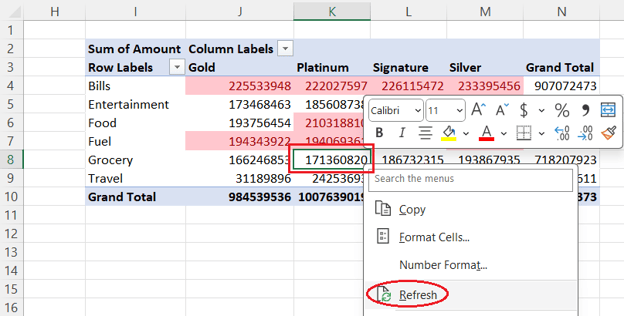
Kaynak tablo güncellendikten sonra koşullu biçimlendirmeli bir PivotTable’ı yenilemek. Görsel: Yazar
Sonuç
Şimdi sıra sizde: farklı durumlarda daha iyi çalışabilecek çeşitli koşullu biçimlendirme tekniklerini pratik edin ve deneyin. Data Analysis in Excel kursumuz, becerilerinizi geliştirmeye devam etmek için harika bir yerdir.








PivotTable’lara koşullu biçimlendirme uygulamak, en kritik veri noktalarını görsel olarak vurgulayarak veri analizimize değer katar ve bu tabloların okunabilirliğini artırır.
Bu eğitimde, Excel’de PivotTable’lara koşullu biçimlendirme uygulamak için iki yöntemi öğreneceğiz. Ayrıca dikkate alınması gereken bazı ince noktaları ve olası sorunları ile bunlarla nasıl başa çıkılacağını listeleyeceğiz.
Excel’in temellerine hızlı bir tekrar ihtiyacınız varsa, Introduction to Excel kursumuz sizin için yararlı bir kaynak olabilir.
PivotTable’lara Koşullu Biçimlendirme Nasıl Uygulanır
Excel’de PivotTable’lara koşullu biçimlendirme uygulamak için iki yöntem vardır:
Her iki yöntem de şu adımlarla başlar:
İlk yöntem daha sezgiseldir ve her kural için hazır biçimler sunar. İkinci yöntem biraz daha özelleştirilebilir olup tüm seçeneklere, ayarlara ve önceden oluşturulmuş kurallara tek bir yerden erişmeye olanak tanır.
Her iki yöntemi de pratik etmek için bu eğitimde, Kaggle’daki kaynak tabloya dayanan aşağıdaki PivotTable ile çalışacağız—Credit Card Spending Habits in India:
Yöntem 1: PivotTable biçimlendirme simgesini kullanma
İlk yöntemin nasıl uygulanacağını görelim: önceden tanımlı kural türleri, kurallar ve biçimlendirmelerden seçim yapmak.
Kural türü, koşul (ör. büyüktür veya en üst 10), yazı tipi rengi, hücre dolgu rengi, sayı biçimlendirmesi ve hatta simge kümeleri gibi öğeleri özelleştirebilirsiniz.
Önceden tanımlı koşullu biçimlendirme kurallarından seçim yapmak. Görsel: Yazar
Önceden tanımlı biçimlerden seçim yapmak. Görsel: Yazar
Biçimlendirme seçeneklerini açmak. Görsel: Yazar
Koşullu biçimlendirme kuralını tüm hücrelere genişletmek. Görsel: Yazar
Yöntem 2: Koşullu Biçimlendirme kural yöneticisini kullanma
Şimdi de ikinci yöntemi kullanarak PivotTable’ımıza koşullu biçimlendirme uygulamayı pratik edelim: özel bir kural yöneticisinde kural türü, kural ve biçimi ayarlamak.
Koşullu Biçimlendirme Kuralları Yöneticisini açmak. Görsel: Yazar
Koşullu Biçimlendirme Kuralları Yöneticisinde yeni bir kural oluşturmak. Görsel: Yazar
Koşullu biçimlendirme kuralını tüm hücrelere genişletmek. Görsel: Yazar
Bir kural türü seçmek, kural oluşturmak ve biçim oluşturucuyu açmak. Görsel: Yazar
Biçim ayrıntılarını ayarlamak. Görsel: Yazar
Yeni bir kuralın oluşturulmasını onaylamak. Görsel: Yazar
Aklınızda Bulunsun
Kaynak tablo güncellendikten sonra koşullu biçimlendirmeli bir PivotTable’ı yenilemek. Görsel: Yazar
Sonuç
Şimdi sıra sizde: farklı durumlarda daha iyi çalışabilecek çeşitli koşullu biçimlendirme tekniklerini pratik edin ve deneyin. Data Analysis in Excel kursumuz, becerilerinizi geliştirmeye devam etmek için harika bir yerdir.