PivotTables पर कंडीशनल फॉर्मेटिंग लगाने से महत्वपूर्ण डेटा बिंदुओं को दृश्य रूप से हाइलाइट करके हमारे डेटा विश्लेषण का मूल्य बढ़ता है और उन तालिकाओं की पठनीयता बेहतर होती है।
इस ट्यूटोरियल में, हम Excel में PivotTables पर कंडीशनल फॉर्मेटिंग लगाने के दो तरीके सीखेंगे। हम कुछ बारीकियों और संभावित समस्याओं की सूची भी देंगे जिनका ध्यान रखना है और उनसे निपटने के तरीके बताएंगे।
यदि आपको Excel की मूल बातों का त्वरित पुनरावलोकन चाहिए, तो हमारा Introduction to Excel कोर्स आपके लिए सहायक हो सकता है।
PivotTables पर कंडीशनल फॉर्मेटिंग कैसे लगाएँ
Excel में PivotTables पर कंडीशनल फॉर्मेटिंग लगाने के दो तरीके हैं:
- पूर्वनिर्धारित नियम प्रकारों और फॉर्मेट्स में से चुनना
- समर्पित रूल मैनेजर का उपयोग करना।
दोनों तरीके इन चरणों से शुरू होते हैं:
- उन कोशिकाओं में से एक का चयन करना जिन पर हम कंडीशनल फॉर्मेटिंग लागू करना चाहते हैं,
- Excel रिबन पर Home टैब खोलना
- Conditional Formatting बटन पर क्लिक करना।
पहला तरीका अधिक सहज है और प्रत्येक नियम के लिए प्रीसैट फॉर्मेट्स देता है। दूसरा तरीका थोड़ी अधिक कस्टमाइज़ेशन की सुविधा देता है और एक ही जगह से सभी विकल्पों, सेटिंग्स और पहले से बनाए गए नियमों तक पहुँचने की अनुमति देता है।
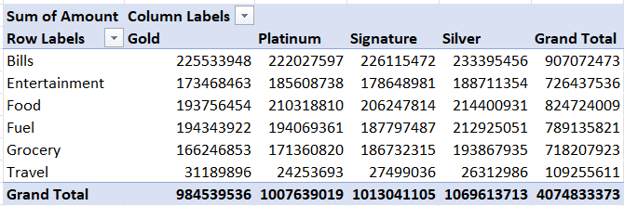
दोनों तरीकों का अभ्यास करने के लिए, इस ट्यूटोरियल में हम नीचे दिए गए PivotTable के साथ काम करेंगे, जो Kaggle पर उपलब्ध स्रोत तालिका—Credit Card Spending Habits in India—पर आधारित है:
तरीका 1: PivotTable फॉर्मेटिंग आइकन का उपयोग
आइए देखें कि पहला तरीका कैसे लागू करें: पूर्वनिर्धारित नियम प्रकारों, नियमों और फॉर्मेट्स में से चुनना।
- अपने PivotTable में इच्छित कोशिकाओं में से एक का चयन करें।
- Excel रिबन पर Home टैब खोलें।
- Conditional Formatting बटन पर क्लिक करें।
- पूर्वनिर्धारित विकल्प चुनें:
- बोल्ड में दिए गए नियम प्रकारों में से एक चुनें।
- किसी नियम और फॉर्मेट का चयन करने के लिए दिखाए गए चरणों का पालन करें।
- कोशिका के दाईं ओर दिखाई देने वाले Formatting Options आइकन पर क्लिक करें।
आप नियम प्रकार, शर्तें (जैसे, greater than या top 10), फ़ॉन्ट रंग, सेल fill रंग, संख्या फॉर्मेटिंग, और यहाँ तक कि आइकन सेट जैसी चीज़ों को कस्टमाइज़ कर सकते हैं।
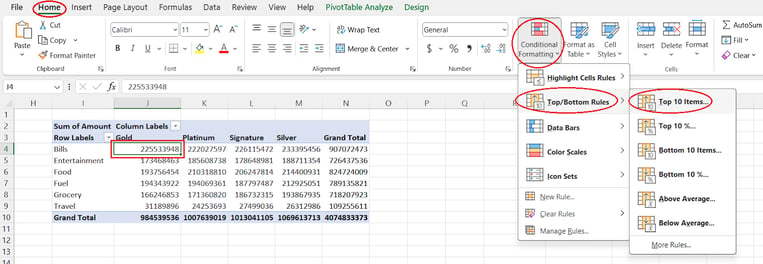
पूर्वनिर्धारित कंडीशनल फॉर्मेटिंग नियमों में से चुनना। चित्र: लेखक
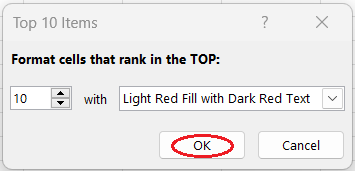
पूर्वनिर्धारित फॉर्मेट्स में से चुनना। चित्र: लेखक
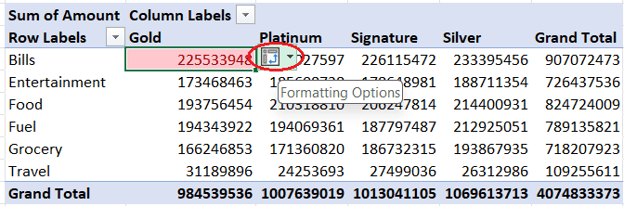
फॉर्मेटिंग विकल्प खोलना। चित्र: लेखक
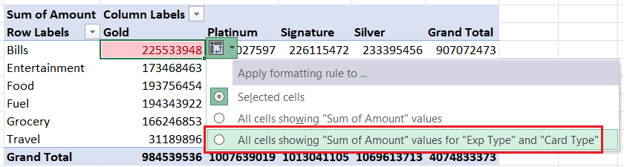
कंडीशनल फॉर्मेटिंग नियम को सभी कोशिकाओं तक बढ़ाना। चित्र: लेखक
अब, दूसरे तरीके का उपयोग करके अपने PivotTable पर कंडीशनल फॉर्मेटिंग लगाना अभ्यास करें: समर्पित रूल मैनेजर में नियम प्रकार, नियम और फॉर्मेट सेट करना।
- अपने PivotTable में इच्छित कोशिकाओं में से एक का चयन करें।
- Excel रिबन पर Home टैब खोलें।
- Conditional Formatting बटन पर क्लिक करें।
- समर्पित रूल मैनेजर का उपयोग करें:
- Manage Rules चुनें।
- New Rule बटन पर क्लिक करें।
- Apply Rule To: सेक्शन के लिए तीसरा विकल्प चुनें।
- किसी नियम प्रकार का चयन करें।
- फॉर्मेट मैन्युअली सेट करें।
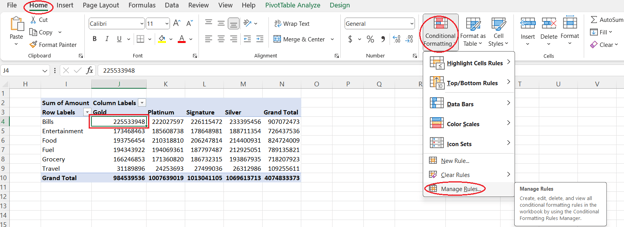
Conditional Formatting Rules Manager खोलना। चित्र: लेखक
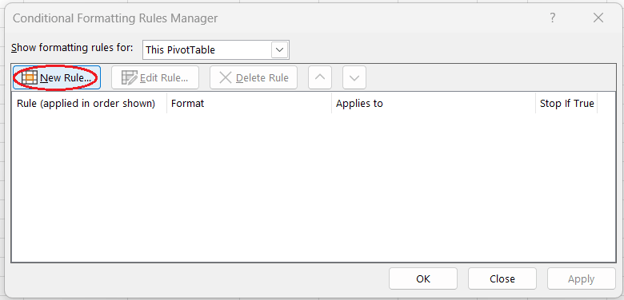
Conditional Formatting Rules Manager में नया नियम बनाना। चित्र: लेखक
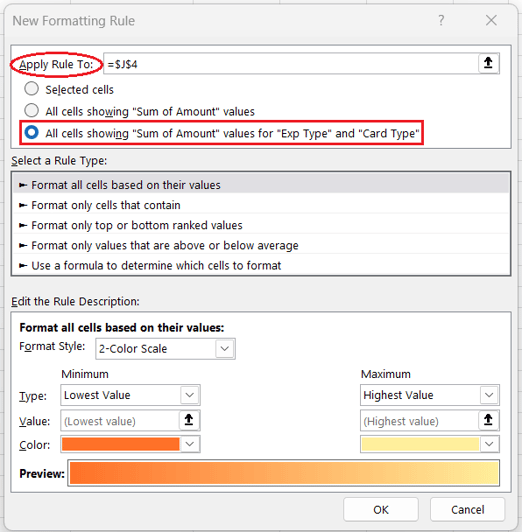
कंडीशनल फॉर्मेटिंग नियम को सभी कोशिकाओं तक बढ़ाना। चित्र: लेखक
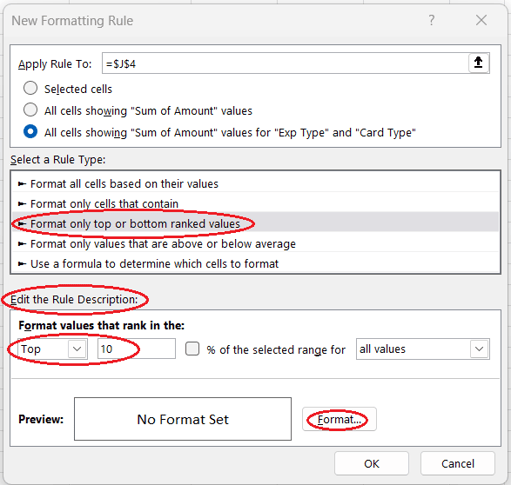
नियम प्रकार चुनना, नियम बनाना, और फ़ॉर्मेट कंस्ट्रक्टर खोलना। चित्र: लेखक
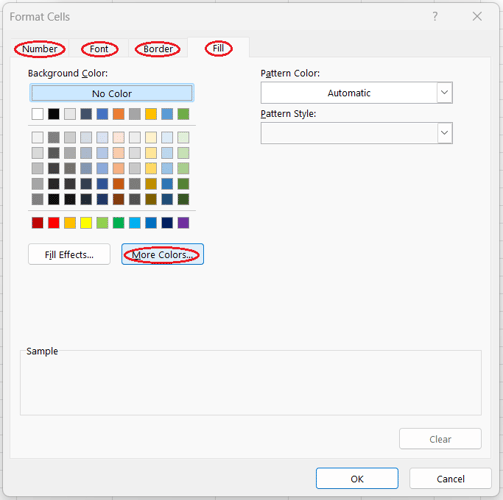
फॉर्मेट विवरण सेट करना। चित्र: लेखक
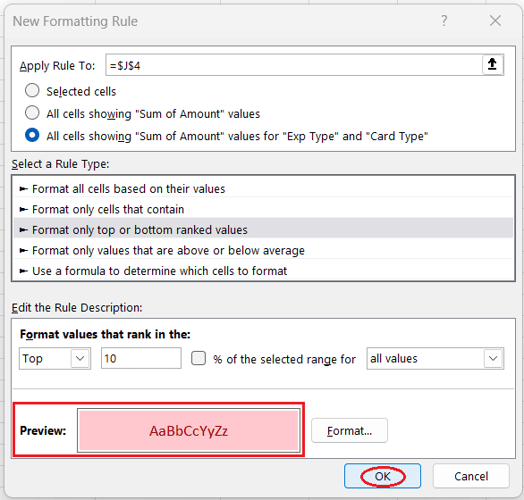
नए नियम के निर्माण की पुष्टि करना। चित्र: लेखक
ध्यान रखने योग्य बातें
- कंडीशनल फॉर्मेटिंग सीधे PivotTable पर लागू होती है। हमें उस मूल Excel तालिका पर कोई कंडीशनल फॉर्मेटिंग लगाने की आवश्यकता नहीं है जिस पर हमारा PivotTable आधारित है।
- यदि आप आधारभूत तालिका में कुछ भी बदलते हैं, तो PivotTable को रिफ्रेश करना आवश्यक है ताकि यह सुनिश्चित हो सके कि उस पर कंडीशनल फॉर्मेटिंग लागू हो गई है।
- PivotTable का लेआउट पुनर्व्यवस्थित करने या फ़िल्टर या स्लाइसर लगाने के बाद भी कंडीशनल फॉर्मेटिंग नियम वैध रहते हैं और अपेक्षित रूप से काम करते हैं।
- यदि हम PivotTable से उन फ़ील्ड्स में से कोई हटा देते हैं जिन पर कंडीशनल फॉर्मेटिंग लागू थी, तो वह फॉर्मेटिंग खो जाती है।
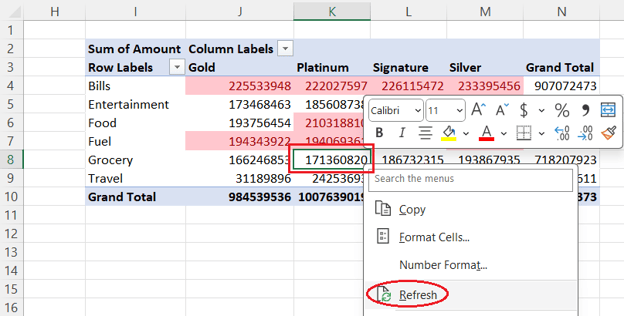
स्रोत तालिका अपडेट करने के बाद कंडीशनल फॉर्मेटिंग वाला PivotTable रिफ्रेश करना। चित्र: लेखक
निष्कर्ष
अब आपकी बारी है कि विभिन्न कंडीशनल फॉर्मेटिंग तकनीकों का अभ्यास करें और प्रयोग करें जो अन्य परिस्थितियों में बेहतर काम कर सकती हैं। हमारा Data Analysis in Excel कोर्स आपके कौशल को और निखारने के लिए बेहतरीन स्थान है।


PivotTables पर कंडीशनल फॉर्मेटिंग लगाने से महत्वपूर्ण डेटा बिंदुओं को दृश्य रूप से हाइलाइट करके हमारे डेटा विश्लेषण का मूल्य बढ़ता है और उन तालिकाओं की पठनीयता बेहतर होती है।
इस ट्यूटोरियल में, हम Excel में PivotTables पर कंडीशनल फॉर्मेटिंग लगाने के दो तरीके सीखेंगे। हम कुछ बारीकियों और संभावित समस्याओं की सूची भी देंगे जिनका ध्यान रखना है और उनसे निपटने के तरीके बताएंगे।
यदि आपको Excel की मूल बातों का त्वरित पुनरावलोकन चाहिए, तो हमारा Introduction to Excel कोर्स आपके लिए सहायक हो सकता है।
PivotTables पर कंडीशनल फॉर्मेटिंग कैसे लगाएँ
Excel में PivotTables पर कंडीशनल फॉर्मेटिंग लगाने के दो तरीके हैं:
दोनों तरीके इन चरणों से शुरू होते हैं:
पहला तरीका अधिक सहज है और प्रत्येक नियम के लिए प्रीसैट फॉर्मेट्स देता है। दूसरा तरीका थोड़ी अधिक कस्टमाइज़ेशन की सुविधा देता है और एक ही जगह से सभी विकल्पों, सेटिंग्स और पहले से बनाए गए नियमों तक पहुँचने की अनुमति देता है।
दोनों तरीकों का अभ्यास करने के लिए, इस ट्यूटोरियल में हम नीचे दिए गए PivotTable के साथ काम करेंगे, जो Kaggle पर उपलब्ध स्रोत तालिका—Credit Card Spending Habits in India—पर आधारित है:
तरीका 1: PivotTable फॉर्मेटिंग आइकन का उपयोग
आइए देखें कि पहला तरीका कैसे लागू करें: पूर्वनिर्धारित नियम प्रकारों, नियमों और फॉर्मेट्स में से चुनना।
आप नियम प्रकार, शर्तें (जैसे, greater than या top 10), फ़ॉन्ट रंग, सेल fill रंग, संख्या फॉर्मेटिंग, और यहाँ तक कि आइकन सेट जैसी चीज़ों को कस्टमाइज़ कर सकते हैं।
पूर्वनिर्धारित कंडीशनल फॉर्मेटिंग नियमों में से चुनना। चित्र: लेखक
पूर्वनिर्धारित फॉर्मेट्स में से चुनना। चित्र: लेखक
फॉर्मेटिंग विकल्प खोलना। चित्र: लेखक
कंडीशनल फॉर्मेटिंग नियम को सभी कोशिकाओं तक बढ़ाना। चित्र: लेखक
तरीका 2: Conditional Formatting rules manager का उपयोग
अब, दूसरे तरीके का उपयोग करके अपने PivotTable पर कंडीशनल फॉर्मेटिंग लगाना अभ्यास करें: समर्पित रूल मैनेजर में नियम प्रकार, नियम और फॉर्मेट सेट करना।
Conditional Formatting Rules Manager खोलना। चित्र: लेखक
Conditional Formatting Rules Manager में नया नियम बनाना। चित्र: लेखक
कंडीशनल फॉर्मेटिंग नियम को सभी कोशिकाओं तक बढ़ाना। चित्र: लेखक
नियम प्रकार चुनना, नियम बनाना, और फ़ॉर्मेट कंस्ट्रक्टर खोलना। चित्र: लेखक
फॉर्मेट विवरण सेट करना। चित्र: लेखक
नए नियम के निर्माण की पुष्टि करना। चित्र: लेखक
ध्यान रखने योग्य बातें
स्रोत तालिका अपडेट करने के बाद कंडीशनल फॉर्मेटिंग वाला PivotTable रिफ्रेश करना। चित्र: लेखक
निष्कर्ष
अब आपकी बारी है कि विभिन्न कंडीशनल फॉर्मेटिंग तकनीकों का अभ्यास करें और प्रयोग करें जो अन्य परिस्थितियों में बेहतर काम कर सकती हैं। हमारा Data Analysis in Excel कोर्स आपके कौशल को और निखारने के लिए बेहतरीन स्थान है।