Voorwaardelijke opmaak toepassen op draaitabellen voegt waarde toe aan je data-analyse door de belangrijkste gegevens visueel te markeren en de leesbaarheid van die tabellen te vergroten.
In deze tutorial leren we twee methoden om voorwaardelijke opmaak toe te passen op draaitabellen in Excel. We benoemen ook enkele nuances en mogelijke problemen om in gedachten te houden en hoe je die aanpakt.
Heb je een snelle opfrisser nodig van de basis van Excel? Onze cursus Introduction to Excel kan dan handig zijn.
Voorwaardelijke opmaak toepassen op draaitabellen
Er zijn twee methoden om voorwaardelijke opmaak toe te passen op draaitabellen in Excel:
- Kiezen uit de vooraf gedefinieerde regeltypes en opmaken
- Een speciale regelbeheerder gebruiken.
Beide methoden beginnen met:
- Een van de cellen selecteren waarop we voorwaardelijke opmaak willen toepassen,
- Het tabblad Start op het lint van Excel openen
- Klikken op de knop Voorwaardelijke opmaak.
De eerste methode is intuïtiever en biedt vooraf ingestelde opmaken voor elke regel. De tweede methode is iets beter aan te passen en geeft toegang tot alle opties, instellingen en al gemaakte regels vanuit één plek.
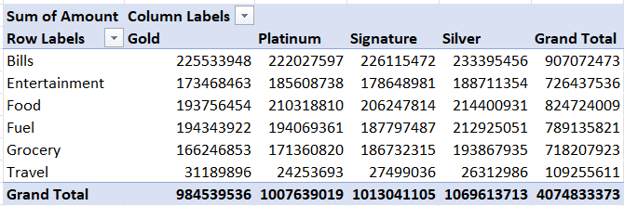
Om beide methoden te oefenen, werken we in deze tutorial met de onderstaande draaitabel, gebaseerd op de brontabel van Kaggle—Credit Card Spending Habits in India:
Methode 1: Het draaitabel-opmaakpictogram gebruiken
Laten we bekijken hoe je de eerste methode toepast: kiezen uit vooraf gedefinieerde regeltypes, regels en opmaken.
- Selecteer een van de cellen die je interesseren in je draaitabel.
- Open het tabblad Start op het lint van Excel.
- Klik op de knop Voorwaardelijke opmaak.
- Kies de vooraf gedefinieerde opties:
- Selecteer een van de regeltypes in vet.
- Volg de stappen die verschijnen om een regel en een opmaak te kiezen.
- Klik op het pictogram Opmaakopties dat rechts van de cel verschijnt.
Je kunt zaken aanpassen zoals het regeltype, de voorwaarde (bijv. groter dan of top 10), letterkleur, celopvulkleur, getalnotatie en zelfs pictogramsets.
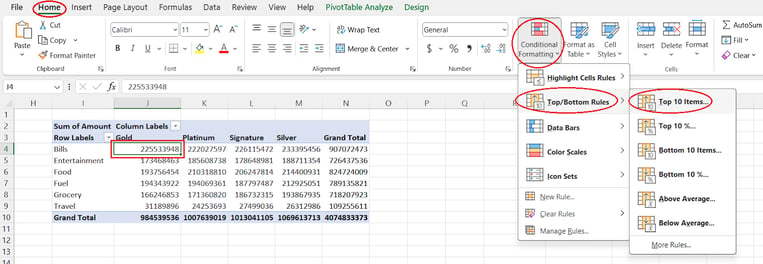
Kiezen uit vooraf gedefinieerde regels voor voorwaardelijke opmaak. Afbeelding door de auteur
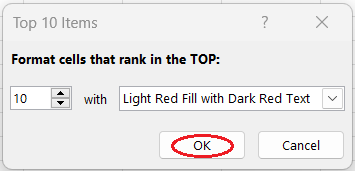
Kiezen uit de vooraf gedefinieerde opmaken. Afbeelding door de auteur
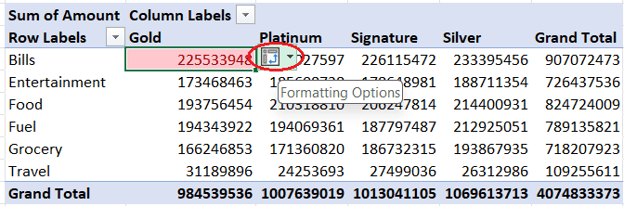
De opmaakopties openen. Afbeelding door de auteur
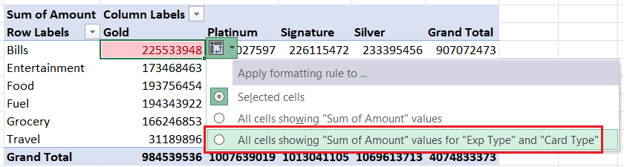
Een regel voor voorwaardelijke opmaak uitbreiden naar alle cellen. Afbeelding door de auteur
Methode 2: De beheerder voor voorwaardelijke opmaakregels gebruiken
Laten we nu oefenen met het toepassen van voorwaardelijke opmaak op onze draaitabel met de tweede methode: een regeltype, een regel en een opmaak instellen in een speciale regelbeheerder.
- Selecteer een van de cellen die je interesseren in je draaitabel.
- Open het tabblad Start op het lint van Excel.
- Klik op de knop Voorwaardelijke opmaak.
- Gebruik een speciale regelbeheerder:
- Selecteer Regels beheren.
- Klik op de knop Nieuwe regel.
- Selecteer de derde optie bij de sectie Regel toepassen op:.
- Selecteer een regeltype.
- Stel de opmaak handmatig in.
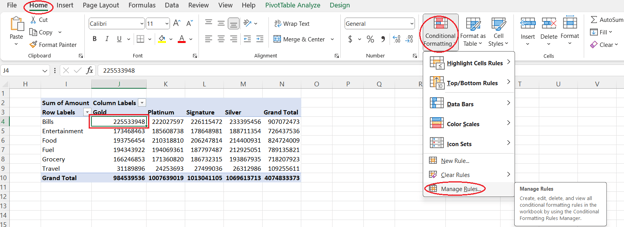
De beheerder voor voorwaardelijke opmaakregels openen. Afbeelding door de auteur
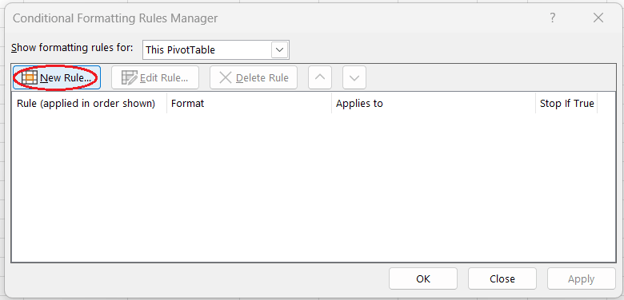
Een nieuwe regel maken in de beheerder voor voorwaardelijke opmaakregels. Afbeelding door de auteur
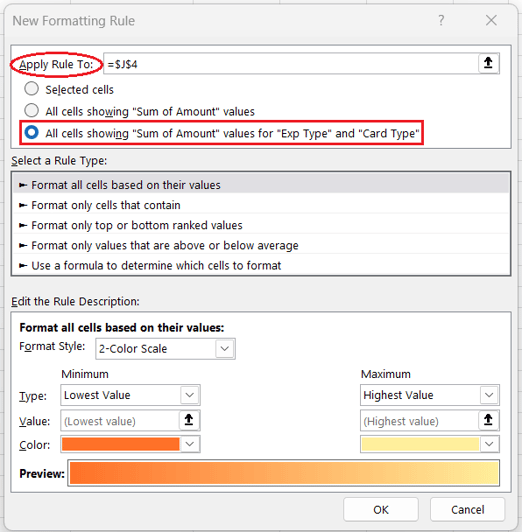
Een regel voor voorwaardelijke opmaak uitbreiden naar alle cellen. Afbeelding door de auteur
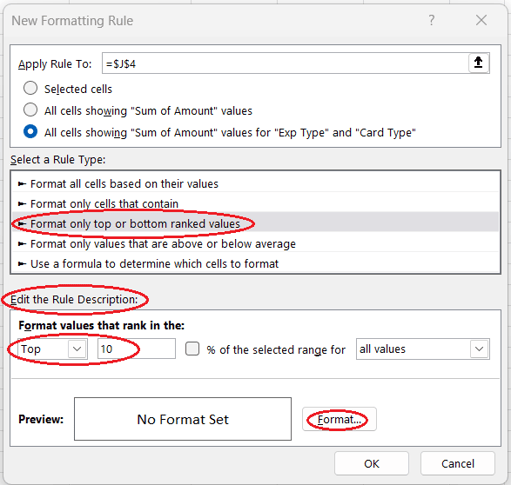
Een regeltype selecteren, een regel opstellen en de opmaakinstelling openen. Afbeelding door de auteur
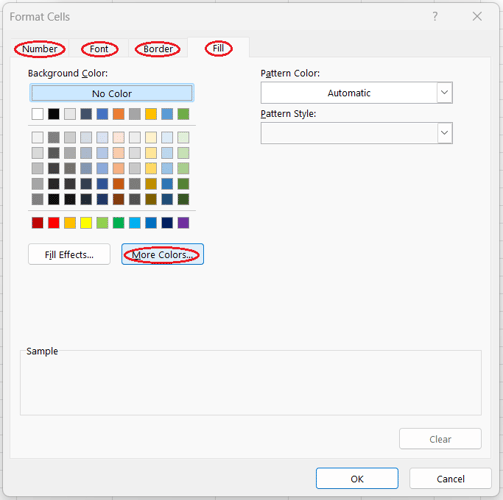
Opmaakdetails instellen. Afbeelding door de auteur
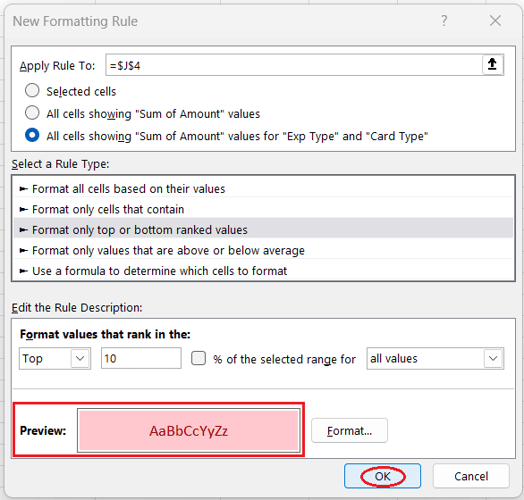
Het aanmaken van een nieuwe regel bevestigen. Afbeelding door de auteur
Dingen om in gedachten te houden
- Voorwaardelijke opmaak wordt rechtstreeks op de draaitabel toegepast. We hoeven geen voorwaardelijke opmaak toe te passen op de oorspronkelijke Excel-tabel waarop onze draaitabel is gebaseerd.
- Als je iets wijzigt in de onderliggende tabel, is het nodig de draaitabel te vernieuwen om zeker te zijn dat de voorwaardelijke opmaak daarop wordt toegepast.
- Regels voor voorwaardelijke opmaak blijven geldig en werken zoals verwacht na het herschikken van de lay-out van de draaitabel of het toepassen van filters of slicers.
- Voorwaardelijke opmaak gaat verloren als we in de draaitabel velden verwijderen waarop die opmaak was toegepast.
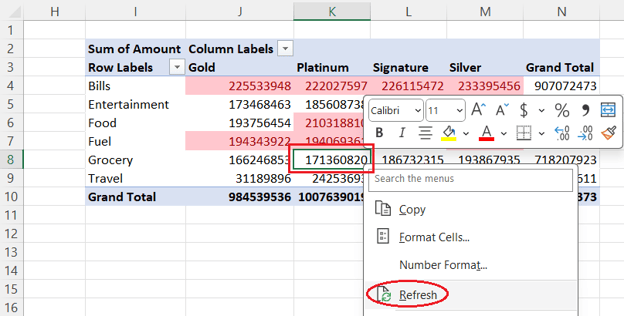
Een draaitabel met voorwaardelijke opmaak verversen na het bijwerken van de brontabel. Afbeelding door de auteur
Conclusie
Nu ben jij aan de beurt om te oefenen en te experimenteren met verschillende technieken voor voorwaardelijke opmaak die in andere gevallen beter kunnen werken. Onze cursus Data Analysis in Excel is een geweldige plek om je skills verder te verbeteren.


Voorwaardelijke opmaak toepassen op draaitabellen voegt waarde toe aan je data-analyse door de belangrijkste gegevens visueel te markeren en de leesbaarheid van die tabellen te vergroten.
In deze tutorial leren we twee methoden om voorwaardelijke opmaak toe te passen op draaitabellen in Excel. We benoemen ook enkele nuances en mogelijke problemen om in gedachten te houden en hoe je die aanpakt.
Heb je een snelle opfrisser nodig van de basis van Excel? Onze cursus Introduction to Excel kan dan handig zijn.
Voorwaardelijke opmaak toepassen op draaitabellen
Er zijn twee methoden om voorwaardelijke opmaak toe te passen op draaitabellen in Excel:
Beide methoden beginnen met:
De eerste methode is intuïtiever en biedt vooraf ingestelde opmaken voor elke regel. De tweede methode is iets beter aan te passen en geeft toegang tot alle opties, instellingen en al gemaakte regels vanuit één plek.
Om beide methoden te oefenen, werken we in deze tutorial met de onderstaande draaitabel, gebaseerd op de brontabel van Kaggle—Credit Card Spending Habits in India:
Methode 1: Het draaitabel-opmaakpictogram gebruiken
Laten we bekijken hoe je de eerste methode toepast: kiezen uit vooraf gedefinieerde regeltypes, regels en opmaken.
Je kunt zaken aanpassen zoals het regeltype, de voorwaarde (bijv. groter dan of top 10), letterkleur, celopvulkleur, getalnotatie en zelfs pictogramsets.
Kiezen uit vooraf gedefinieerde regels voor voorwaardelijke opmaak. Afbeelding door de auteur
Kiezen uit de vooraf gedefinieerde opmaken. Afbeelding door de auteur
De opmaakopties openen. Afbeelding door de auteur
Een regel voor voorwaardelijke opmaak uitbreiden naar alle cellen. Afbeelding door de auteur
Methode 2: De beheerder voor voorwaardelijke opmaakregels gebruiken
Laten we nu oefenen met het toepassen van voorwaardelijke opmaak op onze draaitabel met de tweede methode: een regeltype, een regel en een opmaak instellen in een speciale regelbeheerder.
De beheerder voor voorwaardelijke opmaakregels openen. Afbeelding door de auteur
Een nieuwe regel maken in de beheerder voor voorwaardelijke opmaakregels. Afbeelding door de auteur
Een regel voor voorwaardelijke opmaak uitbreiden naar alle cellen. Afbeelding door de auteur
Een regeltype selecteren, een regel opstellen en de opmaakinstelling openen. Afbeelding door de auteur
Opmaakdetails instellen. Afbeelding door de auteur
Het aanmaken van een nieuwe regel bevestigen. Afbeelding door de auteur
Dingen om in gedachten te houden
Een draaitabel met voorwaardelijke opmaak verversen na het bijwerken van de brontabel. Afbeelding door de auteur
Conclusie
Nu ben jij aan de beurt om te oefenen en te experimenteren met verschillende technieken voor voorwaardelijke opmaak die in andere gevallen beter kunnen werken. Onze cursus Data Analysis in Excel is een geweldige plek om je skills verder te verbeteren.