Áp dụng định dạng có điều kiện cho PivotTable giúp tăng giá trị cho phân tích dữ liệu bằng cách làm nổi bật trực quan các điểm dữ liệu quan trọng nhất và cải thiện khả năng đọc của bảng.
Trong hướng dẫn này, chúng ta sẽ học hai phương pháp để áp dụng định dạng có điều kiện cho PivotTable trong Excel. Chúng ta cũng sẽ liệt kê một số sắc thái và vấn đề tiềm ẩn cần lưu ý, cùng cách xử lý chúng.
Nếu bạn cần ôn nhanh các kiến thức cơ bản về Excel, khóa học Giới thiệu về Excel của chúng tôi có thể là một tài nguyên hữu ích.
Cách áp dụng định dạng có điều kiện cho PivotTable
Có hai phương pháp để áp dụng định dạng có điều kiện cho PivotTable trong Excel:
- Chọn từ các loại quy tắc và định dạng được xác định trước
- Sử dụng trình quản lý quy tắc chuyên dụng.
Cả hai phương pháp đều bắt đầu với:
- Chọn một trong các ô mà chúng ta muốn áp dụng định dạng có điều kiện,
- Mở thẻ Home trên dải băng Excel
- Nhấp vào nút Conditional Formatting.
Phương pháp đầu直 quan hơn và cung cấp sẵn định dạng cho mỗi quy tắc. Phương pháp thứ hai tùy biến hơn một chút và cho phép truy cập tất cả tùy chọn, cài đặt và các quy tắc đã tạo ở một nơi.
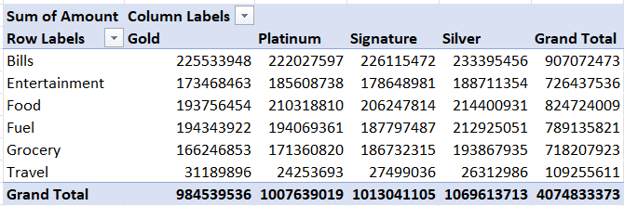
Để thực hành cả hai phương pháp, trong hướng dẫn này, chúng ta sẽ làm việc với PivotTable dưới đây dựa trên bảng nguồn từ Kaggle—Credit Card Spending Habits in India:
Phương pháp 1: Dùng biểu tượng định dạng của PivotTable
Hãy xem cách triển khai phương pháp đầu tiên: chọn từ các loại quy tắc, quy tắc và định dạng được xác định trước.
- Chọn một trong các ô bạn quan tâm trong PivotTable.
- Mở thẻ Home trên dải băng Excel.
- Nhấp vào nút Conditional Formatting.
- Chọn các tùy chọn dựng sẵn:
- Chọn một trong các loại quy tắc in đậm.
- Làm theo các bước hiển thị để chọn một quy tắc và một định dạng.
- Nhấp vào biểu tượng Formatting Options xuất hiện bên phải ô.
Bạn có thể tùy chỉnh như loại quy tắc, điều kiện (ví dụ: lớn hơn hoặc top 10), màu phông chữ, màu tô ô, định dạng số, thậm chí cả bộ biểu tượng.
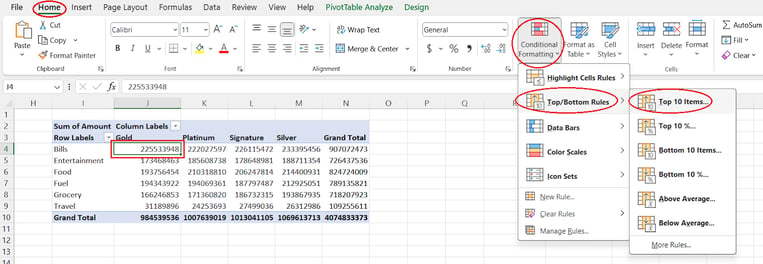
Chọn từ các quy tắc định dạng có điều kiện dựng sẵn. Ảnh: Tác giả
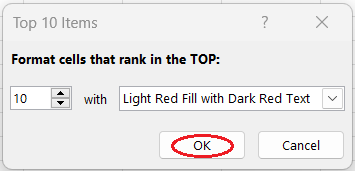
Chọn từ các định dạng dựng sẵn. Ảnh: Tác giả
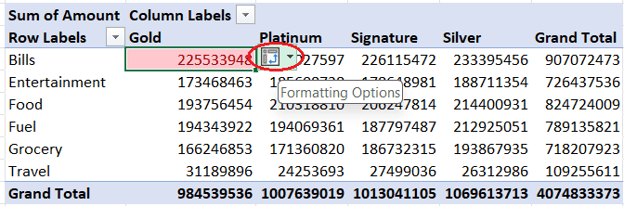
Mở các tùy chọn định dạng. Ảnh: Tác giả
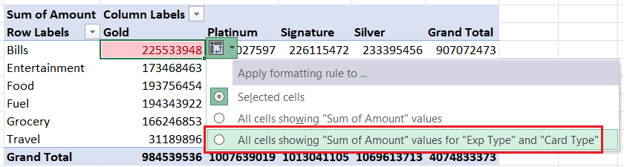
Mở rộng một quy tắc định dạng có điều kiện ra tất cả các ô. Ảnh: Tác giả
Bây giờ, hãy thực hành áp dụng định dạng có điều kiện cho PivotTable bằng phương pháp thứ hai: đặt loại quy tắc, quy tắc và định dạng trong trình quản lý quy tắc chuyên dụng.
- Chọn một trong các ô bạn quan tâm trong PivotTable.
- Mở thẻ Home trên dải băng Excel.
- Nhấp vào nút Conditional Formatting.
- Dùng trình quản lý quy tắc chuyên dụng:
- Chọn Manage Rules.
- Nhấp vào nút New Rule.
- Chọn tùy chọn thứ ba trong phần Apply Rule To:.
- Chọn loại quy tắc.
- Tự thiết lập định dạng.
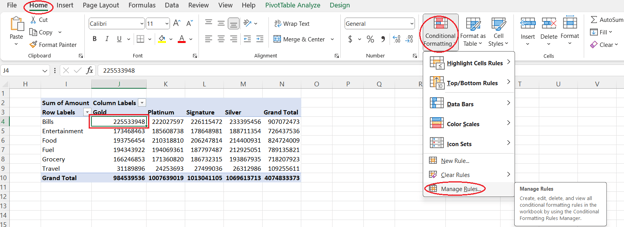
Mở Conditional Formatting Rules Manager. Ảnh: Tác giả
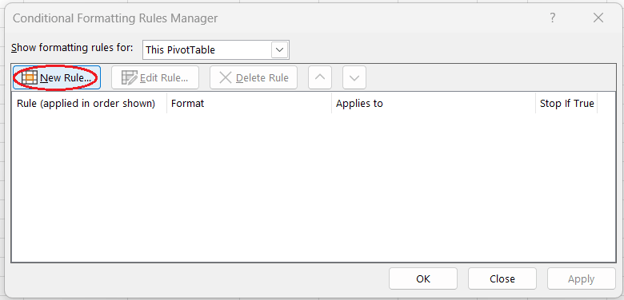
Tạo quy tắc mới trong Conditional Formatting Rules Manager. Ảnh: Tác giả
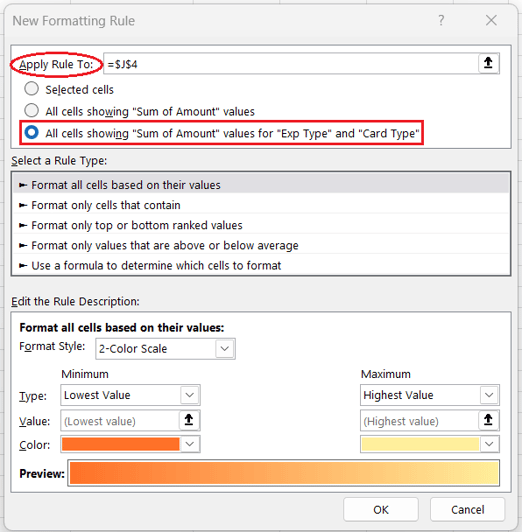
Mở rộng quy tắc định dạng có điều kiện ra tất cả các ô. Ảnh: Tác giả
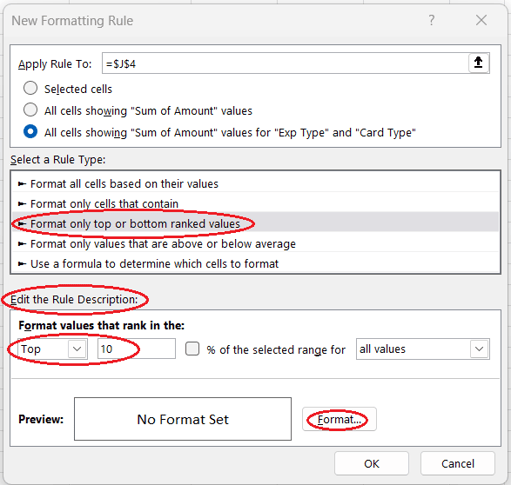
Chọn loại quy tắc, xây dựng quy tắc và mở bộ tạo định dạng. Ảnh: Tác giả
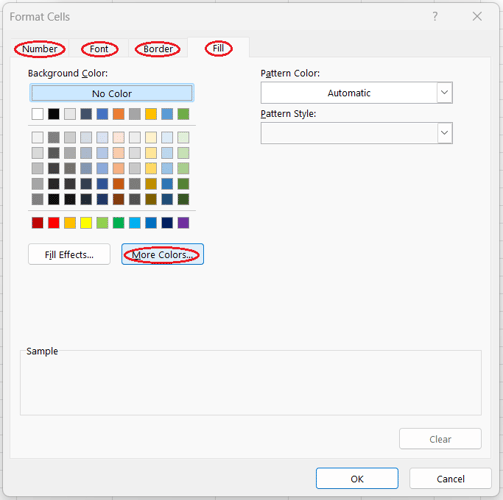
Thiết lập chi tiết định dạng. Ảnh: Tác giả
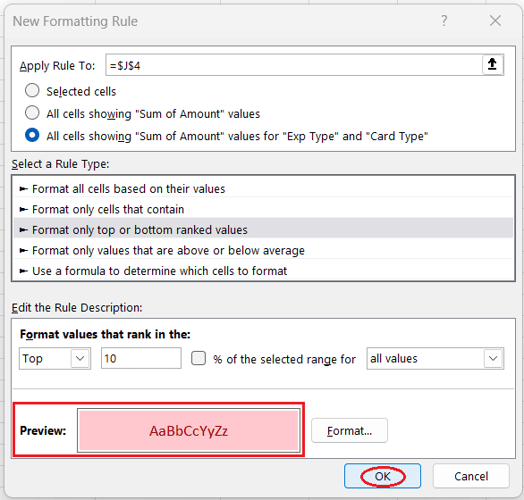
Xác nhận tạo quy tắc mới. Ảnh: Tác giả
Những điều cần lưu ý
- Định dạng có điều kiện được áp dụng trực tiếp cho PivotTable. Chúng ta không cần áp dụng bất kỳ định dạng có điều kiện nào cho bảng Excel gốc làm cơ sở cho PivotTable.
- Nếu bạn thay đổi bất kỳ điều gì ở bảng nền, cần làm mới PivotTable để đảm bảo định dạng có điều kiện được áp dụng cho nó.
- Các quy tắc định dạng có điều kiện vẫn hợp lệ và hoạt động như mong đợi sau khi sắp xếp lại bố cục PivotTable hoặc áp dụng bộ lọc hay slicer.
- Định dạng có điều kiện sẽ mất nếu chúng ta loại bỏ khỏi PivotTable bất kỳ trường nào mà định dạng đó đã được áp dụng.
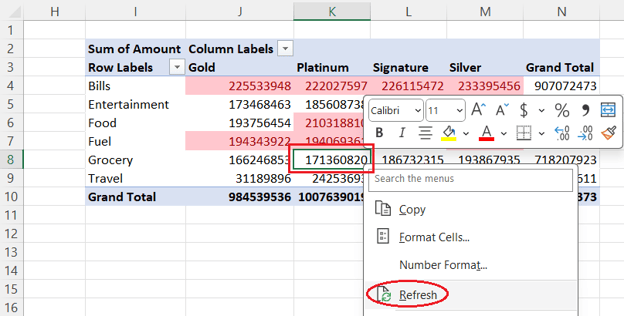
Làm mới PivotTable có định dạng có điều kiện sau khi cập nhật bảng nguồn. Ảnh: Tác giả
Kết luận
Giờ là lúc bạn thực hành và thử nghiệm các kỹ thuật định dạng có điều kiện khác nhau có thể phù hợp hơn trong những trường hợp khác. Khóa học Phân tích dữ liệu trong Excel là nơi tuyệt vời để tiếp tục nâng cao kỹ năng của bạn.


Áp dụng định dạng có điều kiện cho PivotTable giúp tăng giá trị cho phân tích dữ liệu bằng cách làm nổi bật trực quan các điểm dữ liệu quan trọng nhất và cải thiện khả năng đọc của bảng.
Trong hướng dẫn này, chúng ta sẽ học hai phương pháp để áp dụng định dạng có điều kiện cho PivotTable trong Excel. Chúng ta cũng sẽ liệt kê một số sắc thái và vấn đề tiềm ẩn cần lưu ý, cùng cách xử lý chúng.
Nếu bạn cần ôn nhanh các kiến thức cơ bản về Excel, khóa học Giới thiệu về Excel của chúng tôi có thể là một tài nguyên hữu ích.
Cách áp dụng định dạng có điều kiện cho PivotTable
Có hai phương pháp để áp dụng định dạng có điều kiện cho PivotTable trong Excel:
Cả hai phương pháp đều bắt đầu với:
Phương pháp đầu直 quan hơn và cung cấp sẵn định dạng cho mỗi quy tắc. Phương pháp thứ hai tùy biến hơn một chút và cho phép truy cập tất cả tùy chọn, cài đặt và các quy tắc đã tạo ở một nơi.
Để thực hành cả hai phương pháp, trong hướng dẫn này, chúng ta sẽ làm việc với PivotTable dưới đây dựa trên bảng nguồn từ Kaggle—Credit Card Spending Habits in India:
Phương pháp 1: Dùng biểu tượng định dạng của PivotTable
Hãy xem cách triển khai phương pháp đầu tiên: chọn từ các loại quy tắc, quy tắc và định dạng được xác định trước.
Bạn có thể tùy chỉnh như loại quy tắc, điều kiện (ví dụ: lớn hơn hoặc top 10), màu phông chữ, màu tô ô, định dạng số, thậm chí cả bộ biểu tượng.
Chọn từ các quy tắc định dạng có điều kiện dựng sẵn. Ảnh: Tác giả
Chọn từ các định dạng dựng sẵn. Ảnh: Tác giả
Mở các tùy chọn định dạng. Ảnh: Tác giả
Mở rộng một quy tắc định dạng có điều kiện ra tất cả các ô. Ảnh: Tác giả
Phương pháp 2: Dùng trình quản lý quy tắc Conditional Formatting
Bây giờ, hãy thực hành áp dụng định dạng có điều kiện cho PivotTable bằng phương pháp thứ hai: đặt loại quy tắc, quy tắc và định dạng trong trình quản lý quy tắc chuyên dụng.
Mở Conditional Formatting Rules Manager. Ảnh: Tác giả
Tạo quy tắc mới trong Conditional Formatting Rules Manager. Ảnh: Tác giả
Mở rộng quy tắc định dạng có điều kiện ra tất cả các ô. Ảnh: Tác giả
Chọn loại quy tắc, xây dựng quy tắc và mở bộ tạo định dạng. Ảnh: Tác giả
Thiết lập chi tiết định dạng. Ảnh: Tác giả
Xác nhận tạo quy tắc mới. Ảnh: Tác giả
Những điều cần lưu ý
Làm mới PivotTable có định dạng có điều kiện sau khi cập nhật bảng nguồn. Ảnh: Tác giả
Kết luận
Giờ là lúc bạn thực hành và thử nghiệm các kỹ thuật định dạng có điều kiện khác nhau có thể phù hợp hơn trong những trường hợp khác. Khóa học Phân tích dữ liệu trong Excel là nơi tuyệt vời để tiếp tục nâng cao kỹ năng của bạn.