作为商业智能领域的领先者,Power BI 不仅能帮助用户可视化数据,如今还支持以更直观的方式与数据交互。最新且令人振奋的功能是 Power BI Copilot,它与 Power BI 套件无缝集成。
Copilot 利用人工智能的强大能力,重塑企业与数据分析的交互方式。在本教程中,我们将详细介绍 Power BI Copilot,帮助您了解它如何简化数据分析工作流。
什么是 Power BI Copilot?
 Power BI Copilot。来源:2WTECH
对于不熟悉 Power BI 的读者,它是微软推出的一款广受欢迎的商业分析服务。Power BI 可抽取并转换数据,并提供精美的可视化,帮助组织做出更优的业务决策。DataCamp 为想要入门的初学者提供了多门课程,例如 Introduction to Power BI。
最新加入的 Power BI Copilot 通过生成式 AI 增强了 Power BI 的功能。数据从业者现在只需用自然语言提问或发出请求,就能更快地发现、提取并分析数据。
换言之,借助 Power BI Copilot,Power BI 用户拥有了一位贴近数据、理解业务语境的生成式 AI 编码助手,它可在以下方面提供支持:
- 生成报告:Power BI Copilot 通过自然语言输入来生成有洞见的报告。
- 建议指标与可视化:Power BI Copilot 会根据数据特征与业务背景,建议最合适的数据可视化方式。
- 生成叙述:Power BI Copilot 会构建故事来解释数据以及数字背后的逻辑。
简单来说,其他编码助手多半只协助生成代码,而 Power BI Copilot 则能将您的数据转化为引人入胜的数据叙事,帮助组织做出更优的数据驱动业务决策。
Power BI Copilot 的工作原理
我们从架构与用户体验两个方面来了解 Power BI Copilot 的工作机制。理解其原理有助于我们更好地撰写提示词,以获得更准确且有效的洞见。
Power BI Copilot 的架构
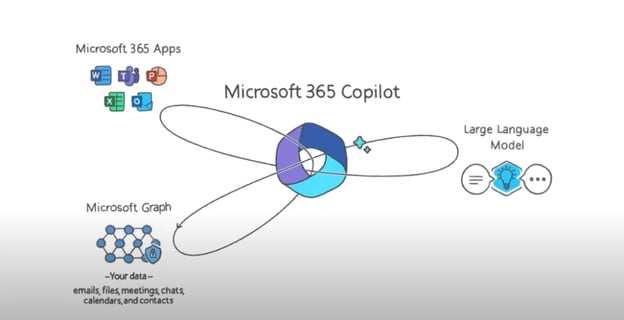 Power BI Copilot 如何从不同来源访问数据。来源:Microsoft
与其他语言模型类似,Power BI Copilot 使用自然语言处理(NLP)技术来理解文本数据的上下文与含义。
更具体地说,Power BI Copilot 基于大规模数据集进行训练;面对新数据时,它会将词语转换为数值,从而分析序列与关系。其核心运用了以下机器学习技术:
- 循环神经网络:RNN 使用序列数据来解决语音识别或翻译等与语言相关的问题。
- Transformer:Transformer 通过分析海量文本数据中的模式,理解并生成类人文本。
在理解数据语境之后,Power BI Copilot 借助其语义与数据建模能力来发现数据中的关系与模式。随后,它会根据用户的自然语言提示提供针对性的建议与推荐。
Power BI Copilot 的用户体验
支撑 Power BI 的机器学习确实相当出色。现在我们来看看这些算法在用户体验中的呈现。
Power BI Copilot 的建议以清晰的可视化形式出现,便于您更轻松地理解数据。您可以在 Power BI Desktop 界面中细化这些建议并提供反馈,从而帮助 Copilot 持续改进。
举个例子:您可以对 Power BI Copilot 说:“创建一个页面,用于按时间与区域分析不同产品、类别与子类别的销售额、营收与利润率。”基于该提示词,它可完成全面的产品分析,包括不同产品的销售表现,并将信息呈现在定制化的仪表板中。请看下图:
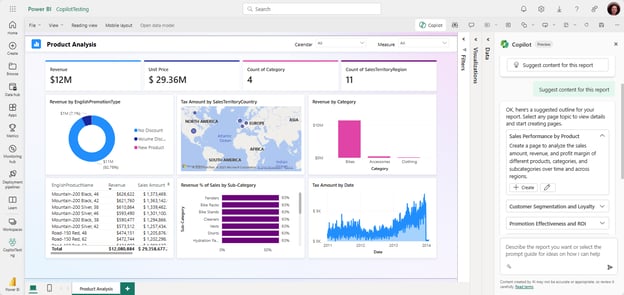 用户输入提示后生成的 Power BI Copilot 仪表板。来源:Microsoft
可见,Power BI Copilot 易用的界面让您能以自然语言无缝互动。您可以就数据提出问题,并获得有洞察力的反馈。
总体而言,这是一种更快速、更自然且更具互动性的数据探索与分析方式,能够准确且高效地完成任务。对于期限紧、任务重的数据分析师与商业智能专业人士而言尤为实用。
探索 Power BI Copilot 的功能与用例
接下来我们来看看 Power BI 最受欢迎的功能与用例。常见用例包括语义建模、报告创建、叙事生成等。正如您将看到的,Power BI Copilot 可贯穿数据分析生命周期的各个环节。
语义建模
语义建模是指以一种更有意义且易于理解的方式来构建数据。这涉及为不同数据元素定义清晰的关系、组织数据层级,并创建表达业务逻辑的度量值与计算列。举例而言,若要查看客户如何为不同产品下单,我们需要有用于连接这些关系的键。
DAX 公式建议
DAX(Data Analysis Expressions)用于在数据模型中对已存储的数据进行自定义计算。它类似于 Excel 公式,但增强以适配关系型数据并执行动态聚合。令人惊喜的是,Power BI Copilot 可以为您编写这些 DAX 查询,包括报告页面所需的高度定制计算。
报告创建
Power BI Copilot 最引人注目的功能之一,是它能够创建包含精美图表与图形的报告页面。它利用生成式 AI 在创建报告时识别关键趋势、关系和模式。通过自动化报告创建,分析师相较于在界面中手动搭建报告可以节省大量时间。
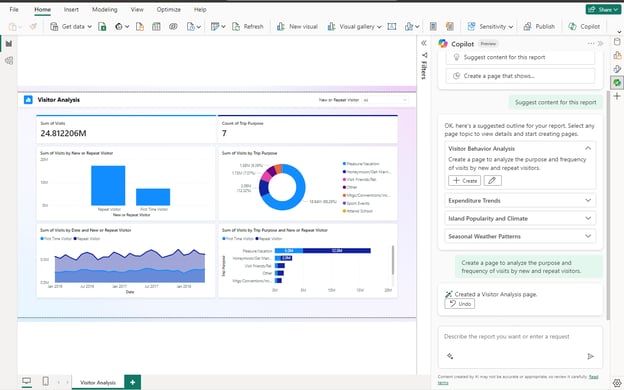 Power BI Copilot 中的报告页面。来源:Microsoft
叙事生成
同样引人注目但知名度较低的用例是叙事生成。分析师不仅能使用 Power BI Copilot 自动创建报告,它还可以生成总结数据洞见的叙事文本。Power BI Copilot 以自然语言呈现洞见,使报告即便对非技术受众也更易理解。
在 Copilot 窗格中总结报告
您可以在 Copilot 窗格中轻松创建任意报告页面的摘要。这将帮助您快速理解报告。即使您无权编辑组织的报告,也仍可在不修改原始 Power BI 报告的情况下理解内容。
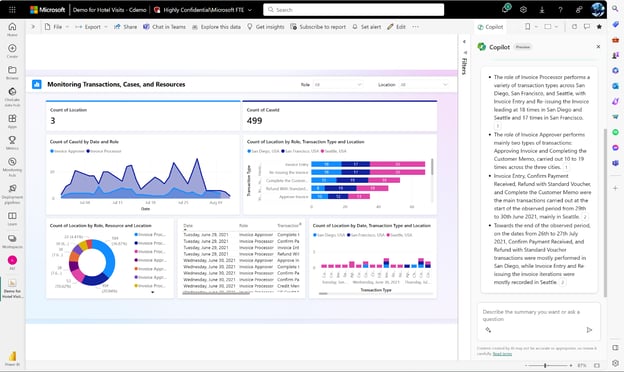 在 Power BI Copilot 窗格中进行报告总结。来源:Microsoft
在 Copilot 窗格中进行可视化总结
Copilot 还允许您自动生成关于 Power BI 报告中数据可视化与洞见的书面摘要或叙事。该摘要会作为一个可视化元素直接显示在报告中。
与其为报告中的每个图表、图形或表格手动撰写说明,不如让 Copilot 分析数据并用通俗语言生成叙事,概括并解释关键要点。
通过同义词增强问答(Q&A)
在使用 Power BI 报告时,您可以用自然语言就数据提出问题,系统会理解问题意图并提供相关洞见。然而,有时您提问的措辞与数据模型中的术语并不一致。
因此,通过提供同义词,Copilot 能理解更广泛的用户提问。
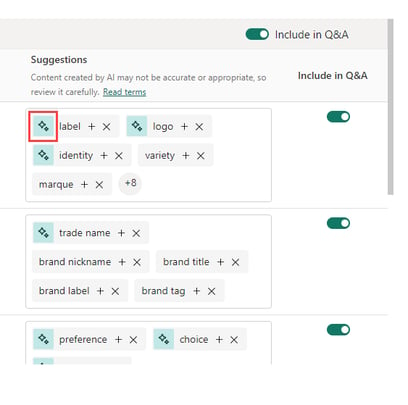 在 Power BI 中设置 Q&A 可视化。来源:Microsoft
报告内容建议
Power BI Copilot 借助 AI 的力量分析您的数据,并为您提供不同的内容推荐。这些内容建议可能包括:
- 报告建议:Power BI Copilot 可根据数据的独特特征与业务语境,向您建议不同的报告页面。
- 创建可视化:Power BI Copilot 能创建各种可视化,从直方图到热力图应有尽有。
- 优化表:优化用于存储数据并在报告创建中进行关联的各类数据表。
Power BI Copilot 常常会提出让人意想不到的改进建议——甚至是用户原本未曾想到的问题。
如何通过 Microsoft Fabric 启用 Power BI Copilot
只有在 Microsoft Fabric 中启用 Copilot,您的组织才能在 Power BI 中开始使用它。Microsoft Fabric 是一个软件即服务(SaaS)平台,在统一环境中整合了 Power BI 及其他微软服务的组件。通过购买 Microsoft Azure 订阅即可访问 Fabric。
以下是通过 Microsoft Fabric 启用 Power BI Copilot 的分步指南。根据 Azure 在您所在区域是否可用,步骤会略有不同。
当 Azure 在您所在区域可用时启用 Power BI Copilot
若 Azure 可用,步骤如下:
- 步骤 1:访问 Microsoft Fabric 官网,使用管理员账号登录。
- 步骤 2:进入 Fabric Settings,并在菜单中选择 Admin Portal。
- 步骤 3:打开 Fabric Admin Portal 并进入 Tenant settings。在此可搜索您组织的 Copilot Settings。
- 步骤 4:将开关打开以在 Fabric 中启用 Copilot。
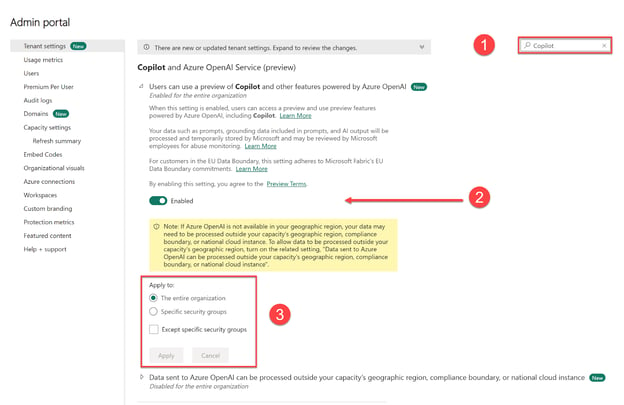 在 Microsoft Fabric 中启用 Power BI Copilot。来源:Microsoft
打开该开关会为所有可集成的应用与服务启用 Copilot,而不仅仅是 Power BI。接下来在 Admin Portal 中还有四个快速步骤。
- 步骤 5:首先,搜索 Copilot in Azure OpenAI Service (preview) 设置。
- 步骤 6:将开关切换为 Enabled。
- 步骤 7:然后,定义谁可以在 Fabric 中访问 Copilot。
- 步骤 8:点击 Apply 按钮保存所有更改。
当 Azure 在您所在区域不可用时启用 Power BI Copilot
除上述步骤外,若 Azure 在您所在区域不可用,您还需执行两项额外操作以在 MS Fabric 中启用 Power BI Copilot:
- 步骤 9:打开 Data sent to Azure OpenAI can be processed outside your capacity’s geographic region 设置。
- 步骤 10:选择 Apply 保存此更改。
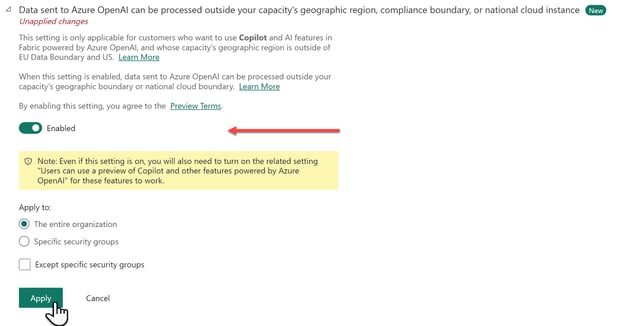 当 Azure 在您所在区域不可用时在 Microsoft Fabric 中启用 Power BI Copilot。来源:Microsoft
了解 Power BI Copilot 的方案与定价
在 Power BI 中使用 Fabric Copilot 的成本取决于您发送的提示与收到的响应次数。这些交互通过“令牌”来计量,令牌可以是单词、空格或标点符号。输入令牌包括您在 Copilot 聊天中输入的文本以及来自表的元数据;输出令牌则涵盖由 Copilot 生成的代码、Power BI 报告和文本响应。
值得庆幸的是,Power BI 会将输入令牌缓存 2 天。当您在相同数据上重复运行相同提示时,将获得更快的响应,且不会产生费用。
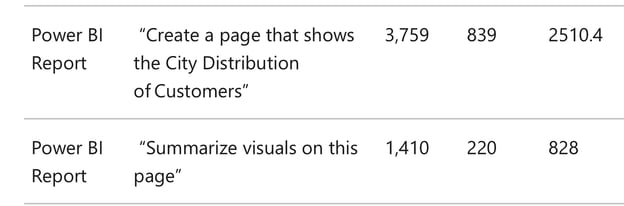 计算 Power BI Copilot 交互的容量消耗成本(CU 秒)。来源:Microsoft
高级技巧与最佳实践
下面我们回顾一些最佳实践与实用快捷键,帮助您充分发挥 Power BI Copilot 的功能与特性。
最佳实践
以下是一些经验法则:
- 提前准备数据:数据清洗需要统一命名规范、去重并确保数据类型正确。因此请提前准备数据,而不是完全依赖 Power BI Copilot 为您清洗与整理数据。
- 计算复杂指标:在使用 Copilot 之前,先在 Power BI Desktop 中处理复杂计算,以减轻 Copilot 的负担。这样在涉及复杂计算时可加快报告生成过程。
- 尝试不同提示:使用自然语言提问来探索 Power BI Copilot 的潜力,并通过追问进一步深入。
- 优化 Copilot 的输出:利用 Copilot 的格式选项提升生成报告的视觉效果与可读性。例如,如果您不喜欢某种图表类型,可以让 Power BI Copilot 将其更改为条形图或折线图。
- 记录您的提示词:保存用于生成报告的提示词,便于日后参考,从而节省时间。
- 将手动编辑与 Copilot 输出结合:把您自行制作的图表与数据点与 Copilot 生成的可视化相结合,打造更为定制化的报告。
一些实用的键盘快捷键
以下是一些通用的 Power BI 键盘快捷键,可帮助您优化工作流。
| Technique | Description |
|---|
| 调整可视化大小 | 使用方向键 |
| 对可视化进行分组 | 选择可视化 + Ctrl + G |
| 显示或隐藏工具提示 | Ctrl + H |
| 选择或取消选择数据点 | Enter 或空格键 |
| 在画布上移动可视化 | 使用方向键(上、下、右、左) |
| 画布放大 | Ctrl + 加号 |
| 画布缩小 | Ctrl + 减号 |
| 在画布上移动视图 | 使用方向键(上、下、右、左) |
| 与切片器交互 | 使用上、下方向键在菜单项间移动焦点 |
| 从切片器中选择多个相邻项 | Shift + 上/下方向键,然后 Shift + F10 打开上下文菜单 |
关于借助 Power BI Copilot 快速进行数据分析的结语
Power BI Copilot 在商业智能领域具有革命性意义,将 AI 无缝融入以增强数据分析。若您希望提升技能,务必先学习 Power BI。此外,了解面向商业的大型语言模型并参加大型语言模型概念课程,将加深您对 Power BI Copilot 所提供高级能力的理解。
在业务中落地 AI 方案因 Power BI Copilot 的推出而更加简单。该工具有助于生成报告、建议指标并撰写叙事,对数据分析师和商业智能专业人士而言价值非凡。通过熟练掌握 Power BI Copilot,用户可以显著提升工作效率,并做出更具洞察力的数据驱动决策。


作为商业智能领域的领先者,Power BI 不仅能帮助用户可视化数据,如今还支持以更直观的方式与数据交互。最新且令人振奋的功能是 Power BI Copilot,它与 Power BI 套件无缝集成。
Copilot 利用人工智能的强大能力,重塑企业与数据分析的交互方式。在本教程中,我们将详细介绍 Power BI Copilot,帮助您了解它如何简化数据分析工作流。
什么是 Power BI Copilot?
对于不熟悉 Power BI 的读者,它是微软推出的一款广受欢迎的商业分析服务。Power BI 可抽取并转换数据,并提供精美的可视化,帮助组织做出更优的业务决策。DataCamp 为想要入门的初学者提供了多门课程,例如 Introduction to Power BI。
最新加入的 Power BI Copilot 通过生成式 AI 增强了 Power BI 的功能。数据从业者现在只需用自然语言提问或发出请求,就能更快地发现、提取并分析数据。
换言之,借助 Power BI Copilot,Power BI 用户拥有了一位贴近数据、理解业务语境的生成式 AI 编码助手,它可在以下方面提供支持:
简单来说,其他编码助手多半只协助生成代码,而 Power BI Copilot 则能将您的数据转化为引人入胜的数据叙事,帮助组织做出更优的数据驱动业务决策。
Power BI Copilot 的工作原理
我们从架构与用户体验两个方面来了解 Power BI Copilot 的工作机制。理解其原理有助于我们更好地撰写提示词,以获得更准确且有效的洞见。
Power BI Copilot 的架构
与其他语言模型类似,Power BI Copilot 使用自然语言处理(NLP)技术来理解文本数据的上下文与含义。
更具体地说,Power BI Copilot 基于大规模数据集进行训练;面对新数据时,它会将词语转换为数值,从而分析序列与关系。其核心运用了以下机器学习技术:
在理解数据语境之后,Power BI Copilot 借助其语义与数据建模能力来发现数据中的关系与模式。随后,它会根据用户的自然语言提示提供针对性的建议与推荐。
Power BI Copilot 的用户体验
支撑 Power BI 的机器学习确实相当出色。现在我们来看看这些算法在用户体验中的呈现。
Power BI Copilot 的建议以清晰的可视化形式出现,便于您更轻松地理解数据。您可以在 Power BI Desktop 界面中细化这些建议并提供反馈,从而帮助 Copilot 持续改进。
举个例子:您可以对 Power BI Copilot 说:“创建一个页面,用于按时间与区域分析不同产品、类别与子类别的销售额、营收与利润率。”基于该提示词,它可完成全面的产品分析,包括不同产品的销售表现,并将信息呈现在定制化的仪表板中。请看下图:
可见,Power BI Copilot 易用的界面让您能以自然语言无缝互动。您可以就数据提出问题,并获得有洞察力的反馈。
总体而言,这是一种更快速、更自然且更具互动性的数据探索与分析方式,能够准确且高效地完成任务。对于期限紧、任务重的数据分析师与商业智能专业人士而言尤为实用。
探索 Power BI Copilot 的功能与用例
接下来我们来看看 Power BI 最受欢迎的功能与用例。常见用例包括语义建模、报告创建、叙事生成等。正如您将看到的,Power BI Copilot 可贯穿数据分析生命周期的各个环节。
语义建模
语义建模是指以一种更有意义且易于理解的方式来构建数据。这涉及为不同数据元素定义清晰的关系、组织数据层级,并创建表达业务逻辑的度量值与计算列。举例而言,若要查看客户如何为不同产品下单,我们需要有用于连接这些关系的键。
DAX 公式建议
DAX(Data Analysis Expressions)用于在数据模型中对已存储的数据进行自定义计算。它类似于 Excel 公式,但增强以适配关系型数据并执行动态聚合。令人惊喜的是,Power BI Copilot 可以为您编写这些 DAX 查询,包括报告页面所需的高度定制计算。
报告创建
Power BI Copilot 最引人注目的功能之一,是它能够创建包含精美图表与图形的报告页面。它利用生成式 AI 在创建报告时识别关键趋势、关系和模式。通过自动化报告创建,分析师相较于在界面中手动搭建报告可以节省大量时间。
叙事生成
同样引人注目但知名度较低的用例是叙事生成。分析师不仅能使用 Power BI Copilot 自动创建报告,它还可以生成总结数据洞见的叙事文本。Power BI Copilot 以自然语言呈现洞见,使报告即便对非技术受众也更易理解。
在 Copilot 窗格中总结报告
您可以在 Copilot 窗格中轻松创建任意报告页面的摘要。这将帮助您快速理解报告。即使您无权编辑组织的报告,也仍可在不修改原始 Power BI 报告的情况下理解内容。
在 Copilot 窗格中进行可视化总结
Copilot 还允许您自动生成关于 Power BI 报告中数据可视化与洞见的书面摘要或叙事。该摘要会作为一个可视化元素直接显示在报告中。
与其为报告中的每个图表、图形或表格手动撰写说明,不如让 Copilot 分析数据并用通俗语言生成叙事,概括并解释关键要点。
通过同义词增强问答(Q&A)
在使用 Power BI 报告时,您可以用自然语言就数据提出问题,系统会理解问题意图并提供相关洞见。然而,有时您提问的措辞与数据模型中的术语并不一致。
因此,通过提供同义词,Copilot 能理解更广泛的用户提问。
报告内容建议
Power BI Copilot 借助 AI 的力量分析您的数据,并为您提供不同的内容推荐。这些内容建议可能包括:
Power BI Copilot 常常会提出让人意想不到的改进建议——甚至是用户原本未曾想到的问题。
如何通过 Microsoft Fabric 启用 Power BI Copilot
只有在 Microsoft Fabric 中启用 Copilot,您的组织才能在 Power BI 中开始使用它。Microsoft Fabric 是一个软件即服务(SaaS)平台,在统一环境中整合了 Power BI 及其他微软服务的组件。通过购买 Microsoft Azure 订阅即可访问 Fabric。
以下是通过 Microsoft Fabric 启用 Power BI Copilot 的分步指南。根据 Azure 在您所在区域是否可用,步骤会略有不同。
当 Azure 在您所在区域可用时启用 Power BI Copilot
若 Azure 可用,步骤如下:
打开该开关会为所有可集成的应用与服务启用 Copilot,而不仅仅是 Power BI。接下来在 Admin Portal 中还有四个快速步骤。
当 Azure 在您所在区域不可用时启用 Power BI Copilot
除上述步骤外,若 Azure 在您所在区域不可用,您还需执行两项额外操作以在 MS Fabric 中启用 Power BI Copilot:
了解 Power BI Copilot 的方案与定价
在 Power BI 中使用 Fabric Copilot 的成本取决于您发送的提示与收到的响应次数。这些交互通过“令牌”来计量,令牌可以是单词、空格或标点符号。输入令牌包括您在 Copilot 聊天中输入的文本以及来自表的元数据;输出令牌则涵盖由 Copilot 生成的代码、Power BI 报告和文本响应。
值得庆幸的是,Power BI 会将输入令牌缓存 2 天。当您在相同数据上重复运行相同提示时,将获得更快的响应,且不会产生费用。
高级技巧与最佳实践
下面我们回顾一些最佳实践与实用快捷键,帮助您充分发挥 Power BI Copilot 的功能与特性。
最佳实践
以下是一些经验法则:
一些实用的键盘快捷键
以下是一些通用的 Power BI 键盘快捷键,可帮助您优化工作流。
关于借助 Power BI Copilot 快速进行数据分析的结语
Power BI Copilot 在商业智能领域具有革命性意义,将 AI 无缝融入以增强数据分析。若您希望提升技能,务必先学习 Power BI。此外,了解面向商业的大型语言模型并参加大型语言模型概念课程,将加深您对 Power BI Copilot 所提供高级能力的理解。
在业务中落地 AI 方案因 Power BI Copilot 的推出而更加简单。该工具有助于生成报告、建议指标并撰写叙事,对数据分析师和商业智能专业人士而言价值非凡。通过熟练掌握 Power BI Copilot,用户可以显著提升工作效率,并做出更具洞察力的数据驱动决策。