Power BI, leader nella business intelligence, si è evoluto per permettere agli utenti non solo di visualizzare i dati, ma anche di interagirci in modi più intuitivi. L’ultima novità è Power BI Copilot, integrato in modo fluido nella suite Power BI.
Copilot sfrutta la potenza dell’intelligenza artificiale per trasformare il modo in cui le aziende affrontano l’analisi dei dati. In questo tutorial, spiegheremo nel dettaglio Power BI Copilot così da capire come può semplificare il tuo flusso di lavoro nell’analisi dei dati.
Che cos’è Power BI Copilot?
 Power BI Copilot. Fonte: 2WTECH
Per chi non lo conoscesse, Power BI è un popolare servizio di analisi aziendale di Microsoft. Power BI estrae e trasforma i dati e fornisce visualizzazioni di grande impatto per aiutare le organizzazioni a prendere decisioni migliori. DataCamp offre molti corsi per chi inizia, come Introduzione a Power BI.
La novità più recente, Power BI Copilot, potenzia le funzionalità di Power BI usando l’IA generativa. I professionisti dei dati possono ora scoprire, estrarre e analizzare i dati più velocemente semplicemente ponendo domande o formulando richieste in linguaggio naturale.
In altre parole, con Power BI Copilot gli utenti di Power BI hanno un assistente di programmazione basato su IA generativa che è presente insieme ai loro dati, comprende il contesto aziendale e offre supporto in queste aree:
- Generazione di report: Power BI Copilot riceve input in linguaggio naturale per generare report ricchi di insight.
- Suggerimento di metriche e visualizzazioni: Power BI Copilot suggerisce quali visualizzazioni siano più adatte in base alle caratteristiche dei dati e al contesto di business.
- Produzione di narrazioni: Power BI Copilot costruisce una storia per spiegare i dati e il ragionamento dietro ai numeri.
In poche parole, mentre altri assistenti di coding aiutano solo a generare codice, Power BI Copilot trasforma i tuoi dati in una narrazione efficace, così che la tua organizzazione possa prendere decisioni di business più informate e basate sui dati.
Come funziona Power BI Copilot
Esploriamo il funzionamento di Power BI Copilot in termini di architettura ed esperienza d’uso. Capire come funziona ci aiuterà a formulare prompt più precisi ed efficaci.
Architettura di Power BI Copilot
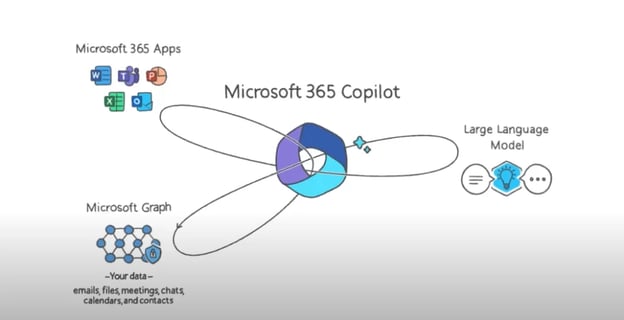 Come Power BI Copilot accede ai dati da varie fonti. Fonte: Microsoft
Come altri modelli linguistici, Power BI Copilot usa tecniche di elaborazione del linguaggio naturale (NLP) per comprendere il contesto e il significato del testo.
Più nello specifico, Power BI Copilot funziona perché è stato addestrato su grandi dataset e, quando si trova di fronte a nuovi dati, converte le parole in numeri per analizzare sequenze e relazioni. In particolare, utilizza le seguenti tecniche di machine learning.
- Reti neurali ricorrenti: le RNN usano dati sequenziali per risolvere problemi legati al linguaggio come il riconoscimento vocale o la traduzione.
- Transformer: i Transformer comprendono e generano testo simile a quello umano analizzando schemi in grandi quantità di dati testuali.
Dopo aver compreso il contesto dei dati, Power BI Copilot usa le sue capacità semantiche e di modellazione per trovare relazioni e pattern nei tuoi dati. Quindi fornisce raccomandazioni e suggerimenti mirati in base ai prompt in linguaggio naturale dell’utente.
Esperienza d’uso di Power BI Copilot
Il machine learning dietro Power BI è davvero impressionante. Vediamo ora il risultato di questi algoritmi nell’esperienza utente.
I suggerimenti di Power BI Copilot appaiono in visual chiare, così da facilitare la comprensione dei dati. Puoi affinare questi suggerimenti nell’interfaccia di Power BI Desktop e fornire feedback, che aiuterà a migliorare Copilot nel tempo.
Facciamo un esempio: si potrebbe chiedere a Power BI Copilot: "Crea una pagina per analizzare l’importo delle vendite, i ricavi e il margine di profitto di diversi prodotti, categorie e sottocategorie nel tempo e nelle varie regioni." Come risultato di questo prompt, può fornire un’analisi completa dei prodotti, inclusa la performance di vendita dei diversi articoli, e presentare queste informazioni in una dashboard personalizzata. Dai un’occhiata:
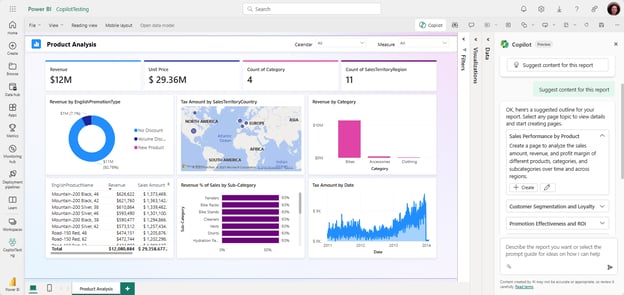 Dashboard di Power BI Copilot dopo un prompt generato dall’utente. Fonte: Microsoft
Si vede come l’interfaccia intuitiva di Power BI Copliot renda naturale interagire in linguaggio semplice. Puoi porre domande sui dati e ricevere risposte ricche di insight.
In generale, è un modo più rapido, naturale e interattivo per esplorare e analizzare i dati in modo accurato ed efficace. Ed è molto utile per data analyst e professionisti della business intelligence con scadenze strette e carichi di lavoro pesanti.
Funzionalità e casi d’uso di Power BI Copilot
Vediamo ora le funzionalità più interessanti di Power BI e i relativi casi d’uso. Gli scenari comuni includono modellazione semantica, creazione di report, generazione di narrazioni e altro. Come vedrai, Power BI Copilot può essere sfruttato in tutte le fasi del ciclo di vita dell’analisi dati.
Modellazione semantica
La modellazione semantica consiste nello strutturare i dati in modo che siano significativi e facilmente comprensibili. Ciò implica definire relazioni chiare tra i vari elementi, organizzare gerarchie e creare misure e colonne calcolate che esprimano la logica di business. Per esempio, per vedere come i clienti effettuano ordini di prodotti diversi, servono chiavi per collegare quelle relazioni.
DAX, acronimo di Data Analysis Expressions, consente di creare calcoli personalizzati sui dati archiviati in un modello. È simile alle formule di Excel ma potenziato per lavorare con dati relazionali ed eseguire aggregazioni dinamiche. Sorprendentemente, Power BI Copilot può scrivere per te queste query DAX, incluse formule altamente personalizzate per le pagine di report.
Creazione di report
Una delle funzionalità più evidenti di Power BI Copilot è la capacità di creare pagine di report con grafici e diagrammi gradevoli. Power BI Copilot sfrutta l’IA generativa per individuare trend, relazioni e pattern chiave nella creazione dei report. Automatizzando la creazione, gli analyst risparmiano moltissimo tempo rispetto alla costruzione manuale tramite interfaccia.
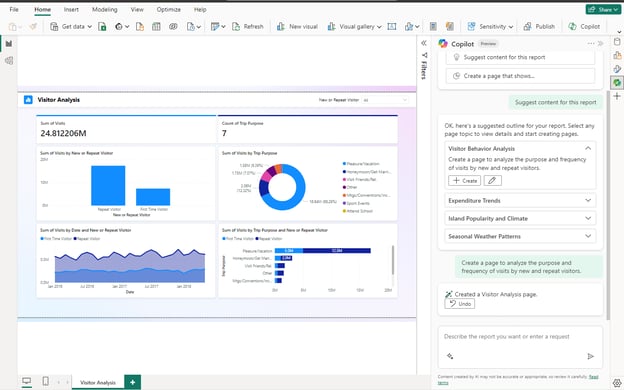 Una pagina di report in Power BI Copilot. Fonte: Microsoft
Generazione di narrazioni
Un caso d’uso altrettanto interessante ma meno noto di Power BI Copilot è la generazione di narrazioni. Oltre ad automatizzare la creazione dei report, Power BI Copilot può generare una narrazione che riassume gli insight. Presenta le evidenze in linguaggio naturale, rendendo i report più comprensibili anche a un pubblico non tecnico.
Riepilogo del report nel riquadro di Copilot
Puoi creare facilmente un riepilogo di qualsiasi pagina del report nel riquadro di Copilot. Questo ti aiuta a comprendere rapidamente i tuoi report. Anche se non hai i permessi per modificarli nella tua organizzazione, puoi comunque capirne il contenuto senza alterare l’originale di Power BI.
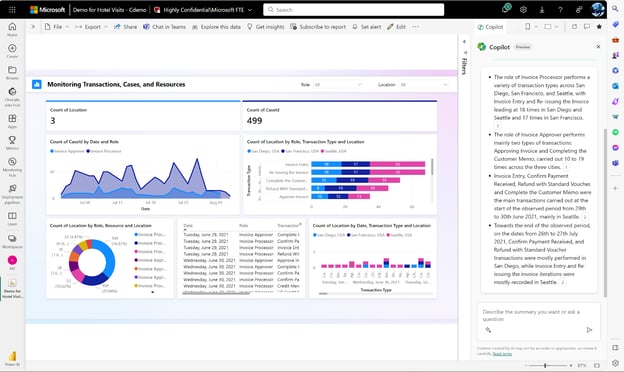 Riepilogo del report nel riquadro di Power BI Copilot. Fonte: Microsoft
Riepilogo visivo nel riquadro di Copilot
Copilot ti consente anche di generare automaticamente un riassunto o una narrazione scritta sulle visualizzazioni e sugli insight presenti nel tuo report Power BI. Questo riepilogo viene mostrato come elemento visivo direttamente all’interno del report.
Invece di scrivere manualmente una spiegazione per ogni grafico, diagramma o tabella, Copilot può analizzare i dati e creare una narrazione in linguaggio semplice che sintetizzi e spieghi i punti chiave.
Sinonimi per migliorare le Q&A
Quando lavori con i report di Power BI, puoi porre domande in linguaggio naturale sui dati e lo strumento comprenderà l’intento per fornire insight pertinenti. Tuttavia, il modo in cui formuli le domande a volte potrebbe non coincidere con la terminologia usata nel modello dati.
Fornendo dei sinonimi, Copilot riesce a comprendere una gamma più ampia di domande degli utenti.
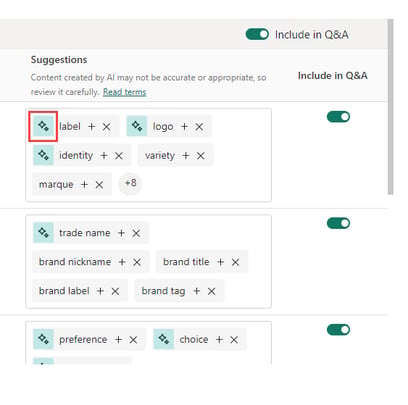 Configurazione della visual Q&A in Power BI. Fonte: Microsoft
Suggerimenti di contenuto per un report
Power BI Copilot sfrutta la potenza dell’IA per analizzare i tuoi dati e darti diverse raccomandazioni di contenuto. Queste raccomandazioni possono includere:
- Suggerire report: Power BI Copilot può suggerire diverse pagine di report in base alle caratteristiche uniche dei tuoi dati e al contesto di business.
- Creare visualizzazioni: Power BI Copilot può creare ogni tipo di visualizzazione, dagli istogrammi alle heatmap.
- Ottimizzare le tabelle: Sono le tabelle che archiviano i tuoi dati e vengono collegate per creare i report.
Power BI Copilot può sorprendere proponendo miglioramenti — cose a cui l’utente non aveva nemmeno pensato.
Come abilitare Power BI Copilot con Microsoft Fabric
La tua organizzazione può iniziare a usare Copilot in Power BI solo se abiliti Copilot in Microsoft Fabric. Microsoft Fabric è una piattaforma software-as-a-service (SaaS) che combina componenti di Power BI e altri servizi Microsoft in un ambiente unificato. Si accede a Fabric acquistando un abbonamento Microsoft Azure.
Ecco una guida passo passo per abilitare Power BI Copilot con Microsoft Fabric. Le istruzioni cambiano leggermente a seconda che Azure sia disponibile o meno nella tua regione.
Abilitare Power BI Copilot se Azure è disponibile nella tua regione
Ecco i passaggi se Azure è disponibile:
- Passaggio 1: Vai al sito di Microsoft Fabric ed effettua l’accesso con le credenziali dell’account amministratore.
- Passaggio 2: Vai su Fabric Settings e seleziona Admin Portal dal menu.
- Passaggio 3: Apri il Fabric Admin Portal e vai su Tenant settings. Qui puoi cercare le Copilot Settings per la tua organizzazione.
- Passaggio 4: Attiva l’interruttore per abilitare Copilot in Fabric.
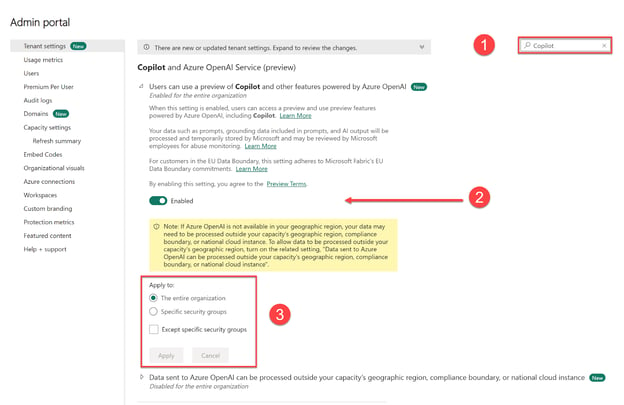 Abilitare Power BI Copilot con Microsoft Fabric. Fonte: Microsoft
Attivare l’interruttore abilita Copilot per tutte le applicazioni e i servizi con cui può integrarsi, non solo per Power BI. Gli ultimi quattro passaggi nell’Admin Portal sono rapidi.
- Passaggio 5: Cerca innanzitutto le impostazioni di Copilot in Azure OpenAI Service (preview).
- Passaggio 6: Sposta l’interruttore su Enabled.
- Passaggio 7: Definisci quindi chi può accedere a Copilot in Fabric.
- Passaggio 8: Clicca su Apply per salvare tutte le modifiche.
Abilitare Power BI Copilot se Azure non è disponibile nella tua regione
Oltre ai passaggi sopra, devi eseguirne due ulteriori per abilitare Power BI Copilot con MS Fabric se Azure non è disponibile nella tua regione:
- Passaggio 9: Attiva l’impostazione Data sent to Azure OpenAI can be processed outside your capacity’s geographic region.
- Passaggio 10: Seleziona Apply per salvare questa modifica.
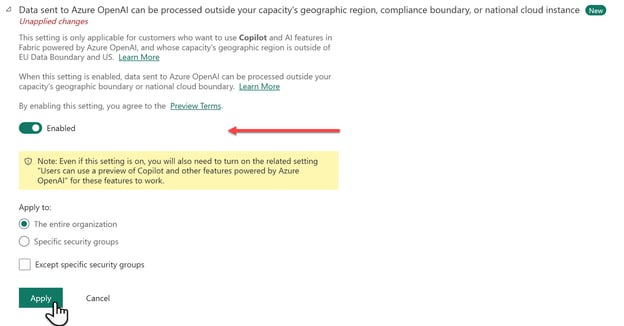 Abilitare Power BI Copilot con Microsoft Fabric quando Azure non è disponibile nella tua regione. Fonte: Microsoft
Piani e prezzi di Power BI Copilot
Il costo di utilizzo di Fabric Copilot in Power BI dipende dal numero di prompt che invii e dalle risposte che ricevi. Queste interazioni sono misurate in token, che possono essere parole, spazi o segni di punteggiatura. I token in input includono il testo che digiti nella chat di Copilot e i metadati delle tue tabelle. I token in output comprendono codice, report Power BI e risposte testuali generati da Copilot.
Per fortuna, Power BI mette in cache i token in input per 2 giorni. Quando riesegui lo stesso prompt sugli stessi dati, ottieni una risposta più veloce e non vieni nemmeno addebitato.
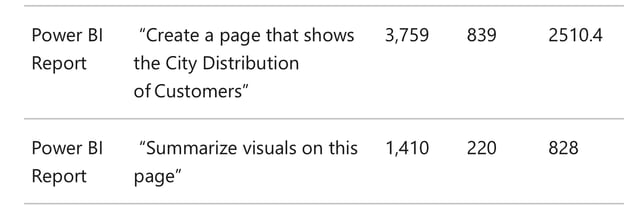 Calcolo del costo di consumo della capacità (secondi CU) delle interazioni con Power BI Copilot. Fonte: Microsoft
Trucchi avanzati e buone pratiche
Qui rivediamo alcune buone pratiche e scorciatoie da tastiera utili per sfruttare al meglio le funzionalità di Power BI Copilot.
Buone pratiche
Ecco alcune euristiche:
- Prepara i dati in anticipo: La pulizia dei dati richiede standardizzare le convenzioni di denominazione, rimuovere i duplicati e assicurarsi che il tipo di dato sia corretto. Prepara quindi i dati in anticipo invece di affidarti solo a Power BI Copilot per pulirli e organizzarli.
- Calcola metriche complesse: Riduci il carico su Copilot svolgendo i calcoli complessi in Power BI Desktop prima di usare Copilot. Questo renderà più scorrevole la generazione del report quando ci sono calcoli complicati.
- Sperimenta con i prompt: Esplora il potenziale di Power BI Copilot ponendo domande in linguaggio naturale e poi approfondendo con domande di follow-up.
- Affina l’output di Copilot: Usa le opzioni di formattazione di Copilot per migliorare l’aspetto e la leggibilità dei report generati. Per esempio, se non ti piace un tipo di grafico, puoi chiedere a Power BI Copilot di cambiarlo in un grafico a barre o in un grafico a linee.
- Documenta i tuoi prompt: Salva i prompt che usi per generare i report. Potrai riutilizzarli in seguito, risparmiando tempo.
- Combina le tue modifiche manuali con l’output di Copilot: Unisci i tuoi grafici e punti dati con le visual generate da Copilot per ottenere un report più personalizzato.
Alcune scorciatoie da tastiera utili
Ecco alcune scorciatoie da tastiera generali per Power BI che possono velocizzare il tuo flusso di lavoro.
| Tecnica | Descrizione |
|---|
| Ridimensionare un visual | Usa i tasti freccia |
| Raggruppare visual | Seleziona i visual + Ctrl + G |
| Mostrare o nascondere il tooltip | Ctrl + H |
| Selezionare o deselezionare un punto dati | Invio o barra spaziatrice |
| Spostare un visual sul canvas | Usa i tasti freccia (su, giù, destra, sinistra) |
| Zoom avanti del canvas | Ctrl + Più |
| Zoom indietro del canvas | Ctrl + Meno |
| Muoversi sul canvas | Usa i tasti freccia (su, giù, destra, sinistra) |
| Interagire con uno slicer | Usa la freccia su e giù per spostare il focus tra le voci di menu |
| Selezionare più elementi contigui negli slicer | Shift + Freccia su/Freccia giù, quindi Shift + F10 per aprire il menu contestuale |
Considerazioni finali su come sfruttare Power BI Copilot per un’analisi rapida dei dati
Power BI Copilot è uno strumento rivoluzionario nel mondo della business intelligence, che integra in modo fluido l’IA per migliorare l’analisi dei dati. Se vuoi far crescere le tue competenze, è fondamentale imparare Power BI. Inoltre, comprendere i Large Language Model per il business e iscriverti a un corso sui concetti dei Large Language Model approfondirà la tua conoscenza delle capacità avanzate offerte da Power BI Copilot.
Implementare soluzioni di IA in azienda è diventato più semplice con l’introduzione di Power BI Copilot. Questo strumento aiuta a generare report, suggerire metriche e creare narrazioni, rivelandosi una risorsa preziosa per data analyst e professionisti della business intelligence. Padroneggiando Power BI Copilot, potrai aumentare sensibilmente la produttività e prendere decisioni più efficaci e basate sui dati.
%22%3E%3Cpath%20d%3D%22m-369%200h408v79h-408z%22%20fill%3D%22%237933ff%22%2F%3E%3Cpath%20d%3D%22m-148%200h306v45h-306z%22%20fill%3D%22%23974dff%22%2F%3E%3C%2Fg%3E%3C%2Fsvg%3E)
%22%2F%3E%3C%2FclipPath%3E%3Cg%20clip-path%3D%22url(%23a)%22%3E%3Cpath%20d%3D%22m76%200h484v36h-484z%22%20fill%3D%22%23974dff%22%2F%3E%3Cpath%20d%3D%22m0%200h384v24h-384z%22%20fill%3D%22%2306bdfc%22%20transform%3D%22matrix(1%200%200%20-1%200%2060)%22%2F%3E%3C%2Fg%3E%3C%2Fsvg%3E)



%22%3E%0A%20%20%20%20%20%20%20%20%3Crect%20fill%3D%22%23EFEBE4%22%20height%3D%22180%22%20width%3D%22336%22%20%2F%3E%0A%20%20%20%20%20%20%20%20%3Crect%0A%20%20%20%20%20%20%20%20%20%20fill%3D%22%23FF931E%22%0A%20%20%20%20%20%20%20%20%20%20height%3D%22106.6%22%0A%20%20%20%20%20%20%20%20%20%20transform%3D%22rotate(-30%20-208.588%20220.18)%22%0A%20%20%20%20%20%20%20%20%20%20width%3D%22456.125%22%0A%20%20%20%20%20%20%20%20%20%20x%3D%22-208.588%22%0A%20%20%20%20%20%20%20%20%20%20y%3D%22220.18%22%0A%20%20%20%20%20%20%20%20%2F%3E%0A%20%20%20%20%20%20%20%20%3Crect%0A%20%20%20%20%20%20%20%20%20%20fill%3D%22%23F7F3EB%22%0A%20%20%20%20%20%20%20%20%20%20height%3D%2235.875%22%0A%20%20%20%20%20%20%20%20%20%20transform%3D%22rotate(-30%20-208.588%20220.18)%22%0A%20%20%20%20%20%20%20%20%20%20width%3D%22347.576%22%0A%20%20%20%20%20%20%20%20%20%20x%3D%22-208.588%22%0A%20%20%20%20%20%20%20%20%20%20y%3D%22220.18%22%0A%20%20%20%20%20%20%20%20%2F%3E%0A%20%20%20%20%20%20%20%20%3Crect%0A%20%20%20%20%20%20%20%20%20%20fill%3D%22%23000820%22%0A%20%20%20%20%20%20%20%20%20%20height%3D%2235.875%22%0A%20%20%20%20%20%20%20%20%20%20transform%3D%22rotate(-30%20-226.525%20189.111)%22%0A%20%20%20%20%20%20%20%20%20%20width%3D%22347.576%22%0A%20%20%20%20%20%20%20%20%20%20x%3D%22-226.525%22%0A%20%20%20%20%20%20%20%20%20%20y%3D%22189.111%22%0A%20%20%20%20%20%20%20%20%2F%3E%0A%20%20%20%20%20%20%20%20%3Crect%0A%20%20%20%20%20%20%20%20%20%20fill%3D%22%23000820%22%0A%20%20%20%20%20%20%20%20%20%20height%3D%22106.6%22%0A%20%20%20%20%20%20%20%20%20%20transform%3D%22rotate(-30%2085.5879%20256.055)%22%0A%20%20%20%20%20%20%20%20%20%20width%3D%22456.125%22%0A%20%20%20%20%20%20%20%20%20%20x%3D%2285.5879%22%0A%20%20%20%20%20%20%20%20%20%20y%3D%22256.055%22%0A%20%20%20%20%20%20%20%20%2F%3E%0A%20%20%20%20%20%20%20%20%3Crect%0A%20%20%20%20%20%20%20%20%20%20fill%3D%22%23D87300%22%0A%20%20%20%20%20%20%20%20%20%20height%3D%2235.875%22%0A%20%20%20%20%20%20%20%20%20%20transform%3D%22rotate(-30%2085.5879%20256.055)%22%0A%20%20%20%20%20%20%20%20%20%20width%3D%22184.5%22%0A%20%20%20%20%20%20%20%20%20%20x%3D%2285.5879%22%0A%20%20%20%20%20%20%20%20%20%20y%3D%22256.055%22%0A%20%20%20%20%20%20%20%20%2F%3E%0A%20%20%20%20%20%20%20%20%3Crect%0A%20%20%20%20%20%20%20%20%20%20fill%3D%22%23FF931E%22%0A%20%20%20%20%20%20%20%20%20%20height%3D%2235.875%22%0A%20%20%20%20%20%20%20%20%20%20transform%3D%22rotate(-30%20227.432%20132.736)%22%0A%20%20%20%20%20%20%20%20%20%20width%3D%22271.625%22%0A%20%20%20%20%20%20%20%20%20%20x%3D%22227.432%22%0A%20%20%20%20%20%20%20%20%20%20y%3D%22132.736%22%0A%20%20%20%20%20%20%20%20%2F%3E%0A%20%20%20%20%20%20%3C%2Fg%3E%0A%20%20%20%20%20%20%3Cdefs%3E%0A%20%20%20%20%20%20%20%20%3CclipPath%20id%3D%22clip%22%3E%0A%20%20%20%20%20%20%20%20%20%20%3Crect%20fill%3D%22white%22%20height%3D%22180%22%20width%3D%22336%22%20%2F%3E%0A%20%20%20%20%20%20%20%20%3C%2FclipPath%3E%0A%20%20%20%20%20%20%3C%2Fdefs%3E%0A%20%20%20%20%3C%2Fsvg%3E)


Power BI, leader nella business intelligence, si è evoluto per permettere agli utenti non solo di visualizzare i dati, ma anche di interagirci in modi più intuitivi. L’ultima novità è Power BI Copilot, integrato in modo fluido nella suite Power BI.
Copilot sfrutta la potenza dell’intelligenza artificiale per trasformare il modo in cui le aziende affrontano l’analisi dei dati. In questo tutorial, spiegheremo nel dettaglio Power BI Copilot così da capire come può semplificare il tuo flusso di lavoro nell’analisi dei dati.
Che cos’è Power BI Copilot?
Per chi non lo conoscesse, Power BI è un popolare servizio di analisi aziendale di Microsoft. Power BI estrae e trasforma i dati e fornisce visualizzazioni di grande impatto per aiutare le organizzazioni a prendere decisioni migliori. DataCamp offre molti corsi per chi inizia, come Introduzione a Power BI.
La novità più recente, Power BI Copilot, potenzia le funzionalità di Power BI usando l’IA generativa. I professionisti dei dati possono ora scoprire, estrarre e analizzare i dati più velocemente semplicemente ponendo domande o formulando richieste in linguaggio naturale.
In altre parole, con Power BI Copilot gli utenti di Power BI hanno un assistente di programmazione basato su IA generativa che è presente insieme ai loro dati, comprende il contesto aziendale e offre supporto in queste aree:
In poche parole, mentre altri assistenti di coding aiutano solo a generare codice, Power BI Copilot trasforma i tuoi dati in una narrazione efficace, così che la tua organizzazione possa prendere decisioni di business più informate e basate sui dati.
Come funziona Power BI Copilot
Esploriamo il funzionamento di Power BI Copilot in termini di architettura ed esperienza d’uso. Capire come funziona ci aiuterà a formulare prompt più precisi ed efficaci.
Architettura di Power BI Copilot
Come altri modelli linguistici, Power BI Copilot usa tecniche di elaborazione del linguaggio naturale (NLP) per comprendere il contesto e il significato del testo.
Più nello specifico, Power BI Copilot funziona perché è stato addestrato su grandi dataset e, quando si trova di fronte a nuovi dati, converte le parole in numeri per analizzare sequenze e relazioni. In particolare, utilizza le seguenti tecniche di machine learning.
Dopo aver compreso il contesto dei dati, Power BI Copilot usa le sue capacità semantiche e di modellazione per trovare relazioni e pattern nei tuoi dati. Quindi fornisce raccomandazioni e suggerimenti mirati in base ai prompt in linguaggio naturale dell’utente.
Esperienza d’uso di Power BI Copilot
Il machine learning dietro Power BI è davvero impressionante. Vediamo ora il risultato di questi algoritmi nell’esperienza utente.
I suggerimenti di Power BI Copilot appaiono in visual chiare, così da facilitare la comprensione dei dati. Puoi affinare questi suggerimenti nell’interfaccia di Power BI Desktop e fornire feedback, che aiuterà a migliorare Copilot nel tempo.
Facciamo un esempio: si potrebbe chiedere a Power BI Copilot: "Crea una pagina per analizzare l’importo delle vendite, i ricavi e il margine di profitto di diversi prodotti, categorie e sottocategorie nel tempo e nelle varie regioni." Come risultato di questo prompt, può fornire un’analisi completa dei prodotti, inclusa la performance di vendita dei diversi articoli, e presentare queste informazioni in una dashboard personalizzata. Dai un’occhiata:
Si vede come l’interfaccia intuitiva di Power BI Copliot renda naturale interagire in linguaggio semplice. Puoi porre domande sui dati e ricevere risposte ricche di insight.
In generale, è un modo più rapido, naturale e interattivo per esplorare e analizzare i dati in modo accurato ed efficace. Ed è molto utile per data analyst e professionisti della business intelligence con scadenze strette e carichi di lavoro pesanti.
Funzionalità e casi d’uso di Power BI Copilot
Vediamo ora le funzionalità più interessanti di Power BI e i relativi casi d’uso. Gli scenari comuni includono modellazione semantica, creazione di report, generazione di narrazioni e altro. Come vedrai, Power BI Copilot può essere sfruttato in tutte le fasi del ciclo di vita dell’analisi dati.
Modellazione semantica
La modellazione semantica consiste nello strutturare i dati in modo che siano significativi e facilmente comprensibili. Ciò implica definire relazioni chiare tra i vari elementi, organizzare gerarchie e creare misure e colonne calcolate che esprimano la logica di business. Per esempio, per vedere come i clienti effettuano ordini di prodotti diversi, servono chiavi per collegare quelle relazioni.
Suggerimenti per formule DAX
DAX, acronimo di Data Analysis Expressions, consente di creare calcoli personalizzati sui dati archiviati in un modello. È simile alle formule di Excel ma potenziato per lavorare con dati relazionali ed eseguire aggregazioni dinamiche. Sorprendentemente, Power BI Copilot può scrivere per te queste query DAX, incluse formule altamente personalizzate per le pagine di report.
Creazione di report
Una delle funzionalità più evidenti di Power BI Copilot è la capacità di creare pagine di report con grafici e diagrammi gradevoli. Power BI Copilot sfrutta l’IA generativa per individuare trend, relazioni e pattern chiave nella creazione dei report. Automatizzando la creazione, gli analyst risparmiano moltissimo tempo rispetto alla costruzione manuale tramite interfaccia.
Generazione di narrazioni
Un caso d’uso altrettanto interessante ma meno noto di Power BI Copilot è la generazione di narrazioni. Oltre ad automatizzare la creazione dei report, Power BI Copilot può generare una narrazione che riassume gli insight. Presenta le evidenze in linguaggio naturale, rendendo i report più comprensibili anche a un pubblico non tecnico.
Riepilogo del report nel riquadro di Copilot
Puoi creare facilmente un riepilogo di qualsiasi pagina del report nel riquadro di Copilot. Questo ti aiuta a comprendere rapidamente i tuoi report. Anche se non hai i permessi per modificarli nella tua organizzazione, puoi comunque capirne il contenuto senza alterare l’originale di Power BI.
Riepilogo visivo nel riquadro di Copilot
Copilot ti consente anche di generare automaticamente un riassunto o una narrazione scritta sulle visualizzazioni e sugli insight presenti nel tuo report Power BI. Questo riepilogo viene mostrato come elemento visivo direttamente all’interno del report.
Invece di scrivere manualmente una spiegazione per ogni grafico, diagramma o tabella, Copilot può analizzare i dati e creare una narrazione in linguaggio semplice che sintetizzi e spieghi i punti chiave.
Sinonimi per migliorare le Q&A
Quando lavori con i report di Power BI, puoi porre domande in linguaggio naturale sui dati e lo strumento comprenderà l’intento per fornire insight pertinenti. Tuttavia, il modo in cui formuli le domande a volte potrebbe non coincidere con la terminologia usata nel modello dati.
Fornendo dei sinonimi, Copilot riesce a comprendere una gamma più ampia di domande degli utenti.
Suggerimenti di contenuto per un report
Power BI Copilot sfrutta la potenza dell’IA per analizzare i tuoi dati e darti diverse raccomandazioni di contenuto. Queste raccomandazioni possono includere:
Power BI Copilot può sorprendere proponendo miglioramenti — cose a cui l’utente non aveva nemmeno pensato.
Come abilitare Power BI Copilot con Microsoft Fabric
La tua organizzazione può iniziare a usare Copilot in Power BI solo se abiliti Copilot in Microsoft Fabric. Microsoft Fabric è una piattaforma software-as-a-service (SaaS) che combina componenti di Power BI e altri servizi Microsoft in un ambiente unificato. Si accede a Fabric acquistando un abbonamento Microsoft Azure.
Ecco una guida passo passo per abilitare Power BI Copilot con Microsoft Fabric. Le istruzioni cambiano leggermente a seconda che Azure sia disponibile o meno nella tua regione.
Abilitare Power BI Copilot se Azure è disponibile nella tua regione
Ecco i passaggi se Azure è disponibile:
Attivare l’interruttore abilita Copilot per tutte le applicazioni e i servizi con cui può integrarsi, non solo per Power BI. Gli ultimi quattro passaggi nell’Admin Portal sono rapidi.
Abilitare Power BI Copilot se Azure non è disponibile nella tua regione
Oltre ai passaggi sopra, devi eseguirne due ulteriori per abilitare Power BI Copilot con MS Fabric se Azure non è disponibile nella tua regione:
Piani e prezzi di Power BI Copilot
Il costo di utilizzo di Fabric Copilot in Power BI dipende dal numero di prompt che invii e dalle risposte che ricevi. Queste interazioni sono misurate in token, che possono essere parole, spazi o segni di punteggiatura. I token in input includono il testo che digiti nella chat di Copilot e i metadati delle tue tabelle. I token in output comprendono codice, report Power BI e risposte testuali generati da Copilot.
Per fortuna, Power BI mette in cache i token in input per 2 giorni. Quando riesegui lo stesso prompt sugli stessi dati, ottieni una risposta più veloce e non vieni nemmeno addebitato.
Trucchi avanzati e buone pratiche
Qui rivediamo alcune buone pratiche e scorciatoie da tastiera utili per sfruttare al meglio le funzionalità di Power BI Copilot.
Buone pratiche
Ecco alcune euristiche:
Alcune scorciatoie da tastiera utili
Ecco alcune scorciatoie da tastiera generali per Power BI che possono velocizzare il tuo flusso di lavoro.
Considerazioni finali su come sfruttare Power BI Copilot per un’analisi rapida dei dati
Power BI Copilot è uno strumento rivoluzionario nel mondo della business intelligence, che integra in modo fluido l’IA per migliorare l’analisi dei dati. Se vuoi far crescere le tue competenze, è fondamentale imparare Power BI. Inoltre, comprendere i Large Language Model per il business e iscriverti a un corso sui concetti dei Large Language Model approfondirà la tua conoscenza delle capacità avanzate offerte da Power BI Copilot.
Implementare soluzioni di IA in azienda è diventato più semplice con l’introduzione di Power BI Copilot. Questo strumento aiuta a generare report, suggerire metriche e creare narrazioni, rivelandosi una risorsa preziosa per data analyst e professionisti della business intelligence. Padroneggiando Power BI Copilot, potrai aumentare sensibilmente la produttività e prendere decisioni più efficaci e basate sui dati.