
Kurs
Power BI’a Giriş
4 sa
827.3K
İş zekâsında lider olan Power BI, kullanıcıların verilerini yalnızca görselleştirmesini değil, onlarla daha sezgisel yollarla etkileşime girmesini de sağlayacak şekilde evrildi. En yeni ve heyecan verici ekleme, Power BI paketine sorunsuzca entegre edilen Power BI Copilot.
Copilot, işletmelerin veri analitiğiyle etkileşimini dönüştürmek için yapay zekânın gücünden yararlanır. Bu eğitimde, Power BI Copilot'u ayrıntılı olarak açıklayacağız; böylece veri analizi iş akışınızı nasıl kolaylaştırabileceğini anlayabilirsiniz.
 Power BI Copilot. Kaynak: 2WTECH
Power BI'ye aşina olmayanlar için, Microsoft'un popüler bir iş analitiği hizmetidir. Power BI verileri çıkarır ve dönüştürür, kuruluşların daha iyi iş kararları almasına yardımcı olacak etkileyici görselleştirmeler sunar. DataCamp, öğrenmek isteyen yeni başlayanlar için Power BI'ye Giriş gibi birçok kurs sunuyor.
En yeni ekleme Power BI Copilot, üretken yapay zekâyı kullanarak Power BI'ın işlevselliğini geliştirir. Veri uzmanları artık yalnızca doğal dille soru sorarak veya istekte bulunarak verileri daha hızlı keşfedebilir, çıkarabilir ve analiz edebilir.
Başka bir deyişle, Power BI Copilot ile Power BI kullanıcılarının verilerinin yanında bulunan, iş bağlamlarını anlayan ve şu alanlarda destek sağlayan üretken bir yapay zekâ kod asistanı vardır:
Kısacası, diğer kod asistanları yalnızca kod üretimine yardımcı olurken, Power BI Copilot verinizi etkileyici bir veri anlatısına dönüştürür; böylece kuruluşunuz daha iyi, veriye dayalı iş kararları alabilir.
Power BI Copilot'un mimarisi ve kullanıcı deneyimi açısından nasıl çalıştığını keşfedelim. Power BI Copilot'un nasıl çalıştığını anlamak, en doğru ve etkili içgörüler için istemlerimizi nasıl ifade edeceğimizi de geliştirir.
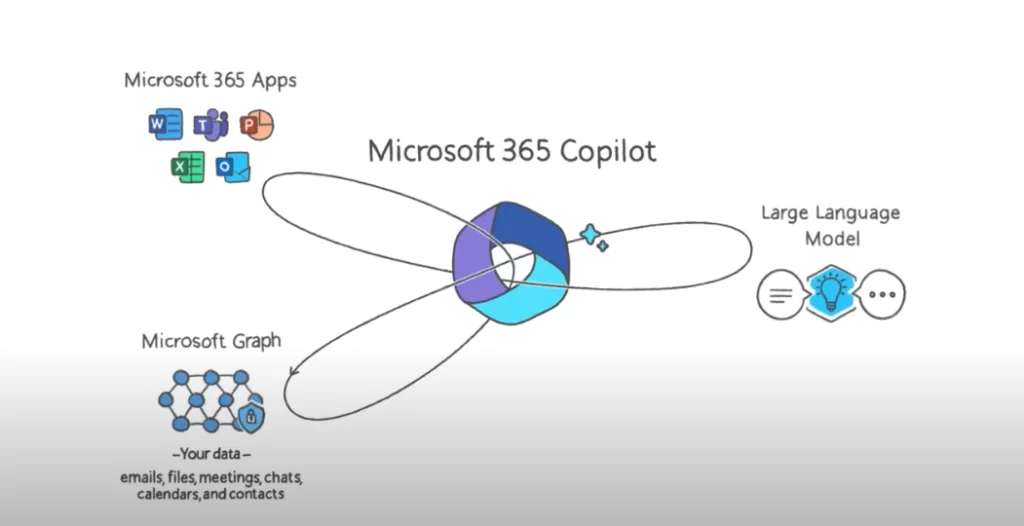 Power BI Copilot'ın çeşitli kaynaklardaki verilere nasıl eriştiği. Kaynak: Microsoft
Diğer dil modelleri gibi, Power BI Copilot da metin verilerinin arkasındaki bağlamı ve anlamı kavramak için doğal dil işleme (NLP) tekniklerini kullanır.
Daha özel olarak, Power BI Copilot büyük veri kümeleri üzerinde eğitildiği için çalışır ve yeni verilerle karşılaştığında, kelimeleri sayılara dönüştürerek dizileri ve ilişkileri analiz edebilir. Özellikle şu makine öğrenimi tekniklerini kullanır.
Veri bağlamını anladıktan sonra, Power BI Copilot semantik ve veri modelleme yeteneklerini kullanarak verilerinizdeki ilişkileri ve kalıpları bulur. Ardından, kullanıcıdan gelen doğal dil istemlerine dayalı, hedefli öneriler ve tavsiyeler sunar.
Power BI'nın arkasındaki makine öğrenimi oldukça etkileyici. Şimdi bu algoritmaların kullanıcı deneyiminde ortaya çıkan sonucuna bakalım.
Power BI Copilot önerileri, verileri daha kolay anlamanız için net görseller şeklinde görünür. Bu önerileri Power BI Desktop arayüzü içinde iyileştirebilir ve geri bildirim sağlayabilirsiniz; bu da zamanla Copilot'un gelişmesine yardımcı olur.
Bir örnekle açıklayalım: Power BI Copilot'a şu şekilde sorabilirsiniz: "Zaman içinde ve bölgeler genelinde farklı ürünlerin, kategorilerin ve alt kategorilerin satış tutarı, gelir ve kâr marjını analiz etmek için bir sayfa oluştur." Bu istemin sonucunda, farklı ürünlerin satış performansı da dahil olmak üzere kapsamlı bir ürün analizi sunabilir ve bu bilgileri özel olarak oluşturulmuş bir panoda sağlayabilir. Göz atın:
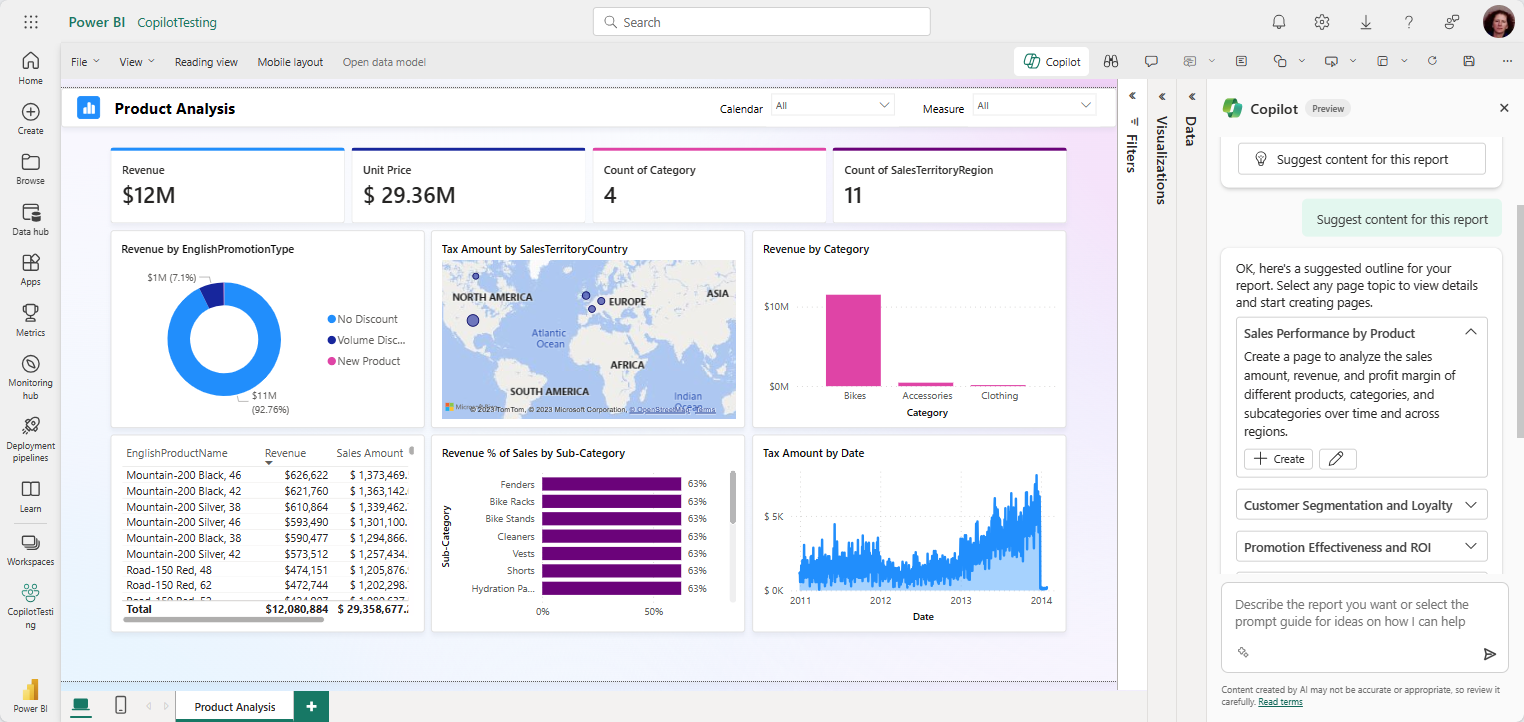 Kullanıcı kaynaklı bir istemden sonra Power BI Copilot’un panosu. Kaynak: Microsoft
Power BI Copilot'un kullanımı kolay arayüzünün, onunla doğal dil kullanarak etkileşimi ne kadar sorunsuz hâle getirdiğini görebilirsiniz. Veriler hakkında sorular sorabilir ve anlamlı geri bildirimler alabilirsiniz.
Genel olarak bu, verileri keşfetmenin ve analiz etmenin daha hızlı, daha doğal ve etkileşimli bir yoludur; üstelik doğru ve etkilidir. Ayrıca, son teslim tarihleri sıkışık ve iş yükü fazla olan veri analistleri ile iş zekâsı profesyonelleri için oldukça kullanışlıdır.
Şimdi Power BI'ın en aranan özelliklerini ve kullanım senaryolarını inceleyelim. Yaygın kullanım alanları arasında semantik modelleme, rapor oluşturma, anlatı üretimi ve daha fazlası yer alır. Göreceğiniz gibi, Power BI Copilot veri analizi yaşam döngüsünün tüm aşamalarında kullanılabilir.
Semantik modelleme, verilerin anlamlı ve kolay anlaşılır hâle gelecek şekilde yapılandırılmasını ifade eder. Bu; farklı veri öğeleri arasındaki net ilişkilerin tanımlanmasını, veri hiyerarşilerinin düzenlenmesini ve iş mantığını ifade eden ölçüler ile hesaplanan sütunların oluşturulmasını içerir. Örneğin, müşterilerin farklı ürünler için nasıl sipariş verebileceğini görmek istiyorsak, bu ilişkileri birleştirmek için anahtarlara sahip olmamız gerekir.
Data Analysis Expressions'ın kısaltması olan DAX, bir veri modelinde depolanan veriler üzerinde özel hesaplamalar oluşturur. Excel formüllerine benzer, ancak ilişkisel verilerle çalışacak ve dinamik toplamalar yapacak şekilde geliştirilmiştir. Etkileyici bir şekilde, Power BI Copilot bu DAX sorgularını, rapor sayfaları için oldukça özelleştirilmiş hesaplamalar da dahil olmak üzere sizin için yazabilir.
Power BI Copilot'un en çarpıcı özelliklerinden biri, hoş görünümlü grafik ve diyagramlar içeren rapor sayfaları oluşturabilmesidir. Power BI Copilot, raporlar oluştururken ana eğilimleri, ilişkileri ve kalıpları belirlemek için üretken yapay zekâdan yararlanır. Rapor oluşturmayı otomatikleştirerek, analistler kullanıcı arayüzü üzerinden raporları elle oluşturmakla karşılaştırıldığında büyük ölçüde zaman kazanırlar.
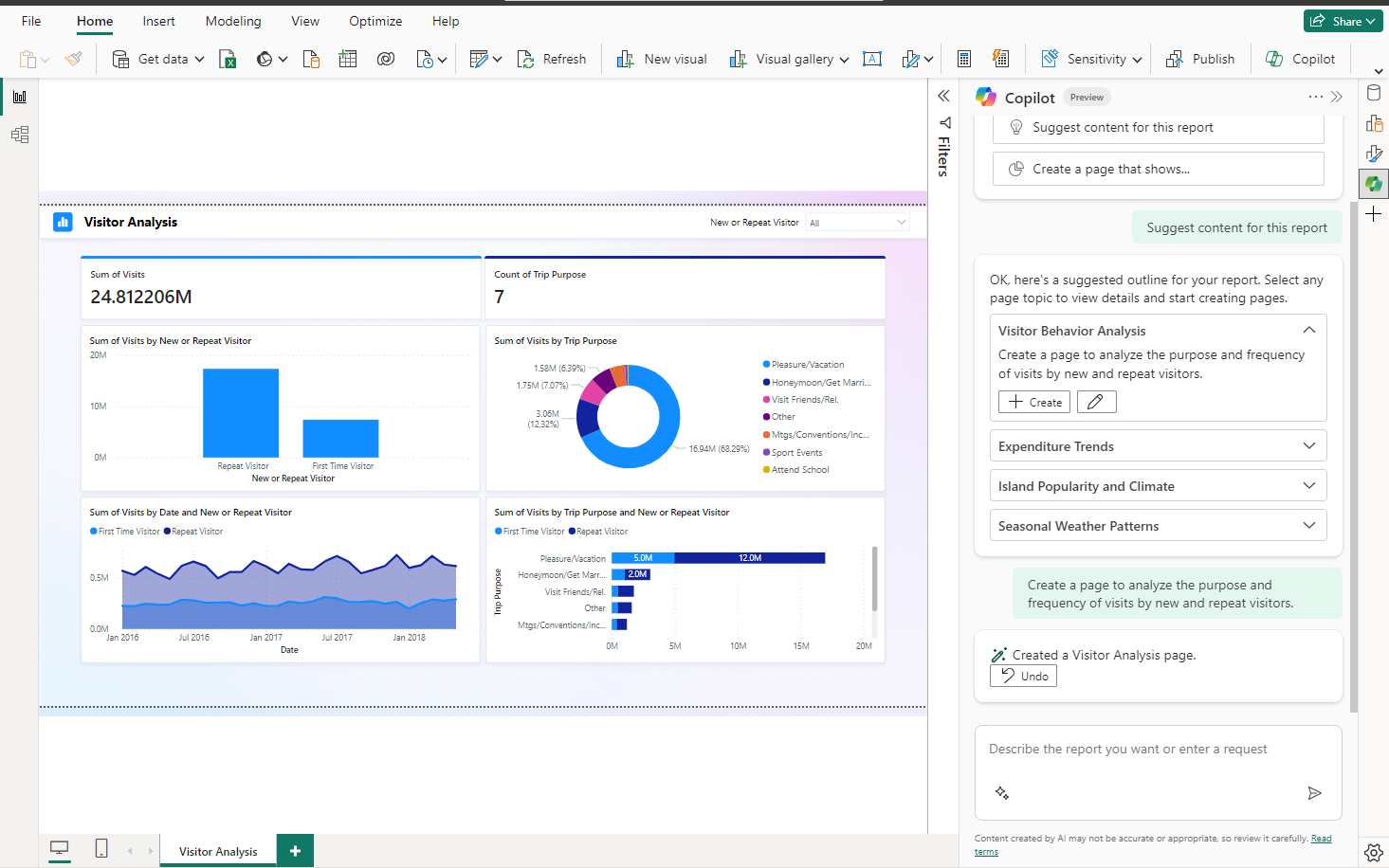 Power BI Copilot'ta bir rapor sayfası. Kaynak: Microsoft
Power BI Copilot'un bir o kadar etkileyici ancak daha az bilinen bir kullanım alanı da anlatı üretimidir. Analistler yalnızca rapor oluşturmayı otomatikleştirmek için Power BI Copilot'u kullanmakla kalmaz, Copilot veri içgörülerini özetleyen bir anlatı da üretebilir. Power BI Copilot, içgörüleri doğal dil formatında sunarak raporlarınızı teknik olmayan kitleler için bile daha anlaşılır hâle getirir.
Copilot bölmesinde herhangi bir rapor sayfasının özetini kolayca oluşturabilirsiniz. Bu, raporlarınızı hızla anlamanıza yardımcı olur. Kuruluşunuzun raporlarını düzenleme izniniz olmasa bile, orijinal Power BI raporunu düzenlemeden veya değiştirmeden raporu anlayabilirsiniz.
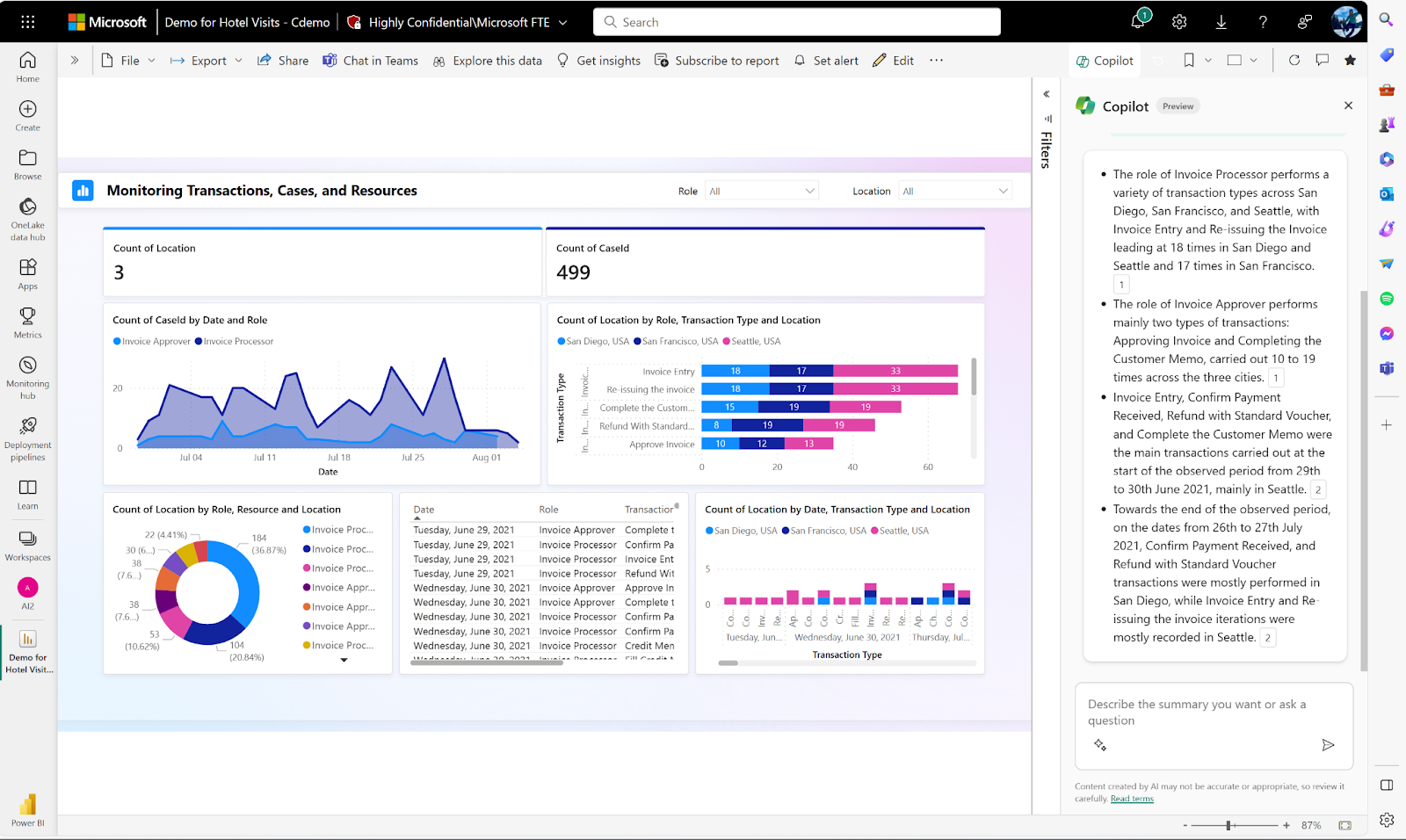 Power BI Copilot Bölmesinde Rapor Özetleme. Kaynak: Microsoft
Copilot ayrıca Power BI raporunuzdaki veri görselleştirmeleri ve içgörüler hakkında otomatik olarak yazılı bir özet veya anlatı oluşturmanıza olanak tanır. Bu özet, doğrudan raporun içinde bir görsel öğe olarak görüntülenir.
Raporunuzdaki her grafik, diyagram veya tablo için açıklamayı elle yazmak yerine, Copilot verileri analiz ederek temel çıkarımları özetleyen ve açıklayan sade bir dilde anlatı oluşturabilir.
Power BI raporlarıyla çalışırken, veriler hakkında doğal dille sorular sorabilirsiniz ve Power BI, ilgili içgörüleri sağlamak için sorunun arkasındaki niyeti anlar. Ancak, sorularınızı ifade ediş biçiminiz bazen veri modelinde kullanılan terminolojiyle eşleşmeyebilir.
Bu nedenle, eş anlamlılar sağlayarak Copilot'un daha geniş bir kullanıcı soru yelpazesini anlamasını sağlayabilirsiniz.
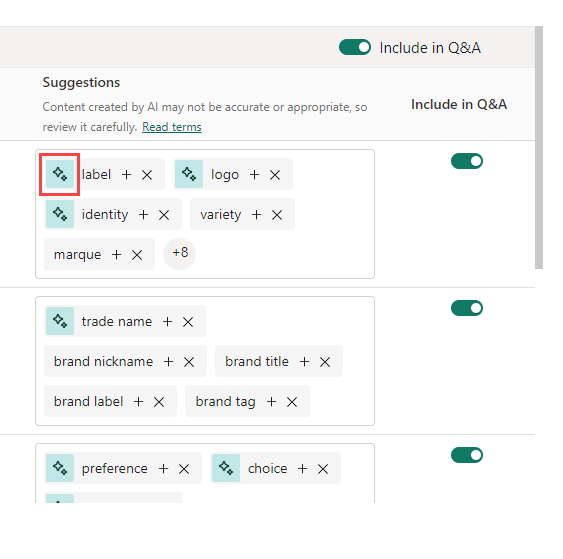 Power BI'da Soru-Cevap görselini ayarlama. Kaynak: Microsoft
Power BI Copilot, verilerinizi analiz etmek ve size farklı içerik önerileri sunmak için yapay zekânın gücünden yararlanır. Bu içerik önerileri şunları içerebilir:
Power BI Copilot, kullanıcıların aklına bile gelmeyen iyileştirme önerileriyle şaşırtabilir.
Kuruluşunuz Power BI'da Copilot'u yalnızca Microsoft Fabric'te Copilot'u etkinleştirirseniz kullanmaya başlayabilir. Microsoft Fabric, Power BI ve diğer Microsoft hizmetlerinin bileşenlerini tek bir ortamda bir araya getiren bir yazılım olarak hizmet (SaaS) platformudur. Fabric'e, bir Microsoft Azure aboneliği satın alınarak erişilir.
İşte Microsoft Fabric ile Power BI Copilot'u etkinleştirmeye yönelik adım adım bir rehber. Talimatlar, Azure'un bölgenizde mevcut olup olmamasına bağlı olarak biraz farklılık gösterir.
Azure mevcutsa adımlar şunlardır:
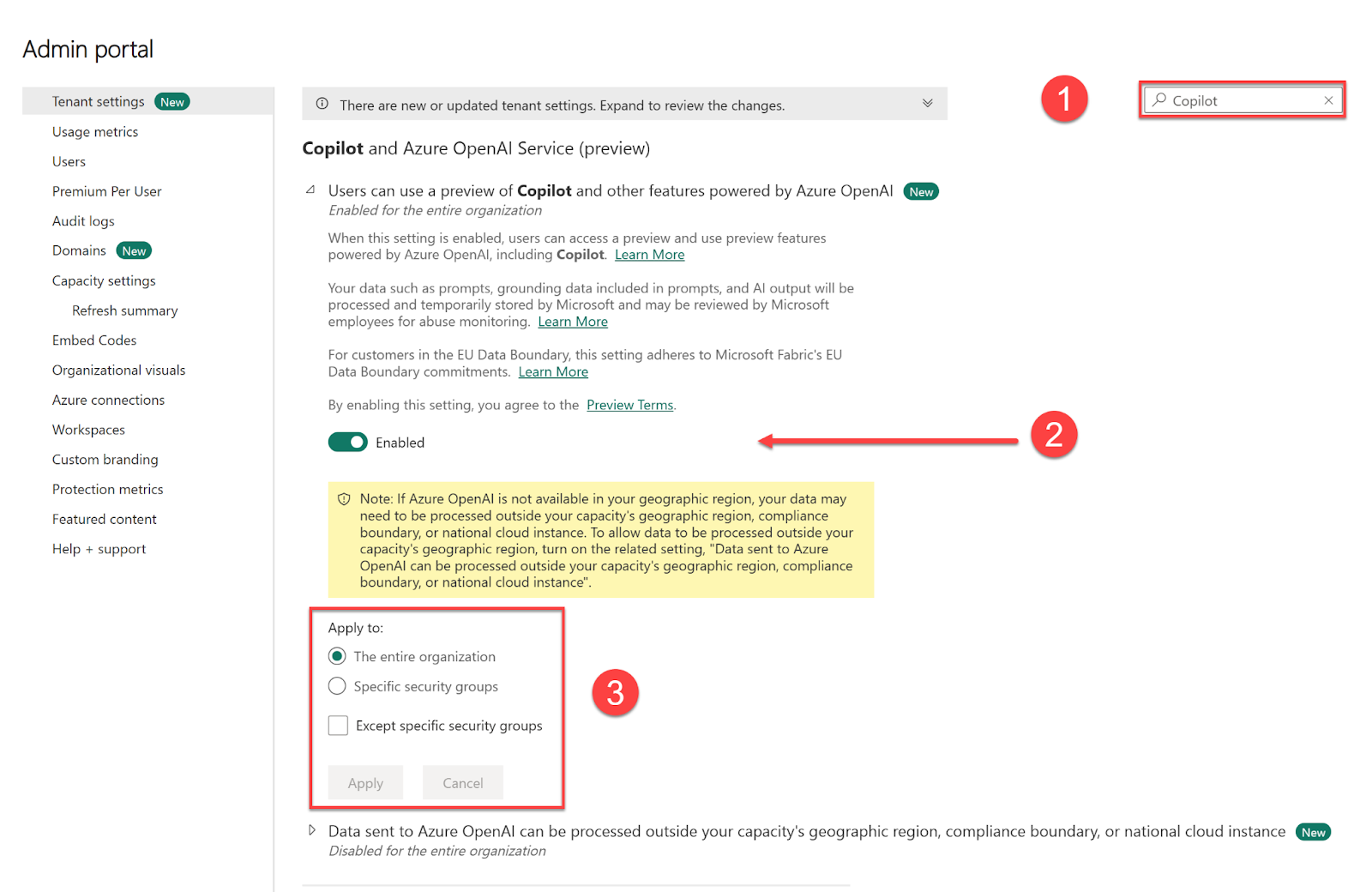 Microsoft Fabric ile Power BI Copilot'u etkinleştirme. Kaynak: Microsoft
Düğmeyi açmak, yalnızca Power BI için değil, Copilot'un entegre olabildiği tüm uygulama ve hizmetler için Copilot'u etkinleştirir. Admin Portal içindeki son dört adım hızlıdır.
Yukarıda belirtilen adımlara ek olarak, Azure bölgenizde yoksa MS Fabric ile Power BI Copilot'u etkinleştirmek için iki ek adım daha uygulamanız gerekir:
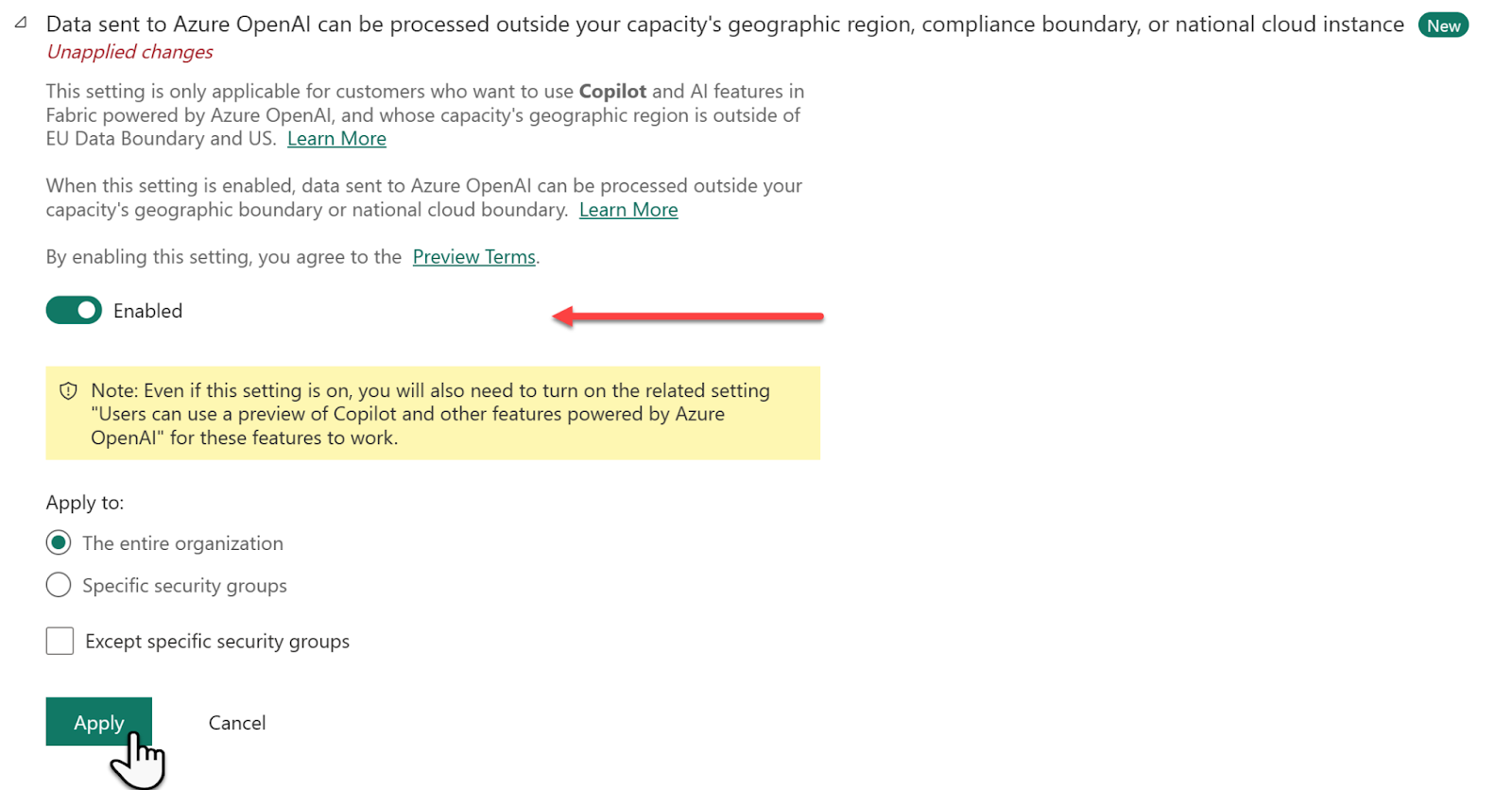 Azure bölgenizde mevcut değilken Microsoft Fabric ile Power BI Copilot'u etkinleştirme. Kaynak: Microsoft
Power BI'da Fabric Copilot kullanım maliyeti, gönderdiğiniz istemlerin ve aldığınız yanıtların sayısına bağlıdır. Bu etkileşimler, kelimeler, boşluklar veya noktalama işaretleri olabilen jetonlar (token) kullanılarak ölçülür. Girdi jetonları, Copilot sohbetine yazdığınız metni ve tablolarınızın meta verilerini içerir. Çıktı jetonları, Copilot tarafından üretilen kodu, Power BI raporlarını ve metin yanıtlarını kapsar.
Neyse ki, Power BI girdi jetonlarını 2 gün boyunca önbelleğe alır. Aynı istemi aynı veriler üzerinde yeniden çalıştırdığınızda daha hızlı yanıt alırsınız ve ücretlendirilmezsiniz.
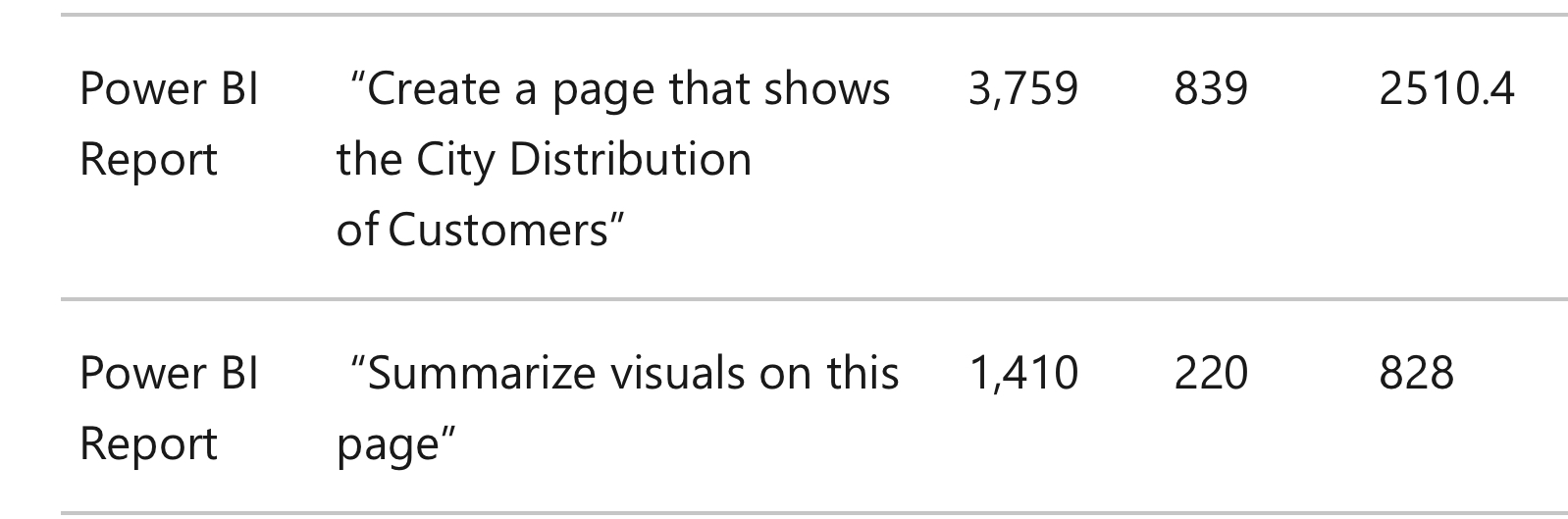 Power BI Copilot etkileşimlerinin kapasite tüketim maliyetini (CU saniye) hesaplama. Kaynak: Microsoft
Burada, Power BI Copilot'un özellik ve işlevlerinden en iyi şekilde yararlanmak için birkaç en iyi uygulamayı ve yararlı klavye kısayollarını gözden geçireceğiz.
İşte birkaç pratik kural:
İşte iş akışınızı hızlandırabilecek bazı genel Power BI klavye kısayolları.
| Teknik | Açıklama |
|---|---|
| Bir görseli yeniden boyutlandırma | Yön tuşlarını kullanın |
| Görselleri gruplandırma | Görselleri seçin + Ctrl + G |
| Bilgi baloncuğunu gösterme veya gizleme | Ctrl + H |
| Bir veri noktasını seçme veya seçimi kaldırma | Enter veya boşluk çubuğu |
| Tuval üzerinde bir görseli taşıma | Yön tuşlarını kullanın (yukarı, aşağı, sağ, sol) |
| Tuvali yakınlaştırma | Ctrl + Artı |
| Tuvali uzaklaştırma | Ctrl + Eksi |
| Tuvalde gezinme | Yön tuşlarını kullanın (yukarı, aşağı, sağ, sol) |
| Bir dilimleyiciyle etkileşim | Odaklanmayı menü öğeleri arasında taşımak için yukarı ve aşağı ok tuşlarını kullanın |
| Dilimleyicilerden bitişik birden çok öğe seçme | Shift + Yukarı/Aşağı ok tuşu, ardından bağlam menüsünü açmak için Shift + F10 |
Power BI Copilot, iş zekâsı alanında devrim niteliğinde bir araçtır ve veri analizini geliştirmek için yapay zekâyı sorunsuz bir şekilde entegre eder. Becerilerini geliştirmeyi hedefleyenler için Power BI Öğrenmek kritik önemdedir. Ayrıca, İş Dünyası için Büyük Dil Modellerini Anlamak ve bir Büyük Dil Modelleri Kavramları Kursu'na kaydolmak, Power BI Copilot'un sunduğu ileri düzey yetenekler konusundaki bilginizi derinleştirecektir.
İşletmede Yapay Zekâ Çözümlerini Uygulamak, Power BI Copilot'un tanıtımıyla daha da kolaylaştı. Bu araç, raporlar oluşturmaya, metrikler önermeye ve anlatılar kurgulamaya yardımcı olarak veri analistleri ve iş zekâsı profesyonelleri için paha biçilmez bir kaynak hâline gelir. Power BI Copilot'u ustalıkla kullananlar, üretkenliklerini önemli ölçüde artırabilir ve daha içgörülü, veriye dayalı kararlar alabilir.
DataCamp ile Power BI öğrenin
Kurs
Kurs
Kurs
blog
Abid Ali Awan
14 dk.
blog
Dario Radečić
15 dk.
Eğitim
Kurtis Pykes
8 dk.
Eğitim
Adel Nehme



