Power BI, leader de la business intelligence, a évolué pour permettre aux utilisateurs non seulement de visualiser leurs données, mais aussi d’interagir avec elles de manière plus intuitive. Sa toute dernière nouveauté s’appelle Power BI Copilot, intégrée en toute transparence à la suite Power BI.
Copilot exploite la puissance de l’intelligence artificielle pour transformer la façon dont les entreprises abordent l’analyse de données. Dans ce tutoriel, nous expliquons en détail Power BI Copilot afin que vous compreniez comment il peut fluidifier votre flux d’analyse.
Qu’est-ce que Power BI Copilot ?
 Power BI Copilot. Source : 2WTECH
Pour celles et ceux qui découvrent Power BI, il s’agit d’un service d’analyse de données très populaire proposé par Microsoft. Power BI extrait et transforme les données, puis propose des visualisations percutantes pour aider les organisations à prendre de meilleures décisions. DataCamp propose de nombreux cours pour débuter, comme Introduction to Power BI.
La toute dernière brique, Power BI Copilot, renforce les capacités de Power BI grâce à l’IA générative. Les professionnels des données peuvent désormais découvrir, extraire et analyser des informations plus vite en posant simplement des questions ou en formulant des demandes en langage naturel.
En d’autres termes, avec Power BI Copilot, les utilisateurs de Power BI disposent d’un assistant de codage génératif au plus près de leurs données, qui comprend le contexte métier et apporte un support dans les domaines suivants :
- Génération de rapports : Power BI Copilot reçoit des demandes en langage naturel pour générer des rapports riches en enseignements.
- Suggestions d’indicateurs et de visuels : Power BI Copilot propose les visualisations les plus pertinentes selon les caractéristiques des données et le contexte métier.
- Production de récits : Power BI Copilot rédige une histoire qui explique les données et la logique derrière les chiffres.
En résumé, là où d’autres assistants se limitent à générer du code, Power BI Copilot transforme vos données en un récit convaincant pour aider votre organisation à prendre de meilleures décisions basées sur les données.
Explorons le fonctionnement de Power BI Copilot, côté architecture et expérience utilisateur. Comprendre son fonctionnement permet d’affiner nos invites pour obtenir des résultats plus précis et efficaces.
L’architecture de Power BI Copilot
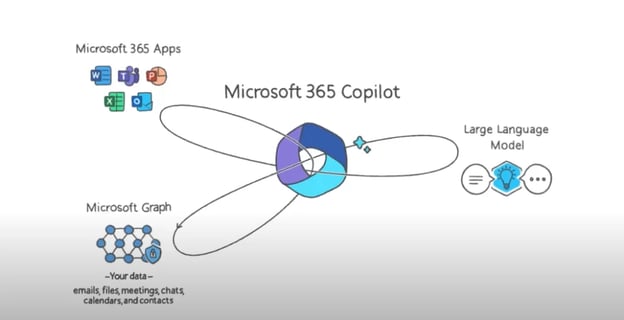 Comment Power BI Copilot accède aux données depuis différentes sources. Source : Microsoft
Comme d’autres modèles de langue, Power BI Copilot utilise des techniques de traitement automatique du langage (NLP) pour comprendre le contexte et le sens d’un texte.
Plus précisément, Power BI Copilot fonctionne parce qu’il a été entraîné sur de grands jeux de données : face à de nouvelles données, il convertit les mots en nombres, puis analyse les séquences et relations. Il s’appuie notamment sur les techniques de machine learning suivantes :
- Réseaux de neurones récurrents (RNN) : les RNN exploitent des données séquentielles pour résoudre des problèmes liés au langage, comme la reconnaissance vocale ou la traduction.
- Transformers : les Transformers comprennent et génèrent un texte proche du langage humain en analysant des motifs dans de grandes quantités de données textuelles.
Une fois le contexte compris, Power BI Copilot met à profit ses capacités sémantiques et de modélisation pour déceler des relations et des motifs dans vos données. Il fournit ensuite des recommandations et suggestions ciblées, en réponse à vos invites en langage naturel.
L’expérience utilisateur de Power BI Copilot
Le machine learning derrière Power BI est impressionnant. Voyons maintenant ce que ces algorithmes donnent concrètement dans l’interface.
Les suggestions de Power BI Copilot apparaissent sous forme de visuels clairs pour faciliter la compréhension. Vous pouvez affiner ces propositions dans Power BI Desktop et donner votre avis, ce qui contribue à améliorer Copilot au fil du temps.
Illustrons avec un exemple : on peut demander à Power BI Copilot : « Crée une page pour analyser le montant des ventes, le chiffre d’affaires et la marge de différents produits, catégories et sous-catégories, dans le temps et par région. » Suite à cette invite, il peut produire une analyse produit complète, y compris la performance commerciale par produit, et présenter ces informations dans un tableau de bord sur mesure. Voyez plutôt :
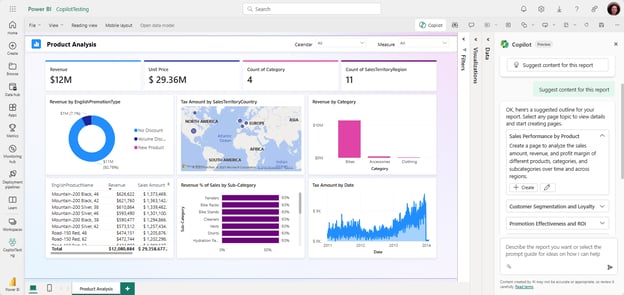 Tableau de bord de Power BI Copilot généré après une invite utilisateur. Source : Microsoft
Vous voyez à quel point l’interface de Power BI Copilot facilite l’interaction en langage naturel. Posez vos questions sur les données, vous obtenez des retours pertinents.
Au final, c’est une façon plus rapide, naturelle et interactive d’explorer et d’analyser les données avec précision et efficacité. Idéal pour les analystes et professionnels de la BI soumis à des délais serrés et à une forte charge.
Fonctionnalités et cas d’usage de Power BI Copilot
Passons en revue les fonctionnalités phares et leurs cas d’usage. Les usages courants incluent la modélisation sémantique, la création de rapports, la génération de récits, et bien plus. Comme vous le verrez, Power BI Copilot s’utilise à chaque étape du cycle d’analyse des données.
Modélisation sémantique
La modélisation sémantique consiste à structurer les données pour les rendre parlantes et faciles à comprendre. Elle implique de définir des relations claires entre les éléments, d’organiser des hiérarchies et de créer des mesures et colonnes calculées qui expriment la logique métier. Par exemple, pour analyser la façon dont les clients passent des commandes sur différents produits, il faut des clés pour relier ces entités.
DAX, pour Data Analysis Expressions, permet de créer des calculs personnalisés sur les données d’un modèle. Semblable aux formules Excel, il est conçu pour fonctionner avec des données relationnelles et des agrégations dynamiques. Bonne nouvelle : Power BI Copilot peut écrire ces requêtes DAX pour vous, y compris des calculs très personnalisés pour vos pages de rapport.
Création de rapports
L’une des fonctionnalités les plus marquantes de Power BI Copilot est sa capacité à créer des pages de rapport avec des graphiques et visuels aboutis. Il met à profit l’IA générative pour identifier tendances, relations et motifs lors de la création des rapports. En automatisant cette étape, les analystes gagnent un temps précieux par rapport à une construction 100 % manuelle via l’interface.
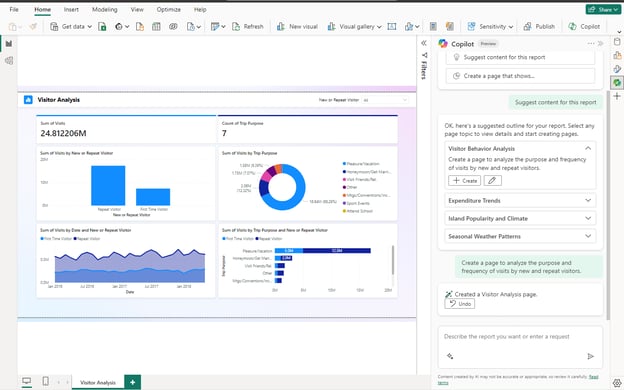 Une page de rapport dans Power BI Copilot. Source : Microsoft
Génération de récits
Autre cas d’usage puissant, parfois méconnu : la génération de récits. Au-delà d’automatiser la création des rapports, Power BI Copilot peut également résumer les insights sous forme narrative. Les enseignements sont présentés en langage naturel, ce qui rend vos rapports plus accessibles, y compris pour un public non technique.
Résumé de rapport dans le panneau Copilot
Vous pouvez générer facilement un résumé de n’importe quelle page de rapport depuis le panneau Copilot. Cela vous aide à appréhender rapidement vos rapports. Même sans droits d’édition, vous pouvez comprendre le rapport sans le modifier ni altérer la version d’origine.
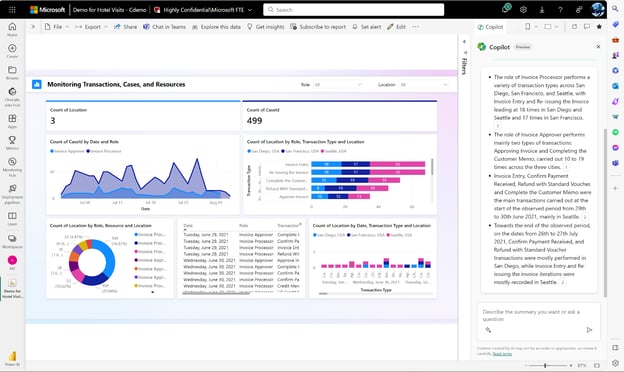 Résumé de rapport dans le panneau Power BI Copilot. Source : Microsoft
Résumé visuel dans le panneau Copilot
Copilot permet aussi de générer automatiquement un résumé écrit des visualisations et des insights présents dans votre rapport Power BI. Ce résumé s’affiche comme un élément visuel directement dans le rapport.
Plutôt que de rédiger manuellement une explication pour chaque graphique, diagramme ou tableau, Copilot analyse les données et produit un récit en langage clair qui synthétise et explique les points clés.
Synonymes pour améliorer les questions-réponses
Dans Power BI, vous pouvez poser des questions en langage naturel sur les données, et l’outil comprend l’intention pour fournir des réponses pertinentes. Toutefois, la façon de formuler vos questions ne correspond pas toujours à la terminologie du modèle de données.
En définissant des synonymes, Copilot comprend un plus large éventail de requêtes utilisateur.
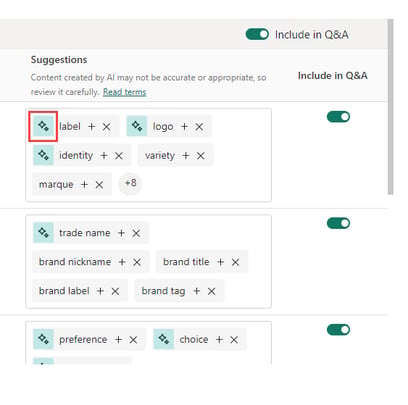 Configuration du visuel Q&A dans Power BI. Source : Microsoft
Suggestions de contenu pour un rapport
Power BI Copilot met l’IA à profit pour analyser vos données et proposer différentes recommandations de contenu. Ces suggestions peuvent inclure :
- Proposition de rapports : Power BI Copilot peut suggérer différentes pages de rapport selon les spécificités de vos données et votre contexte métier.
- Création de visuels : Power BI Copilot peut créer toute une variété de visualisations, des histogrammes aux cartes de chaleur.
- Optimisation des tables : il s’agit des tables qui stockent vos données et sont reliées entre elles pour générer les rapports.
Power BI Copilot peut surprendre en proposant des axes d’amélioration auxquels l’utilisateur n’aurait pas pensé.
Votre organisation ne peut utiliser Copilot dans Power BI qu’après l’avoir activé dans Microsoft Fabric. Microsoft Fabric est une plateforme SaaS qui réunit des composants de Power BI et d’autres services Microsoft dans un environnement unifié. Fabric est accessible via un abonnement Microsoft Azure.
Voici un guide pas à pas pour activer Power BI Copilot avec Microsoft Fabric. Les instructions diffèrent légèrement selon que Azure est disponible ou non dans votre région.
Activer Power BI Copilot si Azure est disponible dans votre région
Procédez ainsi si Azure est disponible :
- Étape 1 : Rendez-vous sur le site de Microsoft Fabric et connectez-vous avec vos identifiants administrateur.
- Étape 2 : Allez dans Fabric Settings puis sélectionnez Admin Portal dans le menu.
- Étape 3 : Ouvrez le Fabric Admin Portal et accédez aux Tenant settings. Recherchez ici les Copilot Settings de votre organisation.
- Étape 4 : Activez l’interrupteur pour autoriser Copilot dans Fabric.
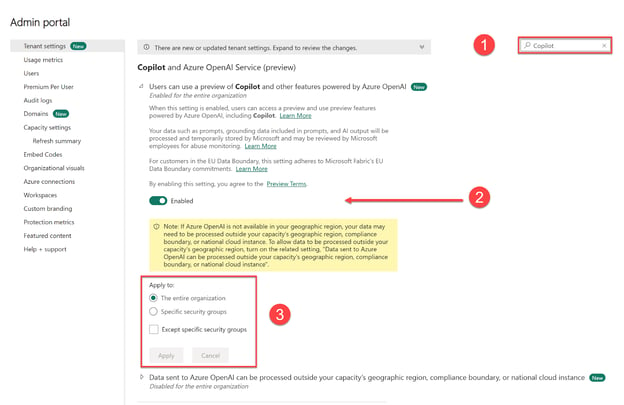 Activation de Power BI Copilot avec Microsoft Fabric. Source : Microsoft
L’activation s’applique à toutes les applications et services compatibles, pas seulement à Power BI. Les quatre dernières étapes dans le Admin Portal sont rapides.
- Étape 5 : Recherchez d’abord le paramètre Copilot in Azure OpenAI Service (preview).
- Étape 6 : Basculez l’interrupteur sur Enabled.
- Étape 7 : Définissez ensuite qui peut accéder à Copilot dans Fabric.
- Étape 8 : Cliquez sur Apply pour enregistrer tous les changements.
Activer Power BI Copilot si Azure n’est pas disponible dans votre région
En plus des étapes ci-dessus, deux actions supplémentaires sont nécessaires pour activer Power BI Copilot avec Microsoft Fabric si Azure n’est pas disponible dans votre région :
- Étape 9 : Activez le paramètre Data sent to Azure OpenAI can be processed outside your capacity’s geographic region.
- Étape 10 : Sélectionnez Apply pour enregistrer cette modification.
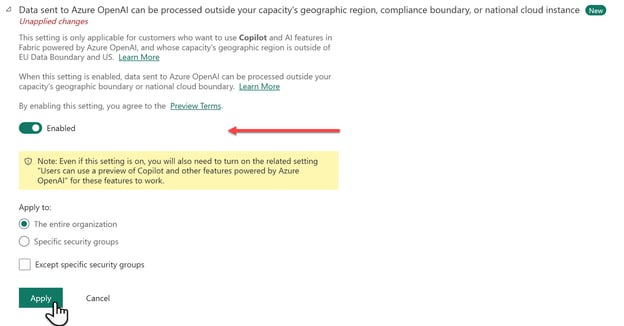 Activation de Power BI Copilot avec Microsoft Fabric lorsque Azure n’est pas disponible dans votre région. Source : Microsoft
Offres et tarification de Power BI Copilot
Le coût de Fabric Copilot dans Power BI dépend du nombre d’invites envoyées et des réponses reçues. Ces interactions sont mesurées en jetons, qui peuvent être des mots, des espaces ou des signes de ponctuation. Les jetons d’entrée incluent le texte saisi dans le chat Copilot et les métadonnées de vos tables. Les jetons de sortie couvrent le code, les rapports Power BI et les réponses textuelles générées par Copilot.
Bonne nouvelle : Power BI met en cache les jetons d’entrée pendant 2 jours. Si vous relancez la même invite sur les mêmes données, vous obtenez une réponse plus rapide et vous n’êtes pas facturé.
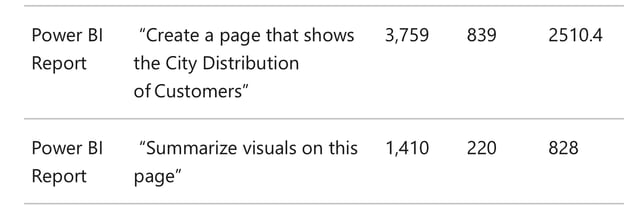 Calcul du coût de consommation de capacité (secondes CU) des interactions avec Power BI Copilot. Source : Microsoft
Astuces avancées et bonnes pratiques
Passons en revue quelques bonnes pratiques et raccourcis clavier utiles pour tirer le meilleur parti de Power BI Copilot.
Bonnes pratiques
Voici quelques repères :
- Préparez vos données en amont : le nettoyage implique d’harmoniser les conventions de nommage, supprimer les doublons et valider les types. Préparez donc vos données au lieu de compter uniquement sur Power BI Copilot pour les nettoyer et les organiser.
- Calculez les indicateurs complexes : réduisez la charge de Copilot en réalisant les calculs avancés dans Power BI Desktop avant de l’utiliser. La génération de rapports sera ainsi plus fluide lorsqu’il y a des calculs lourds.
- Expérimentez avec les invites : exploitez le potentiel de Power BI Copilot en posant des questions en langage naturel, puis approfondissez avec des relances.
- Affinez la sortie de Copilot : utilisez les options de mise en forme pour améliorer l’attrait visuel et la lisibilité des rapports générés. Par exemple, si un type de graphique ne vous convient pas, demandez à Power BI Copilot de le remplacer par un histogramme ou une courbe.
- Documentez vos invites : conservez les invites utilisées pour générer des rapports. Vous pourrez y revenir plus tard et gagner du temps.
- Combinez vos retouches avec la sortie de Copilot : mixez vos graphiques et points de données avec les visuels générés par Copilot pour un rapport encore plus personnalisé.
Quelques raccourcis clavier utiles
Voici également des raccourcis généraux pour Power BI qui peuvent accélérer votre travail.
| Technique | Description |
|---|
| Redimensionner un visuel | Utiliser les flèches |
| Grouper des visuels | Sélectionner les visuels + Ctrl + G |
| Afficher ou masquer l’infobulle | Ctrl + H |
| Sélectionner/désélectionner un point de données | Entrée ou barre d’espace |
| Déplacer un visuel sur la zone de dessin | Utiliser les flèches (haut, bas, droite, gauche) |
| Zoom avant sur la zone de dessin | Ctrl + Plus |
| Zoom arrière sur la zone de dessin | Ctrl + Moins |
| Se déplacer dans la zone de dessin | Utiliser les flèches (haut, bas, droite, gauche) |
| Interagir avec un segment (slicer) | Utiliser les flèches haut et bas pour déplacer le focus entre les éléments du menu |
| Sélectionner plusieurs éléments contigus dans un segment | Maj + Flèche haut/bas, puis Maj + F10 pour ouvrir le menu contextuel |
En conclusion : tirer parti de Power BI Copilot pour une analyse rapide
Power BI Copilot est un outil révolutionnaire dans l’univers de la business intelligence, qui intègre l’IA pour enrichir l’analyse de données. Pour développer vos compétences, il est essentiel de Learn Power BI. En parallèle, Understanding Large Language Models for Business et l’inscription à un Large Language Models Concepts Course approfondiront votre maîtrise des capacités avancées offertes par Power BI Copilot.
Implementing AI Solutions in Business devient plus simple avec l’arrivée de Power BI Copilot. L’outil aide à générer des rapports, suggérer des indicateurs et rédiger des récits, ce qui en fait une ressource précieuse pour les analystes et professionnels de la BI. En maîtrisant Power BI Copilot, vous augmentez sensiblement votre productivité et prenez des décisions plus éclairées, fondées sur les données.
%22%3E%3Cpath%20d%3D%22m-369%200h408v79h-408z%22%20fill%3D%22%237933ff%22%2F%3E%3Cpath%20d%3D%22m-148%200h306v45h-306z%22%20fill%3D%22%23974dff%22%2F%3E%3C%2Fg%3E%3C%2Fsvg%3E)
%22%2F%3E%3C%2FclipPath%3E%3Cg%20clip-path%3D%22url(%23a)%22%3E%3Cpath%20d%3D%22m76%200h484v36h-484z%22%20fill%3D%22%23974dff%22%2F%3E%3Cpath%20d%3D%22m0%200h384v24h-384z%22%20fill%3D%22%2306bdfc%22%20transform%3D%22matrix(1%200%200%20-1%200%2060)%22%2F%3E%3C%2Fg%3E%3C%2Fsvg%3E)

%22%3E%0A%20%20%20%20%20%20%20%20%3Crect%20fill%3D%22%23EFEBE4%22%20height%3D%22180%22%20width%3D%22336%22%20%2F%3E%0A%20%20%20%20%20%20%20%20%3Crect%0A%20%20%20%20%20%20%20%20%20%20fill%3D%22%23DD3400%22%0A%20%20%20%20%20%20%20%20%20%20height%3D%22106.6%22%0A%20%20%20%20%20%20%20%20%20%20transform%3D%22rotate(-30%20-208.588%20220.18)%22%0A%20%20%20%20%20%20%20%20%20%20width%3D%22456.125%22%0A%20%20%20%20%20%20%20%20%20%20x%3D%22-208.588%22%0A%20%20%20%20%20%20%20%20%20%20y%3D%22220.18%22%0A%20%20%20%20%20%20%20%20%2F%3E%0A%20%20%20%20%20%20%20%20%3Crect%0A%20%20%20%20%20%20%20%20%20%20fill%3D%22%23FFEC3C%22%0A%20%20%20%20%20%20%20%20%20%20height%3D%2235.875%22%0A%20%20%20%20%20%20%20%20%20%20transform%3D%22rotate(-30%20-208.588%20220.18)%22%0A%20%20%20%20%20%20%20%20%20%20width%3D%22347.576%22%0A%20%20%20%20%20%20%20%20%20%20x%3D%22-208.588%22%0A%20%20%20%20%20%20%20%20%20%20y%3D%22220.18%22%0A%20%20%20%20%20%20%20%20%2F%3E%0A%20%20%20%20%20%20%20%20%3Crect%0A%20%20%20%20%20%20%20%20%20%20fill%3D%22%23FF931E%22%0A%20%20%20%20%20%20%20%20%20%20height%3D%2235.875%22%0A%20%20%20%20%20%20%20%20%20%20transform%3D%22rotate(-30%20-226.525%20189.111)%22%0A%20%20%20%20%20%20%20%20%20%20width%3D%22347.576%22%0A%20%20%20%20%20%20%20%20%20%20x%3D%22-226.525%22%0A%20%20%20%20%20%20%20%20%20%20y%3D%22189.111%22%0A%20%20%20%20%20%20%20%20%2F%3E%0A%20%20%20%20%20%20%20%20%3Crect%0A%20%20%20%20%20%20%20%20%20%20fill%3D%22%23DD3400%22%0A%20%20%20%20%20%20%20%20%20%20height%3D%22106.6%22%0A%20%20%20%20%20%20%20%20%20%20transform%3D%22rotate(-30%2085.5879%20256.055)%22%0A%20%20%20%20%20%20%20%20%20%20width%3D%22456.125%22%0A%20%20%20%20%20%20%20%20%20%20x%3D%2285.5879%22%0A%20%20%20%20%20%20%20%20%20%20y%3D%22256.055%22%0A%20%20%20%20%20%20%20%20%2F%3E%0A%20%20%20%20%20%20%20%20%3Crect%0A%20%20%20%20%20%20%20%20%20%20fill%3D%22%23FFEC3C%22%0A%20%20%20%20%20%20%20%20%20%20height%3D%2235.875%22%0A%20%20%20%20%20%20%20%20%20%20transform%3D%22rotate(-30%2085.5879%20256.055)%22%0A%20%20%20%20%20%20%20%20%20%20width%3D%22184.5%22%0A%20%20%20%20%20%20%20%20%20%20x%3D%2285.5879%22%0A%20%20%20%20%20%20%20%20%20%20y%3D%22256.055%22%0A%20%20%20%20%20%20%20%20%2F%3E%0A%20%20%20%20%20%20%20%20%3Crect%0A%20%20%20%20%20%20%20%20%20%20fill%3D%22%23FF931E%22%0A%20%20%20%20%20%20%20%20%20%20height%3D%2235.875%22%0A%20%20%20%20%20%20%20%20%20%20transform%3D%22rotate(-30%20227.432%20132.736)%22%0A%20%20%20%20%20%20%20%20%20%20width%3D%22271.625%22%0A%20%20%20%20%20%20%20%20%20%20x%3D%22227.432%22%0A%20%20%20%20%20%20%20%20%20%20y%3D%22132.736%22%0A%20%20%20%20%20%20%20%20%2F%3E%0A%20%20%20%20%20%20%3C%2Fg%3E%0A%20%20%20%20%20%20%3Cdefs%3E%0A%20%20%20%20%20%20%20%20%3CclipPath%20id%3D%22clip%22%3E%0A%20%20%20%20%20%20%20%20%20%20%3Crect%20fill%3D%22white%22%20height%3D%22180%22%20width%3D%22336%22%20%2F%3E%0A%20%20%20%20%20%20%20%20%3C%2FclipPath%3E%0A%20%20%20%20%20%20%3C%2Fdefs%3E%0A%20%20%20%20%3C%2Fsvg%3E)
%22%3E%0A%20%20%20%20%20%20%20%20%3Crect%20fill%3D%22%23EFEBE4%22%20height%3D%22180%22%20width%3D%22336%22%20%2F%3E%0A%20%20%20%20%20%20%20%20%3Crect%0A%20%20%20%20%20%20%20%20%20%20fill%3D%22%23FF931E%22%0A%20%20%20%20%20%20%20%20%20%20height%3D%22106.6%22%0A%20%20%20%20%20%20%20%20%20%20transform%3D%22rotate(-30%20-208.588%20220.18)%22%0A%20%20%20%20%20%20%20%20%20%20width%3D%22456.125%22%0A%20%20%20%20%20%20%20%20%20%20x%3D%22-208.588%22%0A%20%20%20%20%20%20%20%20%20%20y%3D%22220.18%22%0A%20%20%20%20%20%20%20%20%2F%3E%0A%20%20%20%20%20%20%20%20%3Crect%0A%20%20%20%20%20%20%20%20%20%20fill%3D%22%23F7F3EB%22%0A%20%20%20%20%20%20%20%20%20%20height%3D%2235.875%22%0A%20%20%20%20%20%20%20%20%20%20transform%3D%22rotate(-30%20-208.588%20220.18)%22%0A%20%20%20%20%20%20%20%20%20%20width%3D%22347.576%22%0A%20%20%20%20%20%20%20%20%20%20x%3D%22-208.588%22%0A%20%20%20%20%20%20%20%20%20%20y%3D%22220.18%22%0A%20%20%20%20%20%20%20%20%2F%3E%0A%20%20%20%20%20%20%20%20%3Crect%0A%20%20%20%20%20%20%20%20%20%20fill%3D%22%23000820%22%0A%20%20%20%20%20%20%20%20%20%20height%3D%2235.875%22%0A%20%20%20%20%20%20%20%20%20%20transform%3D%22rotate(-30%20-226.525%20189.111)%22%0A%20%20%20%20%20%20%20%20%20%20width%3D%22347.576%22%0A%20%20%20%20%20%20%20%20%20%20x%3D%22-226.525%22%0A%20%20%20%20%20%20%20%20%20%20y%3D%22189.111%22%0A%20%20%20%20%20%20%20%20%2F%3E%0A%20%20%20%20%20%20%20%20%3Crect%0A%20%20%20%20%20%20%20%20%20%20fill%3D%22%23000820%22%0A%20%20%20%20%20%20%20%20%20%20height%3D%22106.6%22%0A%20%20%20%20%20%20%20%20%20%20transform%3D%22rotate(-30%2085.5879%20256.055)%22%0A%20%20%20%20%20%20%20%20%20%20width%3D%22456.125%22%0A%20%20%20%20%20%20%20%20%20%20x%3D%2285.5879%22%0A%20%20%20%20%20%20%20%20%20%20y%3D%22256.055%22%0A%20%20%20%20%20%20%20%20%2F%3E%0A%20%20%20%20%20%20%20%20%3Crect%0A%20%20%20%20%20%20%20%20%20%20fill%3D%22%23D87300%22%0A%20%20%20%20%20%20%20%20%20%20height%3D%2235.875%22%0A%20%20%20%20%20%20%20%20%20%20transform%3D%22rotate(-30%2085.5879%20256.055)%22%0A%20%20%20%20%20%20%20%20%20%20width%3D%22184.5%22%0A%20%20%20%20%20%20%20%20%20%20x%3D%2285.5879%22%0A%20%20%20%20%20%20%20%20%20%20y%3D%22256.055%22%0A%20%20%20%20%20%20%20%20%2F%3E%0A%20%20%20%20%20%20%20%20%3Crect%0A%20%20%20%20%20%20%20%20%20%20fill%3D%22%23FF931E%22%0A%20%20%20%20%20%20%20%20%20%20height%3D%2235.875%22%0A%20%20%20%20%20%20%20%20%20%20transform%3D%22rotate(-30%20227.432%20132.736)%22%0A%20%20%20%20%20%20%20%20%20%20width%3D%22271.625%22%0A%20%20%20%20%20%20%20%20%20%20x%3D%22227.432%22%0A%20%20%20%20%20%20%20%20%20%20y%3D%22132.736%22%0A%20%20%20%20%20%20%20%20%2F%3E%0A%20%20%20%20%20%20%3C%2Fg%3E%0A%20%20%20%20%20%20%3Cdefs%3E%0A%20%20%20%20%20%20%20%20%3CclipPath%20id%3D%22clip%22%3E%0A%20%20%20%20%20%20%20%20%20%20%3Crect%20fill%3D%22white%22%20height%3D%22180%22%20width%3D%22336%22%20%2F%3E%0A%20%20%20%20%20%20%20%20%3C%2FclipPath%3E%0A%20%20%20%20%20%20%3C%2Fdefs%3E%0A%20%20%20%20%3C%2Fsvg%3E)

%22%3E%0A%20%20%20%20%20%20%20%20%3Crect%20fill%3D%22%2305192D%22%20height%3D%22180%22%20width%3D%22336%22%20%2F%3E%0A%20%20%20%20%20%20%20%20%3Crect%0A%20%20%20%20%20%20%20%20%20%20fill%3D%22%23B08EFF%22%0A%20%20%20%20%20%20%20%20%20%20height%3D%22106.6%22%0A%20%20%20%20%20%20%20%20%20%20transform%3D%22rotate(-30%20-208.588%20220.18)%22%0A%20%20%20%20%20%20%20%20%20%20width%3D%22456.125%22%0A%20%20%20%20%20%20%20%20%20%20x%3D%22-208.588%22%0A%20%20%20%20%20%20%20%20%20%20y%3D%22220.18%22%0A%20%20%20%20%20%20%20%20%2F%3E%0A%20%20%20%20%20%20%20%20%3Crect%0A%20%20%20%20%20%20%20%20%20%20fill%3D%22%237933FF%22%0A%20%20%20%20%20%20%20%20%20%20height%3D%2235.875%22%0A%20%20%20%20%20%20%20%20%20%20transform%3D%22rotate(-30%20-208.588%20220.18)%22%0A%20%20%20%20%20%20%20%20%20%20width%3D%22347.576%22%0A%20%20%20%20%20%20%20%20%20%20x%3D%22-208.588%22%0A%20%20%20%20%20%20%20%20%20%20y%3D%22220.18%22%0A%20%20%20%20%20%20%20%20%2F%3E%0A%20%20%20%20%20%20%20%20%3Crect%0A%20%20%20%20%20%20%20%20%20%20fill%3D%22%2372E5FE%22%0A%20%20%20%20%20%20%20%20%20%20height%3D%2235.875%22%0A%20%20%20%20%20%20%20%20%20%20transform%3D%22rotate(-30%20-226.525%20189.111)%22%0A%20%20%20%20%20%20%20%20%20%20width%3D%22347.576%22%0A%20%20%20%20%20%20%20%20%20%20x%3D%22-226.525%22%0A%20%20%20%20%20%20%20%20%20%20y%3D%22189.111%22%0A%20%20%20%20%20%20%20%20%2F%3E%0A%20%20%20%20%20%20%20%20%3Crect%0A%20%20%20%20%20%20%20%20%20%20fill%3D%22%235EB1FF%22%0A%20%20%20%20%20%20%20%20%20%20height%3D%22106.6%22%0A%20%20%20%20%20%20%20%20%20%20transform%3D%22rotate(-30%2085.5879%20256.055)%22%0A%20%20%20%20%20%20%20%20%20%20width%3D%22456.125%22%0A%20%20%20%20%20%20%20%20%20%20x%3D%2285.5879%22%0A%20%20%20%20%20%20%20%20%20%20y%3D%22256.055%22%0A%20%20%20%20%20%20%20%20%2F%3E%0A%20%20%20%20%20%20%20%20%3Crect%0A%20%20%20%20%20%20%20%20%20%20fill%3D%22%23B08EFF%22%0A%20%20%20%20%20%20%20%20%20%20height%3D%2235.875%22%0A%20%20%20%20%20%20%20%20%20%20transform%3D%22rotate(-30%2085.5879%20256.055)%22%0A%20%20%20%20%20%20%20%20%20%20width%3D%22184.5%22%0A%20%20%20%20%20%20%20%20%20%20x%3D%2285.5879%22%0A%20%20%20%20%20%20%20%20%20%20y%3D%22256.055%22%0A%20%20%20%20%20%20%20%20%2F%3E%0A%20%20%20%20%20%20%20%20%3Crect%0A%20%20%20%20%20%20%20%20%20%20fill%3D%22%2372E5FE%22%0A%20%20%20%20%20%20%20%20%20%20height%3D%2235.875%22%0A%20%20%20%20%20%20%20%20%20%20transform%3D%22rotate(-30%20227.432%20132.736)%22%0A%20%20%20%20%20%20%20%20%20%20width%3D%22271.625%22%0A%20%20%20%20%20%20%20%20%20%20x%3D%22227.432%22%0A%20%20%20%20%20%20%20%20%20%20y%3D%22132.736%22%0A%20%20%20%20%20%20%20%20%2F%3E%0A%20%20%20%20%20%20%3C%2Fg%3E%0A%20%20%20%20%20%20%3Cdefs%3E%0A%20%20%20%20%20%20%20%20%3CclipPath%20id%3D%22clip%22%3E%0A%20%20%20%20%20%20%20%20%20%20%3Crect%20fill%3D%22white%22%20height%3D%22180%22%20width%3D%22336%22%20%2F%3E%0A%20%20%20%20%20%20%20%20%3C%2FclipPath%3E%0A%20%20%20%20%20%20%3C%2Fdefs%3E%0A%20%20%20%20%3C%2Fsvg%3E)
%22%3E%0A%20%20%20%20%20%20%20%20%3Crect%20fill%3D%22%23F7F3EB%22%20height%3D%22180%22%20width%3D%22336%22%20%2F%3E%0A%20%20%20%20%20%20%20%20%3Crect%0A%20%20%20%20%20%20%20%20%20%20fill%3D%22%23000820%22%0A%20%20%20%20%20%20%20%20%20%20height%3D%22106.6%22%0A%20%20%20%20%20%20%20%20%20%20transform%3D%22rotate(-30%20-208.588%20220.18)%22%0A%20%20%20%20%20%20%20%20%20%20width%3D%22456.125%22%0A%20%20%20%20%20%20%20%20%20%20x%3D%22-208.588%22%0A%20%20%20%20%20%20%20%20%20%20y%3D%22220.18%22%0A%20%20%20%20%20%20%20%20%2F%3E%0A%20%20%20%20%20%20%20%20%3Crect%0A%20%20%20%20%20%20%20%20%20%20fill%3D%22%2300C74E%22%0A%20%20%20%20%20%20%20%20%20%20height%3D%2235.875%22%0A%20%20%20%20%20%20%20%20%20%20transform%3D%22rotate(-30%20-208.588%20220.18)%22%0A%20%20%20%20%20%20%20%20%20%20width%3D%22347.576%22%0A%20%20%20%20%20%20%20%20%20%20x%3D%22-208.588%22%0A%20%20%20%20%20%20%20%20%20%20y%3D%22220.18%22%0A%20%20%20%20%20%20%20%20%2F%3E%0A%20%20%20%20%20%20%20%20%3Crect%0A%20%20%20%20%20%20%20%20%20%20fill%3D%22%23FF931E%22%0A%20%20%20%20%20%20%20%20%20%20height%3D%2235.875%22%0A%20%20%20%20%20%20%20%20%20%20transform%3D%22rotate(-30%20-226.525%20189.111)%22%0A%20%20%20%20%20%20%20%20%20%20width%3D%22347.576%22%0A%20%20%20%20%20%20%20%20%20%20x%3D%22-226.525%22%0A%20%20%20%20%20%20%20%20%20%20y%3D%22189.111%22%0A%20%20%20%20%20%20%20%20%2F%3E%0A%20%20%20%20%20%20%20%20%3Crect%0A%20%20%20%20%20%20%20%20%20%20fill%3D%22%23D87300%22%0A%20%20%20%20%20%20%20%20%20%20height%3D%22106.6%22%0A%20%20%20%20%20%20%20%20%20%20transform%3D%22rotate(-30%2085.5879%20256.055)%22%0A%20%20%20%20%20%20%20%20%20%20width%3D%22456.125%22%0A%20%20%20%20%20%20%20%20%20%20x%3D%2285.5879%22%0A%20%20%20%20%20%20%20%20%20%20y%3D%22256.055%22%0A%20%20%20%20%20%20%20%20%2F%3E%0A%20%20%20%20%20%20%20%20%3Crect%0A%20%20%20%20%20%20%20%20%20%20fill%3D%22%23000820%22%0A%20%20%20%20%20%20%20%20%20%20height%3D%2235.875%22%0A%20%20%20%20%20%20%20%20%20%20transform%3D%22rotate(-30%2085.5879%20256.055)%22%0A%20%20%20%20%20%20%20%20%20%20width%3D%22184.5%22%0A%20%20%20%20%20%20%20%20%20%20x%3D%2285.5879%22%0A%20%20%20%20%20%20%20%20%20%20y%3D%22256.055%22%0A%20%20%20%20%20%20%20%20%2F%3E%0A%20%20%20%20%20%20%20%20%3Crect%0A%20%20%20%20%20%20%20%20%20%20fill%3D%22%2300C74E%22%0A%20%20%20%20%20%20%20%20%20%20height%3D%2235.875%22%0A%20%20%20%20%20%20%20%20%20%20transform%3D%22rotate(-30%20227.432%20132.736)%22%0A%20%20%20%20%20%20%20%20%20%20width%3D%22271.625%22%0A%20%20%20%20%20%20%20%20%20%20x%3D%22227.432%22%0A%20%20%20%20%20%20%20%20%20%20y%3D%22132.736%22%0A%20%20%20%20%20%20%20%20%2F%3E%0A%20%20%20%20%20%20%3C%2Fg%3E%0A%20%20%20%20%20%20%3Cdefs%3E%0A%20%20%20%20%20%20%20%20%3CclipPath%20id%3D%22clip%22%3E%0A%20%20%20%20%20%20%20%20%20%20%3Crect%20fill%3D%22white%22%20height%3D%22180%22%20width%3D%22336%22%20%2F%3E%0A%20%20%20%20%20%20%20%20%3C%2FclipPath%3E%0A%20%20%20%20%20%20%3C%2Fdefs%3E%0A%20%20%20%20%3C%2Fsvg%3E)


%22%3E%0A%20%20%20%20%20%20%20%20%3Crect%20fill%3D%22%23EFEBE4%22%20height%3D%22180%22%20width%3D%22336%22%20%2F%3E%0A%20%20%20%20%20%20%20%20%3Crect%0A%20%20%20%20%20%20%20%20%20%20fill%3D%22%2372E5FE%22%0A%20%20%20%20%20%20%20%20%20%20height%3D%22106.6%22%0A%20%20%20%20%20%20%20%20%20%20transform%3D%22rotate(-30%20-208.588%20220.18)%22%0A%20%20%20%20%20%20%20%20%20%20width%3D%22456.125%22%0A%20%20%20%20%20%20%20%20%20%20x%3D%22-208.588%22%0A%20%20%20%20%20%20%20%20%20%20y%3D%22220.18%22%0A%20%20%20%20%20%20%20%20%2F%3E%0A%20%20%20%20%20%20%20%20%3Crect%0A%20%20%20%20%20%20%20%20%20%20fill%3D%22%23000820%22%0A%20%20%20%20%20%20%20%20%20%20height%3D%2235.875%22%0A%20%20%20%20%20%20%20%20%20%20transform%3D%22rotate(-30%20-208.588%20220.18)%22%0A%20%20%20%20%20%20%20%20%20%20width%3D%22347.576%22%0A%20%20%20%20%20%20%20%20%20%20x%3D%22-208.588%22%0A%20%20%20%20%20%20%20%20%20%20y%3D%22220.18%22%0A%20%20%20%20%20%20%20%20%2F%3E%0A%20%20%20%20%20%20%20%20%3Crect%0A%20%20%20%20%20%20%20%20%20%20fill%3D%22%235EB1FF%22%0A%20%20%20%20%20%20%20%20%20%20height%3D%2235.875%22%0A%20%20%20%20%20%20%20%20%20%20transform%3D%22rotate(-30%20-226.525%20189.111)%22%0A%20%20%20%20%20%20%20%20%20%20width%3D%22347.576%22%0A%20%20%20%20%20%20%20%20%20%20x%3D%22-226.525%22%0A%20%20%20%20%20%20%20%20%20%20y%3D%22189.111%22%0A%20%20%20%20%20%20%20%20%2F%3E%0A%20%20%20%20%20%20%20%20%3Crect%0A%20%20%20%20%20%20%20%20%20%20fill%3D%22%23000820%22%0A%20%20%20%20%20%20%20%20%20%20height%3D%22106.6%22%0A%20%20%20%20%20%20%20%20%20%20transform%3D%22rotate(-30%2085.5879%20256.055)%22%0A%20%20%20%20%20%20%20%20%20%20width%3D%22456.125%22%0A%20%20%20%20%20%20%20%20%20%20x%3D%2285.5879%22%0A%20%20%20%20%20%20%20%20%20%20y%3D%22256.055%22%0A%20%20%20%20%20%20%20%20%2F%3E%0A%20%20%20%20%20%20%20%20%3Crect%0A%20%20%20%20%20%20%20%20%20%20fill%3D%22%23D87300%22%0A%20%20%20%20%20%20%20%20%20%20height%3D%2235.875%22%0A%20%20%20%20%20%20%20%20%20%20transform%3D%22rotate(-30%2085.5879%20256.055)%22%0A%20%20%20%20%20%20%20%20%20%20width%3D%22184.5%22%0A%20%20%20%20%20%20%20%20%20%20x%3D%2285.5879%22%0A%20%20%20%20%20%20%20%20%20%20y%3D%22256.055%22%0A%20%20%20%20%20%20%20%20%2F%3E%0A%20%20%20%20%20%20%20%20%3Crect%0A%20%20%20%20%20%20%20%20%20%20fill%3D%22%235646A5%22%0A%20%20%20%20%20%20%20%20%20%20height%3D%2235.875%22%0A%20%20%20%20%20%20%20%20%20%20transform%3D%22rotate(-30%20227.432%20132.736)%22%0A%20%20%20%20%20%20%20%20%20%20width%3D%22271.625%22%0A%20%20%20%20%20%20%20%20%20%20x%3D%22227.432%22%0A%20%20%20%20%20%20%20%20%20%20y%3D%22132.736%22%0A%20%20%20%20%20%20%20%20%2F%3E%0A%20%20%20%20%20%20%3C%2Fg%3E%0A%20%20%20%20%20%20%3Cdefs%3E%0A%20%20%20%20%20%20%20%20%3CclipPath%20id%3D%22clip%22%3E%0A%20%20%20%20%20%20%20%20%20%20%3Crect%20fill%3D%22white%22%20height%3D%22180%22%20width%3D%22336%22%20%2F%3E%0A%20%20%20%20%20%20%20%20%3C%2FclipPath%3E%0A%20%20%20%20%20%20%3C%2Fdefs%3E%0A%20%20%20%20%3C%2Fsvg%3E)

Power BI, leader de la business intelligence, a évolué pour permettre aux utilisateurs non seulement de visualiser leurs données, mais aussi d’interagir avec elles de manière plus intuitive. Sa toute dernière nouveauté s’appelle Power BI Copilot, intégrée en toute transparence à la suite Power BI.
Copilot exploite la puissance de l’intelligence artificielle pour transformer la façon dont les entreprises abordent l’analyse de données. Dans ce tutoriel, nous expliquons en détail Power BI Copilot afin que vous compreniez comment il peut fluidifier votre flux d’analyse.
Qu’est-ce que Power BI Copilot ?
Pour celles et ceux qui découvrent Power BI, il s’agit d’un service d’analyse de données très populaire proposé par Microsoft. Power BI extrait et transforme les données, puis propose des visualisations percutantes pour aider les organisations à prendre de meilleures décisions. DataCamp propose de nombreux cours pour débuter, comme Introduction to Power BI.
La toute dernière brique, Power BI Copilot, renforce les capacités de Power BI grâce à l’IA générative. Les professionnels des données peuvent désormais découvrir, extraire et analyser des informations plus vite en posant simplement des questions ou en formulant des demandes en langage naturel.
En d’autres termes, avec Power BI Copilot, les utilisateurs de Power BI disposent d’un assistant de codage génératif au plus près de leurs données, qui comprend le contexte métier et apporte un support dans les domaines suivants :
En résumé, là où d’autres assistants se limitent à générer du code, Power BI Copilot transforme vos données en un récit convaincant pour aider votre organisation à prendre de meilleures décisions basées sur les données.
Comment fonctionne Power BI Copilot
Explorons le fonctionnement de Power BI Copilot, côté architecture et expérience utilisateur. Comprendre son fonctionnement permet d’affiner nos invites pour obtenir des résultats plus précis et efficaces.
L’architecture de Power BI Copilot
Comme d’autres modèles de langue, Power BI Copilot utilise des techniques de traitement automatique du langage (NLP) pour comprendre le contexte et le sens d’un texte.
Plus précisément, Power BI Copilot fonctionne parce qu’il a été entraîné sur de grands jeux de données : face à de nouvelles données, il convertit les mots en nombres, puis analyse les séquences et relations. Il s’appuie notamment sur les techniques de machine learning suivantes :
Une fois le contexte compris, Power BI Copilot met à profit ses capacités sémantiques et de modélisation pour déceler des relations et des motifs dans vos données. Il fournit ensuite des recommandations et suggestions ciblées, en réponse à vos invites en langage naturel.
L’expérience utilisateur de Power BI Copilot
Le machine learning derrière Power BI est impressionnant. Voyons maintenant ce que ces algorithmes donnent concrètement dans l’interface.
Les suggestions de Power BI Copilot apparaissent sous forme de visuels clairs pour faciliter la compréhension. Vous pouvez affiner ces propositions dans Power BI Desktop et donner votre avis, ce qui contribue à améliorer Copilot au fil du temps.
Illustrons avec un exemple : on peut demander à Power BI Copilot : « Crée une page pour analyser le montant des ventes, le chiffre d’affaires et la marge de différents produits, catégories et sous-catégories, dans le temps et par région. » Suite à cette invite, il peut produire une analyse produit complète, y compris la performance commerciale par produit, et présenter ces informations dans un tableau de bord sur mesure. Voyez plutôt :
Vous voyez à quel point l’interface de Power BI Copilot facilite l’interaction en langage naturel. Posez vos questions sur les données, vous obtenez des retours pertinents.
Au final, c’est une façon plus rapide, naturelle et interactive d’explorer et d’analyser les données avec précision et efficacité. Idéal pour les analystes et professionnels de la BI soumis à des délais serrés et à une forte charge.
Fonctionnalités et cas d’usage de Power BI Copilot
Passons en revue les fonctionnalités phares et leurs cas d’usage. Les usages courants incluent la modélisation sémantique, la création de rapports, la génération de récits, et bien plus. Comme vous le verrez, Power BI Copilot s’utilise à chaque étape du cycle d’analyse des données.
Modélisation sémantique
La modélisation sémantique consiste à structurer les données pour les rendre parlantes et faciles à comprendre. Elle implique de définir des relations claires entre les éléments, d’organiser des hiérarchies et de créer des mesures et colonnes calculées qui expriment la logique métier. Par exemple, pour analyser la façon dont les clients passent des commandes sur différents produits, il faut des clés pour relier ces entités.
Suggestions de formules DAX
DAX, pour Data Analysis Expressions, permet de créer des calculs personnalisés sur les données d’un modèle. Semblable aux formules Excel, il est conçu pour fonctionner avec des données relationnelles et des agrégations dynamiques. Bonne nouvelle : Power BI Copilot peut écrire ces requêtes DAX pour vous, y compris des calculs très personnalisés pour vos pages de rapport.
Création de rapports
L’une des fonctionnalités les plus marquantes de Power BI Copilot est sa capacité à créer des pages de rapport avec des graphiques et visuels aboutis. Il met à profit l’IA générative pour identifier tendances, relations et motifs lors de la création des rapports. En automatisant cette étape, les analystes gagnent un temps précieux par rapport à une construction 100 % manuelle via l’interface.
Génération de récits
Autre cas d’usage puissant, parfois méconnu : la génération de récits. Au-delà d’automatiser la création des rapports, Power BI Copilot peut également résumer les insights sous forme narrative. Les enseignements sont présentés en langage naturel, ce qui rend vos rapports plus accessibles, y compris pour un public non technique.
Résumé de rapport dans le panneau Copilot
Vous pouvez générer facilement un résumé de n’importe quelle page de rapport depuis le panneau Copilot. Cela vous aide à appréhender rapidement vos rapports. Même sans droits d’édition, vous pouvez comprendre le rapport sans le modifier ni altérer la version d’origine.
Résumé visuel dans le panneau Copilot
Copilot permet aussi de générer automatiquement un résumé écrit des visualisations et des insights présents dans votre rapport Power BI. Ce résumé s’affiche comme un élément visuel directement dans le rapport.
Plutôt que de rédiger manuellement une explication pour chaque graphique, diagramme ou tableau, Copilot analyse les données et produit un récit en langage clair qui synthétise et explique les points clés.
Synonymes pour améliorer les questions-réponses
Dans Power BI, vous pouvez poser des questions en langage naturel sur les données, et l’outil comprend l’intention pour fournir des réponses pertinentes. Toutefois, la façon de formuler vos questions ne correspond pas toujours à la terminologie du modèle de données.
En définissant des synonymes, Copilot comprend un plus large éventail de requêtes utilisateur.
Suggestions de contenu pour un rapport
Power BI Copilot met l’IA à profit pour analyser vos données et proposer différentes recommandations de contenu. Ces suggestions peuvent inclure :
Power BI Copilot peut surprendre en proposant des axes d’amélioration auxquels l’utilisateur n’aurait pas pensé.
Comment activer Power BI Copilot avec Microsoft Fabric
Votre organisation ne peut utiliser Copilot dans Power BI qu’après l’avoir activé dans Microsoft Fabric. Microsoft Fabric est une plateforme SaaS qui réunit des composants de Power BI et d’autres services Microsoft dans un environnement unifié. Fabric est accessible via un abonnement Microsoft Azure.
Voici un guide pas à pas pour activer Power BI Copilot avec Microsoft Fabric. Les instructions diffèrent légèrement selon que Azure est disponible ou non dans votre région.
Activer Power BI Copilot si Azure est disponible dans votre région
Procédez ainsi si Azure est disponible :
L’activation s’applique à toutes les applications et services compatibles, pas seulement à Power BI. Les quatre dernières étapes dans le Admin Portal sont rapides.
Activer Power BI Copilot si Azure n’est pas disponible dans votre région
En plus des étapes ci-dessus, deux actions supplémentaires sont nécessaires pour activer Power BI Copilot avec Microsoft Fabric si Azure n’est pas disponible dans votre région :
Offres et tarification de Power BI Copilot
Le coût de Fabric Copilot dans Power BI dépend du nombre d’invites envoyées et des réponses reçues. Ces interactions sont mesurées en jetons, qui peuvent être des mots, des espaces ou des signes de ponctuation. Les jetons d’entrée incluent le texte saisi dans le chat Copilot et les métadonnées de vos tables. Les jetons de sortie couvrent le code, les rapports Power BI et les réponses textuelles générées par Copilot.
Bonne nouvelle : Power BI met en cache les jetons d’entrée pendant 2 jours. Si vous relancez la même invite sur les mêmes données, vous obtenez une réponse plus rapide et vous n’êtes pas facturé.
Astuces avancées et bonnes pratiques
Passons en revue quelques bonnes pratiques et raccourcis clavier utiles pour tirer le meilleur parti de Power BI Copilot.
Bonnes pratiques
Voici quelques repères :
Quelques raccourcis clavier utiles
Voici également des raccourcis généraux pour Power BI qui peuvent accélérer votre travail.
En conclusion : tirer parti de Power BI Copilot pour une analyse rapide
Power BI Copilot est un outil révolutionnaire dans l’univers de la business intelligence, qui intègre l’IA pour enrichir l’analyse de données. Pour développer vos compétences, il est essentiel de Learn Power BI. En parallèle, Understanding Large Language Models for Business et l’inscription à un Large Language Models Concepts Course approfondiront votre maîtrise des capacités avancées offertes par Power BI Copilot.
Implementing AI Solutions in Business devient plus simple avec l’arrivée de Power BI Copilot. L’outil aide à générer des rapports, suggérer des indicateurs et rédiger des récits, ce qui en fait une ressource précieuse pour les analystes et professionnels de la BI. En maîtrisant Power BI Copilot, vous augmentez sensiblement votre productivité et prenez des décisions plus éclairées, fondées sur les données.