Power BI, een koploper in business intelligence, is uitgegroeid tot een platform waarmee je niet alleen je data kunt visualiseren, maar er ook op een meer intuïtieve manier mee kunt werken. De nieuwste, spannende toevoeging is Power BI Copilot, naadloos geïntegreerd in de Power BI-suite.
Copilot benut de kracht van kunstmatige intelligentie om te veranderen hoe bedrijven met data-analyse omgaan. In deze tutorial leggen we Power BI Copilot in detail uit, zodat je begrijpt hoe het je workflow voor data-analyse kan stroomlijnen.
Wat is Power BI Copilot?
 Power BI Copilot. Bron: 2WTECH
Voor wie nog niet bekend is met Power BI: het is een populaire business-analyseservice van Microsoft. Power BI extraheert en transformeert data en biedt fraaie visualisaties om organisaties te helpen betere zakelijke beslissingen te nemen. DataCamp biedt veel cursussen voor beginners die willen leren, zoals Introduction to Power BI.
De nieuwste toevoeging, Power BI Copilot, breidt de functionaliteit van Power BI uit met generatieve AI. Data professionals kunnen nu sneller data ontdekken, extraheren en analyseren door simpelweg vragen te stellen of verzoeken te doen in gewone taal.
Met andere woorden: met Power BI Copilot hebben Power BI-gebruikers een generatieve AI-codeassistent die aanwezig is bij hun data, hun zakelijke context begrijpt en ondersteuning biedt op deze gebieden:
- Rapporten genereren: Power BI Copilot ontvangt input in natuurlijke taal om inzichtelijke rapporten te genereren.
- Metrics en visuals voorstellen: Power BI Copilot stelt voor welke datavisualisatie het meest geschikt is, gezien de kenmerken van de data en de zakelijke context.
- Verhalen produceren: Power BI Copilot schrijft een verhaal dat de data en de logica achter de cijfers uitlegt.
Kortom: waar andere codeassistenten alleen helpen bij het genereren van code, zet Power BI Copilot je data om in een overtuigend dataverhaal, zodat je organisatie betere, datagedreven beslissingen kan nemen.
Hoe Power BI Copilot werkt
Laten we verkennen hoe Power BI Copilot werkt qua architectuur en gebruikerservaring. Begrijpen hoe Power BI Copilot werkt, helpt ons om prompts zo te formuleren dat we de meest nauwkeurige en effectieve inzichten krijgen.
De architectuur van Power BI Copilot
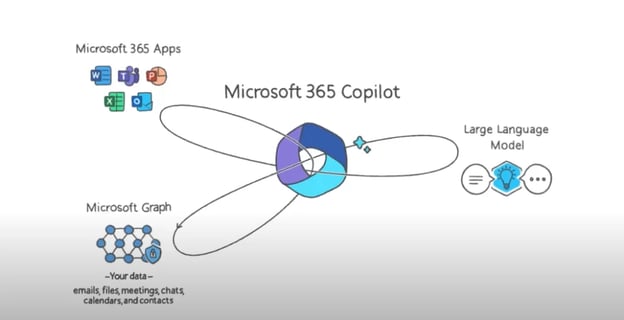 Hoe Power BI Copilot data uit verschillende bronnen benadert. Bron: Microsoft
Net als andere taalmodellen gebruikt Power BI Copilot technieken voor natural language processing (NLP) om de context en betekenis achter tekstdata te begrijpen.
Concreter werkt Power BI Copilot doordat het is getraind op grote datasets en, wanneer het met nieuwe data wordt geconfronteerd, woorden omzet in getallen, waarna het reeksen en relaties kan analyseren. Het gebruikt met name de volgende machinelearningtechnieken.
- Recurrent Neural Networks: RNN's gebruiken sequentiële data om taalkundige problemen op te lossen, zoals spraakherkenning of vertaling.
- Transformers: Transformers begrijpen en genereren mensachtige tekst door patronen in grote hoeveelheden tekstdata te analyseren.
Na het begrijpen van de datacontext gebruikt Power BI Copilot zijn semantische en datamodelleringsmogelijkheden om relaties en patronen in je data te vinden. Vervolgens geeft het gerichte aanbevelingen en suggesties op basis van prompts in natuurlijke taal van de gebruiker.
De gebruikerservaring van Power BI Copilot
De machine learning achter Power BI is behoorlijk indrukwekkend. Laten we nu kijken naar het resultaat van deze algoritmen in de gebruikerservaring.
Suggesties van Power BI Copilot verschijnen in duidelijke visuals, zodat je de data makkelijker begrijpt. Je kunt deze suggesties verfijnen binnen de Power BI Desktop-interface en feedback geven, wat Copilot in de loop van de tijd helpt verbeteren.
Laten we dit illustreren met een voorbeeld: je kunt Power BI Copilot vragen: "Create a page to analyze the sales amount, revenue, and profit margin of different products, categories, and subcategories over time and across regions." Als resultaat van deze prompt kan het een volledige productanalyse geven, inclusief de verkoopprestaties van verschillende producten, en deze informatie aanbieden in een op maat gemaakt dashboard. Kijk maar:
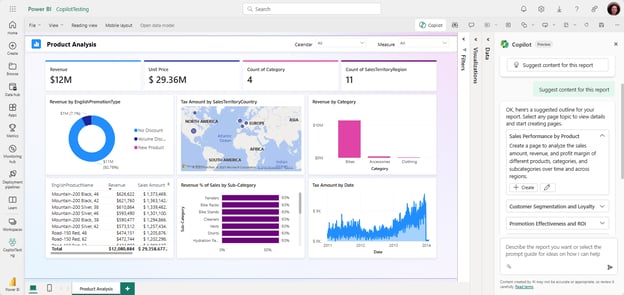 Het dashboard van Power BI Copilot na een door de gebruiker gegenereerde prompt. Bron: Microsoft
Je ziet hoe de gebruiksvriendelijke interface van Power BI Copilot het moeiteloos maakt om ermee te communiceren via natuurlijke taal. Je kunt vragen stellen over de data en waardevolle feedback ontvangen.
Al met al is het een snellere, natuurlijkere en interactieve manier om data nauwkeurig en effectief te verkennen en te analyseren. En het is handig voor data-analisten en business intelligence-professionals die krappe deadlines hebben en mogelijk overbelast zijn met werk.
Power BI Copilot-functies en use-cases verkennen
Laten we nu de meest gewilde functies en use-cases van Power BI bekijken. Veelvoorkomende use-cases zijn semantische modellering, rapportage, verhalende samenvattingen en meer. Zoals je zult zien, kun je Power BI Copilot inzetten in alle fasen van de data-analysecyclus.
Semantische modellering
Semantische modellering verwijst naar het structureren van data op een manier die betekenisvol en gemakkelijk te begrijpen wordt. Dit omvat het definiëren van duidelijke relaties tussen verschillende data-elementen, het organiseren van datahiërarchieën en het creëren van measures en berekende kolommen die bedrijfslogica uitdrukken. Om bijvoorbeeld te zien hoe klanten bestellingen plaatsen voor verschillende producten, hebben we sleutels nodig om die relaties te koppelen.
DAX, wat staat voor Data Analysis Expressions, maakt aangepaste berekeningen op de data die in een datamodel zijn opgeslagen. Het lijkt op Excel-formules, maar is uitgebreid om met relationele data te werken en dynamische aggregatie uit te voeren. Opmerkelijk genoeg kan Power BI Copilot deze DAX-query's voor je schrijven, inclusief sterk aangepaste berekeningen voor rapportpagina's.
Rapportage
Een van de meest opvallende functies van Power BI Copilot is het vermogen om rapportpagina's te maken met fraaie diagrammen en grafieken. Power BI Copilot benut generatieve AI om bij het maken van rapporten belangrijke trends, relaties en patronen te identificeren. Door rapportage te automatiseren besparen analisten enorm veel tijd vergeleken met het handmatig opbouwen van rapporten via de gebruikersinterface.
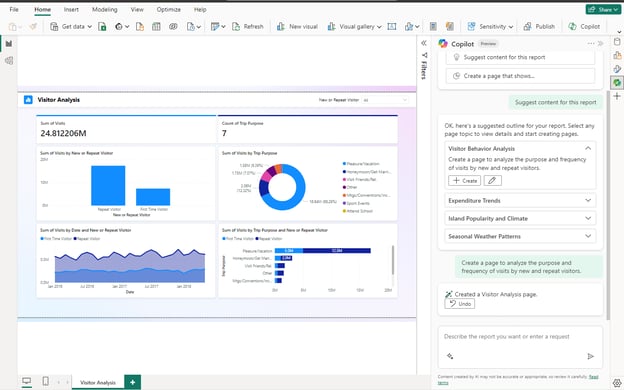 Een rapportpagina in Power BI Copilot. Bron: Microsoft
Verhalende samenvattingen
Een even overtuigende maar minder bekende use-case van Power BI Copilot is het genereren van verhalende samenvattingen. Analisten kunnen met Power BI Copilot niet alleen de rapportage automatiseren, maar Copilot kan ook een verhalende samenvatting genereren van de inzichten uit de data. Power BI Copilot presenteert de inzichten in natuurlijke taal, waardoor je rapporten ook voor niet-technische doelgroepen makkelijker te begrijpen zijn.
Rapportsamenvatting in het Copilot-paneel
Je kunt eenvoudig een samenvatting van elke rapportpagina maken in het Copilot-paneel. Dit helpt je om je rapporten snel te begrijpen. Zelfs als je geen rechten hebt om de rapporten van je organisatie te bewerken, kun je het rapport toch begrijpen zonder het originele Power BI-rapport te bewerken of te wijzigen.
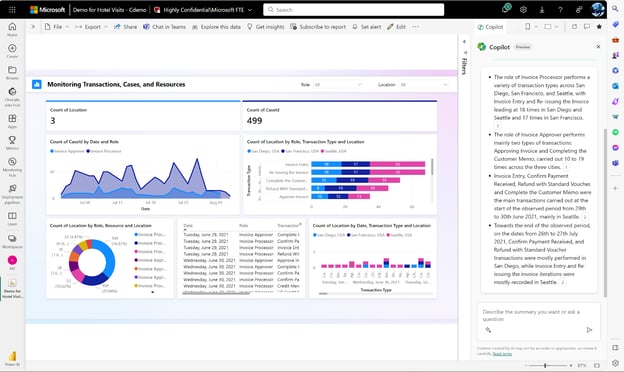 Rapportsamenvatting in het Copilot-paneel van Power BI. Bron: Microsoft
Visuele samenvatting in het Copilot-paneel
Copilot biedt ook de mogelijkheid automatisch een geschreven samenvatting of verhaal te genereren over de datavisualisaties en inzichten in je Power BI-rapport. Deze samenvatting wordt als visueel element direct in het rapport zelf weergegeven.
In plaats van handmatig voor elke grafiek, diagram of tabel in je rapport een toelichting te schrijven, kan Copilot de data analyseren en een narratief in gewone taal creëren dat de belangrijkste bevindingen samenvat en uitlegt.
Synoniemen om Q&A te verbeteren
Wanneer je met Power BI-rapporten werkt, kun je in natuurlijke taal vragen stellen over de data, en het systeem begrijpt de intentie achter de vraag om relevante inzichten te geven. Hoe je je vragen formuleert, komt echter soms niet overeen met de terminologie die in het datamodel zelf wordt gebruikt.
Door synoniemen op te geven kan Copilot een breder scala aan gebruikersvragen begrijpen.
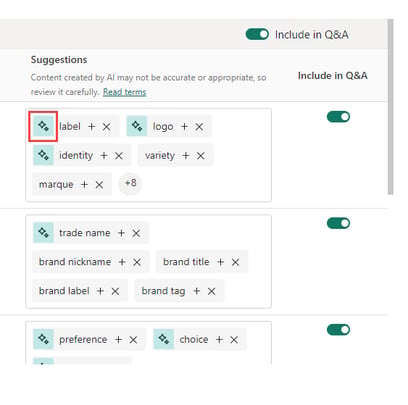 De Q&A-visual instellen in Power BI. Bron: Microsoft
Inhoudssuggesties voor een rapport
Power BI Copilot benut de kracht van AI om je data te analyseren en verschillende inhoudsaanbevelingen te doen. Deze aanbevelingen kunnen het volgende omvatten:
- Rapporten voorstellen: Power BI Copilot kan verschillende rapportpagina's voor je voorstellen op basis van de unieke kenmerken van je data en je zakelijke context.
- Visuals maken: Power BI Copilot kan allerlei visualisaties creëren, van histogrammen tot heatmaps.
- Tabellen optimaliseren: Dit zijn de tabellen die je data opslaan en die voor rapportage met elkaar worden gekoppeld.
Power BI Copilot kan verrassen met verbetersuggesties – zaken waar de gebruiker zelf nog niet eens aan had gedacht.
Power BI Copilot inschakelen met Microsoft Fabric
Je organisatie kan Copilot in Power BI pas gebruiken als je Copilot in Microsoft Fabric inschakelt. Microsoft Fabric is een software-as-a-serviceplatform (SaaS) dat componenten van Power BI en andere Microsoft-services in één omgeving combineert. Toegang tot Fabric krijg je door een Microsoft Azure-abonnement aan te schaffen.
Hier is een stapsgewijze handleiding om Power BI Copilot met Microsoft Fabric in te schakelen. De instructies verschillen enigszins, afhankelijk van of Azure in jouw regio beschikbaar is.
Power BI Copilot inschakelen als Azure in jouw regio beschikbaar is
Volg deze stappen als Azure beschikbaar is:
- Stap 1: Ga naar de website van Microsoft Fabric en log in met je beheerdersaccount.
- Stap 2: Ga naar Fabric Settings en selecteer Admin Portal in het menu.
- Stap 3: Open de Fabric Admin Portal en ga naar Tenant settings. Hier kun je zoeken naar de Copilot Settings voor je organisatie.
- Stap 4: Zet de schakelaar aan om Copilot in Fabric in te schakelen.
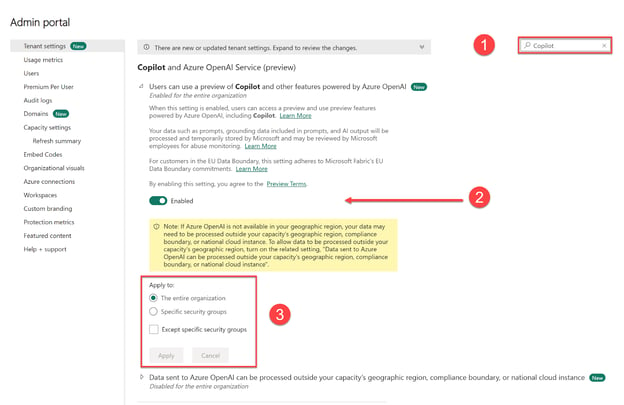 Power BI Copilot inschakelen met Microsoft Fabric. Bron: Microsoft
Door de schakelaar om te zetten, schakel je Copilot in voor alle applicaties en services waarmee het kan integreren, niet alleen voor Power BI. De laatste vier stappen in de Admin Portal gaan snel.
- Stap 5: Zoek eerst naar de instellingen voor Copilot in Azure OpenAI Service (preview).
- Stap 6: Zet de schakelaar op Enabled.
- Stap 7: Bepaal vervolgens wie toegang heeft tot Copilot in Fabric.
- Stap 8: Klik op Apply om alle wijzigingen op te slaan.
Power BI Copilot inschakelen als Azure niet in jouw regio beschikbaar is
Naast de bovenstaande stappen moet je twee extra stappen uitvoeren om Power BI Copilot met MS Fabric in te schakelen als Azure niet in jouw regio beschikbaar is:
- Stap 9: Zet de instelling aan met de tekst Data sent to Azure OpenAI can be processed outside your capacity’s geographic region.
- Stap 10: Selecteer Apply om deze wijziging op te slaan.
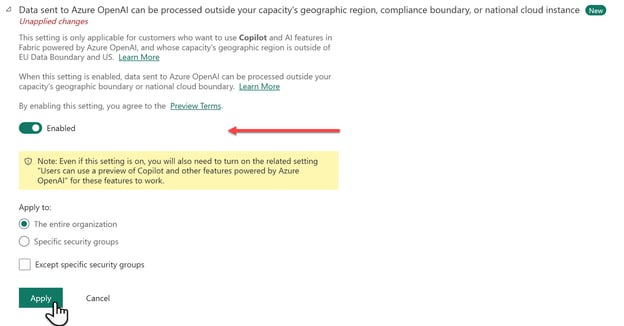 Power BI Copilot inschakelen met Microsoft Fabric wanneer Azure niet in jouw regio beschikbaar is. Bron: Microsoft
Power BI Copilot-abonnementen en prijzen verkennen
De kosten voor het gebruik van Fabric Copilot in Power BI hangen af van het aantal prompts dat je verstuurt en de reacties die je ontvangt. Deze interacties worden gemeten met tokens, die woorden, spaties of leestekens kunnen zijn. Invoertokens omvatten de tekst die je in de Copilot-chat typt en metadata uit je tabellen. Uitvoertokens omvatten code, Power BI-rapporten en tekstreacties die door Copilot worden gegenereerd.
Gelukkig cachet Power BI de invoertokens 2 dagen. Wanneer je dezelfde prompt opnieuw uitvoert op dezelfde data, krijg je een snellere reactie en worden er zelfs geen kosten in rekening gebracht.
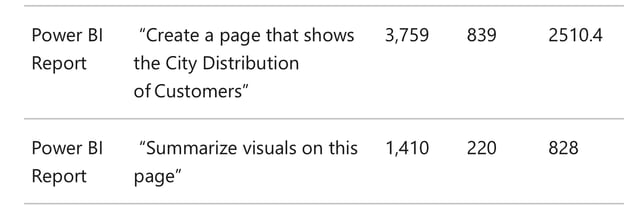 Capaciteitsverbruikskosten (CU-seconden) berekenen van Power BI Copilot-interacties. Bron: Microsoft
Geavanceerde tips en best practices
Hier bekijken we enkele best practices en handige sneltoetsen om het maximale uit de functies en mogelijkheden van Power BI Copilot te halen.
Best practices
Hier zijn een paar vuistregels:
- Bereid data vooraf voor: Data opschonen vereist het standaardiseren van naamgevingen, het verwijderen van duplicaten en het zorgen dat het datatype correct is. Bereid je data dus vooraf voor in plaats van uitsluitend op Power BI Copilot te vertrouwen om data voor je op te schonen en te ordenen.
- Bereken complexe metrics: Verminder de last voor Copilot door complexe berekeningen in Power BI Desktop uit te werken voordat je Copilot gebruikt. Dit stroomlijnt het rapportageproces wanneer er complexe berekeningen nodig zijn.
- Experimenteer met prompts: Verken de mogelijkheden van Power BI Copilot door in natuurlijke taal vragen te stellen en vervolgens met vervolgvragen verder in te zoomen.
- Verfijn de output van Copilot: Gebruik de opmaakopties van Copilot om de aantrekkelijkheid en leesbaarheid van gegenereerde rapporten te vergroten. Als je bijvoorbeeld een grafiektype niet mooi vindt, kun je Power BI Copilot vragen de grafiek te wijzigen naar een staafdiagram of lijngrafiek.
- Documenteer je prompts: Sla de prompts op die je gebruikt om rapporten te genereren. Je kunt er later naar teruggrijpen, wat tijd bespaart.
- Combineer je handmatige bewerkingen met Copilots output: Combineer je eigen grafieken en datapunten met door Copilot gegenereerde visuals voor een meer gepersonaliseerd rapport.
Handige sneltoetsen
En hier zijn enkele algemene sneltoetsen voor Power BI die je workflow kunnen versnellen.
| Techniek | Beschrijving |
|---|
| Een visual vergroten of verkleinen | Pijltoetsen gebruiken |
| Visuals groeperen | Visuals selecteren + Ctrl + G |
| Tooltip tonen of verbergen | Ctrl + H |
| Een datapunt selecteren of deselecteren | Enter of spatiebalk |
| Een visual op het canvas verplaatsen | Pijltoetsen gebruiken (omhoog, omlaag, rechts, links) |
| Inzoomen op het canvas | Ctrl + Plus |
| Uitzoomen op het canvas | Ctrl + Min |
| Over het canvas bewegen | Pijltoetsen gebruiken (omhoog, omlaag, rechts, links) |
| Met een slicer interageren | Gebruik de pijl-omhoog en pijl-omlaag om de focus tussen menu-items te verplaatsen |
| Meerdere aaneengesloten items in slicers selecteren | Shift + pijl-omhoog/pijl-omlaag, daarna Shift + F10 om het contextmenu te openen |
Tot slot: Power BI Copilot inzetten voor snelle data-analyse
Power BI Copilot is een revolutionaire tool binnen business intelligence, die AI naadloos integreert om data-analyse te verbeteren. Wie zijn vaardigheden wil vergroten, doet er goed aan om Power BI te leren. Daarnaast zullen Large Language Models voor bedrijven begrijpen en je inschrijven voor een Cursus Concepten van Large Language Models je kennis verdiepen van de geavanceerde mogelijkheden die Power BI Copilot biedt.
AI-oplossingen implementeren in bedrijven is eenvoudiger geworden met de introductie van Power BI Copilot. Deze tool helpt bij het genereren van rapporten, het voorstellen van metrics en het schrijven van verhalende samenvattingen, waardoor het een onmisbare hulp is voor data-analisten en business intelligence-professionals. Door Power BI Copilot onder de knie te krijgen, kunnen gebruikers hun productiviteit aanzienlijk verhogen en tot meer inzichtelijke, datagedreven beslissingen komen.
%22%3E%3Cpath%20d%3D%22m-369%200h408v79h-408z%22%20fill%3D%22%237933ff%22%2F%3E%3Cpath%20d%3D%22m-148%200h306v45h-306z%22%20fill%3D%22%23974dff%22%2F%3E%3C%2Fg%3E%3C%2Fsvg%3E)
%22%2F%3E%3C%2FclipPath%3E%3Cg%20clip-path%3D%22url(%23a)%22%3E%3Cpath%20d%3D%22m76%200h484v36h-484z%22%20fill%3D%22%23974dff%22%2F%3E%3Cpath%20d%3D%22m0%200h384v24h-384z%22%20fill%3D%22%2306bdfc%22%20transform%3D%22matrix(1%200%200%20-1%200%2060)%22%2F%3E%3C%2Fg%3E%3C%2Fsvg%3E)



Power BI, een koploper in business intelligence, is uitgegroeid tot een platform waarmee je niet alleen je data kunt visualiseren, maar er ook op een meer intuïtieve manier mee kunt werken. De nieuwste, spannende toevoeging is Power BI Copilot, naadloos geïntegreerd in de Power BI-suite.
Copilot benut de kracht van kunstmatige intelligentie om te veranderen hoe bedrijven met data-analyse omgaan. In deze tutorial leggen we Power BI Copilot in detail uit, zodat je begrijpt hoe het je workflow voor data-analyse kan stroomlijnen.
Wat is Power BI Copilot?
Voor wie nog niet bekend is met Power BI: het is een populaire business-analyseservice van Microsoft. Power BI extraheert en transformeert data en biedt fraaie visualisaties om organisaties te helpen betere zakelijke beslissingen te nemen. DataCamp biedt veel cursussen voor beginners die willen leren, zoals Introduction to Power BI.
De nieuwste toevoeging, Power BI Copilot, breidt de functionaliteit van Power BI uit met generatieve AI. Data professionals kunnen nu sneller data ontdekken, extraheren en analyseren door simpelweg vragen te stellen of verzoeken te doen in gewone taal.
Met andere woorden: met Power BI Copilot hebben Power BI-gebruikers een generatieve AI-codeassistent die aanwezig is bij hun data, hun zakelijke context begrijpt en ondersteuning biedt op deze gebieden:
Kortom: waar andere codeassistenten alleen helpen bij het genereren van code, zet Power BI Copilot je data om in een overtuigend dataverhaal, zodat je organisatie betere, datagedreven beslissingen kan nemen.
Hoe Power BI Copilot werkt
Laten we verkennen hoe Power BI Copilot werkt qua architectuur en gebruikerservaring. Begrijpen hoe Power BI Copilot werkt, helpt ons om prompts zo te formuleren dat we de meest nauwkeurige en effectieve inzichten krijgen.
De architectuur van Power BI Copilot
Net als andere taalmodellen gebruikt Power BI Copilot technieken voor natural language processing (NLP) om de context en betekenis achter tekstdata te begrijpen.
Concreter werkt Power BI Copilot doordat het is getraind op grote datasets en, wanneer het met nieuwe data wordt geconfronteerd, woorden omzet in getallen, waarna het reeksen en relaties kan analyseren. Het gebruikt met name de volgende machinelearningtechnieken.
Na het begrijpen van de datacontext gebruikt Power BI Copilot zijn semantische en datamodelleringsmogelijkheden om relaties en patronen in je data te vinden. Vervolgens geeft het gerichte aanbevelingen en suggesties op basis van prompts in natuurlijke taal van de gebruiker.
De gebruikerservaring van Power BI Copilot
De machine learning achter Power BI is behoorlijk indrukwekkend. Laten we nu kijken naar het resultaat van deze algoritmen in de gebruikerservaring.
Suggesties van Power BI Copilot verschijnen in duidelijke visuals, zodat je de data makkelijker begrijpt. Je kunt deze suggesties verfijnen binnen de Power BI Desktop-interface en feedback geven, wat Copilot in de loop van de tijd helpt verbeteren.
Laten we dit illustreren met een voorbeeld: je kunt Power BI Copilot vragen: "Create a page to analyze the sales amount, revenue, and profit margin of different products, categories, and subcategories over time and across regions." Als resultaat van deze prompt kan het een volledige productanalyse geven, inclusief de verkoopprestaties van verschillende producten, en deze informatie aanbieden in een op maat gemaakt dashboard. Kijk maar:
Je ziet hoe de gebruiksvriendelijke interface van Power BI Copilot het moeiteloos maakt om ermee te communiceren via natuurlijke taal. Je kunt vragen stellen over de data en waardevolle feedback ontvangen.
Al met al is het een snellere, natuurlijkere en interactieve manier om data nauwkeurig en effectief te verkennen en te analyseren. En het is handig voor data-analisten en business intelligence-professionals die krappe deadlines hebben en mogelijk overbelast zijn met werk.
Power BI Copilot-functies en use-cases verkennen
Laten we nu de meest gewilde functies en use-cases van Power BI bekijken. Veelvoorkomende use-cases zijn semantische modellering, rapportage, verhalende samenvattingen en meer. Zoals je zult zien, kun je Power BI Copilot inzetten in alle fasen van de data-analysecyclus.
Semantische modellering
Semantische modellering verwijst naar het structureren van data op een manier die betekenisvol en gemakkelijk te begrijpen wordt. Dit omvat het definiëren van duidelijke relaties tussen verschillende data-elementen, het organiseren van datahiërarchieën en het creëren van measures en berekende kolommen die bedrijfslogica uitdrukken. Om bijvoorbeeld te zien hoe klanten bestellingen plaatsen voor verschillende producten, hebben we sleutels nodig om die relaties te koppelen.
DAX-formulevoorstellen
DAX, wat staat voor Data Analysis Expressions, maakt aangepaste berekeningen op de data die in een datamodel zijn opgeslagen. Het lijkt op Excel-formules, maar is uitgebreid om met relationele data te werken en dynamische aggregatie uit te voeren. Opmerkelijk genoeg kan Power BI Copilot deze DAX-query's voor je schrijven, inclusief sterk aangepaste berekeningen voor rapportpagina's.
Rapportage
Een van de meest opvallende functies van Power BI Copilot is het vermogen om rapportpagina's te maken met fraaie diagrammen en grafieken. Power BI Copilot benut generatieve AI om bij het maken van rapporten belangrijke trends, relaties en patronen te identificeren. Door rapportage te automatiseren besparen analisten enorm veel tijd vergeleken met het handmatig opbouwen van rapporten via de gebruikersinterface.
Verhalende samenvattingen
Een even overtuigende maar minder bekende use-case van Power BI Copilot is het genereren van verhalende samenvattingen. Analisten kunnen met Power BI Copilot niet alleen de rapportage automatiseren, maar Copilot kan ook een verhalende samenvatting genereren van de inzichten uit de data. Power BI Copilot presenteert de inzichten in natuurlijke taal, waardoor je rapporten ook voor niet-technische doelgroepen makkelijker te begrijpen zijn.
Rapportsamenvatting in het Copilot-paneel
Je kunt eenvoudig een samenvatting van elke rapportpagina maken in het Copilot-paneel. Dit helpt je om je rapporten snel te begrijpen. Zelfs als je geen rechten hebt om de rapporten van je organisatie te bewerken, kun je het rapport toch begrijpen zonder het originele Power BI-rapport te bewerken of te wijzigen.
Visuele samenvatting in het Copilot-paneel
Copilot biedt ook de mogelijkheid automatisch een geschreven samenvatting of verhaal te genereren over de datavisualisaties en inzichten in je Power BI-rapport. Deze samenvatting wordt als visueel element direct in het rapport zelf weergegeven.
In plaats van handmatig voor elke grafiek, diagram of tabel in je rapport een toelichting te schrijven, kan Copilot de data analyseren en een narratief in gewone taal creëren dat de belangrijkste bevindingen samenvat en uitlegt.
Synoniemen om Q&A te verbeteren
Wanneer je met Power BI-rapporten werkt, kun je in natuurlijke taal vragen stellen over de data, en het systeem begrijpt de intentie achter de vraag om relevante inzichten te geven. Hoe je je vragen formuleert, komt echter soms niet overeen met de terminologie die in het datamodel zelf wordt gebruikt.
Door synoniemen op te geven kan Copilot een breder scala aan gebruikersvragen begrijpen.
Inhoudssuggesties voor een rapport
Power BI Copilot benut de kracht van AI om je data te analyseren en verschillende inhoudsaanbevelingen te doen. Deze aanbevelingen kunnen het volgende omvatten:
Power BI Copilot kan verrassen met verbetersuggesties – zaken waar de gebruiker zelf nog niet eens aan had gedacht.
Power BI Copilot inschakelen met Microsoft Fabric
Je organisatie kan Copilot in Power BI pas gebruiken als je Copilot in Microsoft Fabric inschakelt. Microsoft Fabric is een software-as-a-serviceplatform (SaaS) dat componenten van Power BI en andere Microsoft-services in één omgeving combineert. Toegang tot Fabric krijg je door een Microsoft Azure-abonnement aan te schaffen.
Hier is een stapsgewijze handleiding om Power BI Copilot met Microsoft Fabric in te schakelen. De instructies verschillen enigszins, afhankelijk van of Azure in jouw regio beschikbaar is.
Power BI Copilot inschakelen als Azure in jouw regio beschikbaar is
Volg deze stappen als Azure beschikbaar is:
Door de schakelaar om te zetten, schakel je Copilot in voor alle applicaties en services waarmee het kan integreren, niet alleen voor Power BI. De laatste vier stappen in de Admin Portal gaan snel.
Power BI Copilot inschakelen als Azure niet in jouw regio beschikbaar is
Naast de bovenstaande stappen moet je twee extra stappen uitvoeren om Power BI Copilot met MS Fabric in te schakelen als Azure niet in jouw regio beschikbaar is:
Power BI Copilot-abonnementen en prijzen verkennen
De kosten voor het gebruik van Fabric Copilot in Power BI hangen af van het aantal prompts dat je verstuurt en de reacties die je ontvangt. Deze interacties worden gemeten met tokens, die woorden, spaties of leestekens kunnen zijn. Invoertokens omvatten de tekst die je in de Copilot-chat typt en metadata uit je tabellen. Uitvoertokens omvatten code, Power BI-rapporten en tekstreacties die door Copilot worden gegenereerd.
Gelukkig cachet Power BI de invoertokens 2 dagen. Wanneer je dezelfde prompt opnieuw uitvoert op dezelfde data, krijg je een snellere reactie en worden er zelfs geen kosten in rekening gebracht.
Geavanceerde tips en best practices
Hier bekijken we enkele best practices en handige sneltoetsen om het maximale uit de functies en mogelijkheden van Power BI Copilot te halen.
Best practices
Hier zijn een paar vuistregels:
Handige sneltoetsen
En hier zijn enkele algemene sneltoetsen voor Power BI die je workflow kunnen versnellen.
Tot slot: Power BI Copilot inzetten voor snelle data-analyse
Power BI Copilot is een revolutionaire tool binnen business intelligence, die AI naadloos integreert om data-analyse te verbeteren. Wie zijn vaardigheden wil vergroten, doet er goed aan om Power BI te leren. Daarnaast zullen Large Language Models voor bedrijven begrijpen en je inschrijven voor een Cursus Concepten van Large Language Models je kennis verdiepen van de geavanceerde mogelijkheden die Power BI Copilot biedt.
AI-oplossingen implementeren in bedrijven is eenvoudiger geworden met de introductie van Power BI Copilot. Deze tool helpt bij het genereren van rapporten, het voorstellen van metrics en het schrijven van verhalende samenvattingen, waardoor het een onmisbare hulp is voor data-analisten en business intelligence-professionals. Door Power BI Copilot onder de knie te krijgen, kunnen gebruikers hun productiviteit aanzienlijk verhogen en tot meer inzichtelijke, datagedreven beslissingen komen.