
Khóa học
Nhập môn Power BI
4 giờ
827.3K
Power BI, một công cụ dẫn đầu trong lĩnh vực phân tích doanh nghiệp, đã phát triển để không chỉ giúp người dùng trực quan hóa dữ liệu mà còn tương tác với dữ liệu theo những cách trực quan hơn. Bổ sung thú vị mới nhất là Power BI Copilot, được tích hợp liền mạch vào bộ sản phẩm Power BI.
Copilot tận dụng sức mạnh của trí tuệ nhân tạo để thay đổi cách doanh nghiệp tương tác với phân tích dữ liệu. Trong hướng dẫn này, chúng tôi sẽ giải thích chi tiết về Power BI Copilot để bạn hiểu cách nó có thể đơn giản hóa quy trình phân tích dữ liệu của mình.
 Power BI Copilot. Nguồn: 2WTECH
Với những ai chưa quen, Power BI là dịch vụ phân tích doanh nghiệp phổ biến của Microsoft. Power BI trích xuất và chuyển đổi dữ liệu, đồng thời cung cấp các biểu đồ trực quan đẹp mắt để hỗ trợ tổ chức đưa ra quyết định kinh doanh tốt hơn. DataCamp có nhiều khóa học cho người mới bắt đầu muốn học, như Giới thiệu về Power BI.
Bổ sung mới nhất, Power BI Copilot, tăng cường chức năng của Power BI bằng AI sinh sinh. Giờ đây, các chuyên gia dữ liệu có thể khám phá, trích xuất và phân tích dữ liệu nhanh hơn chỉ bằng cách đặt câu hỏi hoặc đưa ra yêu cầu bằng ngôn ngữ tự nhiên.
Nói cách khác, với Power BI Copilot, người dùng Power BI có một trợ lý mã hóa AI sinh sinh luôn hiện diện cùng dữ liệu của họ, hiểu bối cảnh kinh doanh và hỗ trợ trong các mảng sau:
Đơn giản mà nói, trong khi các trợ lý mã hóa khác chỉ hỗ trợ tạo mã, Power BI Copilot biến dữ liệu của bạn thành một câu chuyện dữ liệu thuyết phục để tổ chức có thể đưa ra quyết định kinh doanh dựa trên dữ liệu tốt hơn.
Hãy tìm hiểu cách Power BI Copilot hoạt động về mặt kiến trúc và trải nghiệm người dùng. Việc hiểu cách thức hoạt động sẽ giúp chúng ta soạn lời nhắc hiệu quả để có được insight chính xác và hữu ích nhất.
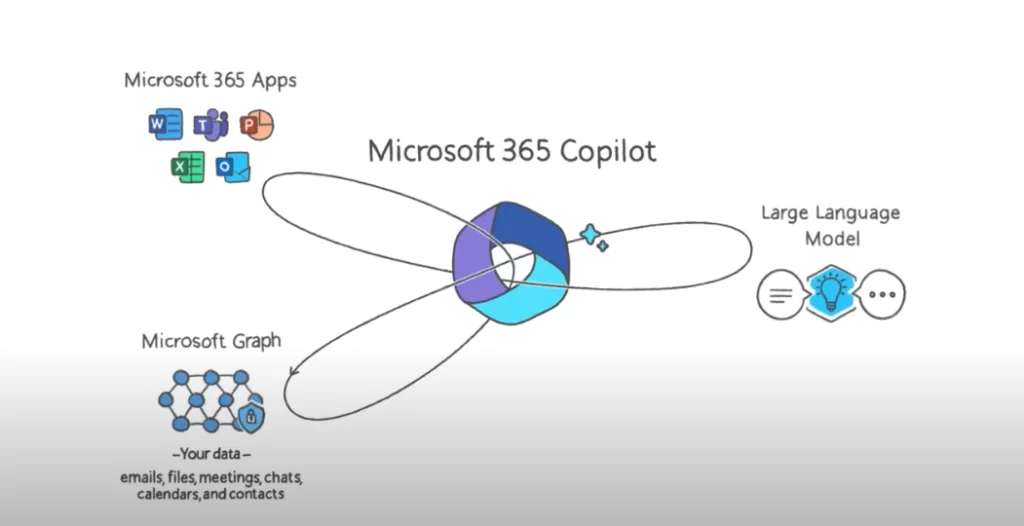 Cách Power BI Copilot truy cập dữ liệu từ nhiều nguồn. Nguồn: Microsoft
Giống các mô hình ngôn ngữ khác, Power BI Copilot sử dụng các kỹ thuật xử lý ngôn ngữ tự nhiên (NLP) để hiểu bối cảnh và ý nghĩa đằng sau dữ liệu văn bản.
Cụ thể hơn, Power BI Copilot hoạt động vì nó được huấn luyện trên các bộ dữ liệu lớn và khi gặp dữ liệu mới, nó chuyển từ ngữ thành số để phân tích chuỗi và mối quan hệ. Cụ thể, nó sử dụng các kỹ thuật học máy sau.
Sau khi hiểu bối cảnh dữ liệu, Power BI Copilot dùng khả năng ngữ nghĩa và mô hình dữ liệu để tìm các mối quan hệ và mẫu trong dữ liệu của bạn. Sau đó, nó đưa ra khuyến nghị và gợi ý có mục tiêu dựa trên lời nhắc bằng ngôn ngữ tự nhiên từ người dùng.
Các thuật toán học máy đằng sau Power BI thực sự ấn tượng. Giờ hãy xem chúng thể hiện trong trải nghiệm người dùng như thế nào.
Gợi ý của Power BI Copilot xuất hiện dưới dạng trực quan rõ ràng để bạn hiểu dữ liệu dễ hơn. Bạn có thể tinh chỉnh các gợi ý này trong giao diện Power BI Desktop và gửi phản hồi, từ đó giúp Copilot cải thiện theo thời gian.
Hãy minh họa bằng một ví dụ: Bạn có thể yêu cầu Power BI Copilot: "Create a page to analyze the sales amount, revenue, and profit margin of different products, categories, and subcategories over time and across regions." Kết quả của lời nhắc này có thể là một phân tích sản phẩm đầy đủ, bao gồm hiệu suất bán hàng của các sản phẩm khác nhau, và cung cấp thông tin đó trong một bảng điều khiển tùy chỉnh. Xem minh họa:
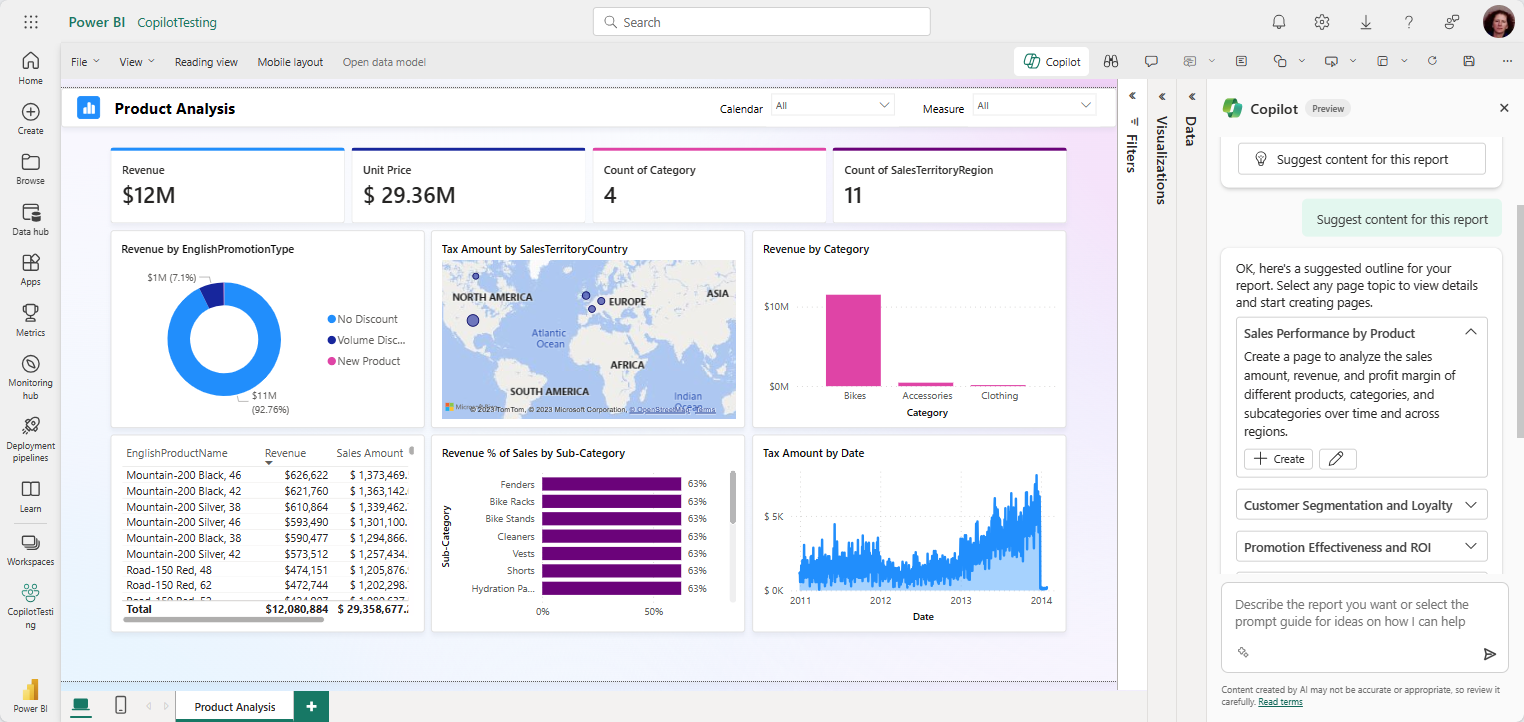 Bảng điều khiển của Power BI Copilot sau một lời nhắc do người dùng tạo. Nguồn: Microsoft
Bạn có thể thấy giao diện dễ dùng của Power BI Copilot giúp việc tương tác bằng ngôn ngữ tự nhiên trở nên liền mạch. Bạn có thể đặt câu hỏi về dữ liệu và nhận phản hồi sâu sắc.
Tổng thể, đây là cách nhanh hơn, tự nhiên hơn và tương tác hơn để khám phá và phân tích dữ liệu một cách chính xác, hiệu quả. Nó đặc biệt hữu ích cho các nhà phân tích dữ liệu và chuyên gia BI đang bận rộn với hạn chót và khối lượng công việc lớn.
Giờ hãy xem những tính năng đáng giá nhất và các trường hợp sử dụng của Power BI. Các tình huống phổ biến gồm mô hình ngữ nghĩa, tạo báo cáo, tạo diễn giải và hơn thế nữa. Như bạn sẽ thấy, Power BI Copilot có thể được tận dụng ở mọi giai đoạn của vòng đời phân tích dữ liệu.
Mô hình ngữ nghĩa là việc cấu trúc dữ liệu sao cho có ý nghĩa và dễ hiểu. Điều này bao gồm xác định các mối quan hệ rõ ràng giữa các phần tử dữ liệu, tổ chức hệ thống phân cấp dữ liệu, và tạo measures và cột tính toán để biểu đạt logic kinh doanh. Ví dụ, để xem khách hàng đặt hàng các sản phẩm khác nhau thế nào, chúng ta cần có khóa để nối các mối quan hệ đó.
DAX, viết tắt của Data Analysis Expressions, tạo các phép tính tùy chỉnh trên dữ liệu lưu trong mô hình dữ liệu. Nó giống công thức Excel nhưng được nâng cấp để làm việc với dữ liệu quan hệ và thực hiện tổng hợp động. Điều ấn tượng là Power BI Copilot có thể viết các truy vấn DAX cho bạn, bao gồm các phép tính tùy biến cao cho các trang báo cáo.
Một trong những tính năng nổi bật của Power BI Copilot là khả năng tạo các trang báo cáo với biểu đồ, đồ thị đẹp mắt. Power BI Copilot tận dụng AI sinh sinh để xác định xu hướng, mối quan hệ và mẫu chính khi tạo báo cáo. Bằng cách tự động hóa việc tạo báo cáo, các nhà phân tích tiết kiệm được rất nhiều thời gian so với việc xây dựng thủ công qua giao diện người dùng.
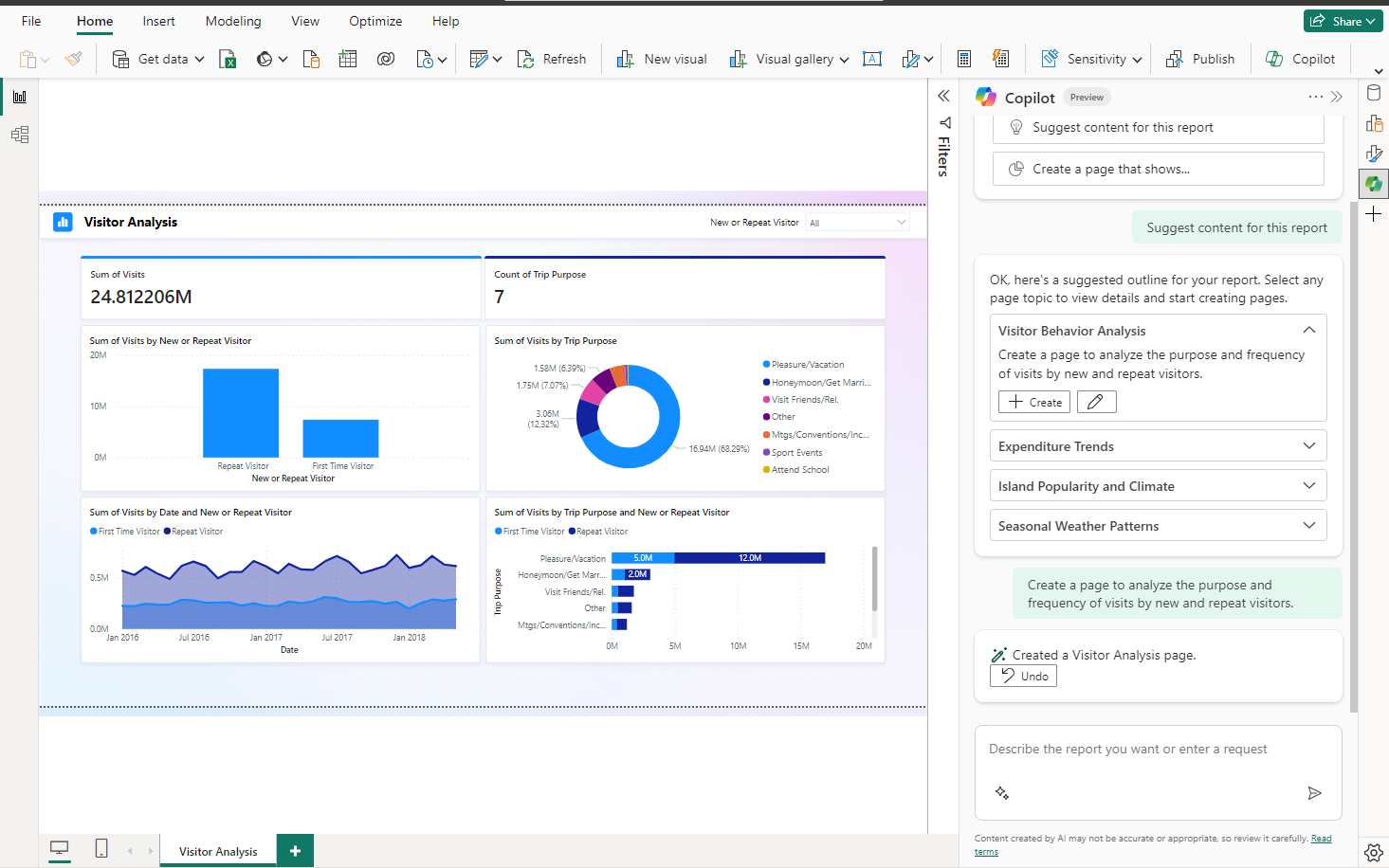 Một trang báo cáo trong Power BI Copilot. Nguồn: Microsoft
Một trường hợp sử dụng cũng hấp dẫn nhưng ít được biết đến của Power BI Copilot là tạo diễn giải. Không chỉ tự động hóa việc tạo báo cáo, Power BI Copilot còn có thể tạo phần tường thuật tóm tắt insight dữ liệu. Copilot trình bày insight bằng ngôn ngữ tự nhiên, giúp báo cáo của bạn dễ hiểu hơn ngay cả với đối tượng không kỹ thuật.
Bạn có thể dễ dàng tạo phần tóm tắt cho bất kỳ trang báo cáo nào trong ngăn Copilot. Điều này giúp bạn nhanh chóng nắm được báo cáo. Ngay cả khi bạn không có quyền chỉnh sửa báo cáo của tổ chức, bạn vẫn có thể hiểu báo cáo mà không cần sửa hay thay đổi bản gốc trong Power BI.
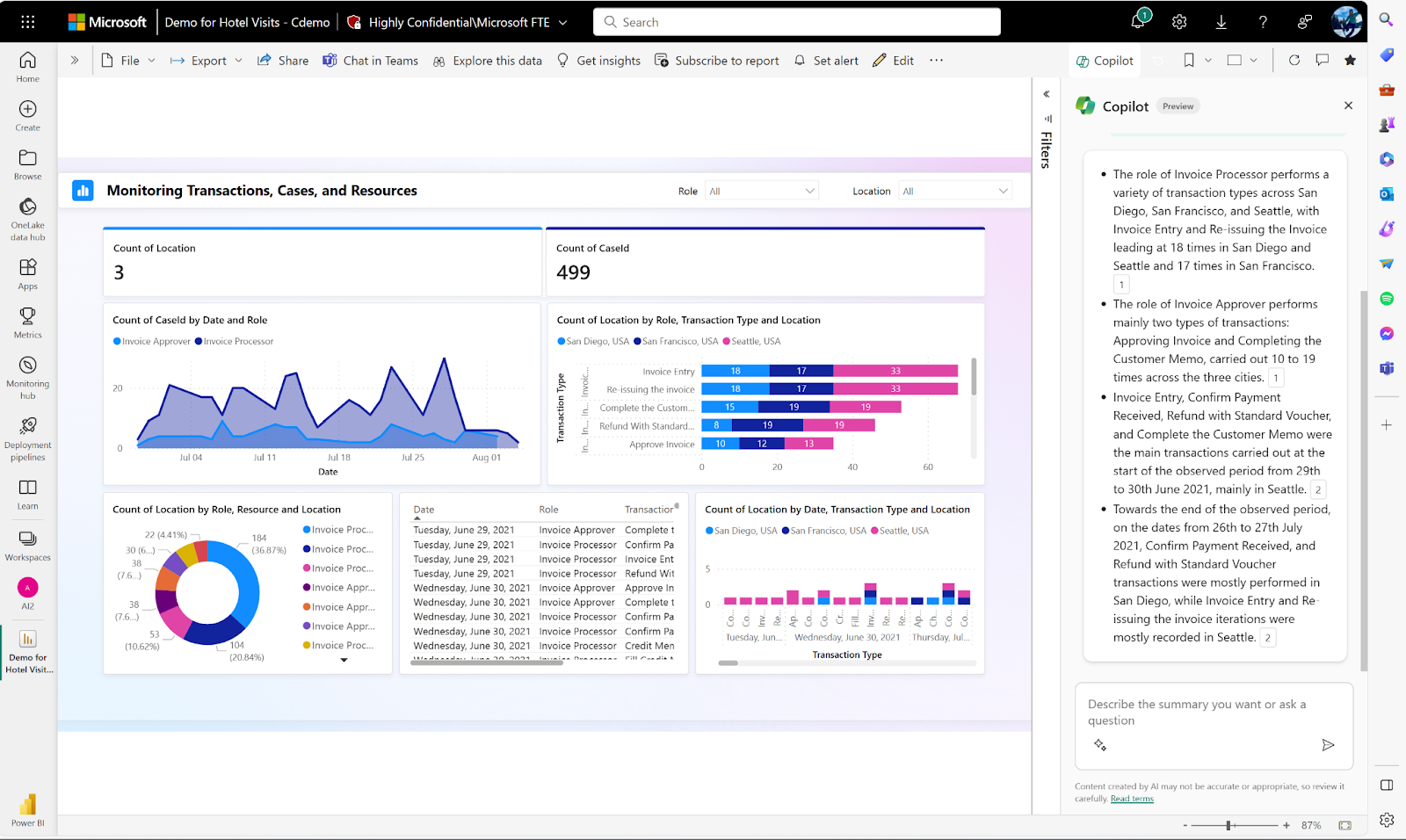 Tóm tắt báo cáo trong ngăn Power BI Copilot. Nguồn: Microsoft
Copilot cũng cho phép bạn tự động tạo phần tóm tắt hoặc tường thuật bằng chữ về các trực quan hóa dữ liệu và insight trong báo cáo Power BI của bạn. Phần tóm tắt này được hiển thị như một thành phần trực quan ngay trong chính báo cáo.
Thay vì phải viết thủ công phần giải thích cho từng biểu đồ, đồ thị hoặc bảng trong báo cáo, Copilot có thể phân tích dữ liệu và tạo tường thuật ngôn ngữ tự nhiên để tóm lược và giải thích các điểm chính.
Khi làm việc với các báo cáo Power BI, bạn có thể đặt câu hỏi bằng ngôn ngữ tự nhiên về dữ liệu và hệ thống sẽ hiểu ý định đằng sau câu hỏi để cung cấp insight phù hợp. Tuy nhiên, cách bạn diễn đạt đôi khi không trùng với thuật ngữ dùng trong chính mô hình dữ liệu.
Vì vậy, bằng cách cung cấp từ đồng nghĩa, Copilot có thể hiểu được phạm vi câu hỏi đa dạng hơn của người dùng.
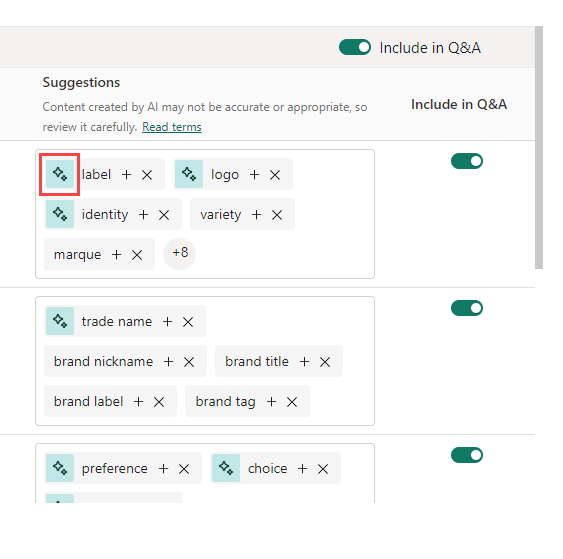 Thiết lập trực quan Hỏi & Đáp trong Power BI. Nguồn: Microsoft
Power BI Copilot tận dụng sức mạnh AI để phân tích dữ liệu của bạn và đưa ra các đề xuất nội dung khác nhau. Những đề xuất này có thể bao gồm:
Power BI Copilot có thể khiến bạn bất ngờ khi đề xuất các cải tiến — những điều người dùng thậm chí chưa từng nghĩ tới.
Tổ chức của bạn chỉ có thể bắt đầu sử dụng Copilot trong Power BI nếu bạn bật Copilot trong Microsoft Fabric. Microsoft Fabric là nền tảng phần mềm dạng dịch vụ (SaaS) kết hợp các thành phần của Power BI và các dịch vụ Microsoft khác trong một môi trường thống nhất. Fabric được truy cập bằng cách mua gói đăng ký Microsoft Azure.
Dưới đây là hướng dẫn từng bước để bật Power BI Copilot với Microsoft Fabric. Hướng dẫn có chút khác biệt tùy việc Azure có khả dụng tại khu vực của bạn hay không.
Các bước thực hiện khi Azure khả dụng:
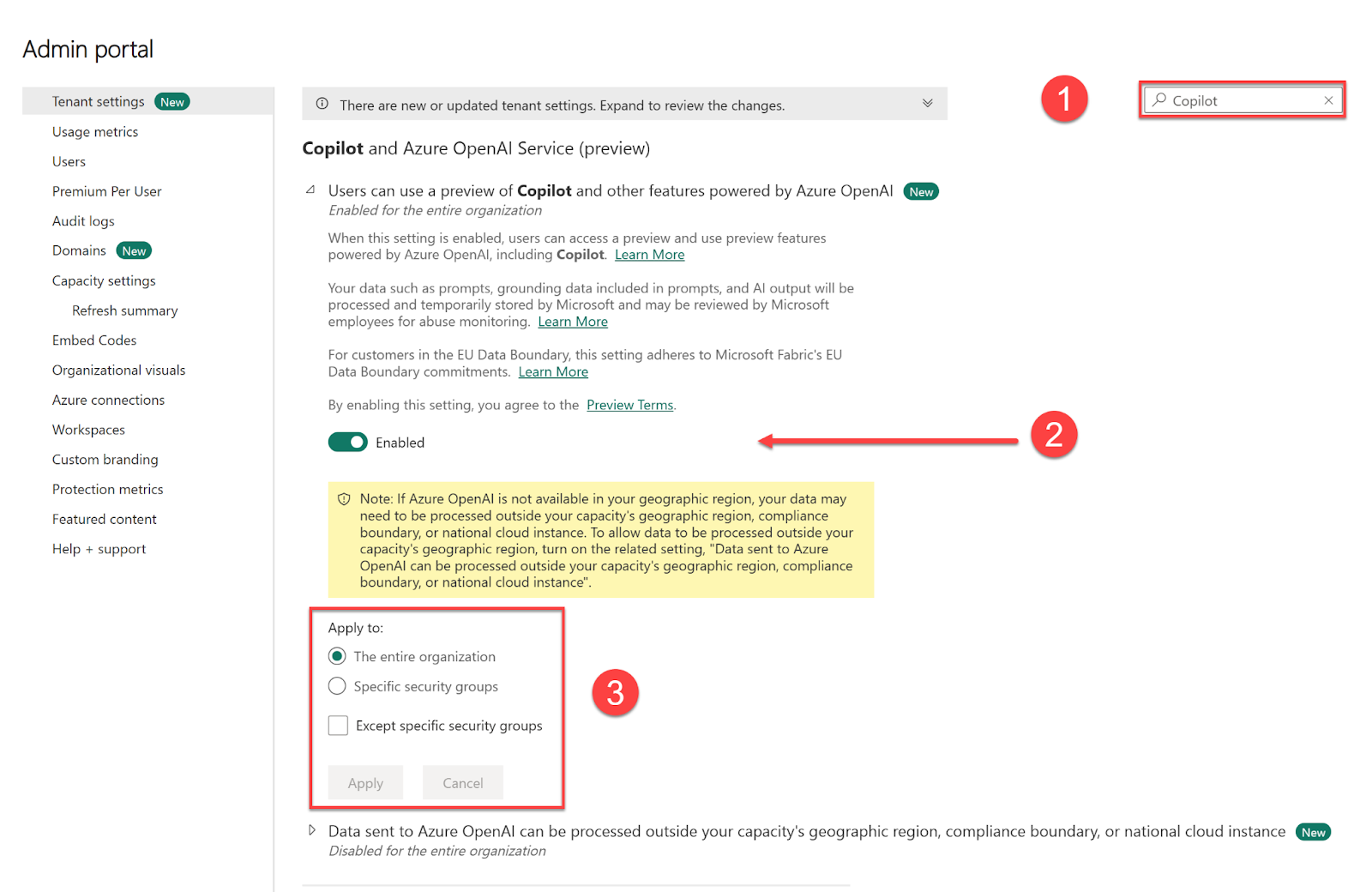 Bật Power BI Copilot với Microsoft Fabric. Nguồn: Microsoft
Bật công tắc này sẽ kích hoạt Copilot cho tất cả ứng dụng và dịch vụ có thể tích hợp, không chỉ riêng Power BI. Bốn bước cuối trong Admin Portal rất nhanh.
Ngoài các bước nêu trên, bạn cần thực hiện thêm hai bước để bật Power BI Copilot với MS Fabric nếu Azure không khả dụng tại khu vực của bạn:
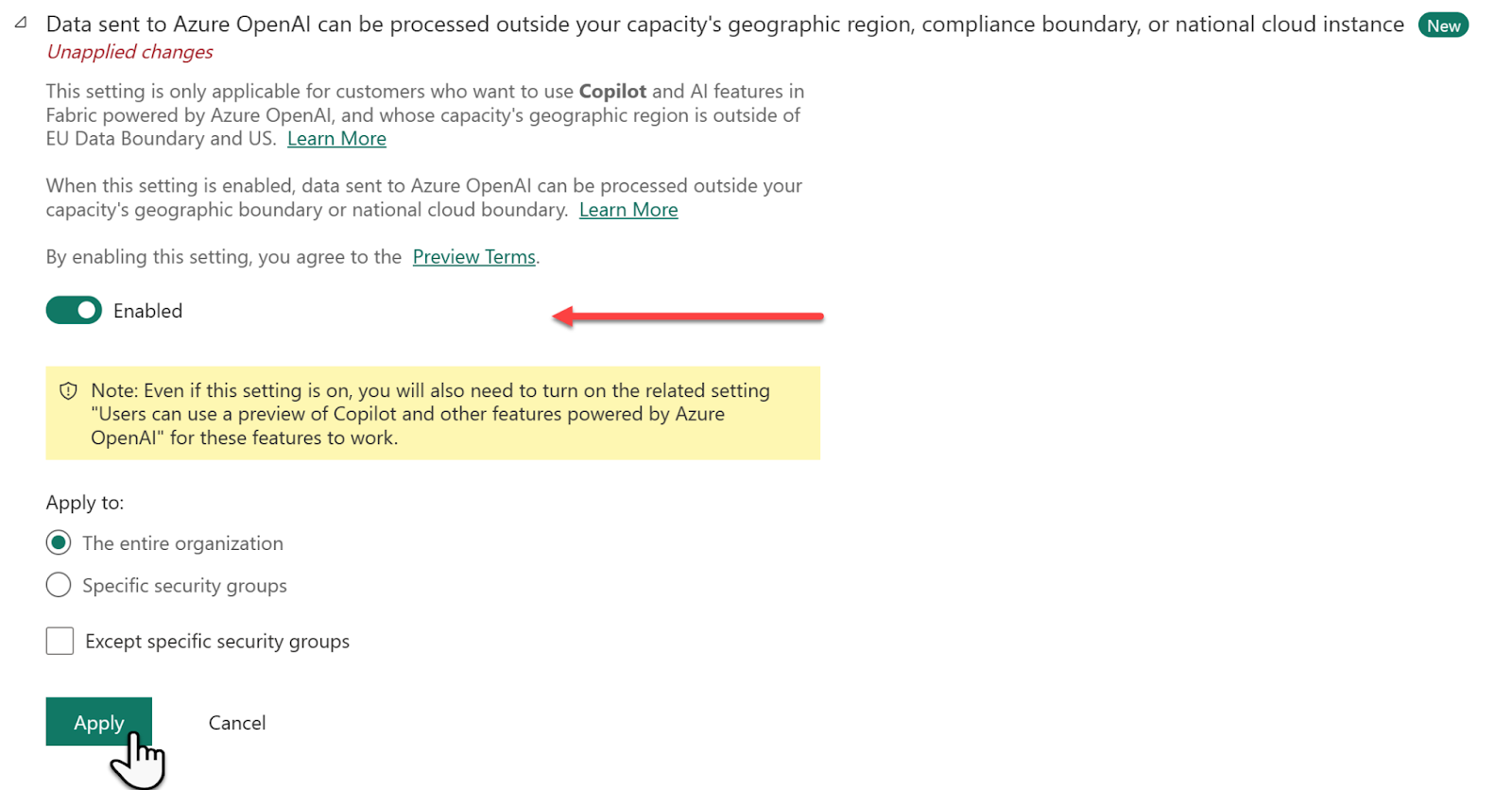 Bật Power BI Copilot với Microsoft Fabric khi Azure không khả dụng tại khu vực của bạn. Nguồn: Microsoft
Chi phí sử dụng Fabric Copilot trong Power BI phụ thuộc vào số lượng lời nhắc bạn gửi và phản hồi bạn nhận. Các tương tác này được đo bằng token, có thể là từ, khoảng trắng hoặc dấu câu. Token đầu vào bao gồm văn bản bạn nhập vào khung chat Copilot và siêu dữ liệu từ các bảng của bạn. Token đầu ra bao gồm mã, báo cáo Power BI và phản hồi văn bản do Copilot tạo.
May mắn là Power BI sẽ lưu đệm token đầu vào trong 2 ngày. Khi bạn chạy lại cùng một lời nhắc trên cùng dữ liệu, bạn nhận phản hồi nhanh hơn và thậm chí không bị tính phí.
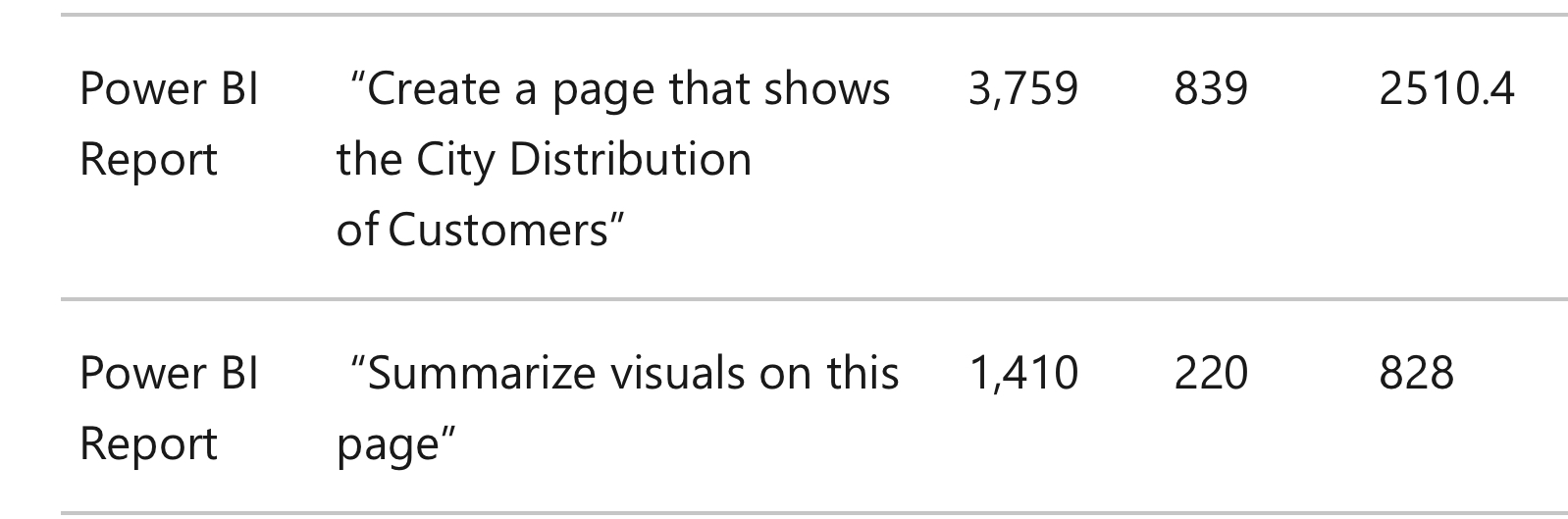 Tính chi phí tiêu thụ dung lượng (giây CU) cho các tương tác với Power BI Copilot. Nguồn: Microsoft
Dưới đây, chúng tôi điểm qua một số thực tiễn tốt nhất và phím tắt hữu ích để bạn khai thác tối đa các tính năng và chức năng của Power BI Copilot.
Dưới đây là một vài nguyên tắc gợi ý:
Và đây là một số phím tắt chung cho Power BI có thể giúp tối ưu quy trình làm việc của bạn.
| Kỹ thuật | Mô tả |
|---|---|
| Thay đổi kích thước một trực quan | Dùng phím mũi tên |
| Nhóm các trực quan | Chọn trực quan + Ctrl + G |
| Hiện hoặc ẩn chú giải | Ctrl + H |
| Chọn hoặc bỏ chọn một điểm dữ liệu | Enter hoặc phím cách |
| Di chuyển một trực quan trên canvas | Dùng phím mũi tên (lên, xuống, phải, trái) |
| Phóng to canvas | Ctrl + Dấu cộng |
| Thu nhỏ canvas | Ctrl + Dấu trừ |
| Di chuyển quanh canvas | Dùng phím mũi tên (lên, xuống, phải, trái) |
| Tương tác với slicer | Dùng phím mũi tên lên và xuống để di chuyển tiêu điểm giữa các mục menu |
| Chọn nhiều mục liên tiếp trong slicer | Shift + Phím mũi tên lên/xuống, sau đó Shift + F10 để mở menu ngữ cảnh |
Power BI Copilot là công cụ đột phá trong lĩnh vực business intelligence, tích hợp AI liền mạch để nâng cao phân tích dữ liệu. Với những ai muốn nâng cao kỹ năng, điều quan trọng là Học Power BI. Bên cạnh đó, Tìm hiểu Mô hình ngôn ngữ lớn cho Doanh nghiệp và tham gia Khóa học Khái niệm về Mô hình ngôn ngữ lớn sẽ giúp bạn đào sâu kiến thức về các khả năng nâng cao mà Power BI Copilot mang lại.
Triển khai giải pháp AI trong doanh nghiệp trở nên đơn giản hơn với sự ra đời của Power BI Copilot. Công cụ này hỗ trợ tạo báo cáo, gợi ý chỉ số và xây dựng diễn giải, trở thành tài nguyên vô giá cho nhà phân tích dữ liệu và chuyên gia BI. Bằng cách thành thạo Power BI Copilot, người dùng có thể nâng cao đáng kể năng suất và đưa ra quyết định sâu sắc, dựa trên dữ liệu hơn.
Học Power BI với DataCamp
Khóa học
Khóa học
Khóa học
blog
Matt Crabtree
10 phút
