Power BI, जो बिज़नेस इंटेलिजेंस का अग्रणी उपकरण है, अब सिर्फ डेटा को विज़ुअलाइज़ करने तक सीमित नहीं रहा, बल्कि आपको उससे अधिक सहज तरीकों से इंटरैक्ट करने में सक्षम बनाता है। इसका नवीनतम रोमांचक जोड़ है Power BI Copilot, जो Power BI सूट में बिना किसी रुकावट के एकीकृत है।
Copilot कृत्रिम बुद्धिमत्ता की शक्ति का उपयोग करता है ताकि व्यवसाय डेटा एनालिटिक्स से जिस तरह जुड़ते हैं, उसमें बदलाव आ सके। इस ट्यूटोरियल में, हम Power BI Copilot को विस्तार से समझाएँगे ताकि आप जान सकें कि यह आपकी डेटा विश्लेषण कार्यप्रवाह को कैसे सुगम बनाता है।
Power BI Copilot क्या है?
 Power BI Copilot। स्रोत: 2WTECH
जो लोग Power BI से परिचित नहीं हैं, उनके लिए यह Microsoft की एक लोकप्रिय बिज़नेस एनालिटिक्स सेवा है। Power BI डेटा को निकालता और परिवर्तित करता है तथा सुंदर विज़ुअलाइज़ेशन प्रदान करता है, जो संगठनों को बेहतर व्यावसायिक निर्णय लेने में मदद करते हैं। DataCamp शुरुआती लोगों के लिए कई कोर्स प्रदान करता है, जैसे Introduction to Power BI।
नवीनतम जोड़, Power BI Copilot, जनरेटिव AI का उपयोग करके Power BI की कार्यक्षमता को बढ़ाता है। अब डेटा प्रोफेशनल्स सिर्फ साधारण भाषा में प्रश्न पूछकर या अनुरोध करके तेज़ी से डेटा खोज, निष्कर्षण और विश्लेषण कर सकते हैं।
दूसरे शब्दों में, Power BI Copilot के साथ, Power BI उपयोगकर्ताओं के पास एक जनरेटिव AI कोडिंग असिस्टेंट होता है जो उनके डेटा के साथ मौजूद रहता है, उनके बिज़नेस संदर्भ को समझता है, और इन क्षेत्रों में सहायता प्रदान करता है:
- रिपोर्ट्स जनरेट करना: Power BI Copilot सूचनाप्रद रिपोर्ट्स बनाने के लिए प्राकृतिक भाषा में इनपुट प्राप्त करता है।
- मेट्रिक्स और विज़ुअल्स सुझाना: Power BI Copilot डेटा की विशेषताओं और बिज़नेस संदर्भ को देखते हुए बताता है कि कौन-सा डेटा विज़ुअलाइज़ेशन सबसे उपयुक्त रहेगा।
- कथानक तैयार करना: Power BI Copilot डेटा और संख्याओं के पीछे की सोच को समझाने के लिए एक कहानी गढ़ता है।
संक्षेप में, जहाँ अन्य कोडिंग असिस्टेंट सिर्फ कोड जनरेशन में मदद करते हैं, वहीं Power BI Copilot आपके डेटा को एक प्रभावशाली डेटा कथा में बदल देता है ताकि आपका संगठन बेहतर डेटा-आधारित व्यावसायिक निर्णय ले सके।
Power BI Copilot कैसे काम करता है
आइए आर्किटेक्चर और उपयोगकर्ता अनुभव की दृष्टि से देखें कि Power BI Copilot कैसे काम करता है। यह समझना कि Power BI Copilot कैसे काम करता है, हमें अपने प्रॉम्प्ट्स को इस तरह गढ़ने में मदद करेगा कि परिणाम सबसे सटीक और प्रभावी हों।
Power BI Copilot का आर्किटेक्चर
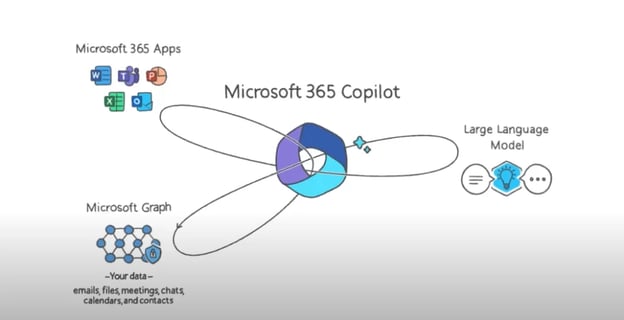 Power BI Copilot विभिन्न स्रोतों से डेटा तक कैसे पहुँचता है। स्रोत: Microsoft
अन्य भाषा मॉडलों की तरह, Power BI Copilot प्राकृतिक भाषा प्रसंस्करण (NLP) तकनीकों का उपयोग करता है ताकि वह पाठ्य डेटा के संदर्भ और अर्थ को समझ सके।
विशेष रूप से, Power BI Copilot बड़े डेटासेट्स पर प्रशिक्षित होने के कारण काम करता है, और जब इसे नए डेटा का सामना होता है, तो यह शब्दों को संख्याओं में बदल देता है ताकि अनुक्रमों और संबंधों का विश्लेषण किया जा सके। खास तौर पर, यह निम्नलिखित मशीन लर्निंग तकनीकों का उपयोग करता है।
- रिकरेंट न्यूरल नेटवर्क्स: RNNs क्रमिक डेटा का उपयोग करके वाणी पहचान या अनुवाद जैसे भाषा-संबंधी समस्याओं को हल करते हैं।
- ट्रांसफॉर्मर्स: Transformers बड़े पैमाने के टेक्स्ट डेटा में पैटर्न का विश्लेषण कर मानवीय-सा टेक्स्ट समझते और जनरेट करते हैं।
डेटा संदर्भ को समझ लेने के बाद, Power BI Copilot अपने सैमांटिक और डेटा मॉडलिंग क्षमताओं का उपयोग कर आपके डेटा में संबंधों और पैटर्न्स को ढूँढ़ता है। फिर यह उपयोगकर्ता के प्राकृतिक भाषा प्रॉम्प्ट्स के आधार पर लक्षित सिफारिशें और सुझाव देता है।
Power BI Copilot का उपयोगकर्ता अनुभव
Power BI के पीछे की मशीन लर्निंग वाकई कमाल की है। अब देखते हैं कि इन एल्गोरिद्म्स का नतीजा उपयोगकर्ता अनुभव में कैसा दिखता है।
Power BI Copilot के सुझाव स्पष्ट विज़ुअल्स में दिखाई देते हैं ताकि आप डेटा को अधिक आसानी से समझ सकें। आप Power BI Desktop इंटरफ़ेस के भीतर इन सुझावों को परिष्कृत कर सकते हैं और फीडबैक दे सकते हैं, जो समय के साथ Copilot को बेहतर बनाता है।
उदाहरण से समझें: कोई Power BI Copilot से यह कह सकता है: "समय के साथ और विभिन्न क्षेत्रों में अलग-अलग उत्पादों, श्रेणियों और उप-श्रेणियों के बिक्री राशि, राजस्व और प्रॉफिट मार्जिन का विश्लेषण करने के लिए एक पेज बनाएँ।" इस प्रॉम्प्ट के परिणामस्वरूप, यह एक संपूर्ण उत्पाद विश्लेषण दे सकता है, जिसमें विभिन्न उत्पादों का बिक्री प्रदर्शन शामिल हो, और यह जानकारी एक कस्टम-निर्मित डैशबोर्ड में प्रस्तुत कर सकता है। देखें:
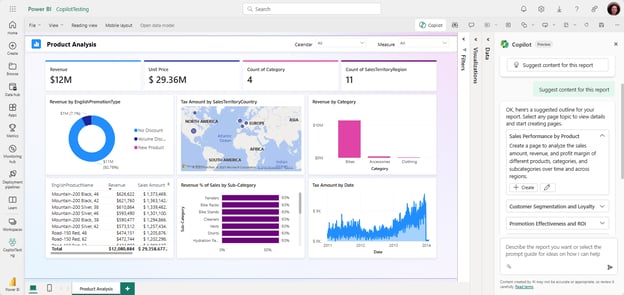 उपयोगकर्ता-जनित प्रॉम्प्ट के बाद Power BI Copilot का डैशबोर्ड। स्रोत: Microsoft
आप देख सकते हैं कि Power BI Copilot का उपयोग में आसान इंटरफ़ेस प्राकृतिक भाषा के जरिए उससे संवाद करना बेहद सहज बना देता है। आप डेटा से जुड़े प्रश्न पूछ सकते हैं और सारगर्भित फीडबैक प्राप्त कर सकते हैं।
कुल मिलाकर, यह डेटा की खोज और विश्लेषण करने का एक तेज़, स्वाभाविक और इंटरैक्टिव तरीका है, जो सटीक और प्रभावी है। और यह उन डेटा विश्लेषकों और बिज़नेस इंटेलिजेंस प्रोफेशनल्स के लिए बहुत उपयोगी है जो सख्त समयसीमाओं में काम करते हैं और जिन पर काम का बोझ ज़्यादा हो सकता है।
Power BI Copilot की विशेषताएँ और उपयोग के मामले
अब हम Power BI की सबसे उपयोगी विशेषताओं और उपयोग के मामलों को देखते हैं। सामान्य उपयोग मामलों में सैमांटिक मॉडलिंग, रिपोर्ट बनाना, कथानक तैयार करना, आदि शामिल हैं। जैसा कि आप देखेंगे, Power BI Copilot का लाभ डेटा विश्लेषण के जीवनचक्र के हर हिस्से में उठाया जा सकता है।
सैमांटिक मॉडलिंग
सैमांटिक मॉडलिंग का मतलब है डेटा को इस तरह संरचित करना कि वह सार्थक और आसानी से समझ में आने वाला बन जाए। इसमें अलग-अलग डेटा तत्वों के बीच स्पष्ट संबंध परिभाषित करना, डेटा हाइरार्कीज़ को व्यवस्थित करना, और ऐसे मेज़र्स व कैलकुलेटेड कॉलम बनाना शामिल है जो बिज़नेस लॉजिक को व्यक्त करें। उदाहरण के लिए, यह देखने के लिए कि ग्राहक अलग-अलग उत्पादों के लिए कैसे ऑर्डर दे सकते हैं, हमें उन संबंधों को जोड़ने के लिए कीज़ की आवश्यकता होती है।
DAX फ़ॉर्मूला सुझाव
DAX, जिसका पूरा नाम Data Analysis Expressions है, डेटा मॉडल में संग्रहीत डेटा पर कस्टम कैलकुलेशन बनाता है। यह Excel फ़ॉर्मूलों जैसा है, लेकिन रिलेशनल डेटा के साथ काम करने और डायनामिक एग्रीगेशन करने के लिए उन्नत किया गया है। कमाल की बात है कि Power BI Copilot आपके लिए ये DAX क्वेरी भी लिख सकता है, जिनमें रिपोर्ट पेजों के लिए अत्यधिक कस्टमाइज़्ड कैलकुलेशन शामिल हैं।
रिपोर्ट निर्माण
Power BI Copilot की सबसे आकर्षक विशेषताओं में से एक इसकी क्षमता है कि यह अच्छे दिखने वाले चार्ट्स और ग्राफ़्स सहित रिपोर्ट पेज बना सकता है। Power BI Copilot रिपोर्ट बनाते समय प्रमुख रुझानों, संबंधों और पैटर्न्स की पहचान करने के लिए जनरेटिव AI का लाभ उठाता है। रिपोर्ट निर्माण को ऑटोमेट करने से विश्लेषकों का वह बहुत-सा समय बचता है जो यूज़र इंटरफ़ेस के माध्यम से मैन्युअल रूप से रिपोर्ट बनाने में लगता।
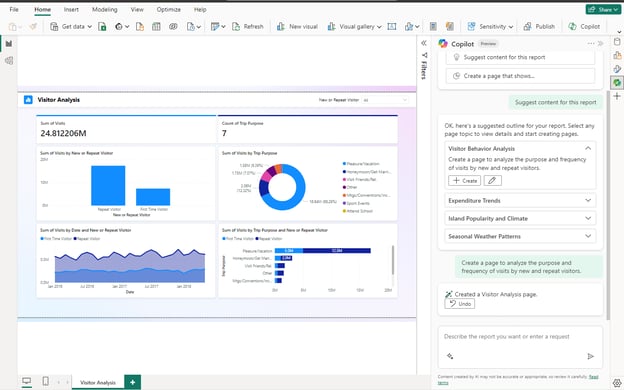 Power BI Copilot में एक रिपोर्ट पेज। स्रोत: Microsoft
कथानक निर्माण
Power BI Copilot का एक उतना ही प्रभावशाली लेकिन कम ज्ञात उपयोग मामला है इसका कथानक निर्माण। विश्लेषक न केवल Power BI Copilot का उपयोग रिपोर्ट निर्माण को स्वचालित करने के लिए कर सकते हैं, बल्कि Power BI Copilot डेटा इनसाइट्स को संक्षेपित करता हुआ एक कथानक भी जनरेट कर सकता है। Power BI Copilot इन इनसाइट्स को प्राकृतिक भाषा के प्रारूप में प्रस्तुत करता है, जिससे आपकी रिपोर्टें गैर-तकनीकी दर्शकों के लिए भी आसानी से समझ में आ जाती हैं।
Copilot पेन में रिपोर्ट सारांश
आप Copilot पेन में किसी भी रिपोर्ट पेज का सारांश आसानी से बना सकते हैं। यह आपको अपनी रिपोर्टों को जल्दी समझने में मदद करेगा। भले ही आपको अपनी संस्था की रिपोर्टों को संपादित करने की अनुमति न हो, फिर भी आप मूल Power BI रिपोर्ट को संपादित या बदलने बिना रिपोर्ट को समझ सकते हैं।
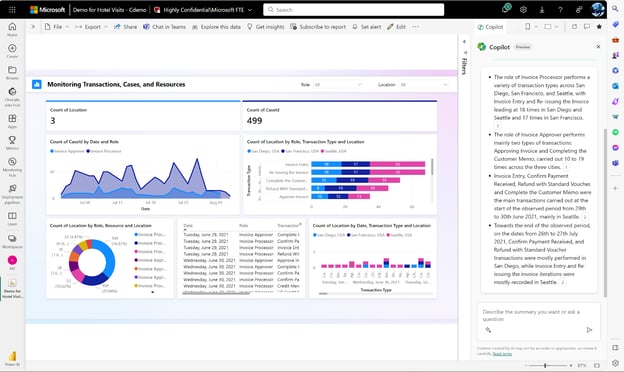 Power BI Copilot पेन में रिपोर्ट सारांश। स्रोत: Microsoft
Copilot पेन में विज़ुअल सारांश
Copilot आपको आपके Power BI रिपोर्ट में डेटा विज़ुअलाइज़ेशन और इनसाइट्स के बारे में एक लिखित सारांश या कथानक स्वतः जनरेट करने की सुविधा भी देता है। यह सारांश सीधे रिपोर्ट के भीतर एक विज़ुअल एलिमेंट के रूप में दिखता है।
रिपोर्ट में हर चार्ट, ग्राफ़ या टेबल के लिए मैन्युअल रूप से व्याख्या लिखने के बजाय, Copilot डेटा का विश्लेषण करके साधारण भाषा में एक ऐसा कथानक बना सकता है जो मुख्य निष्कर्षों का सार प्रस्तुत और समझाता है।
Q&A को बेहतर बनाने के लिए समानार्थक शब्द
Power BI रिपोर्ट्स के साथ काम करते समय, आप डेटा के बारे में प्राकृतिक भाषा में प्रश्न पूछ सकते हैं, और यह प्रश्न के पीछे के इरादे को समझकर प्रासंगिक इनसाइट्स प्रदान करेगा। हालाँकि, कभी-कभी जिस तरह आप प्रश्न पूछते हैं, वह डेटा मॉडल में प्रयुक्त शब्दावली से मेल नहीं खाता।
इसलिए, समानार्थक शब्द प्रदान करने से, Copilot उपयोगकर्ता प्रश्नों की व्यापक शृंखला को समझ सकता है।
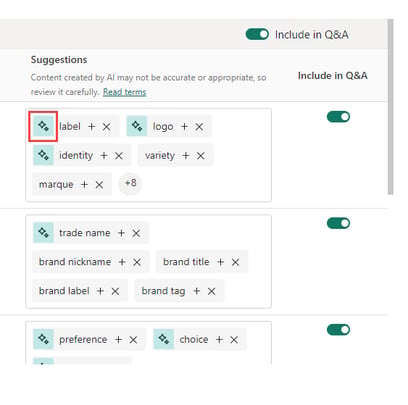 Power BI में Q&A विज़ुअल सेट करना। स्रोत: Microsoft
रिपोर्ट के लिए सामग्री सुझाव
Power BI Copilot आपकी डेटा का विश्लेषण करने और अलग-अलग कंटेंट सिफारिशें देने के लिए AI की शक्ति का लाभ उठाता है। ये कंटेंट सिफारिशें इनमें शामिल हो सकती हैं:
- रिपोर्ट्स सुझाना: Power BI Copilot आपके डेटा की विशिष्ट विशेषताओं और बिज़नेस संदर्भ के आधार पर आपके लिए अलग-अलग रिपोर्ट पेज सुझा सकता है।
- विज़ुअल्स बनाना: Power BI Copilot हर तरह के विज़ुअलाइज़ेशन बना सकता है, हिस्टोग्राम्स से लेकर हीट मैप्स तक।
- टेबल्स का अनुकूलन: ये वे टेबल्स हैं जो आपके डेटा को स्टोर करती हैं और रिपोर्ट निर्माण के लिए आपस में जोड़ी जाती हैं।
Power BI Copilot सुधार के लिए ऐसे सुझाव देकर आपको चकित कर सकता है—ऐसी चीज़ें जिनके बारे में उपयोगकर्ता ने सोचा भी न हो।
Microsoft Fabric के साथ Power BI Copilot कैसे सक्षम करें
आपका संगठन Power BI में Copilot का उपयोग तभी शुरू कर सकता है जब आप Microsoft Fabric में Copilot को सक्षम करें। Microsoft Fabric एक सॉफ्टवेयर-एज़-ए-सर्विस (SaaS) प्लेटफ़ॉर्म है जो Power BI और अन्य Microsoft सेवाओं के घटकों को एकीकृत वातावरण में जोड़ता है। Fabric तक पहुँच Microsoft Azure सब्सक्रिप्शन खरीदकर मिलती है।
यहाँ Microsoft Fabric के साथ Power BI Copilot को सक्षम करने की चरण-दर-चरण गाइड दी गई है। निर्देश इस पर निर्भर करते हुए थोड़े भिन्न हैं कि Azure आपके क्षेत्र में उपलब्ध है या नहीं।
यदि आपके क्षेत्र में Azure उपलब्ध है तो Power BI Copilot सक्षम करना
यदि Azure उपलब्ध है, तो ये चरण अपनाएँ:
- चरण 1: Microsoft Fabric की वेबसाइट पर जाएँ और अपने एडमिन अकाउंट क्रेडेंशियल्स से लॉग इन करें।
- चरण 2: Fabric Settings पर जाएँ और मेन्यू में से Admin Portal चुनें।
- चरण 3: Fabric Admin Portal खोलें और Tenant settings पर जाएँ। यहाँ आप अपने संगठन के लिए Copilot Settings खोज सकते हैं।
- चरण 4: Fabric में Copilot को सक्षम करने के लिए स्विच को ऑन करें।
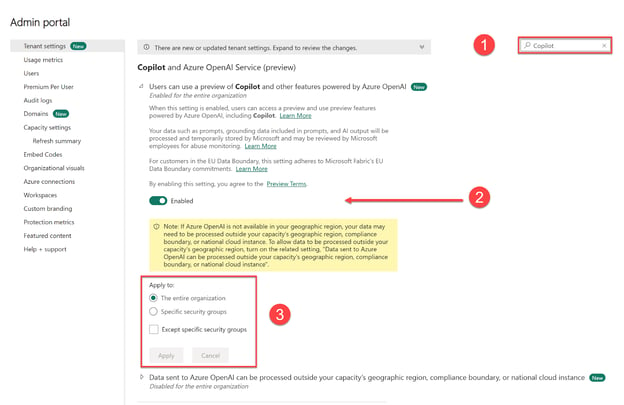 Microsoft Fabric के साथ Power BI Copilot सक्षम करना। स्रोत: Microsoft
बटन को ऑन करने से Copilot उन सभी ऐप्स और सेवाओं के लिए सक्षम हो जाता है जिनके साथ यह एकीकृत हो सकता है, सिर्फ Power BI के लिए नहीं। Admin Portal के भीतर अंतिम चार चरण तेज़ हैं।
- चरण 5: पहले Copilot in Azure OpenAI Service (preview) सेटिंग्स खोजें।
- चरण 6: स्विच को इस तरह बदलें कि वह Enabled दिखे।
- चरण 7: अगला, तय करें कि Fabric में Copilot तक किसे पहुँच मिलेगी।
- चरण 8: सभी बदलाव सहेजने के लिए Apply बटन पर क्लिक करें।
यदि आपके क्षेत्र में Azure उपलब्ध नहीं है तो Power BI Copilot सक्षम करना
ऊपर बताए गए चरणों के अतिरिक्त, यदि आपके क्षेत्र में Azure उपलब्ध नहीं है तो MS Fabric के साथ Power BI Copilot को सक्षम करने के लिए आपको दो अतिरिक्त कदम उठाने होंगे:
- चरण 9: उस सेटिंग को ऑन करें जिसमें लिखा है Data sent to Azure OpenAI can be processed outside your capacity’s geographic region।
- चरण 10: इस बदलाव को सहेजने के लिए Apply चुनें।
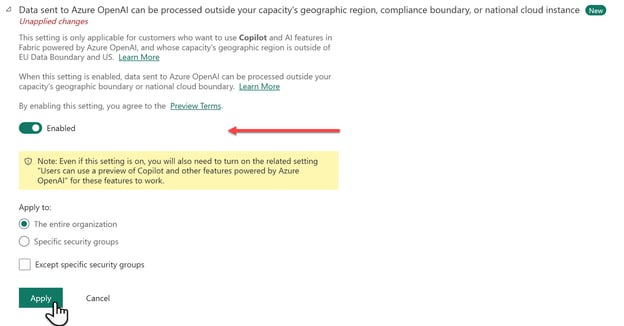 जब आपके क्षेत्र में Azure उपलब्ध नहीं हो तो Microsoft Fabric के साथ Power BI Copilot सक्षम करना। स्रोत: Microsoft
Power BI Copilot के प्लान और कीमत
Power BI में Fabric Copilot का उपयोग करने की लागत आपके द्वारा भेजे गए प्रॉम्प्ट्स और प्राप्त प्रतिक्रियाओं की संख्या पर निर्भर करती है। इन इंटरैक्शंस को टोकन्स के माध्यम से मापा जाता है, जो शब्द, स्पेस या विराम चिह्न हो सकते हैं। इनपुट टोकन्स में वह टेक्स्ट शामिल है जो आप Copilot चैट में टाइप करते हैं और आपकी टेबल्स से आने वाला मेटाडेटा। आउटपुट टोकन्स में Copilot द्वारा जनरेट किया गया कोड, Power BI रिपोर्ट्स और टेक्स्ट प्रतिक्रियाएँ शामिल होती हैं।
अच्छी बात यह है कि Power BI इनपुट टोकन्स को 2 दिनों के लिए कैश कर देता है। जब आप वही प्रॉम्प्ट उसी डेटा पर दोबारा चलाते हैं, तो आपको तेज़ प्रतिक्रिया मिलती है और आपसे शुल्क भी नहीं लिया जाता।
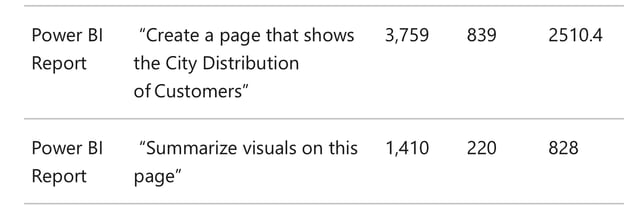 Power BI Copilot इंटरैक्शंस की क्षमता खपत लागत (CU seconds) की गणना। स्रोत: Microsoft
उन्नत तरकीबें और सर्वोत्तम प्रथाएँ
यहाँ हम Power BI Copilot की क्षमताओं और कार्यक्षमता का अधिकतम लाभ उठाने के लिए कुछ सर्वोत्तम प्रथाओं और उपयोगी कीबोर्ड शॉर्टकट्स की समीक्षा करेंगे।
सर्वोत्तम प्रथाएँ
कुछ मार्गदर्शक सिद्धांत इस प्रकार हैं:
- डेटा पहले से तैयार करें: डेटा क्लीनिंग में नामकरण मानकों का मानकीकरण, डुप्लिकेट हटाना, और डेटा टाइप को सही सुनिश्चित करना शामिल है। इसलिए केवल Power BI Copilot पर निर्भर रहने के बजाय अपना डेटा पहले से तैयार करें।
- जटिल मेट्रिक्स की गणना करें: Copilot पर बोझ कम करने के लिए जटिल कैलकुलेशंस को Copilot उपयोग करने से पहले Power BI Desktop में कर लें। इससे तब रिपोर्ट जनरेशन प्रक्रिया सुव्यवस्थित होगी जब जटिल कैलकुलेशन शामिल हों।
- प्रॉम्प्ट्स के साथ प्रयोग करें: प्राकृतिक भाषा का उपयोग करके प्रश्न पूछें और फिर फॉलो-अप प्रश्नों के साथ और गहराई में जाएँ—इस तरह Power BI Copilot की क्षमता का पता लगाएँ।
- Copilot के आउटपुट को परिष्कृत करें: Copilot के फ़ॉर्मैटिंग विकल्पों का उपयोग करके जनरेटेड रिपोर्ट्स की दृश्य अपील और पठनीयता बढ़ाएँ। उदाहरण के लिए, यदि आपको कोई चार्ट प्रकार पसंद नहीं है, तो आप Power BI Copilot से उसे बार चार्ट या लाइन ग्राफ़ में बदलने को कह सकते हैं।
- अपने प्रॉम्प्ट्स का दस्तावेज़ रखें: रिपोर्ट जनरेट करने के लिए उपयोग किए गए प्रॉम्प्ट्स को सेव करें। आप बाद में उनका संदर्भ ले सकेंगे और समय बचाएँगे।
- अपने मैन्युअल संपादनों को Copilot के आउटपुट से मिलाएँ: अधिक कस्टमाइज़्ड रिपोर्ट के लिए अपने चार्ट्स और डेटा पॉइंट्स को Copilot द्वारा जनरेट किए गए विज़ुअल्स के साथ संयोजित करें।
कुछ उपयोगी कीबोर्ड शॉर्टकट्स
और यहाँ Power BI के कुछ सामान्य कीबोर्ड शॉर्टकट्स हैं जो आपके वर्कफ़्लो को तेज़ कर सकते हैं।
| तकनीक | विवरण |
|---|
| किसी विज़ुअल का आकार बदलना | एरो कीज़ का उपयोग करें |
| विज़ुअल्स को समूहित करना | विज़ुअल्स चुनें + Ctrl + G |
| टूलटिप दिखाना या छिपाना | Ctrl + H |
| किसी डेटा पॉइंट का चयन/चयन रद्द करना | एंटर या स्पेसबार |
| कैनवास पर किसी विज़ुअल को स्थानांतरित करना | एरो कीज़ (ऊपर, नीचे, दायाँ, बायाँ) का उपयोग करें |
| कैनवास ज़ूम-इन | Ctrl + Plus |
| कैनवास ज़ूम-आउट | Ctrl + Minus |
| कैनवास के चारों ओर नेविगेट करना | एरो कीज़ (ऊपर, नीचे, दायाँ, बायाँ) का उपयोग करें |
| स्लाइसर के साथ इंटरैक्ट करना | मेन्यू आइटम्स के बीच फोकस बदलने के लिए ऊपर और नीचे एरो की का उपयोग करें |
| स्लाइसर से एकाधिक सटे हुए आइटम चुनना | Shift + ऊपर/नीचे एरो की, फिर कॉन्टेक्स्ट मेन्यू खोलने के लिए Shift + F10 |
त्वरित डेटा विश्लेषण के लिए Power BI Copilot का लाभ उठाने पर अंतिम विचार
Power BI Copilot बिज़नेस इंटेलिजेंस के क्षेत्र में एक क्रांतिकारी उपकरण है, जो AI को निर्बाध रूप से एकीकृत कर डेटा विश्लेषण को बेहतर बनाता है। जो लोग अपनी स्किल्स को आगे बढ़ाना चाहते हैं, उनके लिए Power BI सीखना महत्वपूर्ण है। साथ ही, बिज़नेस के लिए बड़े भाषा मॉडलों की समझ और Large Language Models Concepts Course में नामांकन करना Power BI Copilot द्वारा दी जाने वाली उन्नत क्षमताओं के आपके ज्ञान को और गहरा करेगा।
व्यवसाय में AI समाधानों को लागू करना Power BI Copilot के आगमन के साथ और भी सरल हो गया है। यह टूल रिपोर्ट जनरेट करने, मेट्रिक्स सुझाने, और कथानक गढ़ने में मदद करता है, जिससे यह डेटा विश्लेषकों और बिज़नेस इंटेलिजेंस प्रोफेशनल्स के लिए अमूल्य संसाधन बन जाता है। Power BI Copilot में महारत हासिल करके, उपयोगकर्ता अपनी उत्पादकता में उल्लेखनीय वृद्धि कर सकते हैं और अधिक सूझबूझ भरे, डेटा-आधारित निर्णय ले सकते हैं।
%22%3E%3Cpath%20d%3D%22m-369%200h408v79h-408z%22%20fill%3D%22%237933ff%22%2F%3E%3Cpath%20d%3D%22m-148%200h306v45h-306z%22%20fill%3D%22%23974dff%22%2F%3E%3C%2Fg%3E%3C%2Fsvg%3E)
%22%2F%3E%3C%2FclipPath%3E%3Cg%20clip-path%3D%22url(%23a)%22%3E%3Cpath%20d%3D%22m76%200h484v36h-484z%22%20fill%3D%22%23974dff%22%2F%3E%3Cpath%20d%3D%22m0%200h384v24h-384z%22%20fill%3D%22%2306bdfc%22%20transform%3D%22matrix(1%200%200%20-1%200%2060)%22%2F%3E%3C%2Fg%3E%3C%2Fsvg%3E)

Power BI, जो बिज़नेस इंटेलिजेंस का अग्रणी उपकरण है, अब सिर्फ डेटा को विज़ुअलाइज़ करने तक सीमित नहीं रहा, बल्कि आपको उससे अधिक सहज तरीकों से इंटरैक्ट करने में सक्षम बनाता है। इसका नवीनतम रोमांचक जोड़ है Power BI Copilot, जो Power BI सूट में बिना किसी रुकावट के एकीकृत है।
Copilot कृत्रिम बुद्धिमत्ता की शक्ति का उपयोग करता है ताकि व्यवसाय डेटा एनालिटिक्स से जिस तरह जुड़ते हैं, उसमें बदलाव आ सके। इस ट्यूटोरियल में, हम Power BI Copilot को विस्तार से समझाएँगे ताकि आप जान सकें कि यह आपकी डेटा विश्लेषण कार्यप्रवाह को कैसे सुगम बनाता है।
Power BI Copilot क्या है?
जो लोग Power BI से परिचित नहीं हैं, उनके लिए यह Microsoft की एक लोकप्रिय बिज़नेस एनालिटिक्स सेवा है। Power BI डेटा को निकालता और परिवर्तित करता है तथा सुंदर विज़ुअलाइज़ेशन प्रदान करता है, जो संगठनों को बेहतर व्यावसायिक निर्णय लेने में मदद करते हैं। DataCamp शुरुआती लोगों के लिए कई कोर्स प्रदान करता है, जैसे Introduction to Power BI।
नवीनतम जोड़, Power BI Copilot, जनरेटिव AI का उपयोग करके Power BI की कार्यक्षमता को बढ़ाता है। अब डेटा प्रोफेशनल्स सिर्फ साधारण भाषा में प्रश्न पूछकर या अनुरोध करके तेज़ी से डेटा खोज, निष्कर्षण और विश्लेषण कर सकते हैं।
दूसरे शब्दों में, Power BI Copilot के साथ, Power BI उपयोगकर्ताओं के पास एक जनरेटिव AI कोडिंग असिस्टेंट होता है जो उनके डेटा के साथ मौजूद रहता है, उनके बिज़नेस संदर्भ को समझता है, और इन क्षेत्रों में सहायता प्रदान करता है:
संक्षेप में, जहाँ अन्य कोडिंग असिस्टेंट सिर्फ कोड जनरेशन में मदद करते हैं, वहीं Power BI Copilot आपके डेटा को एक प्रभावशाली डेटा कथा में बदल देता है ताकि आपका संगठन बेहतर डेटा-आधारित व्यावसायिक निर्णय ले सके।
Power BI Copilot कैसे काम करता है
आइए आर्किटेक्चर और उपयोगकर्ता अनुभव की दृष्टि से देखें कि Power BI Copilot कैसे काम करता है। यह समझना कि Power BI Copilot कैसे काम करता है, हमें अपने प्रॉम्प्ट्स को इस तरह गढ़ने में मदद करेगा कि परिणाम सबसे सटीक और प्रभावी हों।
Power BI Copilot का आर्किटेक्चर
अन्य भाषा मॉडलों की तरह, Power BI Copilot प्राकृतिक भाषा प्रसंस्करण (NLP) तकनीकों का उपयोग करता है ताकि वह पाठ्य डेटा के संदर्भ और अर्थ को समझ सके।
विशेष रूप से, Power BI Copilot बड़े डेटासेट्स पर प्रशिक्षित होने के कारण काम करता है, और जब इसे नए डेटा का सामना होता है, तो यह शब्दों को संख्याओं में बदल देता है ताकि अनुक्रमों और संबंधों का विश्लेषण किया जा सके। खास तौर पर, यह निम्नलिखित मशीन लर्निंग तकनीकों का उपयोग करता है।
डेटा संदर्भ को समझ लेने के बाद, Power BI Copilot अपने सैमांटिक और डेटा मॉडलिंग क्षमताओं का उपयोग कर आपके डेटा में संबंधों और पैटर्न्स को ढूँढ़ता है। फिर यह उपयोगकर्ता के प्राकृतिक भाषा प्रॉम्प्ट्स के आधार पर लक्षित सिफारिशें और सुझाव देता है।
Power BI Copilot का उपयोगकर्ता अनुभव
Power BI के पीछे की मशीन लर्निंग वाकई कमाल की है। अब देखते हैं कि इन एल्गोरिद्म्स का नतीजा उपयोगकर्ता अनुभव में कैसा दिखता है।
Power BI Copilot के सुझाव स्पष्ट विज़ुअल्स में दिखाई देते हैं ताकि आप डेटा को अधिक आसानी से समझ सकें। आप Power BI Desktop इंटरफ़ेस के भीतर इन सुझावों को परिष्कृत कर सकते हैं और फीडबैक दे सकते हैं, जो समय के साथ Copilot को बेहतर बनाता है।
उदाहरण से समझें: कोई Power BI Copilot से यह कह सकता है: "समय के साथ और विभिन्न क्षेत्रों में अलग-अलग उत्पादों, श्रेणियों और उप-श्रेणियों के बिक्री राशि, राजस्व और प्रॉफिट मार्जिन का विश्लेषण करने के लिए एक पेज बनाएँ।" इस प्रॉम्प्ट के परिणामस्वरूप, यह एक संपूर्ण उत्पाद विश्लेषण दे सकता है, जिसमें विभिन्न उत्पादों का बिक्री प्रदर्शन शामिल हो, और यह जानकारी एक कस्टम-निर्मित डैशबोर्ड में प्रस्तुत कर सकता है। देखें:
आप देख सकते हैं कि Power BI Copilot का उपयोग में आसान इंटरफ़ेस प्राकृतिक भाषा के जरिए उससे संवाद करना बेहद सहज बना देता है। आप डेटा से जुड़े प्रश्न पूछ सकते हैं और सारगर्भित फीडबैक प्राप्त कर सकते हैं।
कुल मिलाकर, यह डेटा की खोज और विश्लेषण करने का एक तेज़, स्वाभाविक और इंटरैक्टिव तरीका है, जो सटीक और प्रभावी है। और यह उन डेटा विश्लेषकों और बिज़नेस इंटेलिजेंस प्रोफेशनल्स के लिए बहुत उपयोगी है जो सख्त समयसीमाओं में काम करते हैं और जिन पर काम का बोझ ज़्यादा हो सकता है।
Power BI Copilot की विशेषताएँ और उपयोग के मामले
अब हम Power BI की सबसे उपयोगी विशेषताओं और उपयोग के मामलों को देखते हैं। सामान्य उपयोग मामलों में सैमांटिक मॉडलिंग, रिपोर्ट बनाना, कथानक तैयार करना, आदि शामिल हैं। जैसा कि आप देखेंगे, Power BI Copilot का लाभ डेटा विश्लेषण के जीवनचक्र के हर हिस्से में उठाया जा सकता है।
सैमांटिक मॉडलिंग
सैमांटिक मॉडलिंग का मतलब है डेटा को इस तरह संरचित करना कि वह सार्थक और आसानी से समझ में आने वाला बन जाए। इसमें अलग-अलग डेटा तत्वों के बीच स्पष्ट संबंध परिभाषित करना, डेटा हाइरार्कीज़ को व्यवस्थित करना, और ऐसे मेज़र्स व कैलकुलेटेड कॉलम बनाना शामिल है जो बिज़नेस लॉजिक को व्यक्त करें। उदाहरण के लिए, यह देखने के लिए कि ग्राहक अलग-अलग उत्पादों के लिए कैसे ऑर्डर दे सकते हैं, हमें उन संबंधों को जोड़ने के लिए कीज़ की आवश्यकता होती है।
DAX फ़ॉर्मूला सुझाव
DAX, जिसका पूरा नाम Data Analysis Expressions है, डेटा मॉडल में संग्रहीत डेटा पर कस्टम कैलकुलेशन बनाता है। यह Excel फ़ॉर्मूलों जैसा है, लेकिन रिलेशनल डेटा के साथ काम करने और डायनामिक एग्रीगेशन करने के लिए उन्नत किया गया है। कमाल की बात है कि Power BI Copilot आपके लिए ये DAX क्वेरी भी लिख सकता है, जिनमें रिपोर्ट पेजों के लिए अत्यधिक कस्टमाइज़्ड कैलकुलेशन शामिल हैं।
रिपोर्ट निर्माण
Power BI Copilot की सबसे आकर्षक विशेषताओं में से एक इसकी क्षमता है कि यह अच्छे दिखने वाले चार्ट्स और ग्राफ़्स सहित रिपोर्ट पेज बना सकता है। Power BI Copilot रिपोर्ट बनाते समय प्रमुख रुझानों, संबंधों और पैटर्न्स की पहचान करने के लिए जनरेटिव AI का लाभ उठाता है। रिपोर्ट निर्माण को ऑटोमेट करने से विश्लेषकों का वह बहुत-सा समय बचता है जो यूज़र इंटरफ़ेस के माध्यम से मैन्युअल रूप से रिपोर्ट बनाने में लगता।
कथानक निर्माण
Power BI Copilot का एक उतना ही प्रभावशाली लेकिन कम ज्ञात उपयोग मामला है इसका कथानक निर्माण। विश्लेषक न केवल Power BI Copilot का उपयोग रिपोर्ट निर्माण को स्वचालित करने के लिए कर सकते हैं, बल्कि Power BI Copilot डेटा इनसाइट्स को संक्षेपित करता हुआ एक कथानक भी जनरेट कर सकता है। Power BI Copilot इन इनसाइट्स को प्राकृतिक भाषा के प्रारूप में प्रस्तुत करता है, जिससे आपकी रिपोर्टें गैर-तकनीकी दर्शकों के लिए भी आसानी से समझ में आ जाती हैं।
Copilot पेन में रिपोर्ट सारांश
आप Copilot पेन में किसी भी रिपोर्ट पेज का सारांश आसानी से बना सकते हैं। यह आपको अपनी रिपोर्टों को जल्दी समझने में मदद करेगा। भले ही आपको अपनी संस्था की रिपोर्टों को संपादित करने की अनुमति न हो, फिर भी आप मूल Power BI रिपोर्ट को संपादित या बदलने बिना रिपोर्ट को समझ सकते हैं।
Copilot पेन में विज़ुअल सारांश
Copilot आपको आपके Power BI रिपोर्ट में डेटा विज़ुअलाइज़ेशन और इनसाइट्स के बारे में एक लिखित सारांश या कथानक स्वतः जनरेट करने की सुविधा भी देता है। यह सारांश सीधे रिपोर्ट के भीतर एक विज़ुअल एलिमेंट के रूप में दिखता है।
रिपोर्ट में हर चार्ट, ग्राफ़ या टेबल के लिए मैन्युअल रूप से व्याख्या लिखने के बजाय, Copilot डेटा का विश्लेषण करके साधारण भाषा में एक ऐसा कथानक बना सकता है जो मुख्य निष्कर्षों का सार प्रस्तुत और समझाता है।
Q&A को बेहतर बनाने के लिए समानार्थक शब्द
Power BI रिपोर्ट्स के साथ काम करते समय, आप डेटा के बारे में प्राकृतिक भाषा में प्रश्न पूछ सकते हैं, और यह प्रश्न के पीछे के इरादे को समझकर प्रासंगिक इनसाइट्स प्रदान करेगा। हालाँकि, कभी-कभी जिस तरह आप प्रश्न पूछते हैं, वह डेटा मॉडल में प्रयुक्त शब्दावली से मेल नहीं खाता।
इसलिए, समानार्थक शब्द प्रदान करने से, Copilot उपयोगकर्ता प्रश्नों की व्यापक शृंखला को समझ सकता है।
रिपोर्ट के लिए सामग्री सुझाव
Power BI Copilot आपकी डेटा का विश्लेषण करने और अलग-अलग कंटेंट सिफारिशें देने के लिए AI की शक्ति का लाभ उठाता है। ये कंटेंट सिफारिशें इनमें शामिल हो सकती हैं:
Power BI Copilot सुधार के लिए ऐसे सुझाव देकर आपको चकित कर सकता है—ऐसी चीज़ें जिनके बारे में उपयोगकर्ता ने सोचा भी न हो।
Microsoft Fabric के साथ Power BI Copilot कैसे सक्षम करें
आपका संगठन Power BI में Copilot का उपयोग तभी शुरू कर सकता है जब आप Microsoft Fabric में Copilot को सक्षम करें। Microsoft Fabric एक सॉफ्टवेयर-एज़-ए-सर्विस (SaaS) प्लेटफ़ॉर्म है जो Power BI और अन्य Microsoft सेवाओं के घटकों को एकीकृत वातावरण में जोड़ता है। Fabric तक पहुँच Microsoft Azure सब्सक्रिप्शन खरीदकर मिलती है।
यहाँ Microsoft Fabric के साथ Power BI Copilot को सक्षम करने की चरण-दर-चरण गाइड दी गई है। निर्देश इस पर निर्भर करते हुए थोड़े भिन्न हैं कि Azure आपके क्षेत्र में उपलब्ध है या नहीं।
यदि आपके क्षेत्र में Azure उपलब्ध है तो Power BI Copilot सक्षम करना
यदि Azure उपलब्ध है, तो ये चरण अपनाएँ:
बटन को ऑन करने से Copilot उन सभी ऐप्स और सेवाओं के लिए सक्षम हो जाता है जिनके साथ यह एकीकृत हो सकता है, सिर्फ Power BI के लिए नहीं। Admin Portal के भीतर अंतिम चार चरण तेज़ हैं।
यदि आपके क्षेत्र में Azure उपलब्ध नहीं है तो Power BI Copilot सक्षम करना
ऊपर बताए गए चरणों के अतिरिक्त, यदि आपके क्षेत्र में Azure उपलब्ध नहीं है तो MS Fabric के साथ Power BI Copilot को सक्षम करने के लिए आपको दो अतिरिक्त कदम उठाने होंगे:
Power BI Copilot के प्लान और कीमत
Power BI में Fabric Copilot का उपयोग करने की लागत आपके द्वारा भेजे गए प्रॉम्प्ट्स और प्राप्त प्रतिक्रियाओं की संख्या पर निर्भर करती है। इन इंटरैक्शंस को टोकन्स के माध्यम से मापा जाता है, जो शब्द, स्पेस या विराम चिह्न हो सकते हैं। इनपुट टोकन्स में वह टेक्स्ट शामिल है जो आप Copilot चैट में टाइप करते हैं और आपकी टेबल्स से आने वाला मेटाडेटा। आउटपुट टोकन्स में Copilot द्वारा जनरेट किया गया कोड, Power BI रिपोर्ट्स और टेक्स्ट प्रतिक्रियाएँ शामिल होती हैं।
अच्छी बात यह है कि Power BI इनपुट टोकन्स को 2 दिनों के लिए कैश कर देता है। जब आप वही प्रॉम्प्ट उसी डेटा पर दोबारा चलाते हैं, तो आपको तेज़ प्रतिक्रिया मिलती है और आपसे शुल्क भी नहीं लिया जाता।
उन्नत तरकीबें और सर्वोत्तम प्रथाएँ
यहाँ हम Power BI Copilot की क्षमताओं और कार्यक्षमता का अधिकतम लाभ उठाने के लिए कुछ सर्वोत्तम प्रथाओं और उपयोगी कीबोर्ड शॉर्टकट्स की समीक्षा करेंगे।
सर्वोत्तम प्रथाएँ
कुछ मार्गदर्शक सिद्धांत इस प्रकार हैं:
कुछ उपयोगी कीबोर्ड शॉर्टकट्स
और यहाँ Power BI के कुछ सामान्य कीबोर्ड शॉर्टकट्स हैं जो आपके वर्कफ़्लो को तेज़ कर सकते हैं।
त्वरित डेटा विश्लेषण के लिए Power BI Copilot का लाभ उठाने पर अंतिम विचार
Power BI Copilot बिज़नेस इंटेलिजेंस के क्षेत्र में एक क्रांतिकारी उपकरण है, जो AI को निर्बाध रूप से एकीकृत कर डेटा विश्लेषण को बेहतर बनाता है। जो लोग अपनी स्किल्स को आगे बढ़ाना चाहते हैं, उनके लिए Power BI सीखना महत्वपूर्ण है। साथ ही, बिज़नेस के लिए बड़े भाषा मॉडलों की समझ और Large Language Models Concepts Course में नामांकन करना Power BI Copilot द्वारा दी जाने वाली उन्नत क्षमताओं के आपके ज्ञान को और गहरा करेगा।
व्यवसाय में AI समाधानों को लागू करना Power BI Copilot के आगमन के साथ और भी सरल हो गया है। यह टूल रिपोर्ट जनरेट करने, मेट्रिक्स सुझाने, और कथानक गढ़ने में मदद करता है, जिससे यह डेटा विश्लेषकों और बिज़नेस इंटेलिजेंस प्रोफेशनल्स के लिए अमूल्य संसाधन बन जाता है। Power BI Copilot में महारत हासिल करके, उपयोगकर्ता अपनी उत्पादकता में उल्लेखनीय वृद्धि कर सकते हैं और अधिक सूझबूझ भरे, डेटा-आधारित निर्णय ले सकते हैं।