Power BI, ein Vorreiter im Bereich Business Intelligence, hat sich weiterentwickelt: Du kannst deine Daten nicht nur visualisieren, sondern auch deutlich intuitiver mit ihnen arbeiten. Die neueste, spannende Erweiterung ist Power BI Copilot, nahtlos in die Power BI Suite integriert.
Copilot nutzt die Stärken der Künstlichen Intelligenz und verändert, wie Unternehmen mit Datenanalysen umgehen. In diesem Tutorial erklären wir dir Power BI Copilot im Detail, damit du verstehst, wie es deinen Analyse-Workflow verschlanken kann.
Was ist Power BI Copilot?
 Power BI Copilot. Quelle: 2WTECH
Für alle, die Power BI noch nicht kennen: Es ist ein beliebter Analytics-Dienst von Microsoft. Power BI extrahiert und transformiert Daten und liefert aussagekräftige Visualisierungen, damit Unternehmen bessere Entscheidungen treffen. DataCamp bietet viele Kurse für Einsteiger, zum Beispiel Introduction to Power BI.
Der neueste Baustein, Power BI Copilot, erweitert Power BI um generative KI. Datenprofis können nun Daten schneller entdecken, extrahieren und analysieren, indem sie einfach in normaler Sprache Fragen stellen oder Aufgaben formulieren.
Kurz gesagt: Mit Power BI Copilot steht dir ein generativer KI-Coding-Assistent zur Seite, der deine Daten kennt, deinen Business-Kontext versteht und dich in diesen Bereichen unterstützt:
- Berichte generieren: Power BI Copilot nimmt Eingaben in natürlicher Sprache entgegen und erstellt daraus aufschlussreiche Berichte.
- Metriken und Visuals vorschlagen: Power BI Copilot empfiehlt passende Visualisierungen basierend auf Datenmerkmalen und Business-Kontext.
- Erzähltexte erzeugen: Power BI Copilot formuliert eine Story, die Daten und die Hintergründe der Zahlen verständlich erklärt.
Anders als andere Coding-Assistenten, die primär Code generieren, verwandelt Power BI Copilot deine Daten in eine überzeugende Datenstory – so trifft dein Unternehmen fundierte, datenbasierte Entscheidungen.
So funktioniert Power BI Copilot
Schauen wir uns an, wie Power BI Copilot aus Architektur- und UX-Perspektive arbeitet. Dieses Verständnis hilft uns, Prompts so zu formulieren, dass die Antworten möglichst präzise und nützlich sind.
Die Architektur von Power BI Copilot
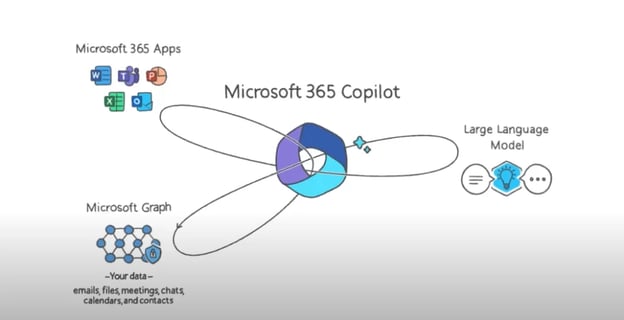 So greift Power BI Copilot auf Daten aus verschiedenen Quellen zu. Quelle: Microsoft
Wie andere Sprachmodelle nutzt Power BI Copilot Verfahren der Verarbeitung natürlicher Sprache (NLP), um Kontext und Bedeutung von Text zu erkennen.
Konkret wurde Power BI Copilot auf großen Datensätzen trainiert. Bei neuen Daten wandelt es Wörter in Zahlen um, um Sequenzen und Beziehungen zu analysieren. Dabei kommen unter anderem folgende Machine-Learning-Techniken zum Einsatz:
- Rekurrente Neuronale Netze (RNNs): RNNs verarbeiten sequenzielle Daten und lösen Sprachaufgaben wie Spracherkennung oder Übersetzung.
- Transformer: Transformer verstehen und erzeugen menschenähnlichen Text, indem sie Muster in großen Textmengen analysieren.
Nach dem Kontextverständnis nutzt Power BI Copilot seine semantischen und Datenmodellierungs-Fähigkeiten, um Beziehungen und Muster in deinen Daten zu identifizieren. Anschließend liefert es gezielte Empfehlungen und Vorschläge auf Basis deiner Prompts in natürlicher Sprache.
Die Nutzererfahrung mit Power BI Copilot
Das Machine Learning hinter Power BI ist beeindruckend. Entscheidend ist aber das Ergebnis in der Benutzeroberfläche.
Vorschläge von Power BI Copilot erscheinen in klaren Visuals, damit du die Daten schneller verstehst. Du kannst diese Vorschläge in Power BI Desktop verfeinern und Feedback geben – das verbessert Copilot mit der Zeit.
Ein Beispiel: Du könntest Power BI Copilot bitten: "Create a page to analyze the sales amount, revenue, and profit margin of different products, categories, and subcategories over time and across regions." Als Ergebnis liefert Copilot eine umfassende Produktanalyse, inklusive Verkaufsperformance verschiedener Produkte, und stellt alles in einem individuell erstellten Dashboard dar. Sieh selbst:
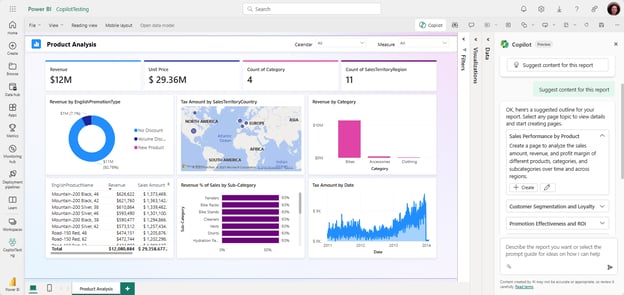 Dashboard von Power BI Copilot nach einem Nutzer-Prompt. Quelle: Microsoft
Du siehst, wie die benutzerfreundliche Oberfläche von Power BI Copilot Interaktionen in natürlicher Sprache kinderleicht macht. Stell Fragen zu den Daten und erhalte fundiertes Feedback.
In Summe ist es eine schnellere, natürlichere und interaktive Art, Daten präzise und effizient zu erkunden und zu analysieren – ideal für Data Analysts und BI-Profis mit engen Deadlines und hoher Auslastung.
Features und Use Cases von Power BI Copilot
Werfen wir nun einen Blick auf die wichtigsten Funktionen und Einsatzszenarien. Häufige Use Cases sind semantische Modellierung, Berichtserstellung, Narrativ-Generierung und mehr. Wie du sehen wirst, lässt sich Power BI Copilot in allen Phasen des Analysezyklus nutzen.
Semantische Modellierung
Semantische Modellierung bedeutet, Daten so zu strukturieren, dass sie sinnvoll und leicht verständlich werden. Dazu zählt das Definieren klarer Beziehungen zwischen Datenelementen, das Organisieren von Hierarchien sowie das Erstellen von Measures und berechneten Spalten, die Business-Logik abbilden. Beispiel: Damit wir sehen, wie Kunden Bestellungen für verschiedene Produkte aufgeben, brauchen wir Schlüssel, um diese Beziehungen zu verknüpfen.
DAX steht für Data Analysis Expressions und ermöglicht benutzerdefinierte Berechnungen auf den Daten des Datenmodells. Es ähnelt Excel-Formeln, ist aber für relationale Daten und dynamische Aggregationen erweitert. Erstaunlich: Power BI Copilot kann diese DAX-Abfragen für dich schreiben – inklusive stark angepasster Berechnungen für Berichtsseiten.
Berichtserstellung
Eines der auffälligsten Features von Power BI Copilot ist die automatische Erstellung von Berichtsseiten mit ansprechenden Diagrammen und Grafiken. Copilot nutzt generative KI, um bei der Berichtserstellung zentrale Trends, Beziehungen und Muster zu erkennen. Durch die Automatisierung sparen Analysten im Vergleich zum manuellen Aufbau über die Oberfläche enorm viel Zeit.
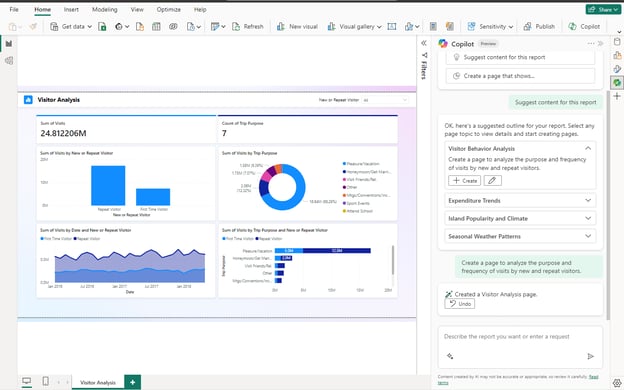 Eine Berichtsseite in Power BI Copilot. Quelle: Microsoft
Narrativ-Generierung
Ein ebenso starkes, aber weniger bekanntes Einsatzszenario ist die Generierung von Erzähltexten. Copilot kann nicht nur Berichte automatisiert erstellen, sondern auch eine Zusammenfassung der zentralen Erkenntnisse verfassen. Diese Insights werden in natürlicher Sprache präsentiert – so werden deine Reports auch für nicht-technische Zielgruppen leicht verständlich.
Berichtszusammenfassung im Copilot-Bereich
Du kannst im Copilot-Bereich schnell eine Zusammenfassung jeder Berichtsseite erstellen. So verstehst du Reports im Handumdrehen. Selbst ohne Bearbeitungsrechte in deiner Organisation kannst du Inhalte nachvollziehen, ohne den ursprünglichen Power BI Report zu ändern.
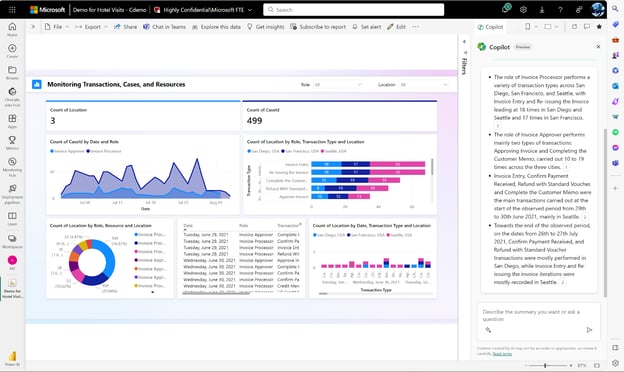 Berichtszusammenfassung im Copilot-Bereich von Power BI. Quelle: Microsoft
Visuelle Zusammenfassung im Copilot-Bereich
Copilot kann außerdem automatisch schriftliche Zusammenfassungen beziehungsweise Narrative zu Visualisierungen und Insights in deinem Report generieren. Diese Zusammenfassung erscheint als visuelles Element direkt im Report.
Anstatt Erklärtexte für jedes Diagramm, jede Grafik oder Tabelle manuell zu schreiben, analysiert Copilot die Daten und erstellt eine verständliche Beschreibung mit den wichtigsten Erkenntnissen.
Synonyme zur Verbesserung von Q&A
In Power BI kannst du natürliche Sprachfragen zu deinen Daten stellen. Das System erkennt die Absicht hinter der Frage und liefert passende Antworten. Mitunter entspricht deine Wortwahl jedoch nicht exakt der Terminologie im Datenmodell.
Durch das Hinterlegen von Synonymen versteht Copilot eine breitere Palette an Nutzerfragen.
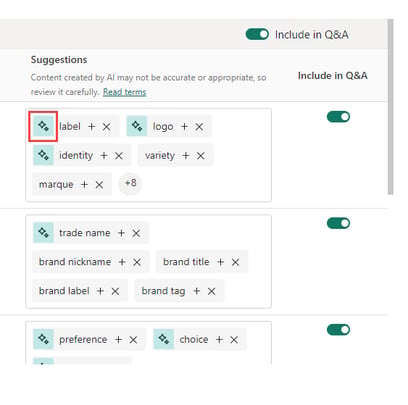 Q&A-Visual in Power BI einrichten. Quelle: Microsoft
Inhaltsempfehlungen für einen Report
Power BI Copilot nutzt KI, um deine Daten zu analysieren und dir verschiedene Inhaltsempfehlungen zu geben. Diese Empfehlungen können umfassen:
- Berichte vorschlagen: Copilot empfiehlt dir Berichtsseiten passend zu den Eigenschaften deiner Daten und deinem Business-Kontext.
- Visuals erstellen: Copilot kann alle Arten von Visualisierungen erzeugen – von Histogrammen bis Heatmaps.
- Tabellen optimieren: Das betrifft die Tabellen, in denen deine Daten gespeichert sind und die für die Berichtserstellung verknüpft werden.
Copilot überrascht oft mit Optimierungsvorschlägen – auf Dinge, an die du gar nicht gedacht hast.
Power BI Copilot in Microsoft Fabric aktivieren
Deine Organisation kann Copilot in Power BI nur nutzen, wenn Copilot in Microsoft Fabric aktiviert ist. Microsoft Fabric ist eine Software-as-a-Service-Plattform (SaaS), die Komponenten von Power BI und weiteren Microsoft-Diensten in einer Umgebung vereint. Der Zugriff erfolgt über ein Microsoft Azure Abonnement.
Hier ist eine Schritt-für-Schritt-Anleitung, wie du Power BI Copilot mit Microsoft Fabric aktivierst. Die Schritte unterscheiden sich je nachdem, ob Azure in deiner Region verfügbar ist oder nicht.
Power BI Copilot aktivieren, wenn Azure in deiner Region verfügbar ist
So gehst du vor, wenn Azure verfügbar ist:
- Schritt 1: Gehe auf die Website von Microsoft Fabric und melde dich mit deinen Admin-Zugangsdaten an.
- Schritt 2: Öffne die Fabric-Einstellungen und wähle im Menü den Adminbereich.
- Schritt 3: Öffne das Fabric Admin Portal und gehe zu den Mandanteneinstellungen (Tenant settings). Dort findest du die Copilot-Einstellungen für deine Organisation.
- Schritt 4: Aktiviere den Schalter, um Copilot in Fabric einzuschalten.
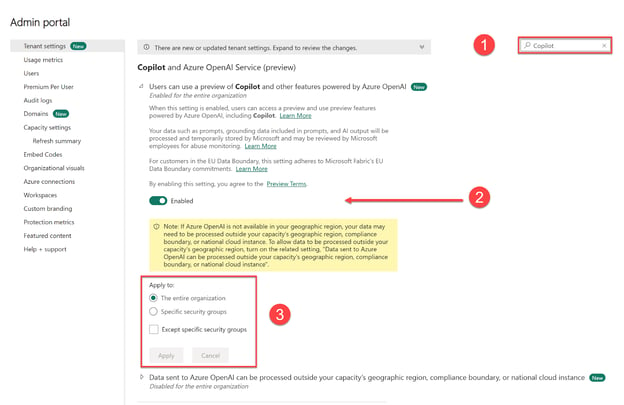 Power BI Copilot in Microsoft Fabric aktivieren. Quelle: Microsoft
Wenn du den Schalter aktivierst, gilt das für alle Anwendungen und Dienste mit Copilot-Integration, nicht nur für Power BI. Die letzten vier Schritte im Adminbereich gehen schnell.
- Schritt 5: Suche nach den Einstellungen für Copilot in Azure OpenAI Service (preview).
- Schritt 6: Stelle den Schalter auf Enabled.
- Schritt 7: Lege fest, wer in Fabric Zugriff auf Copilot erhält.
- Schritt 8: Klicke auf Apply, um alle Änderungen zu speichern.
Power BI Copilot aktivieren, wenn Azure in deiner Region nicht verfügbar ist
Zusätzlich zu den oben genannten Schritten musst du zwei weitere Einstellungen vornehmen, wenn Azure in deiner Region nicht verfügbar ist:
- Schritt 9: Aktiviere die Option Data sent to Azure OpenAI can be processed outside your capacity’s geographic region.
- Schritt 10: Wähle Apply, um diese Änderung zu speichern.
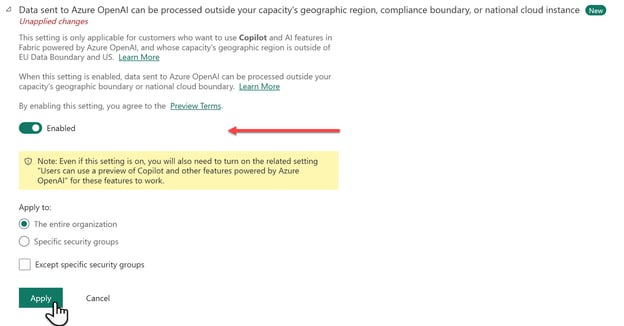 Power BI Copilot in Microsoft Fabric aktivieren, wenn Azure in deiner Region nicht verfügbar ist. Quelle: Microsoft
Pläne und Preise für Power BI Copilot
Die Kosten für Fabric Copilot in Power BI hängen von der Anzahl deiner Prompts und der generierten Antworten ab. Diese Interaktionen werden über Tokens gemessen – also Wörter, Leerzeichen oder Satzzeichen. Input-Tokens beinhalten den von dir eingegebenen Text im Copilot-Chat und Metadaten aus deinen Tabellen. Output-Tokens umfassen Code, Power BI Berichte und Textantworten, die Copilot erzeugt.
Praktisch: Power BI cached die Input-Tokens für 2 Tage. Wenn du denselben Prompt auf denselben Daten erneut ausführst, erhältst du schneller eine Antwort – und es fallen keine zusätzlichen Kosten an.
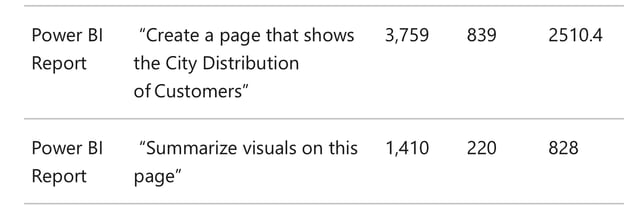 Berechnung der Kapazitätskosten (CU-Sekunden) für Interaktionen mit Power BI Copilot. Quelle: Microsoft
Tipps und Best Practices
Hier findest du einige Best Practices und nützliche Tastenkürzel, um das Maximum aus Power BI Copilot herauszuholen.
Best Practices
Diese Faustregeln helfen dir weiter:
- Daten vorab vorbereiten: Datenbereinigung umfasst einheitliche Bezeichnungen, das Entfernen von Duplikaten und korrekte Datentypen. Bereite deine Daten vor, statt dich ausschließlich auf Copilot zum Aufräumen zu verlassen.
- Komplexe Kennzahlen vorrechnen: Entlaste Copilot, indem du komplexe Berechnungen vorab in Power BI Desktop umsetzt. Das beschleunigt die Reportgenerierung bei anspruchsvollen Metriken.
- Mit Prompts experimentieren: Nutze natürliche Sprache für Fragen und vertiefe nach Bedarf mit Folgefragen.
- Copilots Output verfeinern: Nutze Formatierungsoptionen, um die Lesbarkeit und Optik generierter Berichte zu verbessern. Gefällt dir ein Diagrammtyp nicht, bitte Copilot um einen Wechsel, z. B. zu einem Balken- oder Liniendiagramm.
- Prompts dokumentieren: Speichere deine Prompts für die spätere Wiederverwendung – das spart Zeit.
- Manuelle Anpassungen mit Copilot-Ergebnissen kombinieren: Kombiniere eigene Charts und Kennzahlen mit Copilot-Visuals für individuellere Reports.
Praktische Tastenkürzel
Diese allgemeinen Power BI Shortcuts beschleunigen deinen Workflow.
| Aktion | Beschreibung |
|---|
| Größe eines Visuals ändern | Pfeiltasten verwenden |
| Visuals gruppieren | Visuals markieren + Strg + G |
| Tooltip ein-/ausblenden | Strg + H |
| Datenpunkt auswählen/abwählen | Eingabetaste oder Leertaste |
| Ein Visual auf der Fläche verschieben | Pfeiltasten (hoch, runter, rechts, links) |
| Leinwand heranzoomen | Strg + Plus |
| Leinwand herauszoomen | Strg + Minus |
| Auf der Leinwand navigieren | Pfeiltasten (hoch, runter, rechts, links) |
| Mit einem Slicer interagieren | Mit Pfeil hoch/runter zwischen Menüeinträgen wechseln |
| Mehrere zusammenhängende Einträge im Slicer auswählen | Umschalt + Pfeil hoch/runter, dann Umschalt + F10 für das Kontextmenü |
Fazit: Mit Power BI Copilot schneller zu Insights
Power BI Copilot ist ein Meilenstein in der Business Intelligence und integriert KI nahtlos in die Datenanalyse. Wenn du deine Kompetenzen ausbauen willst, solltest du unbedingt Learn Power BI nutzen. Außerdem vertieft Understanding Large Language Models for Business und ein Large Language Models Concepts Course dein Verständnis für die erweiterten Möglichkeiten von Power BI Copilot.
Implementing AI Solutions in Business wird mit Power BI Copilot deutlich einfacher. Das Tool unterstützt dich bei der Berichtserstellung, schlägt Metriken vor und formuliert Narrative – ein echter Gewinn für Data Analysts und BI-Profis. Wer Power BI Copilot beherrscht, steigert die Produktivität spürbar und trifft bessere, datenbasierte Entscheidungen.
%22%3E%3Cpath%20d%3D%22m-369%200h408v79h-408z%22%20fill%3D%22%237933ff%22%2F%3E%3Cpath%20d%3D%22m-148%200h306v45h-306z%22%20fill%3D%22%23974dff%22%2F%3E%3C%2Fg%3E%3C%2Fsvg%3E)
%22%2F%3E%3C%2FclipPath%3E%3Cg%20clip-path%3D%22url(%23a)%22%3E%3Cpath%20d%3D%22m76%200h484v36h-484z%22%20fill%3D%22%23974dff%22%2F%3E%3Cpath%20d%3D%22m0%200h384v24h-384z%22%20fill%3D%22%2306bdfc%22%20transform%3D%22matrix(1%200%200%20-1%200%2060)%22%2F%3E%3C%2Fg%3E%3C%2Fsvg%3E)

%22%3E%0A%20%20%20%20%20%20%20%20%3Crect%20fill%3D%22%23EFEBE4%22%20height%3D%22180%22%20width%3D%22336%22%20%2F%3E%0A%20%20%20%20%20%20%20%20%3Crect%0A%20%20%20%20%20%20%20%20%20%20fill%3D%22%23DD3400%22%0A%20%20%20%20%20%20%20%20%20%20height%3D%22106.6%22%0A%20%20%20%20%20%20%20%20%20%20transform%3D%22rotate(-30%20-208.588%20220.18)%22%0A%20%20%20%20%20%20%20%20%20%20width%3D%22456.125%22%0A%20%20%20%20%20%20%20%20%20%20x%3D%22-208.588%22%0A%20%20%20%20%20%20%20%20%20%20y%3D%22220.18%22%0A%20%20%20%20%20%20%20%20%2F%3E%0A%20%20%20%20%20%20%20%20%3Crect%0A%20%20%20%20%20%20%20%20%20%20fill%3D%22%23FFEC3C%22%0A%20%20%20%20%20%20%20%20%20%20height%3D%2235.875%22%0A%20%20%20%20%20%20%20%20%20%20transform%3D%22rotate(-30%20-208.588%20220.18)%22%0A%20%20%20%20%20%20%20%20%20%20width%3D%22347.576%22%0A%20%20%20%20%20%20%20%20%20%20x%3D%22-208.588%22%0A%20%20%20%20%20%20%20%20%20%20y%3D%22220.18%22%0A%20%20%20%20%20%20%20%20%2F%3E%0A%20%20%20%20%20%20%20%20%3Crect%0A%20%20%20%20%20%20%20%20%20%20fill%3D%22%23FF931E%22%0A%20%20%20%20%20%20%20%20%20%20height%3D%2235.875%22%0A%20%20%20%20%20%20%20%20%20%20transform%3D%22rotate(-30%20-226.525%20189.111)%22%0A%20%20%20%20%20%20%20%20%20%20width%3D%22347.576%22%0A%20%20%20%20%20%20%20%20%20%20x%3D%22-226.525%22%0A%20%20%20%20%20%20%20%20%20%20y%3D%22189.111%22%0A%20%20%20%20%20%20%20%20%2F%3E%0A%20%20%20%20%20%20%20%20%3Crect%0A%20%20%20%20%20%20%20%20%20%20fill%3D%22%23DD3400%22%0A%20%20%20%20%20%20%20%20%20%20height%3D%22106.6%22%0A%20%20%20%20%20%20%20%20%20%20transform%3D%22rotate(-30%2085.5879%20256.055)%22%0A%20%20%20%20%20%20%20%20%20%20width%3D%22456.125%22%0A%20%20%20%20%20%20%20%20%20%20x%3D%2285.5879%22%0A%20%20%20%20%20%20%20%20%20%20y%3D%22256.055%22%0A%20%20%20%20%20%20%20%20%2F%3E%0A%20%20%20%20%20%20%20%20%3Crect%0A%20%20%20%20%20%20%20%20%20%20fill%3D%22%23FFEC3C%22%0A%20%20%20%20%20%20%20%20%20%20height%3D%2235.875%22%0A%20%20%20%20%20%20%20%20%20%20transform%3D%22rotate(-30%2085.5879%20256.055)%22%0A%20%20%20%20%20%20%20%20%20%20width%3D%22184.5%22%0A%20%20%20%20%20%20%20%20%20%20x%3D%2285.5879%22%0A%20%20%20%20%20%20%20%20%20%20y%3D%22256.055%22%0A%20%20%20%20%20%20%20%20%2F%3E%0A%20%20%20%20%20%20%20%20%3Crect%0A%20%20%20%20%20%20%20%20%20%20fill%3D%22%23FF931E%22%0A%20%20%20%20%20%20%20%20%20%20height%3D%2235.875%22%0A%20%20%20%20%20%20%20%20%20%20transform%3D%22rotate(-30%20227.432%20132.736)%22%0A%20%20%20%20%20%20%20%20%20%20width%3D%22271.625%22%0A%20%20%20%20%20%20%20%20%20%20x%3D%22227.432%22%0A%20%20%20%20%20%20%20%20%20%20y%3D%22132.736%22%0A%20%20%20%20%20%20%20%20%2F%3E%0A%20%20%20%20%20%20%3C%2Fg%3E%0A%20%20%20%20%20%20%3Cdefs%3E%0A%20%20%20%20%20%20%20%20%3CclipPath%20id%3D%22clip%22%3E%0A%20%20%20%20%20%20%20%20%20%20%3Crect%20fill%3D%22white%22%20height%3D%22180%22%20width%3D%22336%22%20%2F%3E%0A%20%20%20%20%20%20%20%20%3C%2FclipPath%3E%0A%20%20%20%20%20%20%3C%2Fdefs%3E%0A%20%20%20%20%3C%2Fsvg%3E)


%22%3E%0A%20%20%20%20%20%20%20%20%3Crect%20fill%3D%22%2305192D%22%20height%3D%22180%22%20width%3D%22336%22%20%2F%3E%0A%20%20%20%20%20%20%20%20%3Crect%0A%20%20%20%20%20%20%20%20%20%20fill%3D%22%23B08EFF%22%0A%20%20%20%20%20%20%20%20%20%20height%3D%22106.6%22%0A%20%20%20%20%20%20%20%20%20%20transform%3D%22rotate(-30%20-208.588%20220.18)%22%0A%20%20%20%20%20%20%20%20%20%20width%3D%22456.125%22%0A%20%20%20%20%20%20%20%20%20%20x%3D%22-208.588%22%0A%20%20%20%20%20%20%20%20%20%20y%3D%22220.18%22%0A%20%20%20%20%20%20%20%20%2F%3E%0A%20%20%20%20%20%20%20%20%3Crect%0A%20%20%20%20%20%20%20%20%20%20fill%3D%22%237933FF%22%0A%20%20%20%20%20%20%20%20%20%20height%3D%2235.875%22%0A%20%20%20%20%20%20%20%20%20%20transform%3D%22rotate(-30%20-208.588%20220.18)%22%0A%20%20%20%20%20%20%20%20%20%20width%3D%22347.576%22%0A%20%20%20%20%20%20%20%20%20%20x%3D%22-208.588%22%0A%20%20%20%20%20%20%20%20%20%20y%3D%22220.18%22%0A%20%20%20%20%20%20%20%20%2F%3E%0A%20%20%20%20%20%20%20%20%3Crect%0A%20%20%20%20%20%20%20%20%20%20fill%3D%22%2372E5FE%22%0A%20%20%20%20%20%20%20%20%20%20height%3D%2235.875%22%0A%20%20%20%20%20%20%20%20%20%20transform%3D%22rotate(-30%20-226.525%20189.111)%22%0A%20%20%20%20%20%20%20%20%20%20width%3D%22347.576%22%0A%20%20%20%20%20%20%20%20%20%20x%3D%22-226.525%22%0A%20%20%20%20%20%20%20%20%20%20y%3D%22189.111%22%0A%20%20%20%20%20%20%20%20%2F%3E%0A%20%20%20%20%20%20%20%20%3Crect%0A%20%20%20%20%20%20%20%20%20%20fill%3D%22%235EB1FF%22%0A%20%20%20%20%20%20%20%20%20%20height%3D%22106.6%22%0A%20%20%20%20%20%20%20%20%20%20transform%3D%22rotate(-30%2085.5879%20256.055)%22%0A%20%20%20%20%20%20%20%20%20%20width%3D%22456.125%22%0A%20%20%20%20%20%20%20%20%20%20x%3D%2285.5879%22%0A%20%20%20%20%20%20%20%20%20%20y%3D%22256.055%22%0A%20%20%20%20%20%20%20%20%2F%3E%0A%20%20%20%20%20%20%20%20%3Crect%0A%20%20%20%20%20%20%20%20%20%20fill%3D%22%23B08EFF%22%0A%20%20%20%20%20%20%20%20%20%20height%3D%2235.875%22%0A%20%20%20%20%20%20%20%20%20%20transform%3D%22rotate(-30%2085.5879%20256.055)%22%0A%20%20%20%20%20%20%20%20%20%20width%3D%22184.5%22%0A%20%20%20%20%20%20%20%20%20%20x%3D%2285.5879%22%0A%20%20%20%20%20%20%20%20%20%20y%3D%22256.055%22%0A%20%20%20%20%20%20%20%20%2F%3E%0A%20%20%20%20%20%20%20%20%3Crect%0A%20%20%20%20%20%20%20%20%20%20fill%3D%22%2372E5FE%22%0A%20%20%20%20%20%20%20%20%20%20height%3D%2235.875%22%0A%20%20%20%20%20%20%20%20%20%20transform%3D%22rotate(-30%20227.432%20132.736)%22%0A%20%20%20%20%20%20%20%20%20%20width%3D%22271.625%22%0A%20%20%20%20%20%20%20%20%20%20x%3D%22227.432%22%0A%20%20%20%20%20%20%20%20%20%20y%3D%22132.736%22%0A%20%20%20%20%20%20%20%20%2F%3E%0A%20%20%20%20%20%20%3C%2Fg%3E%0A%20%20%20%20%20%20%3Cdefs%3E%0A%20%20%20%20%20%20%20%20%3CclipPath%20id%3D%22clip%22%3E%0A%20%20%20%20%20%20%20%20%20%20%3Crect%20fill%3D%22white%22%20height%3D%22180%22%20width%3D%22336%22%20%2F%3E%0A%20%20%20%20%20%20%20%20%3C%2FclipPath%3E%0A%20%20%20%20%20%20%3C%2Fdefs%3E%0A%20%20%20%20%3C%2Fsvg%3E)



%22%3E%0A%20%20%20%20%20%20%20%20%3Crect%20fill%3D%22%2372E5FE%22%20height%3D%22180%22%20width%3D%22336%22%20%2F%3E%0A%20%20%20%20%20%20%20%20%3Crect%0A%20%20%20%20%20%20%20%20%20%20fill%3D%22%237933FF%22%0A%20%20%20%20%20%20%20%20%20%20height%3D%22106.6%22%0A%20%20%20%20%20%20%20%20%20%20transform%3D%22rotate(-30%20-208.588%20220.18)%22%0A%20%20%20%20%20%20%20%20%20%20width%3D%22456.125%22%0A%20%20%20%20%20%20%20%20%20%20x%3D%22-208.588%22%0A%20%20%20%20%20%20%20%20%20%20y%3D%22220.18%22%0A%20%20%20%20%20%20%20%20%2F%3E%0A%20%20%20%20%20%20%20%20%3Crect%0A%20%20%20%20%20%20%20%20%20%20fill%3D%22%235EB1FF%22%0A%20%20%20%20%20%20%20%20%20%20height%3D%2235.875%22%0A%20%20%20%20%20%20%20%20%20%20transform%3D%22rotate(-30%20-208.588%20220.18)%22%0A%20%20%20%20%20%20%20%20%20%20width%3D%22347.576%22%0A%20%20%20%20%20%20%20%20%20%20x%3D%22-208.588%22%0A%20%20%20%20%20%20%20%20%20%20y%3D%22220.18%22%0A%20%20%20%20%20%20%20%20%2F%3E%0A%20%20%20%20%20%20%20%20%3Crect%0A%20%20%20%20%20%20%20%20%20%20fill%3D%22%23000820%22%0A%20%20%20%20%20%20%20%20%20%20height%3D%2235.875%22%0A%20%20%20%20%20%20%20%20%20%20transform%3D%22rotate(-30%20-226.525%20189.111)%22%0A%20%20%20%20%20%20%20%20%20%20width%3D%22347.576%22%0A%20%20%20%20%20%20%20%20%20%20x%3D%22-226.525%22%0A%20%20%20%20%20%20%20%20%20%20y%3D%22189.111%22%0A%20%20%20%20%20%20%20%20%2F%3E%0A%20%20%20%20%20%20%20%20%3Crect%0A%20%20%20%20%20%20%20%20%20%20fill%3D%22%237933FF%22%0A%20%20%20%20%20%20%20%20%20%20height%3D%22106.6%22%0A%20%20%20%20%20%20%20%20%20%20transform%3D%22rotate(-30%2085.5879%20256.055)%22%0A%20%20%20%20%20%20%20%20%20%20width%3D%22456.125%22%0A%20%20%20%20%20%20%20%20%20%20x%3D%2285.5879%22%0A%20%20%20%20%20%20%20%20%20%20y%3D%22256.055%22%0A%20%20%20%20%20%20%20%20%2F%3E%0A%20%20%20%20%20%20%20%20%3Crect%0A%20%20%20%20%20%20%20%20%20%20fill%3D%22%235EB1FF%22%0A%20%20%20%20%20%20%20%20%20%20height%3D%2235.875%22%0A%20%20%20%20%20%20%20%20%20%20transform%3D%22rotate(-30%2085.5879%20256.055)%22%0A%20%20%20%20%20%20%20%20%20%20width%3D%22184.5%22%0A%20%20%20%20%20%20%20%20%20%20x%3D%2285.5879%22%0A%20%20%20%20%20%20%20%20%20%20y%3D%22256.055%22%0A%20%20%20%20%20%20%20%20%2F%3E%0A%20%20%20%20%20%20%20%20%3Crect%0A%20%20%20%20%20%20%20%20%20%20fill%3D%22%23000820%22%0A%20%20%20%20%20%20%20%20%20%20height%3D%2235.875%22%0A%20%20%20%20%20%20%20%20%20%20transform%3D%22rotate(-30%20227.432%20132.736)%22%0A%20%20%20%20%20%20%20%20%20%20width%3D%22271.625%22%0A%20%20%20%20%20%20%20%20%20%20x%3D%22227.432%22%0A%20%20%20%20%20%20%20%20%20%20y%3D%22132.736%22%0A%20%20%20%20%20%20%20%20%2F%3E%0A%20%20%20%20%20%20%3C%2Fg%3E%0A%20%20%20%20%20%20%3Cdefs%3E%0A%20%20%20%20%20%20%20%20%3CclipPath%20id%3D%22clip%22%3E%0A%20%20%20%20%20%20%20%20%20%20%3Crect%20fill%3D%22white%22%20height%3D%22180%22%20width%3D%22336%22%20%2F%3E%0A%20%20%20%20%20%20%20%20%3C%2FclipPath%3E%0A%20%20%20%20%20%20%3C%2Fdefs%3E%0A%20%20%20%20%3C%2Fsvg%3E)

%22%3E%0A%20%20%20%20%20%20%20%20%3Crect%20fill%3D%22%23EFEBE4%22%20height%3D%22180%22%20width%3D%22336%22%20%2F%3E%0A%20%20%20%20%20%20%20%20%3Crect%0A%20%20%20%20%20%20%20%20%20%20fill%3D%22%2372E5FE%22%0A%20%20%20%20%20%20%20%20%20%20height%3D%22106.6%22%0A%20%20%20%20%20%20%20%20%20%20transform%3D%22rotate(-30%20-208.588%20220.18)%22%0A%20%20%20%20%20%20%20%20%20%20width%3D%22456.125%22%0A%20%20%20%20%20%20%20%20%20%20x%3D%22-208.588%22%0A%20%20%20%20%20%20%20%20%20%20y%3D%22220.18%22%0A%20%20%20%20%20%20%20%20%2F%3E%0A%20%20%20%20%20%20%20%20%3Crect%0A%20%20%20%20%20%20%20%20%20%20fill%3D%22%23000820%22%0A%20%20%20%20%20%20%20%20%20%20height%3D%2235.875%22%0A%20%20%20%20%20%20%20%20%20%20transform%3D%22rotate(-30%20-208.588%20220.18)%22%0A%20%20%20%20%20%20%20%20%20%20width%3D%22347.576%22%0A%20%20%20%20%20%20%20%20%20%20x%3D%22-208.588%22%0A%20%20%20%20%20%20%20%20%20%20y%3D%22220.18%22%0A%20%20%20%20%20%20%20%20%2F%3E%0A%20%20%20%20%20%20%20%20%3Crect%0A%20%20%20%20%20%20%20%20%20%20fill%3D%22%235EB1FF%22%0A%20%20%20%20%20%20%20%20%20%20height%3D%2235.875%22%0A%20%20%20%20%20%20%20%20%20%20transform%3D%22rotate(-30%20-226.525%20189.111)%22%0A%20%20%20%20%20%20%20%20%20%20width%3D%22347.576%22%0A%20%20%20%20%20%20%20%20%20%20x%3D%22-226.525%22%0A%20%20%20%20%20%20%20%20%20%20y%3D%22189.111%22%0A%20%20%20%20%20%20%20%20%2F%3E%0A%20%20%20%20%20%20%20%20%3Crect%0A%20%20%20%20%20%20%20%20%20%20fill%3D%22%23000820%22%0A%20%20%20%20%20%20%20%20%20%20height%3D%22106.6%22%0A%20%20%20%20%20%20%20%20%20%20transform%3D%22rotate(-30%2085.5879%20256.055)%22%0A%20%20%20%20%20%20%20%20%20%20width%3D%22456.125%22%0A%20%20%20%20%20%20%20%20%20%20x%3D%2285.5879%22%0A%20%20%20%20%20%20%20%20%20%20y%3D%22256.055%22%0A%20%20%20%20%20%20%20%20%2F%3E%0A%20%20%20%20%20%20%20%20%3Crect%0A%20%20%20%20%20%20%20%20%20%20fill%3D%22%23D87300%22%0A%20%20%20%20%20%20%20%20%20%20height%3D%2235.875%22%0A%20%20%20%20%20%20%20%20%20%20transform%3D%22rotate(-30%2085.5879%20256.055)%22%0A%20%20%20%20%20%20%20%20%20%20width%3D%22184.5%22%0A%20%20%20%20%20%20%20%20%20%20x%3D%2285.5879%22%0A%20%20%20%20%20%20%20%20%20%20y%3D%22256.055%22%0A%20%20%20%20%20%20%20%20%2F%3E%0A%20%20%20%20%20%20%20%20%3Crect%0A%20%20%20%20%20%20%20%20%20%20fill%3D%22%235646A5%22%0A%20%20%20%20%20%20%20%20%20%20height%3D%2235.875%22%0A%20%20%20%20%20%20%20%20%20%20transform%3D%22rotate(-30%20227.432%20132.736)%22%0A%20%20%20%20%20%20%20%20%20%20width%3D%22271.625%22%0A%20%20%20%20%20%20%20%20%20%20x%3D%22227.432%22%0A%20%20%20%20%20%20%20%20%20%20y%3D%22132.736%22%0A%20%20%20%20%20%20%20%20%2F%3E%0A%20%20%20%20%20%20%3C%2Fg%3E%0A%20%20%20%20%20%20%3Cdefs%3E%0A%20%20%20%20%20%20%20%20%3CclipPath%20id%3D%22clip%22%3E%0A%20%20%20%20%20%20%20%20%20%20%3Crect%20fill%3D%22white%22%20height%3D%22180%22%20width%3D%22336%22%20%2F%3E%0A%20%20%20%20%20%20%20%20%3C%2FclipPath%3E%0A%20%20%20%20%20%20%3C%2Fdefs%3E%0A%20%20%20%20%3C%2Fsvg%3E)

Power BI, ein Vorreiter im Bereich Business Intelligence, hat sich weiterentwickelt: Du kannst deine Daten nicht nur visualisieren, sondern auch deutlich intuitiver mit ihnen arbeiten. Die neueste, spannende Erweiterung ist Power BI Copilot, nahtlos in die Power BI Suite integriert.
Copilot nutzt die Stärken der Künstlichen Intelligenz und verändert, wie Unternehmen mit Datenanalysen umgehen. In diesem Tutorial erklären wir dir Power BI Copilot im Detail, damit du verstehst, wie es deinen Analyse-Workflow verschlanken kann.
Was ist Power BI Copilot?
Für alle, die Power BI noch nicht kennen: Es ist ein beliebter Analytics-Dienst von Microsoft. Power BI extrahiert und transformiert Daten und liefert aussagekräftige Visualisierungen, damit Unternehmen bessere Entscheidungen treffen. DataCamp bietet viele Kurse für Einsteiger, zum Beispiel Introduction to Power BI.
Der neueste Baustein, Power BI Copilot, erweitert Power BI um generative KI. Datenprofis können nun Daten schneller entdecken, extrahieren und analysieren, indem sie einfach in normaler Sprache Fragen stellen oder Aufgaben formulieren.
Kurz gesagt: Mit Power BI Copilot steht dir ein generativer KI-Coding-Assistent zur Seite, der deine Daten kennt, deinen Business-Kontext versteht und dich in diesen Bereichen unterstützt:
Anders als andere Coding-Assistenten, die primär Code generieren, verwandelt Power BI Copilot deine Daten in eine überzeugende Datenstory – so trifft dein Unternehmen fundierte, datenbasierte Entscheidungen.
So funktioniert Power BI Copilot
Schauen wir uns an, wie Power BI Copilot aus Architektur- und UX-Perspektive arbeitet. Dieses Verständnis hilft uns, Prompts so zu formulieren, dass die Antworten möglichst präzise und nützlich sind.
Die Architektur von Power BI Copilot
Wie andere Sprachmodelle nutzt Power BI Copilot Verfahren der Verarbeitung natürlicher Sprache (NLP), um Kontext und Bedeutung von Text zu erkennen.
Konkret wurde Power BI Copilot auf großen Datensätzen trainiert. Bei neuen Daten wandelt es Wörter in Zahlen um, um Sequenzen und Beziehungen zu analysieren. Dabei kommen unter anderem folgende Machine-Learning-Techniken zum Einsatz:
Nach dem Kontextverständnis nutzt Power BI Copilot seine semantischen und Datenmodellierungs-Fähigkeiten, um Beziehungen und Muster in deinen Daten zu identifizieren. Anschließend liefert es gezielte Empfehlungen und Vorschläge auf Basis deiner Prompts in natürlicher Sprache.
Die Nutzererfahrung mit Power BI Copilot
Das Machine Learning hinter Power BI ist beeindruckend. Entscheidend ist aber das Ergebnis in der Benutzeroberfläche.
Vorschläge von Power BI Copilot erscheinen in klaren Visuals, damit du die Daten schneller verstehst. Du kannst diese Vorschläge in Power BI Desktop verfeinern und Feedback geben – das verbessert Copilot mit der Zeit.
Ein Beispiel: Du könntest Power BI Copilot bitten: "Create a page to analyze the sales amount, revenue, and profit margin of different products, categories, and subcategories over time and across regions." Als Ergebnis liefert Copilot eine umfassende Produktanalyse, inklusive Verkaufsperformance verschiedener Produkte, und stellt alles in einem individuell erstellten Dashboard dar. Sieh selbst:
Du siehst, wie die benutzerfreundliche Oberfläche von Power BI Copilot Interaktionen in natürlicher Sprache kinderleicht macht. Stell Fragen zu den Daten und erhalte fundiertes Feedback.
In Summe ist es eine schnellere, natürlichere und interaktive Art, Daten präzise und effizient zu erkunden und zu analysieren – ideal für Data Analysts und BI-Profis mit engen Deadlines und hoher Auslastung.
Features und Use Cases von Power BI Copilot
Werfen wir nun einen Blick auf die wichtigsten Funktionen und Einsatzszenarien. Häufige Use Cases sind semantische Modellierung, Berichtserstellung, Narrativ-Generierung und mehr. Wie du sehen wirst, lässt sich Power BI Copilot in allen Phasen des Analysezyklus nutzen.
Semantische Modellierung
Semantische Modellierung bedeutet, Daten so zu strukturieren, dass sie sinnvoll und leicht verständlich werden. Dazu zählt das Definieren klarer Beziehungen zwischen Datenelementen, das Organisieren von Hierarchien sowie das Erstellen von Measures und berechneten Spalten, die Business-Logik abbilden. Beispiel: Damit wir sehen, wie Kunden Bestellungen für verschiedene Produkte aufgeben, brauchen wir Schlüssel, um diese Beziehungen zu verknüpfen.
DAX-Formelvorschläge
DAX steht für Data Analysis Expressions und ermöglicht benutzerdefinierte Berechnungen auf den Daten des Datenmodells. Es ähnelt Excel-Formeln, ist aber für relationale Daten und dynamische Aggregationen erweitert. Erstaunlich: Power BI Copilot kann diese DAX-Abfragen für dich schreiben – inklusive stark angepasster Berechnungen für Berichtsseiten.
Berichtserstellung
Eines der auffälligsten Features von Power BI Copilot ist die automatische Erstellung von Berichtsseiten mit ansprechenden Diagrammen und Grafiken. Copilot nutzt generative KI, um bei der Berichtserstellung zentrale Trends, Beziehungen und Muster zu erkennen. Durch die Automatisierung sparen Analysten im Vergleich zum manuellen Aufbau über die Oberfläche enorm viel Zeit.
Narrativ-Generierung
Ein ebenso starkes, aber weniger bekanntes Einsatzszenario ist die Generierung von Erzähltexten. Copilot kann nicht nur Berichte automatisiert erstellen, sondern auch eine Zusammenfassung der zentralen Erkenntnisse verfassen. Diese Insights werden in natürlicher Sprache präsentiert – so werden deine Reports auch für nicht-technische Zielgruppen leicht verständlich.
Berichtszusammenfassung im Copilot-Bereich
Du kannst im Copilot-Bereich schnell eine Zusammenfassung jeder Berichtsseite erstellen. So verstehst du Reports im Handumdrehen. Selbst ohne Bearbeitungsrechte in deiner Organisation kannst du Inhalte nachvollziehen, ohne den ursprünglichen Power BI Report zu ändern.
Visuelle Zusammenfassung im Copilot-Bereich
Copilot kann außerdem automatisch schriftliche Zusammenfassungen beziehungsweise Narrative zu Visualisierungen und Insights in deinem Report generieren. Diese Zusammenfassung erscheint als visuelles Element direkt im Report.
Anstatt Erklärtexte für jedes Diagramm, jede Grafik oder Tabelle manuell zu schreiben, analysiert Copilot die Daten und erstellt eine verständliche Beschreibung mit den wichtigsten Erkenntnissen.
Synonyme zur Verbesserung von Q&A
In Power BI kannst du natürliche Sprachfragen zu deinen Daten stellen. Das System erkennt die Absicht hinter der Frage und liefert passende Antworten. Mitunter entspricht deine Wortwahl jedoch nicht exakt der Terminologie im Datenmodell.
Durch das Hinterlegen von Synonymen versteht Copilot eine breitere Palette an Nutzerfragen.
Inhaltsempfehlungen für einen Report
Power BI Copilot nutzt KI, um deine Daten zu analysieren und dir verschiedene Inhaltsempfehlungen zu geben. Diese Empfehlungen können umfassen:
Copilot überrascht oft mit Optimierungsvorschlägen – auf Dinge, an die du gar nicht gedacht hast.
Power BI Copilot in Microsoft Fabric aktivieren
Deine Organisation kann Copilot in Power BI nur nutzen, wenn Copilot in Microsoft Fabric aktiviert ist. Microsoft Fabric ist eine Software-as-a-Service-Plattform (SaaS), die Komponenten von Power BI und weiteren Microsoft-Diensten in einer Umgebung vereint. Der Zugriff erfolgt über ein Microsoft Azure Abonnement.
Hier ist eine Schritt-für-Schritt-Anleitung, wie du Power BI Copilot mit Microsoft Fabric aktivierst. Die Schritte unterscheiden sich je nachdem, ob Azure in deiner Region verfügbar ist oder nicht.
Power BI Copilot aktivieren, wenn Azure in deiner Region verfügbar ist
So gehst du vor, wenn Azure verfügbar ist:
Wenn du den Schalter aktivierst, gilt das für alle Anwendungen und Dienste mit Copilot-Integration, nicht nur für Power BI. Die letzten vier Schritte im Adminbereich gehen schnell.
Power BI Copilot aktivieren, wenn Azure in deiner Region nicht verfügbar ist
Zusätzlich zu den oben genannten Schritten musst du zwei weitere Einstellungen vornehmen, wenn Azure in deiner Region nicht verfügbar ist:
Pläne und Preise für Power BI Copilot
Die Kosten für Fabric Copilot in Power BI hängen von der Anzahl deiner Prompts und der generierten Antworten ab. Diese Interaktionen werden über Tokens gemessen – also Wörter, Leerzeichen oder Satzzeichen. Input-Tokens beinhalten den von dir eingegebenen Text im Copilot-Chat und Metadaten aus deinen Tabellen. Output-Tokens umfassen Code, Power BI Berichte und Textantworten, die Copilot erzeugt.
Praktisch: Power BI cached die Input-Tokens für 2 Tage. Wenn du denselben Prompt auf denselben Daten erneut ausführst, erhältst du schneller eine Antwort – und es fallen keine zusätzlichen Kosten an.
Tipps und Best Practices
Hier findest du einige Best Practices und nützliche Tastenkürzel, um das Maximum aus Power BI Copilot herauszuholen.
Best Practices
Diese Faustregeln helfen dir weiter:
Praktische Tastenkürzel
Diese allgemeinen Power BI Shortcuts beschleunigen deinen Workflow.
Fazit: Mit Power BI Copilot schneller zu Insights
Power BI Copilot ist ein Meilenstein in der Business Intelligence und integriert KI nahtlos in die Datenanalyse. Wenn du deine Kompetenzen ausbauen willst, solltest du unbedingt Learn Power BI nutzen. Außerdem vertieft Understanding Large Language Models for Business und ein Large Language Models Concepts Course dein Verständnis für die erweiterten Möglichkeiten von Power BI Copilot.
Implementing AI Solutions in Business wird mit Power BI Copilot deutlich einfacher. Das Tool unterstützt dich bei der Berichtserstellung, schlägt Metriken vor und formuliert Narrative – ein echter Gewinn für Data Analysts und BI-Profis. Wer Power BI Copilot beherrscht, steigert die Produktivität spürbar und trifft bessere, datenbasierte Entscheidungen.