
Kursus
Pengantar Power BI
4 jam
827.3K
Power BI, pemimpin di bidang business intelligence, telah berevolusi untuk memberdayakan pengguna tidak hanya memvisualisasikan data mereka tetapi juga berinteraksi dengannya dengan cara yang lebih intuitif. Tambahan terbaru yang menarik adalah Power BI Copilot, yang terintegrasi mulus ke dalam rangkaian Power BI.
Copilot memanfaatkan kekuatan kecerdasan buatan untuk mengubah cara bisnis berinteraksi dengan analitik data. Dalam tutorial ini, kami akan menjelaskan Power BI Copilot secara rinci agar Anda memahami bagaimana alat ini dapat menyederhanakan alur kerja analisis data Anda.
 Power BI Copilot. Sumber: 2WTECH
Bagi yang belum familiar, Power BI adalah layanan analitik bisnis populer dari Microsoft. Power BI mengekstrak dan mentransformasikan data serta menyediakan visualisasi yang menarik untuk membantu organisasi membuat keputusan bisnis yang lebih baik. DataCamp menawarkan banyak kursus untuk pemula yang ingin belajar, seperti Introduction to Power BI.
Tambahan terbaru, Power BI Copilot, meningkatkan fungsionalitas Power BI menggunakan AI generatif. Profesional data kini dapat menemukan, mengekstrak, dan menganalisis data lebih cepat hanya dengan mengajukan pertanyaan atau membuat permintaan dalam bahasa sehari-hari.
Dengan kata lain, dengan Power BI Copilot, pengguna Power BI memiliki asisten pengodean AI generatif yang hadir bersama data mereka, memahami konteks bisnis mereka, dan memberikan dukungan di area berikut:
Singkatnya, sementara asisten pengodean lain hanya membantu pembuatan kode, Power BI Copilot mengubah data Anda menjadi narasi data yang meyakinkan agar organisasi Anda dapat membuat keputusan bisnis yang lebih baik berbasis data.
Mari jelajahi cara kerja Power BI Copilot dari sisi arsitektur dan pengalaman pengguna. Memahami cara kerja Power BI Copilot akan membantu kita menyusun prompt agar memperoleh wawasan yang paling akurat dan efektif.
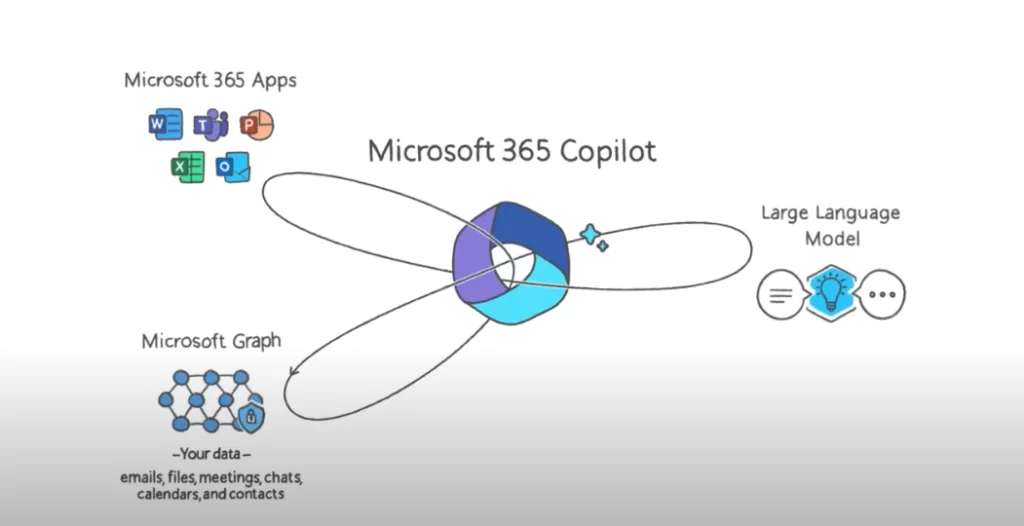 Cara Power BI Copilot mengakses data dari berbagai sumber. Sumber: Microsoft
Seperti model bahasa lainnya, Power BI Copilot menggunakan teknik pemrosesan bahasa alami (NLP) untuk memahami konteks dan makna di balik data teks.
Lebih spesifiknya, Power BI Copilot berfungsi karena dilatih pada dataset besar, dan saat dihadapkan pada data baru, alat ini mengonversi kata menjadi angka untuk kemudian menganalisis urutan dan keterkaitan. Secara khusus, ia menggunakan teknik pembelajaran mesin berikut.
Setelah memahami konteks data, Power BI Copilot menggunakan kemampuan pemodelan semantik dan data untuk menemukan hubungan dan pola dalam data Anda. Lalu, ia memberikan rekomendasi dan saran yang tepat sasaran berdasarkan prompt bahasa alami dari pengguna.
Pembelajaran mesin di balik Power BI benar-benar mengagumkan. Sekarang mari kita lihat hasil dari algoritme tersebut dalam pengalaman pengguna.
Saran Power BI Copilot ditampilkan dalam visual yang jelas sehingga Anda dapat memahami data dengan lebih mudah. Anda dapat menyempurnakan saran ini di dalam antarmuka Power BI Desktop dan memberikan umpan balik, yang kemudian membantu meningkatkan Copilot dari waktu ke waktu.
Mari ilustasikan dengan sebuah contoh: Seseorang bisa meminta Power BI Copilot: "Ciptakan halaman untuk menganalisis jumlah penjualan, pendapatan, dan margin laba dari berbagai produk, kategori, dan subkategori seiring waktu dan di berbagai wilayah." Sebagai hasil dari prompt ini, ia dapat memberikan analisis produk lengkap, termasuk kinerja penjualan berbagai produk, dan menyajikan informasi ini dalam dasbor yang dibuat khusus. Lihat contohnya:
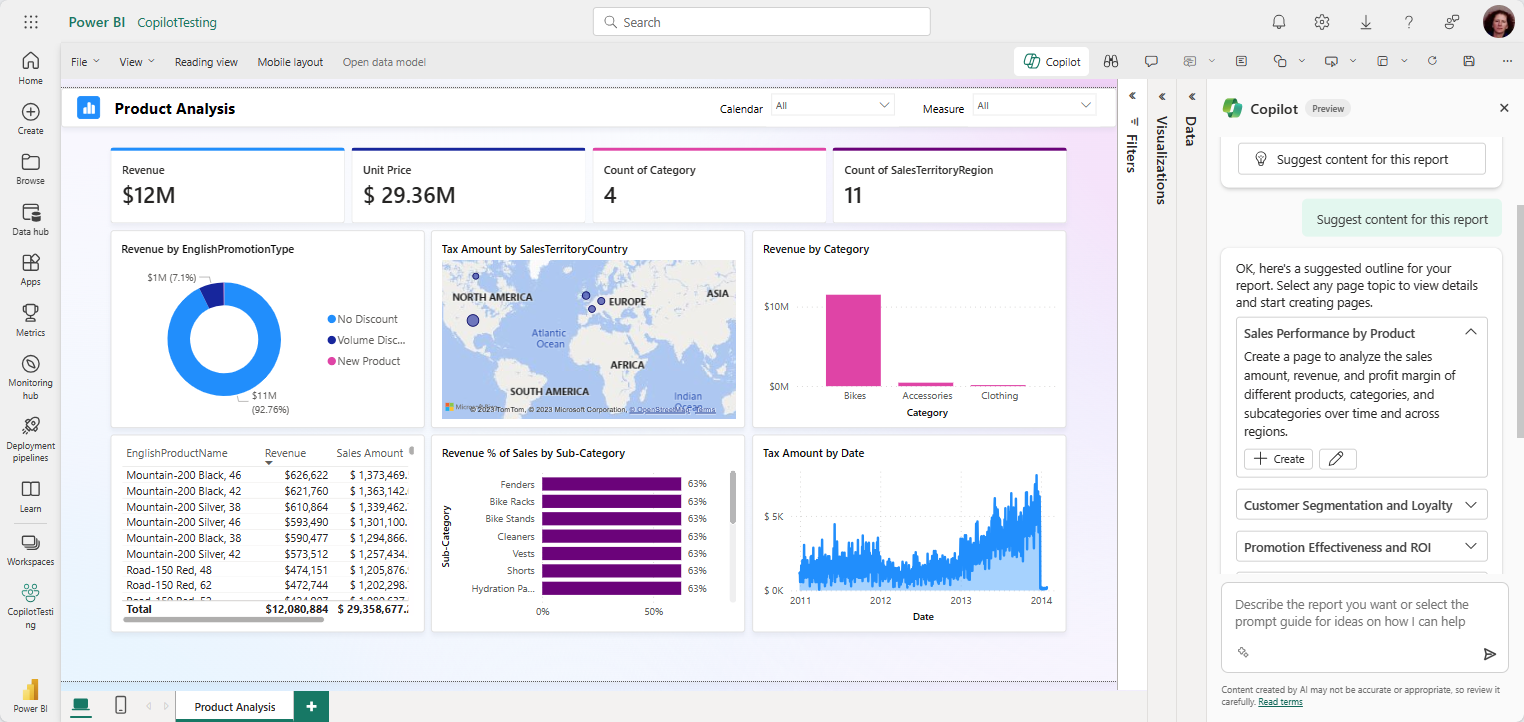 Dasbor Power BI Copilot setelah prompt dari pengguna. Sumber: Microsoft
Anda dapat melihat bagaimana antarmuka Power BI Copilot yang mudah digunakan membuat interaksi dalam bahasa alami menjadi mulus. Anda dapat mengajukan pertanyaan tentang data dan menerima umpan balik yang bermakna.
Secara keseluruhan, ini merupakan cara yang lebih cepat, alami, dan interaktif untuk mengeksplorasi serta menganalisis data secara akurat dan efektif. Dan ini sangat berguna bagi analis data dan profesional business intelligence yang dikejar tenggat dan mungkin kewalahan dengan pekerjaan.
Sekarang mari kita tinjau fitur paling menarik dan use case Power BI. Use case umum meliputi pemodelan semantik, pembuatan laporan, pembuatan narasi, dan banyak lagi. Seperti yang akan Anda lihat, Power BI Copilot dapat dimanfaatkan di seluruh bagian siklus hidup analisis data.
Pemodelan semantik mengacu pada pengaturan data agar menjadi bermakna dan mudah dipahami. Ini mencakup pendefinisian hubungan yang jelas antar elemen data, pengorganisasian hierarki data, serta pembuatan measure dan kolom terhitung yang mengekspresikan logika bisnis. Misalnya, untuk melihat bagaimana pelanggan mungkin melakukan pemesanan untuk berbagai produk, kita harus memiliki kunci untuk menghubungkan hubungan tersebut.
DAX, singkatan dari Data Analysis Expressions, membuat perhitungan khusus pada data yang disimpan dalam model data. Mirip dengan rumus Excel namun disempurnakan untuk bekerja dengan data relasional dan melakukan agregasi dinamis. Menakjubkannya, Power BI Copilot dapat menulis kueri DAX ini untuk Anda, termasuk perhitungan yang sangat disesuaikan untuk halaman laporan.
Salah satu fitur paling mencolok dari Power BI Copilot adalah kemampuannya membuat halaman laporan yang mencakup bagan dan grafik yang menarik. Power BI Copilot memanfaatkan AI generatif untuk mengidentifikasi tren, hubungan, dan pola kunci saat membuat laporan. Dengan mengotomatiskan pembuatan laporan, analis menghemat banyak waktu dibandingkan membangun laporan secara manual melalui antarmuka pengguna.
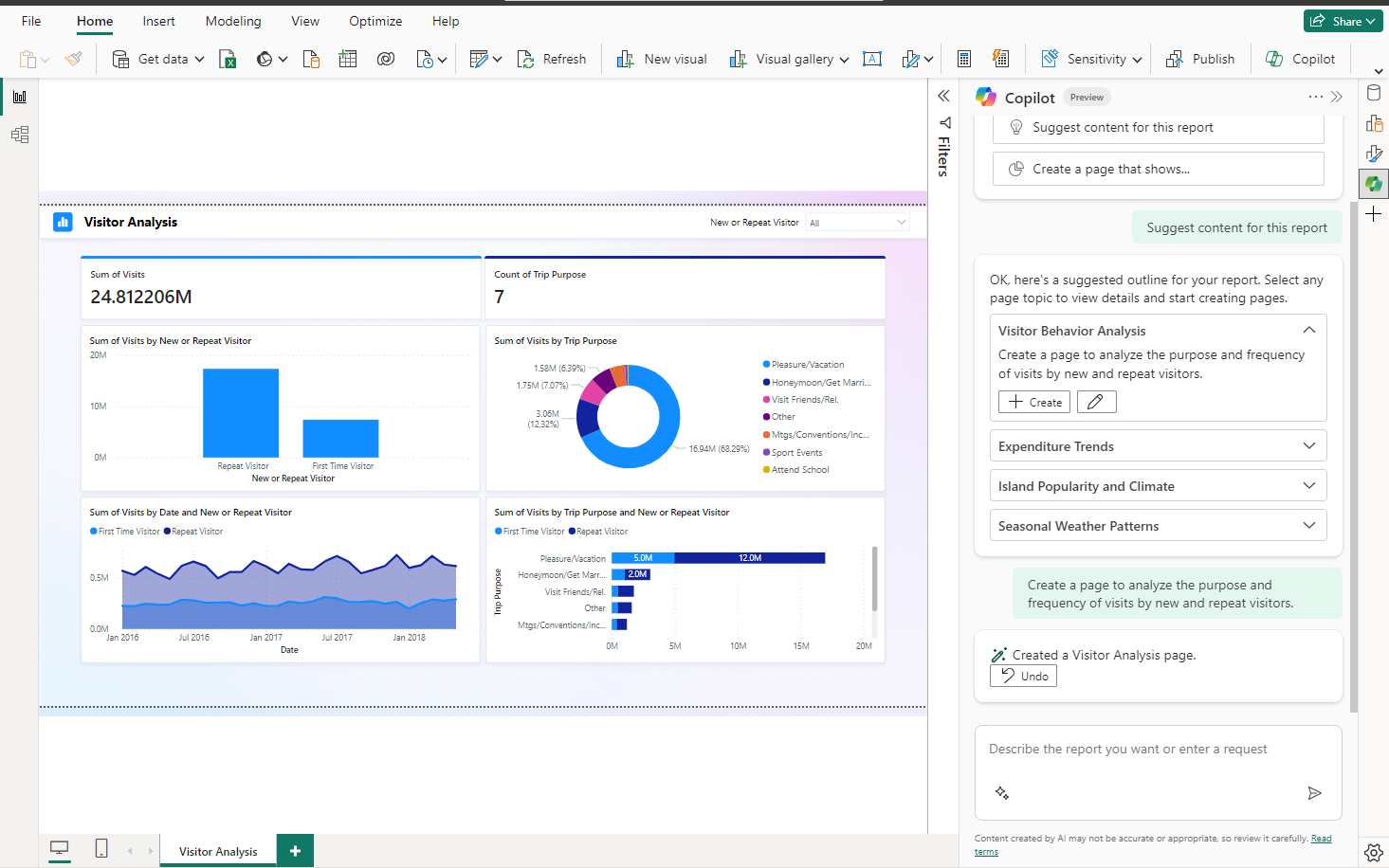 Halaman laporan di Power BI Copilot. Sumber: Microsoft
Use case lain yang sama menarik namun kurang dikenal dari Power BI Copilot adalah pembuatan narasi. Selain dapat digunakan untuk mengotomatiskan pembuatan laporan, Power BI Copilot juga dapat menghasilkan narasi yang merangkum wawasan data. Power BI Copilot menyajikan wawasan dalam format bahasa alami, sehingga laporan Anda lebih mudah dipahami bahkan oleh audiens nonteknis.
Anda dapat dengan mudah membuat ringkasan dari halaman laporan apa pun di panel Copilot. Ini akan membantu Anda cepat memahami laporan. Bahkan jika Anda tidak memiliki izin untuk mengedit laporan organisasi Anda, Anda tetap dapat memahami laporan tanpa mengedit atau mengubah laporan Power BI asli.
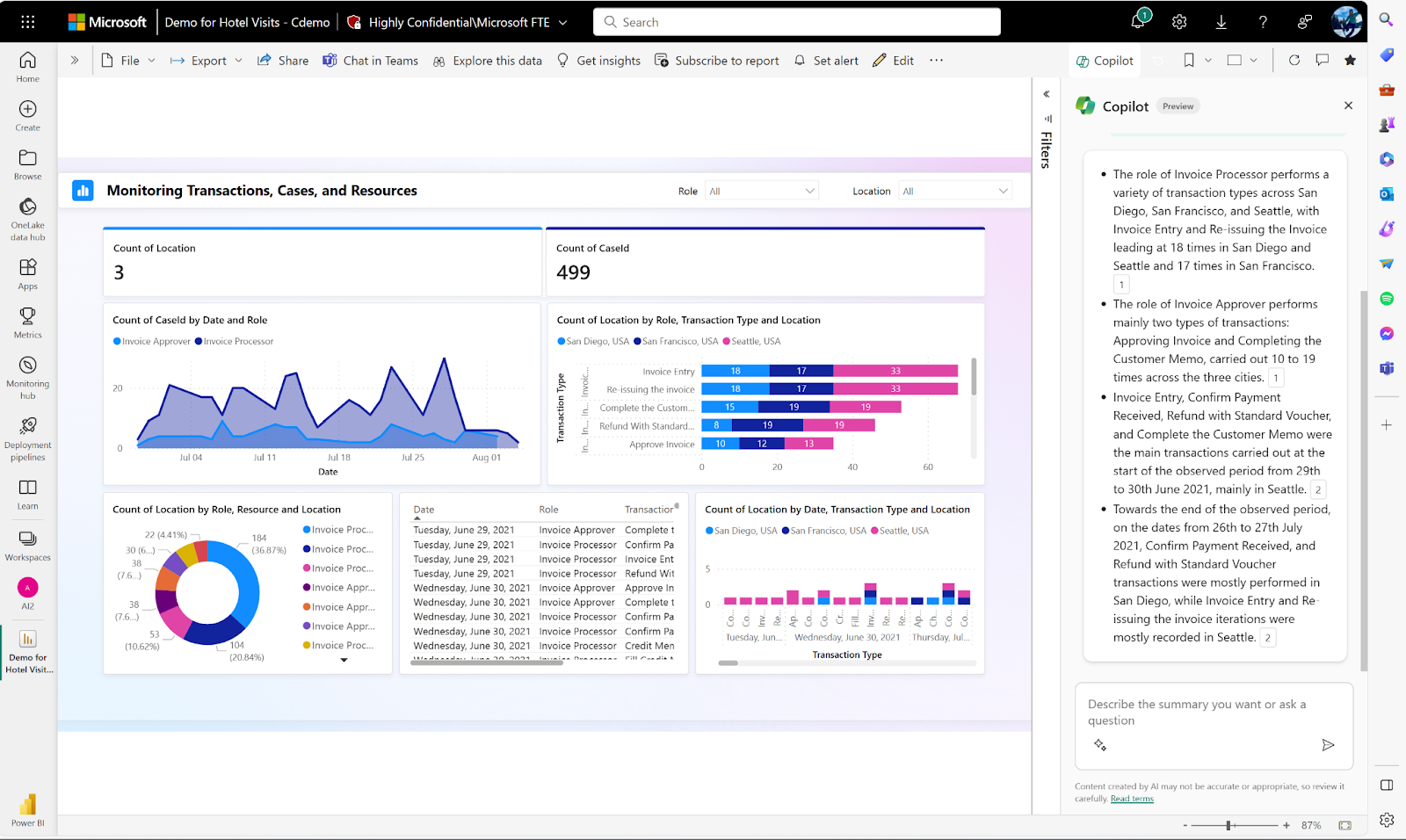 Ringkasan laporan di Panel Power BI Copilot. Sumber: Microsoft
Copilot juga memungkinkan Anda secara otomatis menghasilkan ringkasan tertulis atau narasi tentang visualisasi data dan wawasan dalam laporan Power BI Anda. Ringkasan ini ditampilkan sebagai elemen visual langsung di dalam laporan itu sendiri.
Alih-alih menulis penjelasan secara manual untuk setiap bagan, grafik, atau tabel dalam laporan Anda, Copilot dapat menganalisis data dan membuat narasi berbahasa sederhana yang merangkum dan menjelaskan poin-poin utama.
Saat bekerja dengan laporan Power BI, Anda dapat mengajukan pertanyaan bahasa alami tentang data, dan alat ini akan memahami maksud di balik pertanyaan tersebut untuk memberikan wawasan yang relevan. Namun, cara Anda merumuskan pertanyaan terkadang tidak sesuai dengan terminologi yang digunakan dalam model data itu sendiri.
Jadi, dengan menyediakan sinonim, Copilot dapat memahami lebih banyak variasi pertanyaan pengguna.
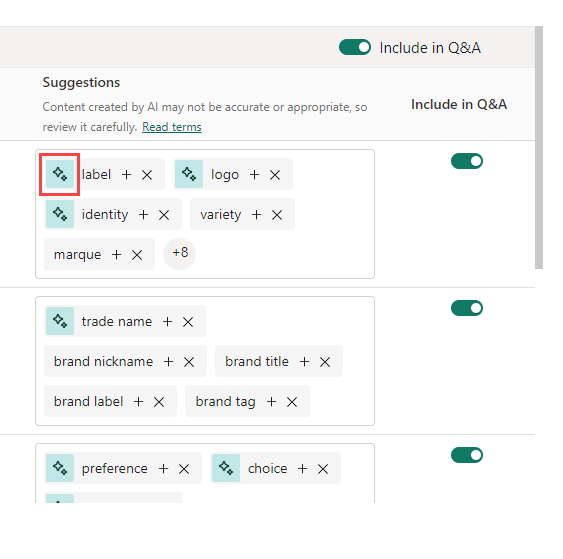 Menyiapkan visual Tanya Jawab di Power BI. Sumber: Microsoft
Power BI Copilot memanfaatkan kekuatan AI untuk menganalisis data Anda dan memberikan berbagai rekomendasi konten. Rekomendasi konten ini dapat mencakup:
Power BI Copilot dapat memberi kejutan dengan mengusulkan perbaikan—hal-hal yang bahkan tidak terpikirkan oleh pengguna.
Organisasi Anda hanya dapat mulai menggunakan Copilot di Power BI jika Anda mengaktifkan Copilot di Microsoft Fabric. Microsoft Fabric adalah platform software-as-a-service (SaaS) yang menggabungkan komponen Power BI dan layanan Microsoft lainnya dalam lingkungan terpadu. Fabric diakses dengan membeli langganan Microsoft Azure.
Berikut panduan langkah demi langkah cara mengaktifkan Power BI Copilot dengan Microsoft Fabric. Instruksinya sedikit berbeda tergantung apakah Azure tersedia di wilayah Anda atau tidak.
Berikut langkah-langkahnya jika Azure tersedia:
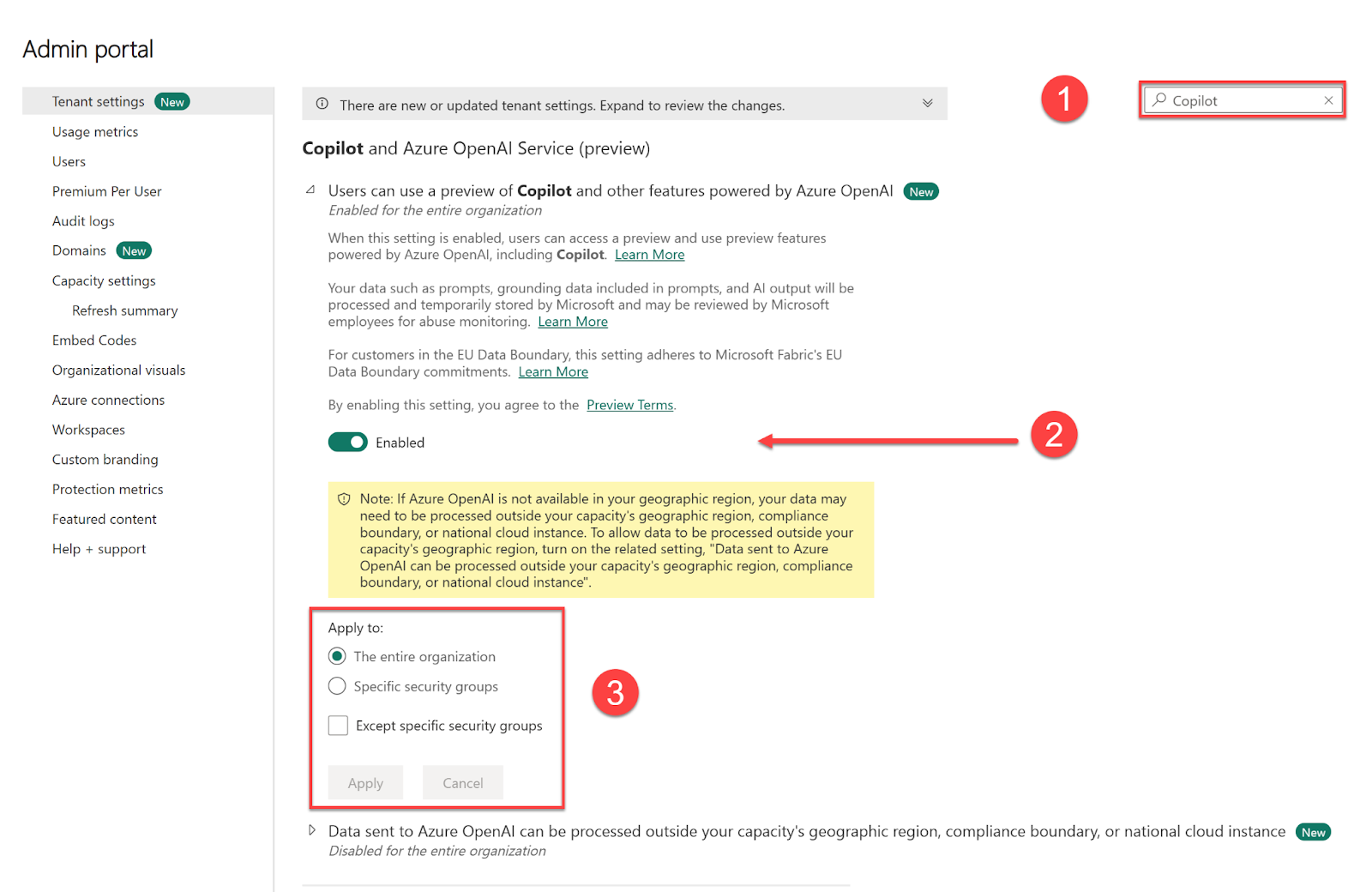 Mengaktifkan Power BI Copilot dengan Microsoft Fabric. Sumber: Microsoft
Mengaktifkan tombol ini akan mengaktifkan Copilot untuk semua aplikasi dan layanan yang dapat diintegrasikannya, bukan hanya Power BI. Empat langkah terakhir di dalam Admin Portal berlangsung cepat.
Selain langkah-langkah di atas, Anda harus melakukan dua langkah tambahan untuk mengaktifkan Power BI Copilot dengan MS Fabric jika Azure tidak tersedia di wilayah Anda:
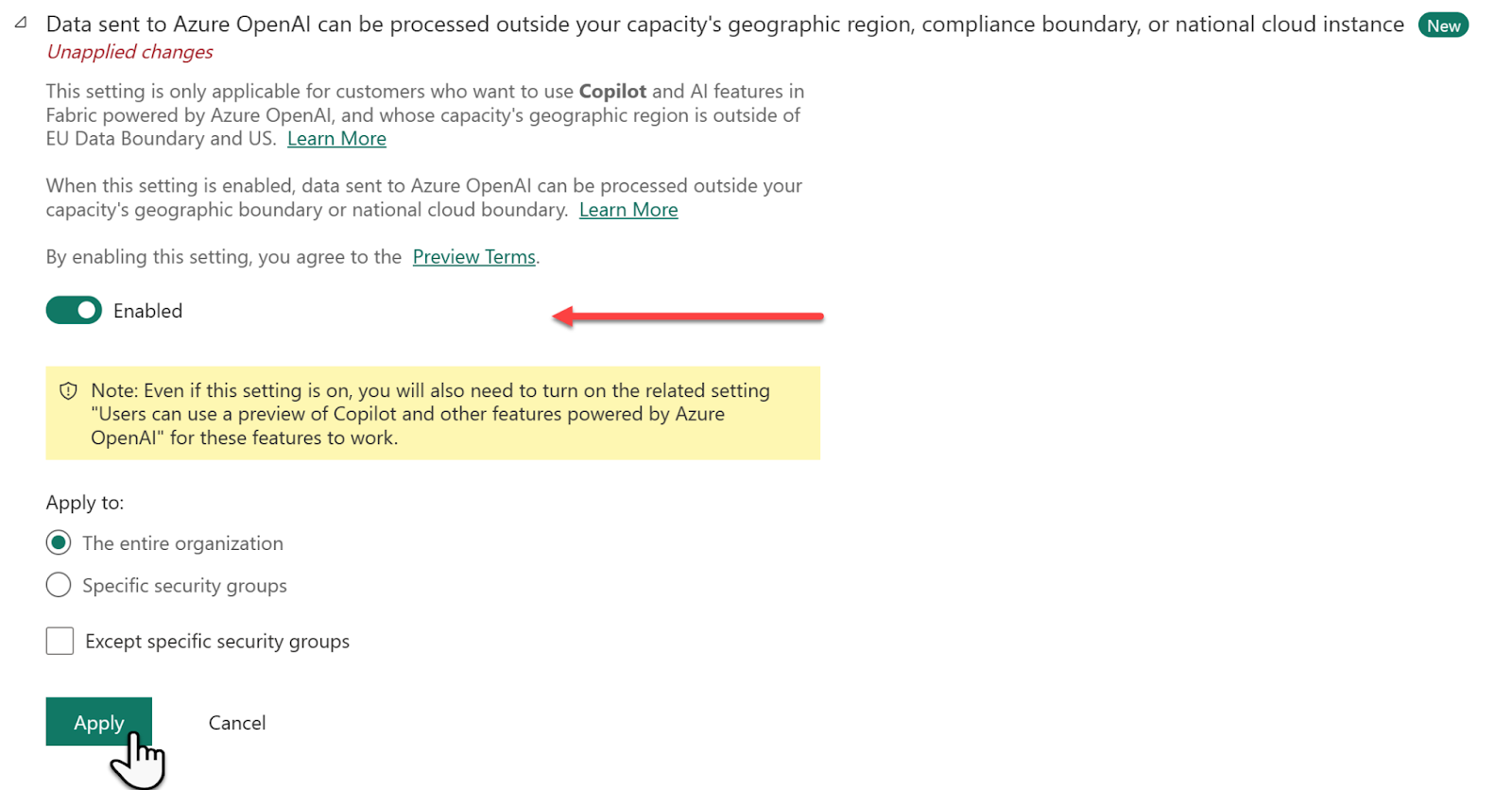 Mengaktifkan Power BI Copilot dengan Microsoft Fabric saat Azure tidak tersedia di wilayah Anda. Sumber: Microsoft
Biaya penggunaan Fabric Copilot di Power BI bergantung pada jumlah prompt yang Anda kirim dan respons yang Anda terima. Interaksi ini diukur menggunakan token, yang dapat berupa kata, spasi, atau tanda baca. Token masukan mencakup teks yang Anda ketik di chat Copilot dan metadata dari tabel Anda. Token keluaran mencakup kode, laporan Power BI, dan tanggapan teks yang dihasilkan oleh Copilot.
Untungnya, Power BI akan menyimpan cache token masukan selama 2 hari. Saat Anda menjalankan ulang prompt yang sama pada data yang sama, Anda mendapatkan respons lebih cepat dan bahkan tidak dikenai biaya.
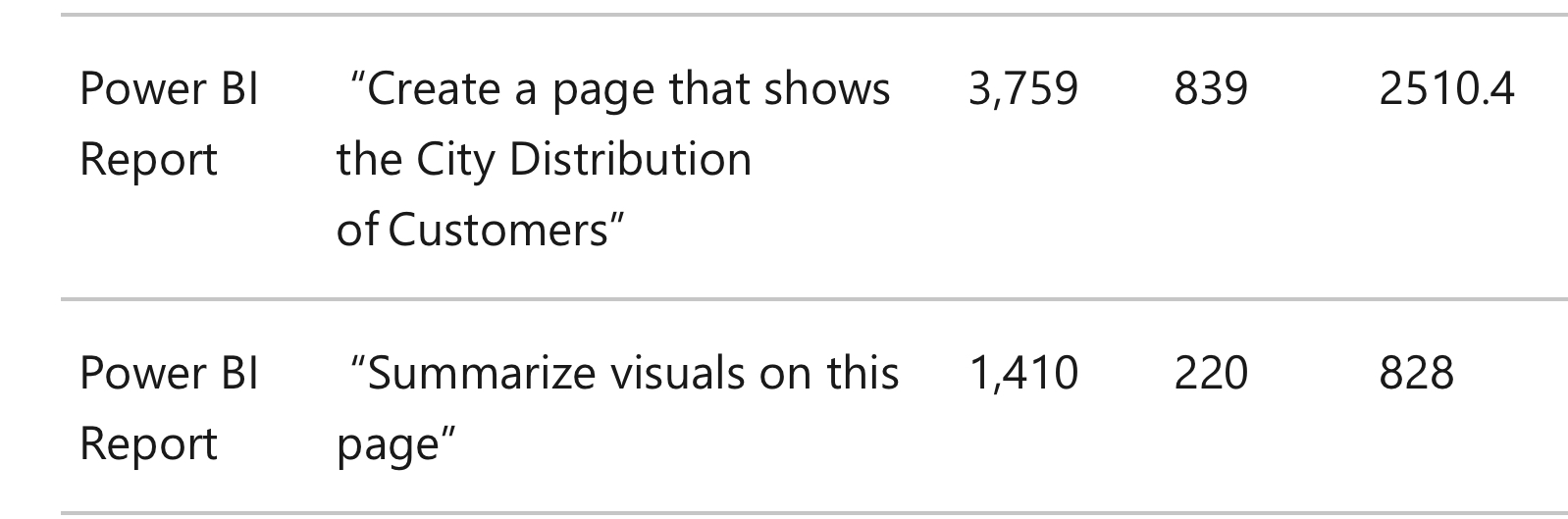 Menghitung biaya konsumsi kapasitas (detik CU) dari interaksi Power BI Copilot. Sumber: Microsoft
Di sini kami akan meninjau beberapa praktik terbaik dan pintasan keyboard yang bermanfaat untuk memaksimalkan fitur dan fungsionalitas Power BI Copilot.
Berikut beberapa heuristik:
Berikut beberapa pintasan keyboard umum untuk Power BI yang dapat memperlancar alur kerja Anda.
| Teknik | Deskripsi |
|---|---|
| Mengubah ukuran visual | Gunakan tombol panah |
| Mengelompokkan visual | Pilih visual + Ctrl + G |
| Menampilkan atau menyembunyikan tooltip | Ctrl + H |
| Memilih atau membatalkan pilihan titik data | Enter atau spasi |
| Memindahkan visual di kanvas | Gunakan tombol panah (atas, bawah, kanan, kiri) |
| Perbesar kanvas | Ctrl + Plus |
| Perkecil kanvas | Ctrl + Minus |
| Berpindah di sekitar kanvas | Gunakan tombol panah (atas, bawah, kanan, kiri) |
| Berinteraksi dengan slicer | Gunakan tombol panah atas dan panah bawah untuk memindahkan fokus antar item menu |
| Memilih beberapa item berurutan dari slicer | Shift + tombol panah atas/bawah, lalu Shift + F10 untuk membuka menu konteks |
Power BI Copilot adalah alat revolusioner dalam ranah business intelligence, yang memadukan AI secara mulus untuk meningkatkan analisis data. Bagi yang ingin meningkatkan keterampilan, penting untuk Learn Power BI. Selain itu, Understanding Large Language Models for Business dan mendaftar ke Large Language Models Concepts Course akan memperdalam pengetahuan Anda tentang kapabilitas lanjutan yang ditawarkan oleh Power BI Copilot.
Implementing AI Solutions in Business menjadi lebih mudah dengan hadirnya Power BI Copilot. Alat ini membantu membuat laporan, menyarankan metrik, dan menyusun narasi, sehingga menjadi sumber daya yang sangat berharga bagi analis data dan profesional business intelligence. Dengan menguasai Power BI Copilot, pengguna dapat secara signifikan meningkatkan produktivitas dan menghasilkan keputusan yang lebih bermakna serta berbasis data.
Belajar Power BI bersama DataCamp
Kursus
Kursus
Kursus
blogs
David Woods
13 mnt
blogs
Javier Canales Luna
14 mnt
blogs
Dario Radečić
15 mnt
blogs
Hugo Bowne-Anderson
13 mnt




