

与 Microsoft Word 不同,Excel 不会在您输入时自动高亮显示拼写错误。正因如此,您可能会惊讶地发现,Excel 实际上内置了功能强大的拼写检查工具,可帮助您在所有工作表中发现并纠正拼写错误。
在本文中,我们将介绍如何轻松访问并使用 Excel 的拼写检查工具。您将学习检查单个单元格的基本步骤,以及更高级的技巧,例如设置自定义词典。
如何在 Excel 中进行拼写检查
只要知道从哪里开始,Excel 中的拼写检查就很简单。主要有两种方式:通过功能区菜单(Ribbon)和键盘快捷键。
为了演示这些方法,我们将使用包含两个工作表(客户信息和评论)的拼写检查教程数据集。我选择它们,是因为这两类内容通常更容易出现错误。
使用功能区菜单
- 选择范围:高亮您要检查的单元格。
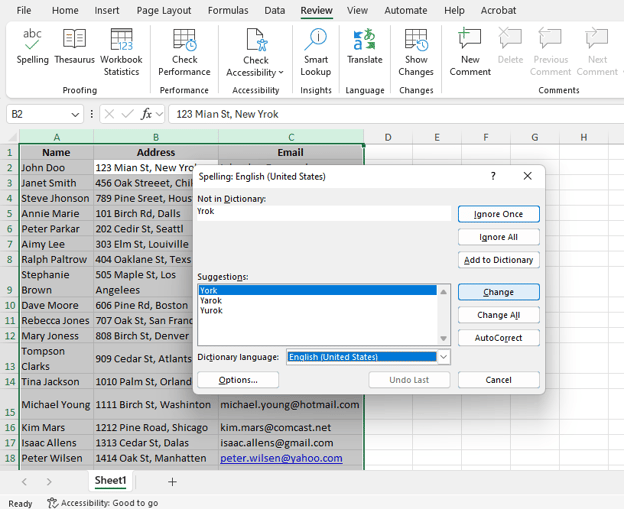
例如,您可以选择Name 列,其中包含诸如 "John Doo" 和 "Steve Jhonson" 之类的拼写错误,或 Address 列,其中有类似 "123 Mian St, New Yrok" 的内容,或 Email 列,其中包括诸如 "[email protected]" 等拼写错误的邮箱地址。
- 转到“审阅”选项卡。 在 Excel 顶部的功能区中找到审阅(Review)选项卡。
- 单击“拼写检查”:单击Spelling 按钮。Excel 将开始检查所选范围中的拼写错误。
- 更正错误:当 Excel 检测到错误(例如 "Exmaple")时,会显示一个带有建议的对话框。您可以选择更改(Change)为建议的拼写,或在其为符合您语境的有效术语时选择忽略(Ignore)。完整选项我会在下文介绍。
请看下图。
使用键盘快捷键
- 选择范围:单击要检查范围中的任意单元格。您可以选择单个或多个单元格。
- 按 F7:在键盘上按F7 即可立即启动拼写检查。Excel 会开始扫描所选单元格中的错误。
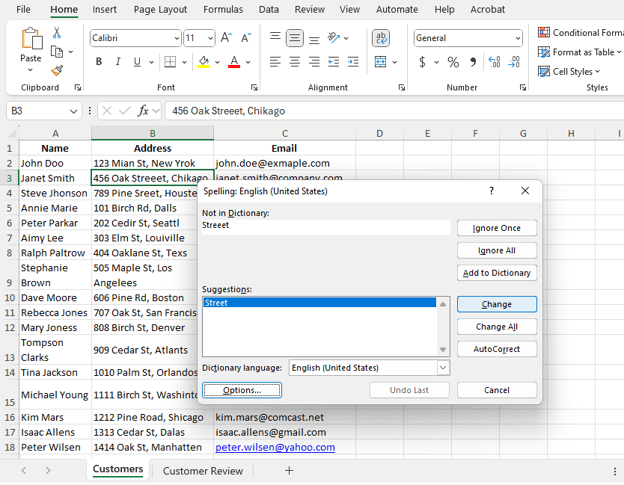
- 查看建议:Excel 会显示一个对话框,展示它找到的第一个错误。例如,它可能建议将 "Mian" 改为 "Main",或将 "Streeet” 改为 "Street"。
请看下图。
了解拼写检查对话框
您可能已在上面的截图中注意到,当 Excel 检测到拼写错误时,会显示一个包含多个选项的拼写对话框。以下是每个选项的含义:
- 忽略一次:本次跳过高亮的单词。
- 全部忽略:在整个工作表中跳过该单词的所有实例。
- 更改:将错误单词替换为建议的正确拼写(例如,"Yrok" → "York")。
- 全部更改:替换整个工作表中该错误单词的所有实例。
- 添加到词典:将该词添加到自定义词典,以防在未来的拼写检查中被标记为错误。
- 自动更正:将来出现时自动更正该错误。
注意:当 Excel 将我知道正确的技术术语或专有名词标记为错误时,添加到词典会很有用。
高级拼写检查功能
现在我们来看更具体的情况。
跨多个工作表进行拼写检查
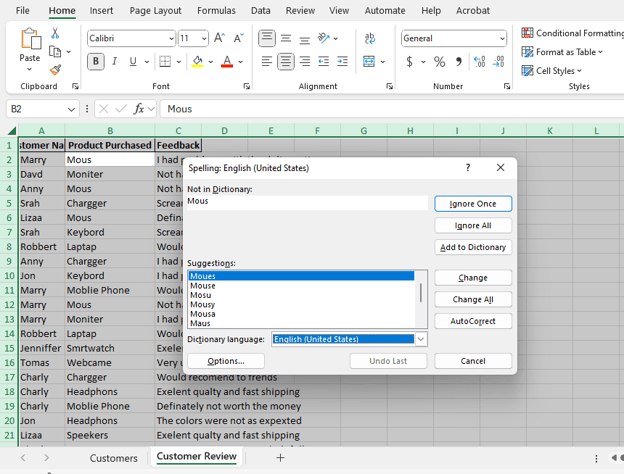
您可以一次检查多个工作表的拼写。操作如下:
- 工作表分组:按住Ctrl,单击要包含在拼写检查中的工作表标签。
- 按 F7:分组后,按F7 即可同时检查所有选定工作表的拼写错误。
- 取消分组:完成拼写检查后,在分组选区之外的任意工作表标签上单击以取消分组。
请看下图。
在编辑栏中进行拼写检查
- 选中编辑栏中的文本:如果公式中包含文本(例如在单元格或编辑栏中),请选中该文本。
- 按 F7:按F7 检查编辑栏中文本的拼写。请注意,Excel 不检查完整的公式表达式,只检查其中的文本部分。
自定义拼写检查设置
您可以按以下简单步骤,个性化 Excel 的拼写检查以满足您的需求:
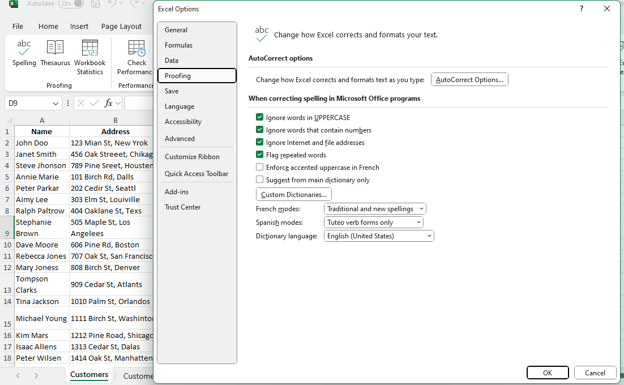
- 打开选项:单击文件(File) > 选项(Options) > 校对(Proofing)。
- 调整设置:您可以进行如下调整:
- 忽略全大写的单词(例如 "USA" 或 "NEW YORK")。
- 忽略包含数字的单词(例如 "123")。
- 忽略互联网地址(URL)(例如 "www.example.com")。
- 将专业术语添加到自定义词典(Custom Dictionaries),以防它们在日后的检查中被标记为错误。
使用 VBA 宏自动化拼写检查
有时您需要定期在多个工作表或文件中进行拼写检查。与其每次手动执行,不如使用VBA Excel 宏来自动化。步骤如下:
1. 打开 VBA 编辑器
- 在键盘上按Alt + F11。 这会打开一个名为VBA 编辑器的新窗口。
(如果 Alt + F11 无效,请转到 Excel ➔ 单击开发工具(Developer)选项卡 ➔ 单击Visual Basic。)
2. 插入新模块
- 在 VBA 编辑器顶部,单击: Insert ➔ Module。会出现一页空白(称为“模块”)。
3. 粘贴拼写检查代码
Sub SpellCheckActiveSheet()

    ActiveSheet.CheckSpelling

End sub技术支持
4. 保存您的工作
- 按Ctrl + S。
- 当系统提示保存时,将工作簿另存为“启用宏的工作簿”:文件类型:Excel 启用宏的工作簿(.xlsm)
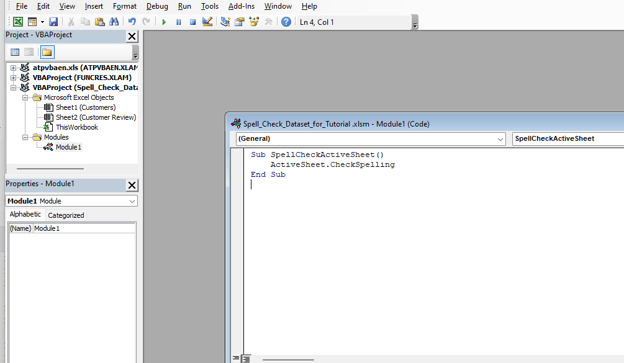
该宏会自动对活动工作表运行拼写检查。您可以将此代码添加到模块中,并在需要进行拼写检查时运行它。
5. 运行拼写检查宏
现在您的宏已就绪:
- 返回 Excel(关闭或最小化 VBA 编辑器)。
- 在 Excel 中,转到开发工具(Developer)选项卡 ➔ 单击宏(Macros)。
- 您会看到SpellCheckActiveSheet 列在其中。
- 单击它并按运行(Run)。
Excel 将立即开始检查当前工作表的拼写。
注意:VBA 仅适用于 Excel 桌面版本。如果您使用的是 Excel Online,则无法使用此功能。
- 支持:Excel 2016 及更高版本(Windows 和 Mac)
- 不支持:Excel Online(浏览器版本)
拼写检查不起作用?试试这些方法
如果您遇到拼写检查问题,可尝试以下修复:
- “拼写检查”按钮呈灰色不可用:确保工作表未受保护。通过 取消保护 Excel 工作表:前往审阅 > 取消工作表保护(Unprotect Sheet)。
- 拼写检查未检测到错误:请确保已启用校对选项:转到文件 > 选项 > 校对(Proofing)。
- 公式中的文本未被检查:请记住,Excel 只检查公式中的文本部分,而非公式本身。仅选择您要检查的文本。
结语
尽管 Excel 不会实时下划线标注拼写错误,但其内置拼写检查器对于保证以文本为主的电子表格的准确性极为重要。无论您使用功能区菜单、键盘快捷键,还是 VBA 自动化,拼写检查都是确保文档无误的重要一步。
如果您希望进一步提升 Excel 技能,可以查看我们的 Introduction to Excel 课程,探索我们的 Excel Fundamentals 技能路径,并学习 Data Preparation in Excel 课程。
数据分析师与分析导师,专长于 Excel、SQL 和 Python。专注于可转化为行动的洞察力,我帮助各类规模的企业推动有意义的变革,同时激励新晋数据学习者在他们的学习旅程中不断前行。
FAQs
如何将单词添加到 Excel 词典?⌄
在进行拼写检查时,当 Excel 将某个单词识别为错误,选择添加到词典(Add to Dictionary)即可将其保存以供今后识别。
为何 Excel 不会像 Word 一样自动用下划线标注拼写错误?⌄
Excel 不会自动高亮错误,因为它主要面向数值数据。您需要手动运行拼写检查。
旧版 Excel 是否可以使用拼写检查?⌄
可以,所有版本的 Excel 都提供拼写检查功能,但诸如内置图表等功能可能会有所不同。
包含公式的单元格可以进行拼写检查吗?⌄
可以,但只能检查公式中的文本。请在编辑栏中选中文本部分并按F7 进行拼写检查。

与 Microsoft Word 不同,Excel 不会在您输入时自动高亮显示拼写错误。正因如此,您可能会惊讶地发现,Excel 实际上内置了功能强大的拼写检查工具,可帮助您在所有工作表中发现并纠正拼写错误。
在本文中,我们将介绍如何轻松访问并使用 Excel 的拼写检查工具。您将学习检查单个单元格的基本步骤,以及更高级的技巧,例如设置自定义词典。
如何在 Excel 中进行拼写检查
只要知道从哪里开始,Excel 中的拼写检查就很简单。主要有两种方式:通过功能区菜单(Ribbon)和键盘快捷键。
为了演示这些方法,我们将使用包含两个工作表(客户信息和评论)的拼写检查教程数据集。我选择它们,是因为这两类内容通常更容易出现错误。
使用功能区菜单
例如,您可以选择Name 列,其中包含诸如 "John Doo" 和 "Steve Jhonson" 之类的拼写错误,或 Address 列,其中有类似 "123 Mian St, New Yrok" 的内容,或 Email 列,其中包括诸如 "[email protected]" 等拼写错误的邮箱地址。
请看下图。
使用键盘快捷键
请看下图。
了解拼写检查对话框
您可能已在上面的截图中注意到,当 Excel 检测到拼写错误时,会显示一个包含多个选项的拼写对话框。以下是每个选项的含义:
注意:当 Excel 将我知道正确的技术术语或专有名词标记为错误时,添加到词典会很有用。
高级拼写检查功能
现在我们来看更具体的情况。
跨多个工作表进行拼写检查
您可以一次检查多个工作表的拼写。操作如下:
请看下图。
在编辑栏中进行拼写检查
自定义拼写检查设置
您可以按以下简单步骤,个性化 Excel 的拼写检查以满足您的需求:
使用 VBA 宏自动化拼写检查
有时您需要定期在多个工作表或文件中进行拼写检查。与其每次手动执行,不如使用VBA Excel 宏来自动化。步骤如下:
1. 打开 VBA 编辑器
(如果 Alt + F11 无效,请转到 Excel ➔ 单击开发工具(Developer)选项卡 ➔ 单击Visual Basic。)
2. 插入新模块
3. 粘贴拼写检查代码
4. 保存您的工作
该宏会自动对活动工作表运行拼写检查。您可以将此代码添加到模块中,并在需要进行拼写检查时运行它。
5. 运行拼写检查宏
现在您的宏已就绪:
Excel 将立即开始检查当前工作表的拼写。
注意:VBA 仅适用于 Excel 桌面版本。如果您使用的是 Excel Online,则无法使用此功能。
拼写检查不起作用?试试这些方法
如果您遇到拼写检查问题,可尝试以下修复:
结语
尽管 Excel 不会实时下划线标注拼写错误,但其内置拼写检查器对于保证以文本为主的电子表格的准确性极为重要。无论您使用功能区菜单、键盘快捷键,还是 VBA 自动化,拼写检查都是确保文档无误的重要一步。
如果您希望进一步提升 Excel 技能,可以查看我们的 Introduction to Excel 课程,探索我们的 Excel Fundamentals 技能路径,并学习 Data Preparation in Excel 课程。