Wenn du mit echten Daten arbeitest und schnell Erkenntnisse gewinnen willst, ist Tableau das ideale Tool. Mit Tableau brauchst du keine komplexen R- oder Python-Skripte, um im Handumdrehen dynamische Visualisierungen zu erstellen, und kannst vielfältige Analyseaufgaben lösen.
Wie leistungsfähig Tableau ist, zeigen die 10 Beispiele für interaktive Kartenvisualisierungen – darunter Visual Stories zur Bevölkerung Manhattans, Analysen des US-Stromsystems und Untersuchungen zu Ursachen dafür, warum US-Stundenarbeiter den Mindestlohn oder weniger verdienen. Außerdem gibt es die Galerie der Visualization of the Day.
Darum setzen mehr als 64.000 Unternehmen auf Tableau als Webplattform, um Daten in Echtzeit zu analysieren, entscheidungsrelevante Insights zu gewinnen und passgenaue Lösungen für organisatorische Herausforderungen zu entwickeln. Dazu zählen große Namen wie Netflix, Lenovo und LinkedIn. In diesem Tableau-Tutorial für Einsteiger zeigen wir dir Schritt für Schritt, wie du grundlegende Visualisierungen erstellst.
Einführung
Tableau ist ein leistungsstarkes, flexibles Tool zur Datenverwaltung und -analyse. Es ermöglicht erstens, Daten aus mehreren Quellen zu integrieren. Zweitens erleichtert es die Erstellung ansprechender, interaktiver Dashboards, die du mit anderen teilen kannst. Und drittens ist es für alle zugänglich: Die intuitive Oberfläche ist sowohl für Datenprofis als auch für Nicht-Techniker gemacht. Tableau besteht aus fünf zentralen Komponenten, die jeweils einen eigenen Zweck haben:
- Tableau Desktop — Eine Desktop-Anwendung, mit der du Daten zusammenführen, transformieren und visualisieren kannst. Tableau Desktop ist nur mit Abonnement verfügbar. Visualisierungen lassen sich lokal und online speichern.
- Tableau Public — Die kostenlose Version von Tableau mit den meisten Funktionen von Tableau Desktop. Anders als Desktop kann sie nur CSV-, Excel- und Textdateien verarbeiten. Zudem gibt es ein Limit von 15 Millionen Datenzeilen, und deine Arbeit kann nicht lokal gespeichert werden – nur auf Tableau Server.
- Tableau Reader — Eine Anwendung zum Öffnen und Lesen von Tableau-Dateiformaten im Nur-Lesen-Modus.
- Tableau Online — Die Cloud-Version von Tableau zum Veröffentlichen und Teilen von Dashboards online. Sie wird vollständig von Tableau gehostet.
- Tableau Server — Ähnlich wie Tableau Online können hier Visualisierungen gehostet und bereitgestellt werden. Im Unterschied zu Online wird es nicht vollständig von Tableau gehostet, sondern auf Public-Cloud-Plattformen wie AWS, Google Cloud Platform und Microsoft Azure.
Während Tableau Public kostenlos ist, sind alle anderen Versionen kostenpflichtig und auf der offiziellen Website erhältlich. Für dieses Tutorial konzentrieren wir uns auf die kostenlose Version, Tableau Public. Den Download findest du hier.
Daten in Tableau importieren
Nachdem du Tableau Public installiert hast, kannst du es öffnen und Daten laden. In diesem Tutorial verwenden wir den Datensatz zu Wasserentnahmen pro Kopf von Our World in Data. Zur Einordnung: Wasserentnahme bezeichnet die Menge an Süßwasser, die aus Oberflächengewässern wie Flüssen und Seen sowie aus Grundwasser entnommen und für Landwirtschaft, Industrie und private Zwecke genutzt wird. Wie du aus den Nachrichten weißt, unterscheidet sich die verfügbare Süßwassermenge weltweit stark. Mit Tableau visualisieren wir diese Unterschiede zwischen Ländern.
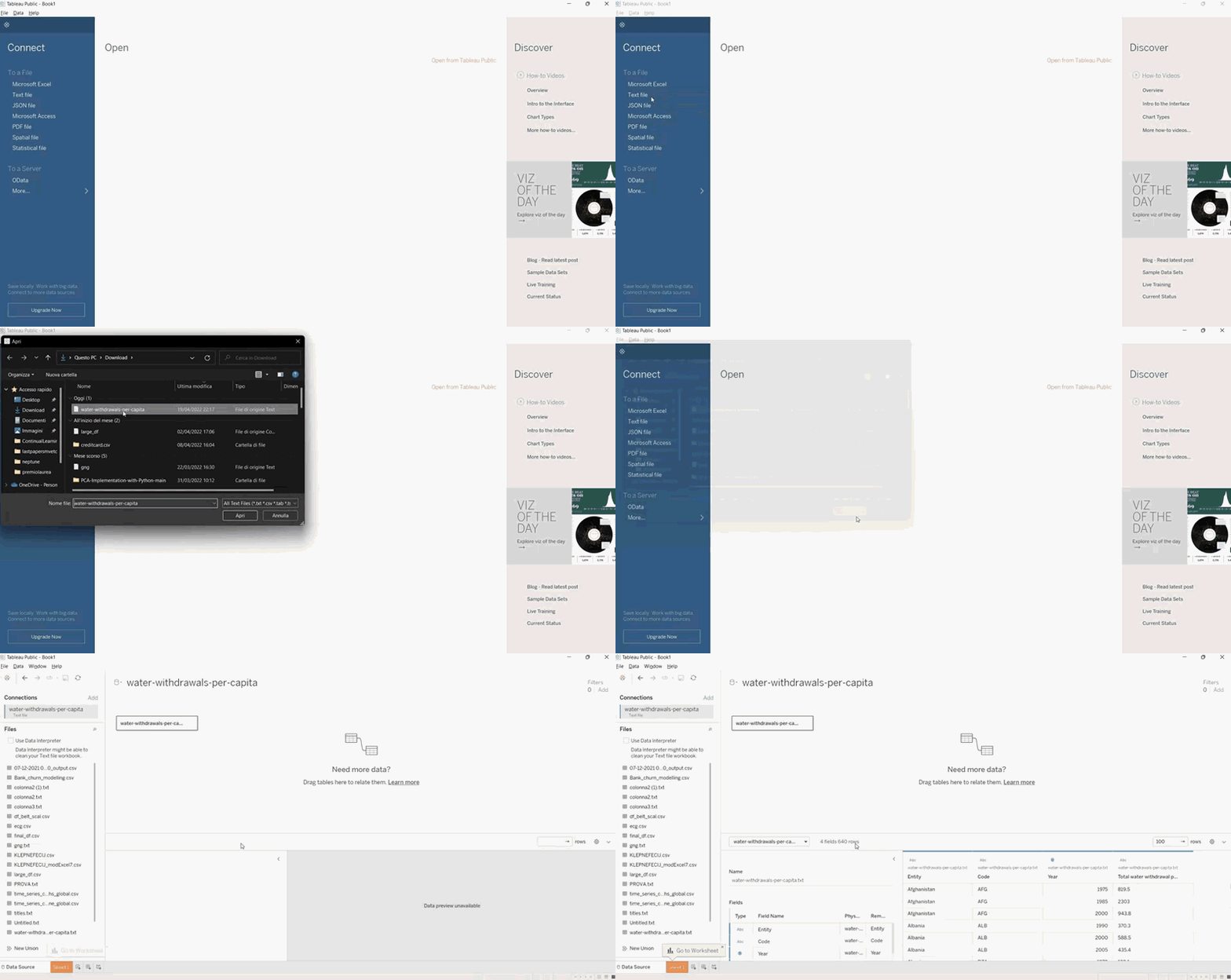
Lade zuerst die CSV-Datei herunter und speichere sie dann als Textdatei, da Tableau Public nur bestimmte Dateitypen laden kann. Auf der Startseite siehst du, welche Dateitypen unterstützt werden. Klicke im linken Menü auf „Textdatei“ und öffne deine Datei. Auf der neuen Seite siehst du eine Datenvorschau und die zugehörigen Felder. Wir haben vier Felder und 640 Zeilen. Jede Zeile steht für ein Land und ein Jahr.
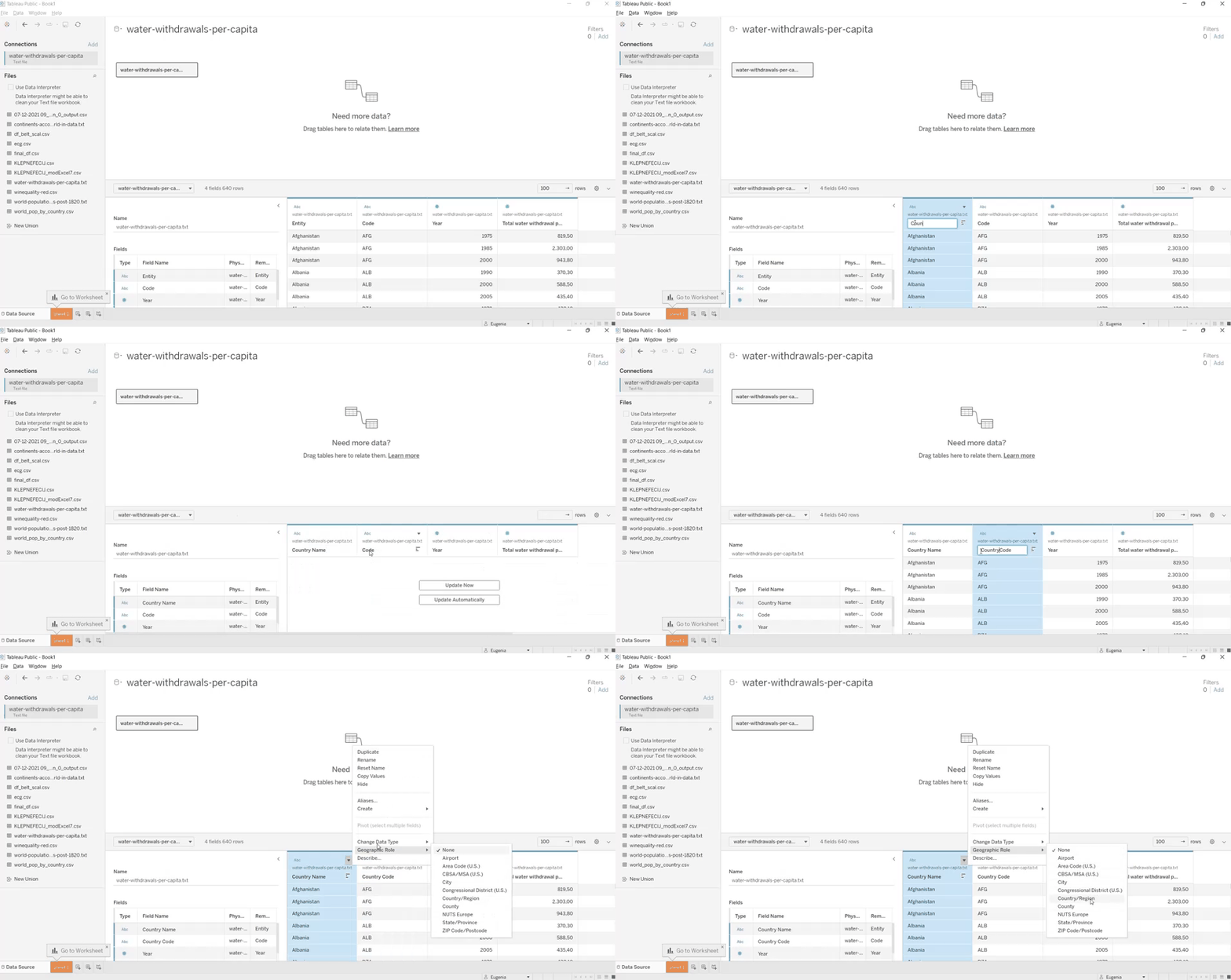
Viele Abläufe in Tableau ähneln Excel – etwa Umbenennen, Datentyp ändern oder neue Felder anlegen. Zuerst benennen wir die ersten beiden Felder in „Country Name“ und „Country Code“ um. Den Datentyp müssen wir hier nicht ändern, da Tableau ihn automatisch erkannt hat. Für eine interaktive Karte brauchen wir außerdem Breiten- und Längengrad. Das erreichen wir, indem wir die geografische Rolle des Felds „Country Name“ von „None“ auf „Country/Region“ setzen. Danach klicken wir auf „Sheet 1“ – Breite und Länge erscheinen als zusätzliche Felder.
Datasets in Tableau verbinden
Lade zunächst den Datensatz mit allen Ländern und den zugehörigen Kontinenten von Our World in Data herunter. Dann die CSV mit den Bevölkerungszahlen je Land hier.
Sobald beide Dateien vorliegen, können wir die Datasets verknüpfen. Ziehe die Tabelle mit den Kontinenten auf die Arbeitsfläche. Um eine Beziehung herzustellen, gib die Feldnamen an, über die verknüpft werden soll. Im Wasserentnahme-Datensatz ist das Zielfeld „Country Name“, in der zweiten Tabelle „Entity“. Mit dem Gleichheitsoperator (=) werden die Tabellen verbunden. Wiederhole den Vorgang, um die Weltbevölkerungstabelle mit unseren Zieldaten zu kombinieren.

Et voilà! Jetzt sind die drei Tabellen über die Zielfelder und passenden Namen verbunden. Das ist die Basis für die nächsten Visualisierungen.
Filter und Farben zur Ansicht hinzufügen
Jetzt, wo die Daten passen, öffnen wir das erste Arbeitsblatt für unsere erste Analyse. Wir erstellen ein Diagramm, das die Entwicklung der Wasserentnahmen über die Zeit zeigt. Links siehst du die geladenen, miteinander verknüpften Tabellen. Konzentrieren wir uns zunächst nur auf die Wasserentnahmen. Kategoriale Felder sind blau markiert (z. B. „Country Name“), numerische Felder (z. B. „Year“) sind grün. Außerdem haben wir die automatisch erzeugten Felder für Breite und Länge.
So erstellst du das Diagramm:
- Ziehe „Year“ auf Columns, um für jedes Jahr eine Spalte zu erzeugen.
- Ziehe die Kennzahl für Wasserentnahmen auf Rows.
- Füge den Ländernamen über die Marks-Karte zur Ansicht hinzu. Da wir die Werte je Land unterscheiden wollen, wähle für „Country Name“ den Markentyp und klicke auf Farbe.
- Mit allen Ländern ist das Diagramm schwer lesbar. Grenzen wir es auf drei Länder ein: Vereinigte Staaten, China und Ägypten. Ziehe „Country Name“ auf Filters. Wähle die gewünschten Werte aus und bestätige mit „Ok“.
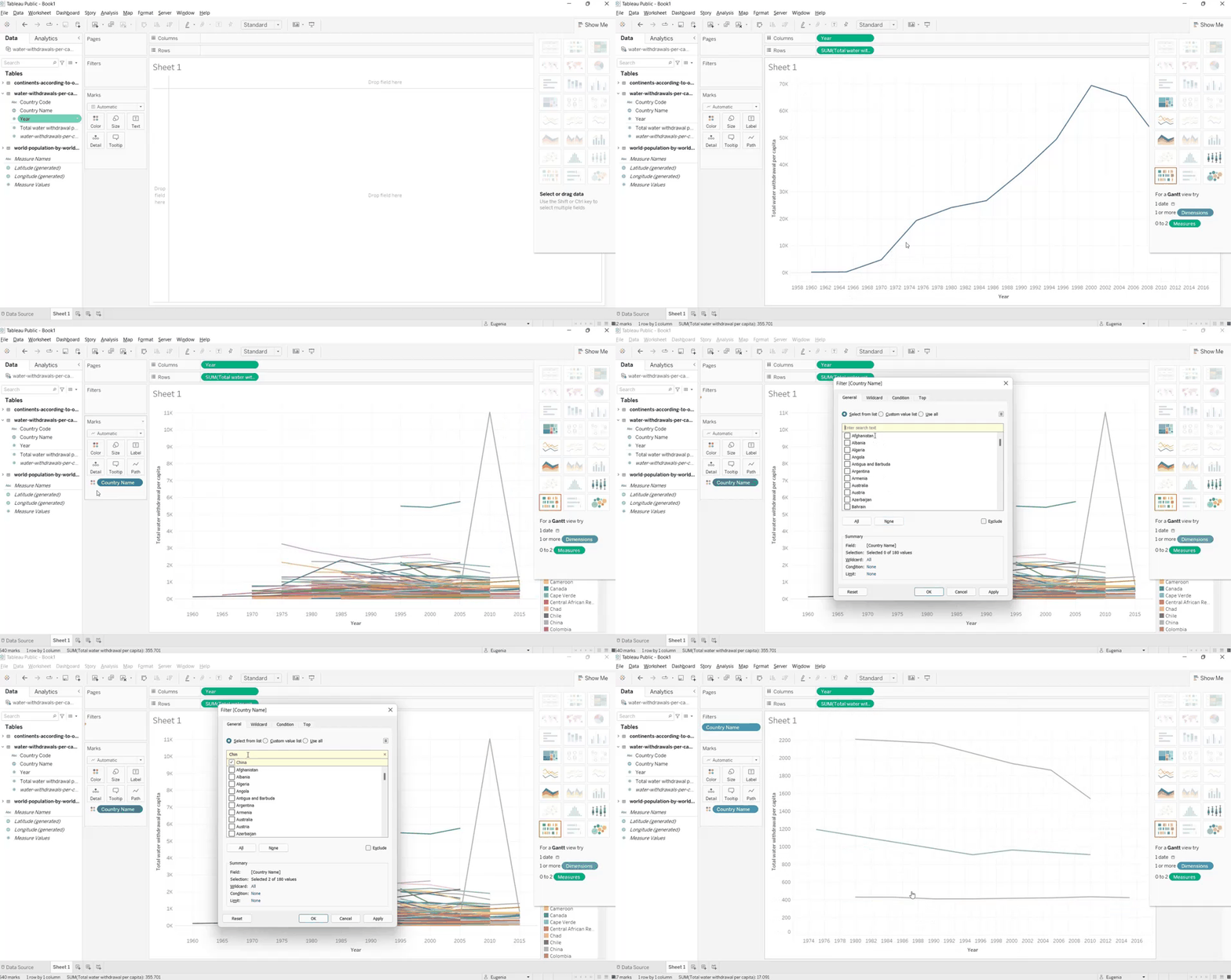
Du siehst: Die verfügbare Süßwassermenge variiert stark weltweit – besonders zwischen den gewählten Ländern. Später können wir den Zusammenhang zwischen Wasserentnahme und Bevölkerungsgröße untersuchen.
Kartenansichten in Tableau
Jetzt wird’s spannend: Ein Scatterplot eignet sich bei vielen Ländern nicht gut. Um alle Länder abzubilden, nutzen wir die Weltkarte, die Bevölkerungsdaten und die Koordinaten für Breite und Länge. Diese drei Felder sind nötig, um eine Kartenansicht zu erstellen. Hilfe zu Kartenansichten findest du hier.
So erstellst du die Kartenansicht:
- Am schnellsten geht es, wenn du auf „Country Name“ klickst – das Feld wird dann automatisch zur Marks-Karte hinzugefügt. Alternativ kannst du es dorthin ziehen oder in den Bereich unterhalb der Visualisierung fallen lassen. In allen Fällen entsteht eine Karte mit einem Punkt pro Land im Datensatz.
- Jetzt fügen wir die Information zur Süßwassermenge hinzu. Im Datensatz fehlt für einige Länder die Wasserentnahme für jedes Jahr. Statt nach Jahr zu filtern, wollen wir je Land den neuesten Wert zeigen.
Dafür erzeugen wir ein berechnetes Feld, also ein neues Feld auf Basis anderer Felder. Wir wählen je Land, Kontinent und Jahr den aktuellsten bzw. höchsten Jahrgang aus. Das Feld nennen wir „max year per country“. Verwende folgende Formel, um das Feld zu berechnen. Für jedes Land, jeden Kontinent und jedes Jahr (durch FIXED festgelegt) ermitteln wir das Maximum von Year MAX([Year]).
{FIXED [Country Name],[Continent],[Year]: MAX([Year])}
- Füge das neue berechnete Feld den Filtern hinzu. Dieser Schritt ist wichtig, weil „max year per country“ zum Kontextfilter dieser Visualisierung wird.
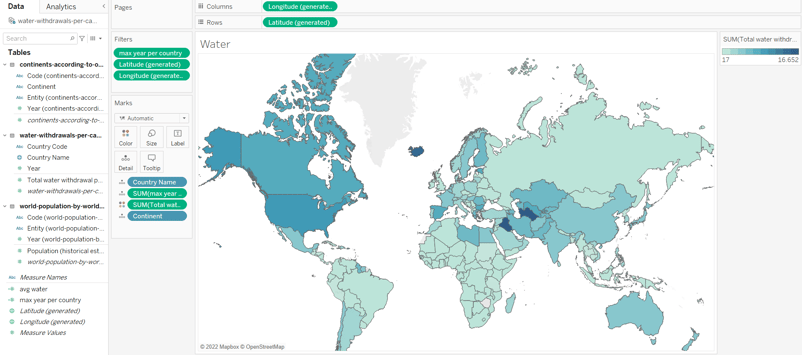
- Ziehe „max year per country“ auf Marks. Danach ebenso „Total Water Withdrawal Per Capita“. Wähle dann für „Total Water Withdrawal Per Capita“ den Markentyp und klicke auf Farbe.
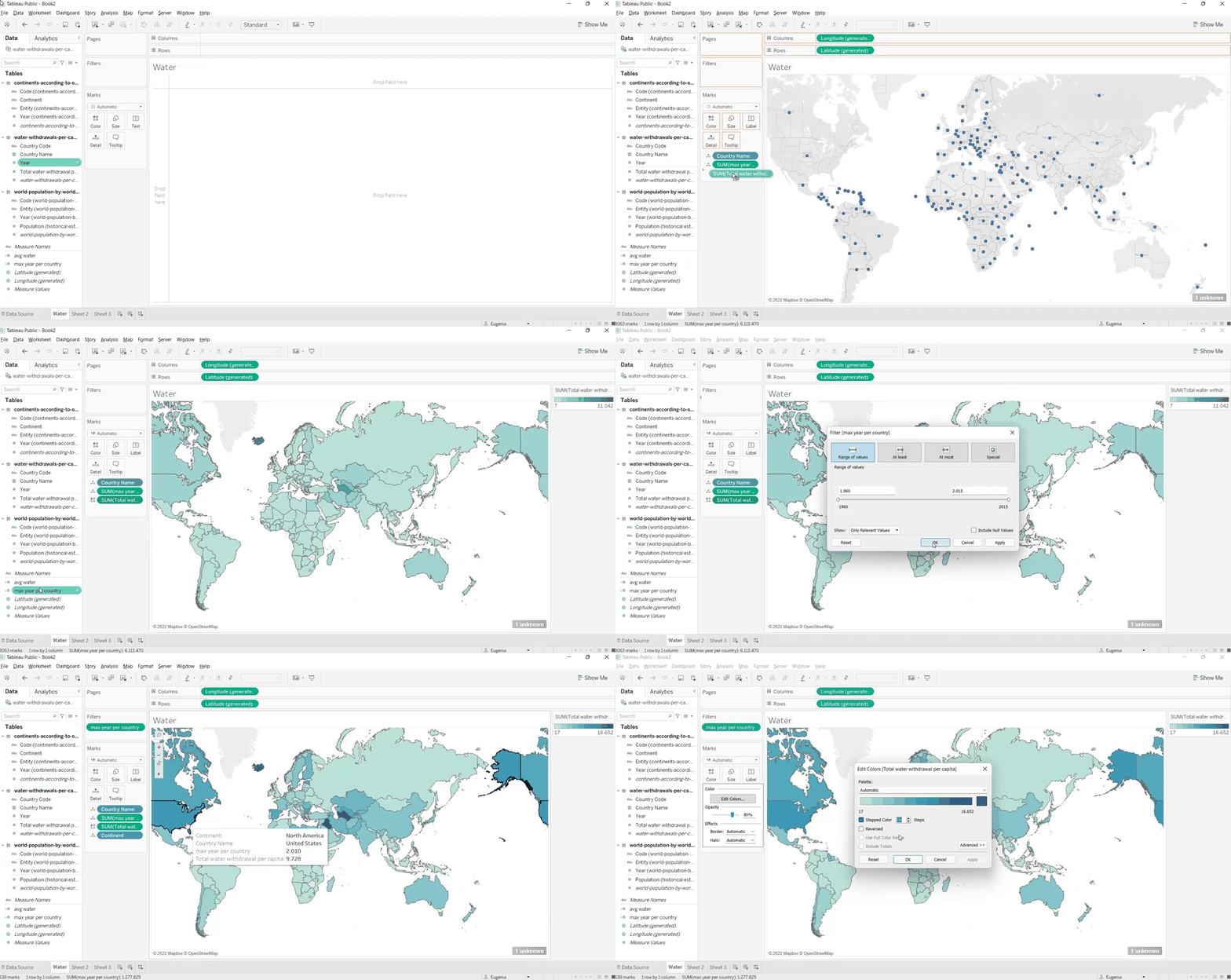
Jetzt siehst du, wie viel Wasser Länder nutzen, und kannst wichtige Insights ableiten. Beispiel: Die Differenz zwischen den USA (sehr hoch) und vielen Ländern Afrikas ist enorm. Diese Darstellung macht die Unterschiede klar sichtbar.
Ein Dashboard in Tableau erstellen
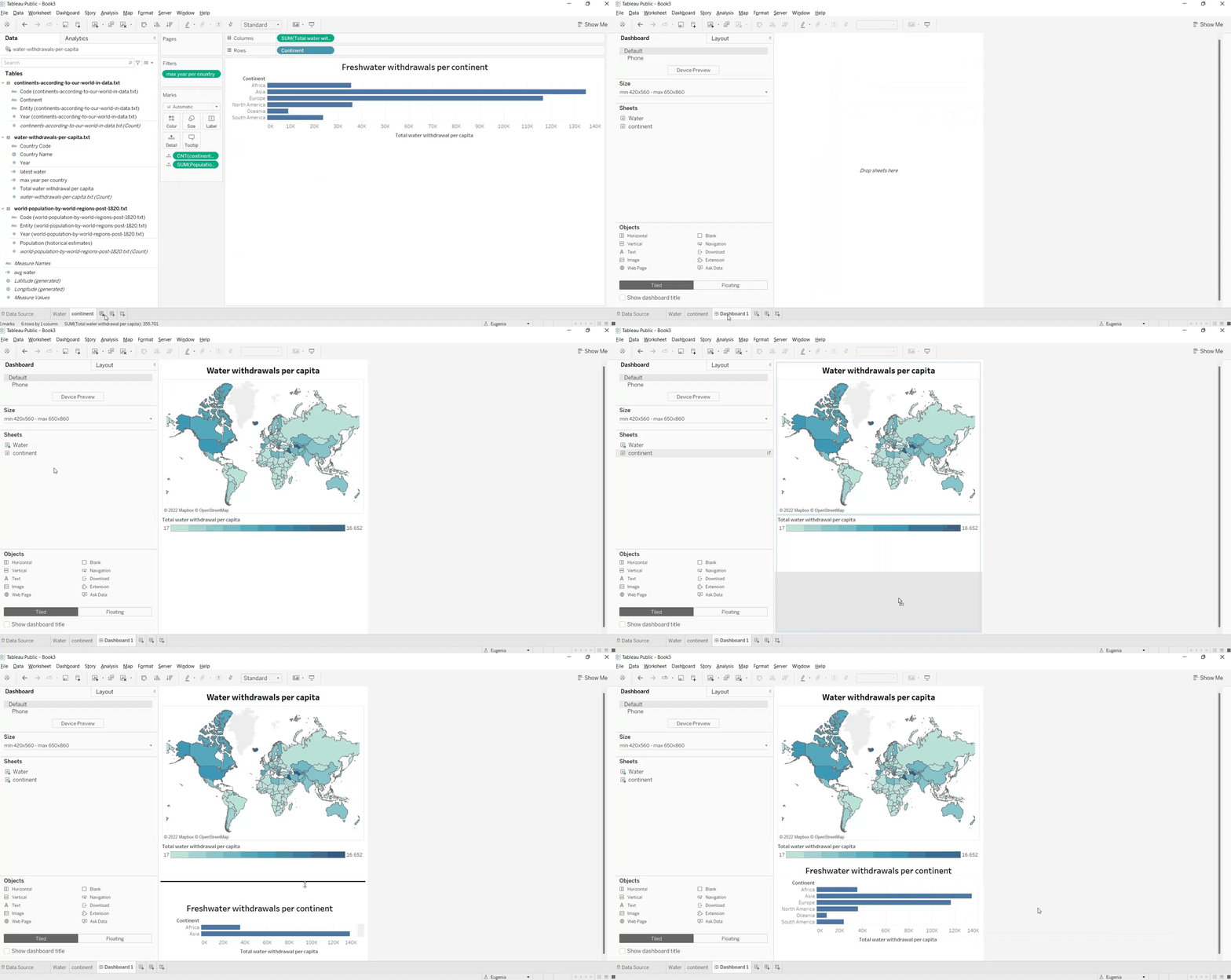
Wie du gesehen hast, erstellst du jede Visualisierung auf einem eigenen Arbeitsblatt. In unserem Beispiel speichern wir die Weltkarte im Arbeitsblatt „water“, um später den Überblick zu behalten. Als Nächstes erstellen wir ein Balkendiagramm mit Wasserentnahmen pro Kontinent und filtern wie zuvor mit „max year per country“. Dieses Arbeitsblatt nennen wir „continent“.
Nach zwei oder mehr Charts kannst du sie in einem Dashboard kombinieren:
- Klicke unten auf das Symbol „Neues Dashboard“. Links erscheinen die zuvor erstellten Sheets.
- Ziehe das Arbeitsblatt „Water“ auf die Fläche.
- Ziehe „Continent“ ebenfalls hinein – es wird unter der Karte platziert.
Story erstellen
Eine wirkungsvolle Alternative zum Dashboard ist eine Story. Sie besteht aus mehreren Ansichten oder Dashboards und ist eines der wichtigsten Features von Tableau. Wie der Name sagt, erzählst du damit die Geschichte deiner Daten, indem du Visualisierungen kombinierst. Du kannst außerdem Textbeschreibungen hinzufügen.
So erstellst du die Story:
- Klicke unten auf „Neue Story“.
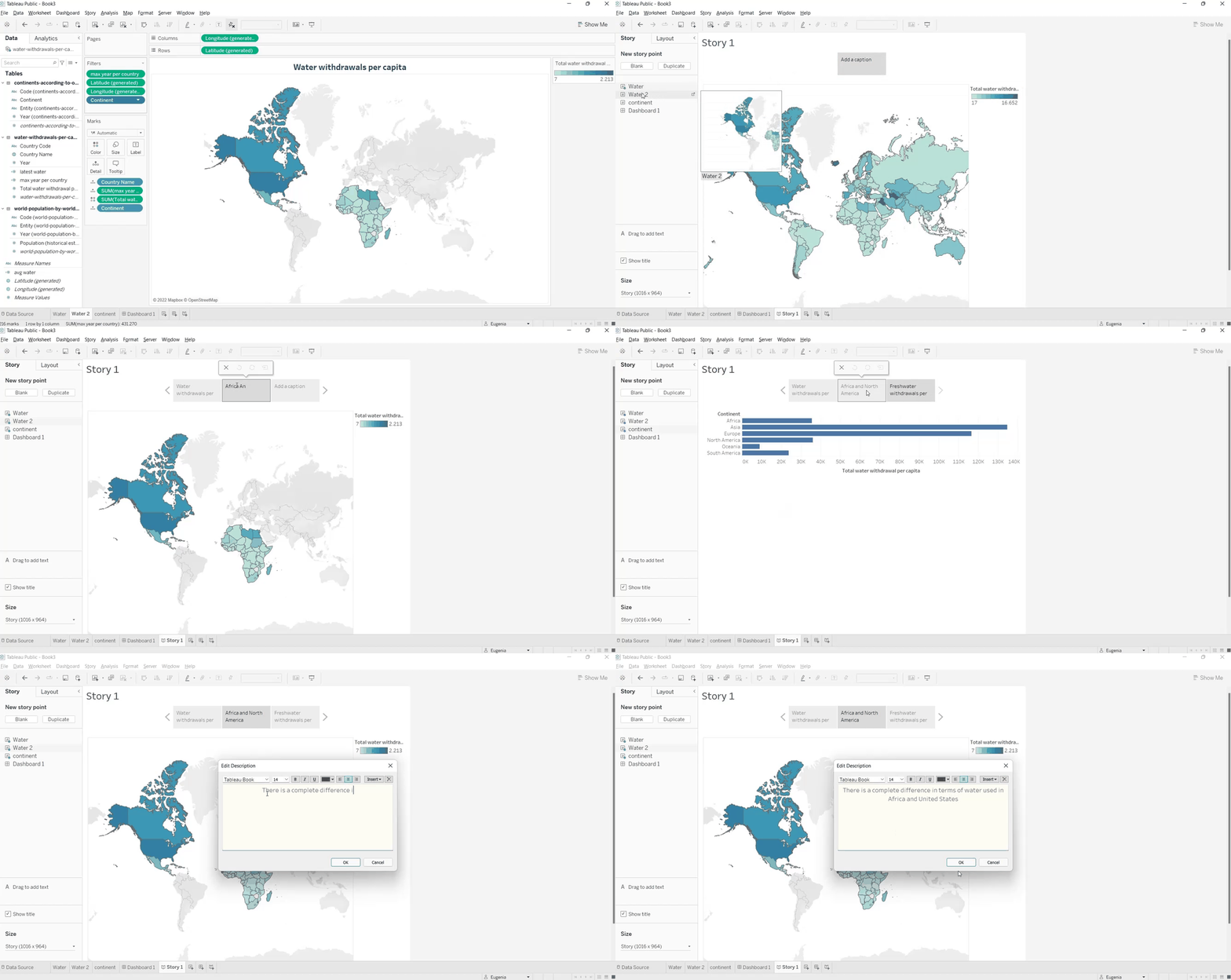
- Ziehe bestehende Sheets in die Story. Das funktioniert ähnlich wie Folien in einer Präsentation: pro Folie eine Ansicht, mit Navigationsleiste zum Wechseln.
- Die Navigationsleiste vergibt Standardnamen. Benenne die Captions aussagekräftig um, wenn du die Inhalte genauer beschreiben willst.
- Füge der Weltkarte eine kurze Textnotiz hinzu.
Arbeit speichern
Jetzt speicherst du alles in Tableau Public, dem kostenlosen Cloud-Dienst. Die drei Schritte:
- Wähle File → Save to Tableau Public as
- Melde dich mit deinem Tableau-Konto an. Falls du noch keines hast, kannst du es erstellen.
- Nach dem Login vergibst du einen Namen für dein Arbeitsblatt.
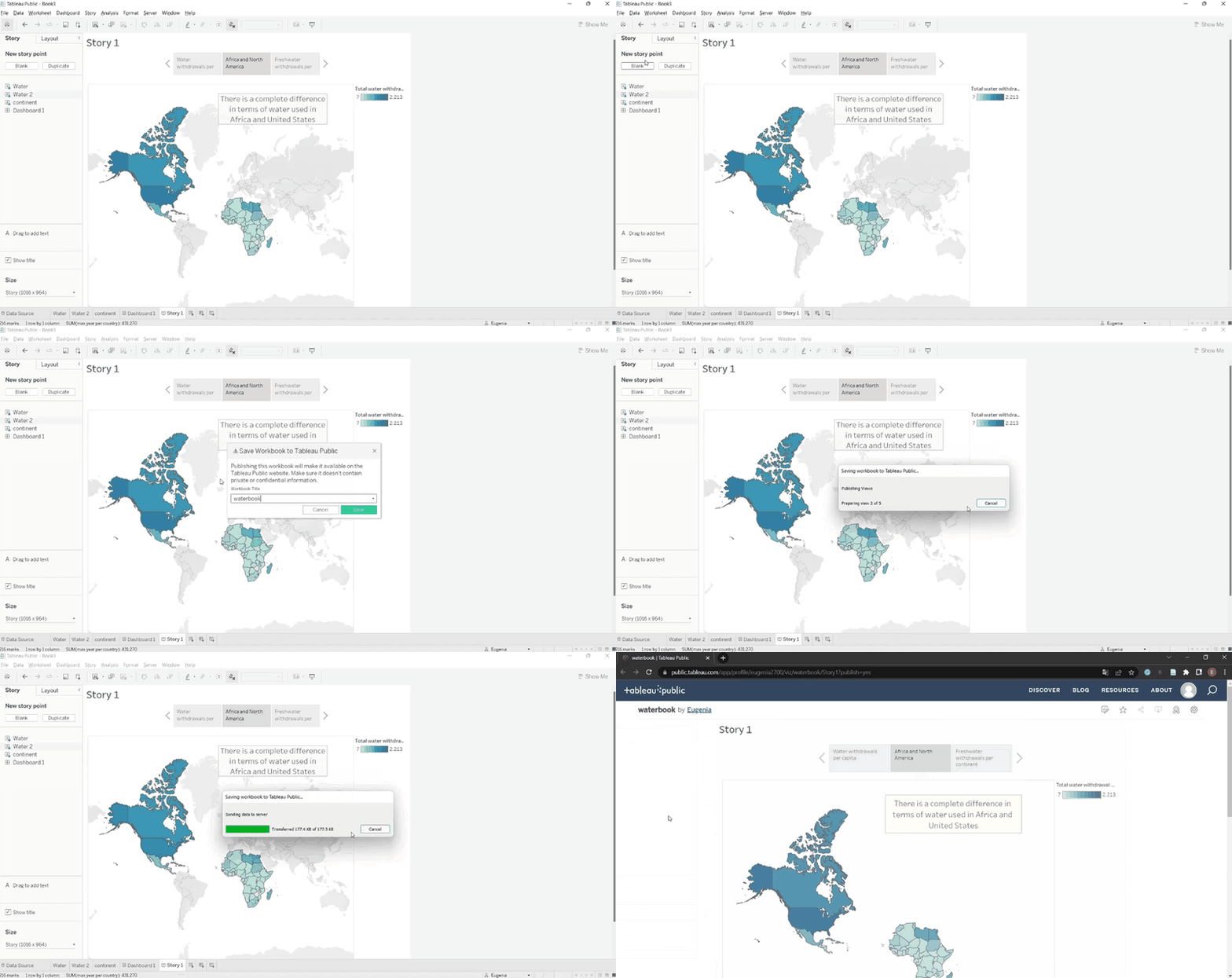
Das Arbeitsblatt ist nun auf deinem Tableau-Public-Profil veröffentlicht. Beachte: Jeder kann mit deiner Veröffentlichung interagieren oder das Worksheet herunterladen.
Tableau-Integration mit R, Python und SQL Server
Einer der Hauptgründe für Tableaus Beliebtheit bei Data Scientists ist die nahtlose Integration mit den wichtigsten Programmiersprachen R, Python und SQL. Während du Tableau meisterst, kannst du es also mit deiner bevorzugten Sprache kombinieren und die Stärken beider Tools gleichzeitig nutzen.
Ein möglicher Workflow: Daten per SQL Server laden, statistische Analysen mit R durchführen und Machine-Learning-Modelle in Python anwenden. Mit R oder Python lassen sich auch neue Felder berechnen. Für die Integration gibt es Voraussetzungen. Für die Kommunikation zwischen R und Tableau musst du das Paket Rserve in R installieren. Für Python gibt es zwei Optionen: Am verbreitetsten ist TabPy zum Berechnen neuer Spalten und für Machine Learning. Die schlankere Alternative ist AltTabPy – weniger Funktionen als TabPy, aber sehr effizient und ressourcenschonend. Beachte: Diese Integrationen sind in der kostenlosen Version von Tableau nicht verfügbar, dafür brauchst du ein Abonnement.
Mehr über Tableau lernen
Mit Tableau erhältst du ein hervorragendes Werkzeug, mit dem du jede Art von Daten bearbeiten, schnell Insights gewinnen und eindrucksvolle Visualisierungen erstellen kannst. Tiefer einsteigen kannst du mit den DataCamp-Kursen:
%22%3E%3Cpath%20d%3D%22m-369%200h408v79h-408z%22%20fill%3D%22%237933ff%22%2F%3E%3Cpath%20d%3D%22m-148%200h306v45h-306z%22%20fill%3D%22%23974dff%22%2F%3E%3C%2Fg%3E%3C%2Fsvg%3E)
%22%2F%3E%3C%2FclipPath%3E%3Cg%20clip-path%3D%22url(%23a)%22%3E%3Cpath%20d%3D%22m76%200h484v36h-484z%22%20fill%3D%22%23974dff%22%2F%3E%3Cpath%20d%3D%22m0%200h384v24h-384z%22%20fill%3D%22%2306bdfc%22%20transform%3D%22matrix(1%200%200%20-1%200%2060)%22%2F%3E%3C%2Fg%3E%3C%2Fsvg%3E)


%22%3E%0A%20%20%20%20%20%20%20%20%3Crect%20fill%3D%22%23EFEBE4%22%20height%3D%22180%22%20width%3D%22336%22%20%2F%3E%0A%20%20%20%20%20%20%20%20%3Crect%0A%20%20%20%20%20%20%20%20%20%20fill%3D%22%23FF931E%22%0A%20%20%20%20%20%20%20%20%20%20height%3D%22106.6%22%0A%20%20%20%20%20%20%20%20%20%20transform%3D%22rotate(-30%20-208.588%20220.18)%22%0A%20%20%20%20%20%20%20%20%20%20width%3D%22456.125%22%0A%20%20%20%20%20%20%20%20%20%20x%3D%22-208.588%22%0A%20%20%20%20%20%20%20%20%20%20y%3D%22220.18%22%0A%20%20%20%20%20%20%20%20%2F%3E%0A%20%20%20%20%20%20%20%20%3Crect%0A%20%20%20%20%20%20%20%20%20%20fill%3D%22%23F7F3EB%22%0A%20%20%20%20%20%20%20%20%20%20height%3D%2235.875%22%0A%20%20%20%20%20%20%20%20%20%20transform%3D%22rotate(-30%20-208.588%20220.18)%22%0A%20%20%20%20%20%20%20%20%20%20width%3D%22347.576%22%0A%20%20%20%20%20%20%20%20%20%20x%3D%22-208.588%22%0A%20%20%20%20%20%20%20%20%20%20y%3D%22220.18%22%0A%20%20%20%20%20%20%20%20%2F%3E%0A%20%20%20%20%20%20%20%20%3Crect%0A%20%20%20%20%20%20%20%20%20%20fill%3D%22%23000820%22%0A%20%20%20%20%20%20%20%20%20%20height%3D%2235.875%22%0A%20%20%20%20%20%20%20%20%20%20transform%3D%22rotate(-30%20-226.525%20189.111)%22%0A%20%20%20%20%20%20%20%20%20%20width%3D%22347.576%22%0A%20%20%20%20%20%20%20%20%20%20x%3D%22-226.525%22%0A%20%20%20%20%20%20%20%20%20%20y%3D%22189.111%22%0A%20%20%20%20%20%20%20%20%2F%3E%0A%20%20%20%20%20%20%20%20%3Crect%0A%20%20%20%20%20%20%20%20%20%20fill%3D%22%23000820%22%0A%20%20%20%20%20%20%20%20%20%20height%3D%22106.6%22%0A%20%20%20%20%20%20%20%20%20%20transform%3D%22rotate(-30%2085.5879%20256.055)%22%0A%20%20%20%20%20%20%20%20%20%20width%3D%22456.125%22%0A%20%20%20%20%20%20%20%20%20%20x%3D%2285.5879%22%0A%20%20%20%20%20%20%20%20%20%20y%3D%22256.055%22%0A%20%20%20%20%20%20%20%20%2F%3E%0A%20%20%20%20%20%20%20%20%3Crect%0A%20%20%20%20%20%20%20%20%20%20fill%3D%22%23D87300%22%0A%20%20%20%20%20%20%20%20%20%20height%3D%2235.875%22%0A%20%20%20%20%20%20%20%20%20%20transform%3D%22rotate(-30%2085.5879%20256.055)%22%0A%20%20%20%20%20%20%20%20%20%20width%3D%22184.5%22%0A%20%20%20%20%20%20%20%20%20%20x%3D%2285.5879%22%0A%20%20%20%20%20%20%20%20%20%20y%3D%22256.055%22%0A%20%20%20%20%20%20%20%20%2F%3E%0A%20%20%20%20%20%20%20%20%3Crect%0A%20%20%20%20%20%20%20%20%20%20fill%3D%22%23FF931E%22%0A%20%20%20%20%20%20%20%20%20%20height%3D%2235.875%22%0A%20%20%20%20%20%20%20%20%20%20transform%3D%22rotate(-30%20227.432%20132.736)%22%0A%20%20%20%20%20%20%20%20%20%20width%3D%22271.625%22%0A%20%20%20%20%20%20%20%20%20%20x%3D%22227.432%22%0A%20%20%20%20%20%20%20%20%20%20y%3D%22132.736%22%0A%20%20%20%20%20%20%20%20%2F%3E%0A%20%20%20%20%20%20%3C%2Fg%3E%0A%20%20%20%20%20%20%3Cdefs%3E%0A%20%20%20%20%20%20%20%20%3CclipPath%20id%3D%22clip%22%3E%0A%20%20%20%20%20%20%20%20%20%20%3Crect%20fill%3D%22white%22%20height%3D%22180%22%20width%3D%22336%22%20%2F%3E%0A%20%20%20%20%20%20%20%20%3C%2FclipPath%3E%0A%20%20%20%20%20%20%3C%2Fdefs%3E%0A%20%20%20%20%3C%2Fsvg%3E)
%22%3E%0A%20%20%20%20%20%20%20%20%3Crect%20fill%3D%22%2305192D%22%20height%3D%22180%22%20width%3D%22336%22%20%2F%3E%0A%20%20%20%20%20%20%20%20%3Crect%0A%20%20%20%20%20%20%20%20%20%20fill%3D%22%23B08EFF%22%0A%20%20%20%20%20%20%20%20%20%20height%3D%22106.6%22%0A%20%20%20%20%20%20%20%20%20%20transform%3D%22rotate(-30%20-208.588%20220.18)%22%0A%20%20%20%20%20%20%20%20%20%20width%3D%22456.125%22%0A%20%20%20%20%20%20%20%20%20%20x%3D%22-208.588%22%0A%20%20%20%20%20%20%20%20%20%20y%3D%22220.18%22%0A%20%20%20%20%20%20%20%20%2F%3E%0A%20%20%20%20%20%20%20%20%3Crect%0A%20%20%20%20%20%20%20%20%20%20fill%3D%22%237933FF%22%0A%20%20%20%20%20%20%20%20%20%20height%3D%2235.875%22%0A%20%20%20%20%20%20%20%20%20%20transform%3D%22rotate(-30%20-208.588%20220.18)%22%0A%20%20%20%20%20%20%20%20%20%20width%3D%22347.576%22%0A%20%20%20%20%20%20%20%20%20%20x%3D%22-208.588%22%0A%20%20%20%20%20%20%20%20%20%20y%3D%22220.18%22%0A%20%20%20%20%20%20%20%20%2F%3E%0A%20%20%20%20%20%20%20%20%3Crect%0A%20%20%20%20%20%20%20%20%20%20fill%3D%22%2372E5FE%22%0A%20%20%20%20%20%20%20%20%20%20height%3D%2235.875%22%0A%20%20%20%20%20%20%20%20%20%20transform%3D%22rotate(-30%20-226.525%20189.111)%22%0A%20%20%20%20%20%20%20%20%20%20width%3D%22347.576%22%0A%20%20%20%20%20%20%20%20%20%20x%3D%22-226.525%22%0A%20%20%20%20%20%20%20%20%20%20y%3D%22189.111%22%0A%20%20%20%20%20%20%20%20%2F%3E%0A%20%20%20%20%20%20%20%20%3Crect%0A%20%20%20%20%20%20%20%20%20%20fill%3D%22%235EB1FF%22%0A%20%20%20%20%20%20%20%20%20%20height%3D%22106.6%22%0A%20%20%20%20%20%20%20%20%20%20transform%3D%22rotate(-30%2085.5879%20256.055)%22%0A%20%20%20%20%20%20%20%20%20%20width%3D%22456.125%22%0A%20%20%20%20%20%20%20%20%20%20x%3D%2285.5879%22%0A%20%20%20%20%20%20%20%20%20%20y%3D%22256.055%22%0A%20%20%20%20%20%20%20%20%2F%3E%0A%20%20%20%20%20%20%20%20%3Crect%0A%20%20%20%20%20%20%20%20%20%20fill%3D%22%23B08EFF%22%0A%20%20%20%20%20%20%20%20%20%20height%3D%2235.875%22%0A%20%20%20%20%20%20%20%20%20%20transform%3D%22rotate(-30%2085.5879%20256.055)%22%0A%20%20%20%20%20%20%20%20%20%20width%3D%22184.5%22%0A%20%20%20%20%20%20%20%20%20%20x%3D%2285.5879%22%0A%20%20%20%20%20%20%20%20%20%20y%3D%22256.055%22%0A%20%20%20%20%20%20%20%20%2F%3E%0A%20%20%20%20%20%20%20%20%3Crect%0A%20%20%20%20%20%20%20%20%20%20fill%3D%22%2372E5FE%22%0A%20%20%20%20%20%20%20%20%20%20height%3D%2235.875%22%0A%20%20%20%20%20%20%20%20%20%20transform%3D%22rotate(-30%20227.432%20132.736)%22%0A%20%20%20%20%20%20%20%20%20%20width%3D%22271.625%22%0A%20%20%20%20%20%20%20%20%20%20x%3D%22227.432%22%0A%20%20%20%20%20%20%20%20%20%20y%3D%22132.736%22%0A%20%20%20%20%20%20%20%20%2F%3E%0A%20%20%20%20%20%20%3C%2Fg%3E%0A%20%20%20%20%20%20%3Cdefs%3E%0A%20%20%20%20%20%20%20%20%3CclipPath%20id%3D%22clip%22%3E%0A%20%20%20%20%20%20%20%20%20%20%3Crect%20fill%3D%22white%22%20height%3D%22180%22%20width%3D%22336%22%20%2F%3E%0A%20%20%20%20%20%20%20%20%3C%2FclipPath%3E%0A%20%20%20%20%20%20%3C%2Fdefs%3E%0A%20%20%20%20%3C%2Fsvg%3E)

%22%3E%0A%20%20%20%20%20%20%20%20%3Crect%20fill%3D%22%23F7F3EB%22%20height%3D%22180%22%20width%3D%22336%22%20%2F%3E%0A%20%20%20%20%20%20%20%20%3Crect%0A%20%20%20%20%20%20%20%20%20%20fill%3D%22%23000820%22%0A%20%20%20%20%20%20%20%20%20%20height%3D%22106.6%22%0A%20%20%20%20%20%20%20%20%20%20transform%3D%22rotate(-30%20-208.588%20220.18)%22%0A%20%20%20%20%20%20%20%20%20%20width%3D%22456.125%22%0A%20%20%20%20%20%20%20%20%20%20x%3D%22-208.588%22%0A%20%20%20%20%20%20%20%20%20%20y%3D%22220.18%22%0A%20%20%20%20%20%20%20%20%2F%3E%0A%20%20%20%20%20%20%20%20%3Crect%0A%20%20%20%20%20%20%20%20%20%20fill%3D%22%2300C74E%22%0A%20%20%20%20%20%20%20%20%20%20height%3D%2235.875%22%0A%20%20%20%20%20%20%20%20%20%20transform%3D%22rotate(-30%20-208.588%20220.18)%22%0A%20%20%20%20%20%20%20%20%20%20width%3D%22347.576%22%0A%20%20%20%20%20%20%20%20%20%20x%3D%22-208.588%22%0A%20%20%20%20%20%20%20%20%20%20y%3D%22220.18%22%0A%20%20%20%20%20%20%20%20%2F%3E%0A%20%20%20%20%20%20%20%20%3Crect%0A%20%20%20%20%20%20%20%20%20%20fill%3D%22%23FF931E%22%0A%20%20%20%20%20%20%20%20%20%20height%3D%2235.875%22%0A%20%20%20%20%20%20%20%20%20%20transform%3D%22rotate(-30%20-226.525%20189.111)%22%0A%20%20%20%20%20%20%20%20%20%20width%3D%22347.576%22%0A%20%20%20%20%20%20%20%20%20%20x%3D%22-226.525%22%0A%20%20%20%20%20%20%20%20%20%20y%3D%22189.111%22%0A%20%20%20%20%20%20%20%20%2F%3E%0A%20%20%20%20%20%20%20%20%3Crect%0A%20%20%20%20%20%20%20%20%20%20fill%3D%22%23D87300%22%0A%20%20%20%20%20%20%20%20%20%20height%3D%22106.6%22%0A%20%20%20%20%20%20%20%20%20%20transform%3D%22rotate(-30%2085.5879%20256.055)%22%0A%20%20%20%20%20%20%20%20%20%20width%3D%22456.125%22%0A%20%20%20%20%20%20%20%20%20%20x%3D%2285.5879%22%0A%20%20%20%20%20%20%20%20%20%20y%3D%22256.055%22%0A%20%20%20%20%20%20%20%20%2F%3E%0A%20%20%20%20%20%20%20%20%3Crect%0A%20%20%20%20%20%20%20%20%20%20fill%3D%22%23000820%22%0A%20%20%20%20%20%20%20%20%20%20height%3D%2235.875%22%0A%20%20%20%20%20%20%20%20%20%20transform%3D%22rotate(-30%2085.5879%20256.055)%22%0A%20%20%20%20%20%20%20%20%20%20width%3D%22184.5%22%0A%20%20%20%20%20%20%20%20%20%20x%3D%2285.5879%22%0A%20%20%20%20%20%20%20%20%20%20y%3D%22256.055%22%0A%20%20%20%20%20%20%20%20%2F%3E%0A%20%20%20%20%20%20%20%20%3Crect%0A%20%20%20%20%20%20%20%20%20%20fill%3D%22%2300C74E%22%0A%20%20%20%20%20%20%20%20%20%20height%3D%2235.875%22%0A%20%20%20%20%20%20%20%20%20%20transform%3D%22rotate(-30%20227.432%20132.736)%22%0A%20%20%20%20%20%20%20%20%20%20width%3D%22271.625%22%0A%20%20%20%20%20%20%20%20%20%20x%3D%22227.432%22%0A%20%20%20%20%20%20%20%20%20%20y%3D%22132.736%22%0A%20%20%20%20%20%20%20%20%2F%3E%0A%20%20%20%20%20%20%3C%2Fg%3E%0A%20%20%20%20%20%20%3Cdefs%3E%0A%20%20%20%20%20%20%20%20%3CclipPath%20id%3D%22clip%22%3E%0A%20%20%20%20%20%20%20%20%20%20%3Crect%20fill%3D%22white%22%20height%3D%22180%22%20width%3D%22336%22%20%2F%3E%0A%20%20%20%20%20%20%20%20%3C%2FclipPath%3E%0A%20%20%20%20%20%20%3C%2Fdefs%3E%0A%20%20%20%20%3C%2Fsvg%3E)

%22%3E%0A%20%20%20%20%20%20%20%20%3Crect%20fill%3D%22%2372E5FE%22%20height%3D%22180%22%20width%3D%22336%22%20%2F%3E%0A%20%20%20%20%20%20%20%20%3Crect%0A%20%20%20%20%20%20%20%20%20%20fill%3D%22%237933FF%22%0A%20%20%20%20%20%20%20%20%20%20height%3D%22106.6%22%0A%20%20%20%20%20%20%20%20%20%20transform%3D%22rotate(-30%20-208.588%20220.18)%22%0A%20%20%20%20%20%20%20%20%20%20width%3D%22456.125%22%0A%20%20%20%20%20%20%20%20%20%20x%3D%22-208.588%22%0A%20%20%20%20%20%20%20%20%20%20y%3D%22220.18%22%0A%20%20%20%20%20%20%20%20%2F%3E%0A%20%20%20%20%20%20%20%20%3Crect%0A%20%20%20%20%20%20%20%20%20%20fill%3D%22%235EB1FF%22%0A%20%20%20%20%20%20%20%20%20%20height%3D%2235.875%22%0A%20%20%20%20%20%20%20%20%20%20transform%3D%22rotate(-30%20-208.588%20220.18)%22%0A%20%20%20%20%20%20%20%20%20%20width%3D%22347.576%22%0A%20%20%20%20%20%20%20%20%20%20x%3D%22-208.588%22%0A%20%20%20%20%20%20%20%20%20%20y%3D%22220.18%22%0A%20%20%20%20%20%20%20%20%2F%3E%0A%20%20%20%20%20%20%20%20%3Crect%0A%20%20%20%20%20%20%20%20%20%20fill%3D%22%23000820%22%0A%20%20%20%20%20%20%20%20%20%20height%3D%2235.875%22%0A%20%20%20%20%20%20%20%20%20%20transform%3D%22rotate(-30%20-226.525%20189.111)%22%0A%20%20%20%20%20%20%20%20%20%20width%3D%22347.576%22%0A%20%20%20%20%20%20%20%20%20%20x%3D%22-226.525%22%0A%20%20%20%20%20%20%20%20%20%20y%3D%22189.111%22%0A%20%20%20%20%20%20%20%20%2F%3E%0A%20%20%20%20%20%20%20%20%3Crect%0A%20%20%20%20%20%20%20%20%20%20fill%3D%22%237933FF%22%0A%20%20%20%20%20%20%20%20%20%20height%3D%22106.6%22%0A%20%20%20%20%20%20%20%20%20%20transform%3D%22rotate(-30%2085.5879%20256.055)%22%0A%20%20%20%20%20%20%20%20%20%20width%3D%22456.125%22%0A%20%20%20%20%20%20%20%20%20%20x%3D%2285.5879%22%0A%20%20%20%20%20%20%20%20%20%20y%3D%22256.055%22%0A%20%20%20%20%20%20%20%20%2F%3E%0A%20%20%20%20%20%20%20%20%3Crect%0A%20%20%20%20%20%20%20%20%20%20fill%3D%22%235EB1FF%22%0A%20%20%20%20%20%20%20%20%20%20height%3D%2235.875%22%0A%20%20%20%20%20%20%20%20%20%20transform%3D%22rotate(-30%2085.5879%20256.055)%22%0A%20%20%20%20%20%20%20%20%20%20width%3D%22184.5%22%0A%20%20%20%20%20%20%20%20%20%20x%3D%2285.5879%22%0A%20%20%20%20%20%20%20%20%20%20y%3D%22256.055%22%0A%20%20%20%20%20%20%20%20%2F%3E%0A%20%20%20%20%20%20%20%20%3Crect%0A%20%20%20%20%20%20%20%20%20%20fill%3D%22%23000820%22%0A%20%20%20%20%20%20%20%20%20%20height%3D%2235.875%22%0A%20%20%20%20%20%20%20%20%20%20transform%3D%22rotate(-30%20227.432%20132.736)%22%0A%20%20%20%20%20%20%20%20%20%20width%3D%22271.625%22%0A%20%20%20%20%20%20%20%20%20%20x%3D%22227.432%22%0A%20%20%20%20%20%20%20%20%20%20y%3D%22132.736%22%0A%20%20%20%20%20%20%20%20%2F%3E%0A%20%20%20%20%20%20%3C%2Fg%3E%0A%20%20%20%20%20%20%3Cdefs%3E%0A%20%20%20%20%20%20%20%20%3CclipPath%20id%3D%22clip%22%3E%0A%20%20%20%20%20%20%20%20%20%20%3Crect%20fill%3D%22white%22%20height%3D%22180%22%20width%3D%22336%22%20%2F%3E%0A%20%20%20%20%20%20%20%20%3C%2FclipPath%3E%0A%20%20%20%20%20%20%3C%2Fdefs%3E%0A%20%20%20%20%3C%2Fsvg%3E)
%22%3E%0A%20%20%20%20%20%20%20%20%3Crect%20fill%3D%22%23EFEBE4%22%20height%3D%22180%22%20width%3D%22336%22%20%2F%3E%0A%20%20%20%20%20%20%20%20%3Crect%0A%20%20%20%20%20%20%20%20%20%20fill%3D%22%2372E5FE%22%0A%20%20%20%20%20%20%20%20%20%20height%3D%22106.6%22%0A%20%20%20%20%20%20%20%20%20%20transform%3D%22rotate(-30%20-208.588%20220.18)%22%0A%20%20%20%20%20%20%20%20%20%20width%3D%22456.125%22%0A%20%20%20%20%20%20%20%20%20%20x%3D%22-208.588%22%0A%20%20%20%20%20%20%20%20%20%20y%3D%22220.18%22%0A%20%20%20%20%20%20%20%20%2F%3E%0A%20%20%20%20%20%20%20%20%3Crect%0A%20%20%20%20%20%20%20%20%20%20fill%3D%22%23000820%22%0A%20%20%20%20%20%20%20%20%20%20height%3D%2235.875%22%0A%20%20%20%20%20%20%20%20%20%20transform%3D%22rotate(-30%20-208.588%20220.18)%22%0A%20%20%20%20%20%20%20%20%20%20width%3D%22347.576%22%0A%20%20%20%20%20%20%20%20%20%20x%3D%22-208.588%22%0A%20%20%20%20%20%20%20%20%20%20y%3D%22220.18%22%0A%20%20%20%20%20%20%20%20%2F%3E%0A%20%20%20%20%20%20%20%20%3Crect%0A%20%20%20%20%20%20%20%20%20%20fill%3D%22%235EB1FF%22%0A%20%20%20%20%20%20%20%20%20%20height%3D%2235.875%22%0A%20%20%20%20%20%20%20%20%20%20transform%3D%22rotate(-30%20-226.525%20189.111)%22%0A%20%20%20%20%20%20%20%20%20%20width%3D%22347.576%22%0A%20%20%20%20%20%20%20%20%20%20x%3D%22-226.525%22%0A%20%20%20%20%20%20%20%20%20%20y%3D%22189.111%22%0A%20%20%20%20%20%20%20%20%2F%3E%0A%20%20%20%20%20%20%20%20%3Crect%0A%20%20%20%20%20%20%20%20%20%20fill%3D%22%23000820%22%0A%20%20%20%20%20%20%20%20%20%20height%3D%22106.6%22%0A%20%20%20%20%20%20%20%20%20%20transform%3D%22rotate(-30%2085.5879%20256.055)%22%0A%20%20%20%20%20%20%20%20%20%20width%3D%22456.125%22%0A%20%20%20%20%20%20%20%20%20%20x%3D%2285.5879%22%0A%20%20%20%20%20%20%20%20%20%20y%3D%22256.055%22%0A%20%20%20%20%20%20%20%20%2F%3E%0A%20%20%20%20%20%20%20%20%3Crect%0A%20%20%20%20%20%20%20%20%20%20fill%3D%22%23D87300%22%0A%20%20%20%20%20%20%20%20%20%20height%3D%2235.875%22%0A%20%20%20%20%20%20%20%20%20%20transform%3D%22rotate(-30%2085.5879%20256.055)%22%0A%20%20%20%20%20%20%20%20%20%20width%3D%22184.5%22%0A%20%20%20%20%20%20%20%20%20%20x%3D%2285.5879%22%0A%20%20%20%20%20%20%20%20%20%20y%3D%22256.055%22%0A%20%20%20%20%20%20%20%20%2F%3E%0A%20%20%20%20%20%20%20%20%3Crect%0A%20%20%20%20%20%20%20%20%20%20fill%3D%22%235646A5%22%0A%20%20%20%20%20%20%20%20%20%20height%3D%2235.875%22%0A%20%20%20%20%20%20%20%20%20%20transform%3D%22rotate(-30%20227.432%20132.736)%22%0A%20%20%20%20%20%20%20%20%20%20width%3D%22271.625%22%0A%20%20%20%20%20%20%20%20%20%20x%3D%22227.432%22%0A%20%20%20%20%20%20%20%20%20%20y%3D%22132.736%22%0A%20%20%20%20%20%20%20%20%2F%3E%0A%20%20%20%20%20%20%3C%2Fg%3E%0A%20%20%20%20%20%20%3Cdefs%3E%0A%20%20%20%20%20%20%20%20%3CclipPath%20id%3D%22clip%22%3E%0A%20%20%20%20%20%20%20%20%20%20%3Crect%20fill%3D%22white%22%20height%3D%22180%22%20width%3D%22336%22%20%2F%3E%0A%20%20%20%20%20%20%20%20%3C%2FclipPath%3E%0A%20%20%20%20%20%20%3C%2Fdefs%3E%0A%20%20%20%20%3C%2Fsvg%3E)

Wenn du mit echten Daten arbeitest und schnell Erkenntnisse gewinnen willst, ist Tableau das ideale Tool. Mit Tableau brauchst du keine komplexen R- oder Python-Skripte, um im Handumdrehen dynamische Visualisierungen zu erstellen, und kannst vielfältige Analyseaufgaben lösen.
Wie leistungsfähig Tableau ist, zeigen die 10 Beispiele für interaktive Kartenvisualisierungen – darunter Visual Stories zur Bevölkerung Manhattans, Analysen des US-Stromsystems und Untersuchungen zu Ursachen dafür, warum US-Stundenarbeiter den Mindestlohn oder weniger verdienen. Außerdem gibt es die Galerie der Visualization of the Day.
Darum setzen mehr als 64.000 Unternehmen auf Tableau als Webplattform, um Daten in Echtzeit zu analysieren, entscheidungsrelevante Insights zu gewinnen und passgenaue Lösungen für organisatorische Herausforderungen zu entwickeln. Dazu zählen große Namen wie Netflix, Lenovo und LinkedIn. In diesem Tableau-Tutorial für Einsteiger zeigen wir dir Schritt für Schritt, wie du grundlegende Visualisierungen erstellst.
Einführung
Tableau ist ein leistungsstarkes, flexibles Tool zur Datenverwaltung und -analyse. Es ermöglicht erstens, Daten aus mehreren Quellen zu integrieren. Zweitens erleichtert es die Erstellung ansprechender, interaktiver Dashboards, die du mit anderen teilen kannst. Und drittens ist es für alle zugänglich: Die intuitive Oberfläche ist sowohl für Datenprofis als auch für Nicht-Techniker gemacht. Tableau besteht aus fünf zentralen Komponenten, die jeweils einen eigenen Zweck haben:
Während Tableau Public kostenlos ist, sind alle anderen Versionen kostenpflichtig und auf der offiziellen Website erhältlich. Für dieses Tutorial konzentrieren wir uns auf die kostenlose Version, Tableau Public. Den Download findest du hier.
Daten in Tableau importieren
Nachdem du Tableau Public installiert hast, kannst du es öffnen und Daten laden. In diesem Tutorial verwenden wir den Datensatz zu Wasserentnahmen pro Kopf von Our World in Data. Zur Einordnung: Wasserentnahme bezeichnet die Menge an Süßwasser, die aus Oberflächengewässern wie Flüssen und Seen sowie aus Grundwasser entnommen und für Landwirtschaft, Industrie und private Zwecke genutzt wird. Wie du aus den Nachrichten weißt, unterscheidet sich die verfügbare Süßwassermenge weltweit stark. Mit Tableau visualisieren wir diese Unterschiede zwischen Ländern.
Lade zuerst die CSV-Datei herunter und speichere sie dann als Textdatei, da Tableau Public nur bestimmte Dateitypen laden kann. Auf der Startseite siehst du, welche Dateitypen unterstützt werden. Klicke im linken Menü auf „Textdatei“ und öffne deine Datei. Auf der neuen Seite siehst du eine Datenvorschau und die zugehörigen Felder. Wir haben vier Felder und 640 Zeilen. Jede Zeile steht für ein Land und ein Jahr.
Viele Abläufe in Tableau ähneln Excel – etwa Umbenennen, Datentyp ändern oder neue Felder anlegen. Zuerst benennen wir die ersten beiden Felder in „Country Name“ und „Country Code“ um. Den Datentyp müssen wir hier nicht ändern, da Tableau ihn automatisch erkannt hat. Für eine interaktive Karte brauchen wir außerdem Breiten- und Längengrad. Das erreichen wir, indem wir die geografische Rolle des Felds „Country Name“ von „None“ auf „Country/Region“ setzen. Danach klicken wir auf „Sheet 1“ – Breite und Länge erscheinen als zusätzliche Felder.
Datasets in Tableau verbinden
Lade zunächst den Datensatz mit allen Ländern und den zugehörigen Kontinenten von Our World in Data herunter. Dann die CSV mit den Bevölkerungszahlen je Land hier.
Sobald beide Dateien vorliegen, können wir die Datasets verknüpfen. Ziehe die Tabelle mit den Kontinenten auf die Arbeitsfläche. Um eine Beziehung herzustellen, gib die Feldnamen an, über die verknüpft werden soll. Im Wasserentnahme-Datensatz ist das Zielfeld „Country Name“, in der zweiten Tabelle „Entity“. Mit dem Gleichheitsoperator (=) werden die Tabellen verbunden. Wiederhole den Vorgang, um die Weltbevölkerungstabelle mit unseren Zieldaten zu kombinieren.
Et voilà! Jetzt sind die drei Tabellen über die Zielfelder und passenden Namen verbunden. Das ist die Basis für die nächsten Visualisierungen.
Filter und Farben zur Ansicht hinzufügen
Jetzt, wo die Daten passen, öffnen wir das erste Arbeitsblatt für unsere erste Analyse. Wir erstellen ein Diagramm, das die Entwicklung der Wasserentnahmen über die Zeit zeigt. Links siehst du die geladenen, miteinander verknüpften Tabellen. Konzentrieren wir uns zunächst nur auf die Wasserentnahmen. Kategoriale Felder sind blau markiert (z. B. „Country Name“), numerische Felder (z. B. „Year“) sind grün. Außerdem haben wir die automatisch erzeugten Felder für Breite und Länge.
So erstellst du das Diagramm:
Du siehst: Die verfügbare Süßwassermenge variiert stark weltweit – besonders zwischen den gewählten Ländern. Später können wir den Zusammenhang zwischen Wasserentnahme und Bevölkerungsgröße untersuchen.
Kartenansichten in Tableau
Jetzt wird’s spannend: Ein Scatterplot eignet sich bei vielen Ländern nicht gut. Um alle Länder abzubilden, nutzen wir die Weltkarte, die Bevölkerungsdaten und die Koordinaten für Breite und Länge. Diese drei Felder sind nötig, um eine Kartenansicht zu erstellen. Hilfe zu Kartenansichten findest du hier.
So erstellst du die Kartenansicht:
Dafür erzeugen wir ein berechnetes Feld, also ein neues Feld auf Basis anderer Felder. Wir wählen je Land, Kontinent und Jahr den aktuellsten bzw. höchsten Jahrgang aus. Das Feld nennen wir „max year per country“. Verwende folgende Formel, um das Feld zu berechnen. Für jedes Land, jeden Kontinent und jedes Jahr (durch FIXED festgelegt) ermitteln wir das Maximum von Year MAX([Year]).
{FIXED [Country Name],[Continent],[Year]: MAX([Year])}
Jetzt siehst du, wie viel Wasser Länder nutzen, und kannst wichtige Insights ableiten. Beispiel: Die Differenz zwischen den USA (sehr hoch) und vielen Ländern Afrikas ist enorm. Diese Darstellung macht die Unterschiede klar sichtbar.
Ein Dashboard in Tableau erstellen
Wie du gesehen hast, erstellst du jede Visualisierung auf einem eigenen Arbeitsblatt. In unserem Beispiel speichern wir die Weltkarte im Arbeitsblatt „water“, um später den Überblick zu behalten. Als Nächstes erstellen wir ein Balkendiagramm mit Wasserentnahmen pro Kontinent und filtern wie zuvor mit „max year per country“. Dieses Arbeitsblatt nennen wir „continent“.
Nach zwei oder mehr Charts kannst du sie in einem Dashboard kombinieren:
Story erstellen
Eine wirkungsvolle Alternative zum Dashboard ist eine Story. Sie besteht aus mehreren Ansichten oder Dashboards und ist eines der wichtigsten Features von Tableau. Wie der Name sagt, erzählst du damit die Geschichte deiner Daten, indem du Visualisierungen kombinierst. Du kannst außerdem Textbeschreibungen hinzufügen.
So erstellst du die Story:
Arbeit speichern
Jetzt speicherst du alles in Tableau Public, dem kostenlosen Cloud-Dienst. Die drei Schritte:
Das Arbeitsblatt ist nun auf deinem Tableau-Public-Profil veröffentlicht. Beachte: Jeder kann mit deiner Veröffentlichung interagieren oder das Worksheet herunterladen.
Tableau-Integration mit R, Python und SQL Server
Einer der Hauptgründe für Tableaus Beliebtheit bei Data Scientists ist die nahtlose Integration mit den wichtigsten Programmiersprachen R, Python und SQL. Während du Tableau meisterst, kannst du es also mit deiner bevorzugten Sprache kombinieren und die Stärken beider Tools gleichzeitig nutzen.
Ein möglicher Workflow: Daten per SQL Server laden, statistische Analysen mit R durchführen und Machine-Learning-Modelle in Python anwenden. Mit R oder Python lassen sich auch neue Felder berechnen. Für die Integration gibt es Voraussetzungen. Für die Kommunikation zwischen R und Tableau musst du das Paket Rserve in R installieren. Für Python gibt es zwei Optionen: Am verbreitetsten ist TabPy zum Berechnen neuer Spalten und für Machine Learning. Die schlankere Alternative ist AltTabPy – weniger Funktionen als TabPy, aber sehr effizient und ressourcenschonend. Beachte: Diese Integrationen sind in der kostenlosen Version von Tableau nicht verfügbar, dafür brauchst du ein Abonnement.
Mehr über Tableau lernen
Mit Tableau erhältst du ein hervorragendes Werkzeug, mit dem du jede Art von Daten bearbeiten, schnell Insights gewinnen und eindrucksvolle Visualisierungen erstellen kannst. Tiefer einsteigen kannst du mit den DataCamp-Kursen: