Si vous travaillez avec des données réelles et devez en tirer rapidement des informations, Tableau est l’outil idéal. Avec Tableau, inutile d’écrire des lignes de code complexes en R ou en Python pour créer instantanément des visualisations dynamiques, et vous pouvez résoudre toutes sortes de problématiques analytiques.
Son efficacité se voit dans la collection de 10 exemples de visualisations cartographiques interactives de Tableau, dont des cas qui racontent visuellement l’évolution de la population de Manhattan, analysent le système électrique américain, ou explorent les causes derrière les travailleurs horaires américains payés au salaire minimum ou moins. Tableau met aussi en avant une galerie avec les Visualizations of the Day.
C’est pourquoi plus de 64 000 entreprises choisissent Tableau comme plateforme web pour analyser les données en temps réel, générer des insights utiles à la décision et concevoir des réponses efficaces aux enjeux organisationnels. Parmi elles, de grands acteurs comme Netflix, Lenovo et LinkedIn. Dans ce tutoriel Tableau pour débutants, nous allons vous guider pas à pas pour créer des visualisations de base.
Introduction
Tableau est un outil puissant et flexible pour gérer et analyser les données. D’abord, il permet d’intégrer des données issues de sources multiples. Ensuite, il facilite la création de tableaux de bord esthétiques et interactifs, partageables avec d’autres utilisateurs. Enfin, il est accessible à tous : l’interface intuitive de Tableau est pensée aussi bien pour les spécialistes de la donnée que pour les profils non techniques. Tableau comporte cinq composants clés, chacun avec un périmètre distinct :
- Tableau Desktop — Une application de bureau qui permet de collecter, transformer et visualiser les données. Tableau Desktop est disponible uniquement sur abonnement. Les visualisations peuvent être enregistrées en local et en ligne.
- Tableau Public — La version gratuite qui propose la plupart des fonctionnalités de Tableau Desktop. Contrairement à Tableau Desktop, elle ne prend en charge que les fichiers CSV, Excel et texte. Une limite de 15 millions de lignes s’applique et tout votre travail ne peut pas être enregistré en local — uniquement sur Tableau Server.
- Tableau Reader — Une application en lecture seule pour ouvrir et consulter les fichiers Tableau.
- Tableau Online — Une version cloud de Tableau pour publier et partager des tableaux de bord en ligne. Elle est entièrement hébergée par Tableau.
- Tableau Server — Comme Tableau Online, il permet d’héberger et de stocker des visualisations créées avec Tableau. La différence avec Tableau Online est qu’il n’est pas totalement hébergé par Tableau, mais sur des clouds publics comme AWS, Google Cloud Platform et Microsoft Azure.
Si Tableau Public est gratuit, toutes les autres versions sont payantes et disponibles sur le site officiel. Pour ce tutoriel, nous nous concentrerons sur la version gratuite, Tableau Public. Vous pouvez la télécharger ici.
Importer des données dans Tableau
Une fois Tableau Public installé, ouvrez-le et chargez les données. Dans ce tutoriel, nous allons utiliser le jeu de données sur les prélèvements d’eau par habitant, issu de Our World in Data. Pour rappel, un prélèvement d’eau correspond à la quantité d’eau douce prélevée des eaux de surface, comme les rivières, lacs et nappes phréatiques, puis utilisée pour l’agriculture, l’industrie et les usages domestiques. Comme l’actualité le montre, la disponibilité en eau douce varie fortement selon les régions du monde. Nous allons utiliser Tableau pour visualiser ces disparités entre pays.
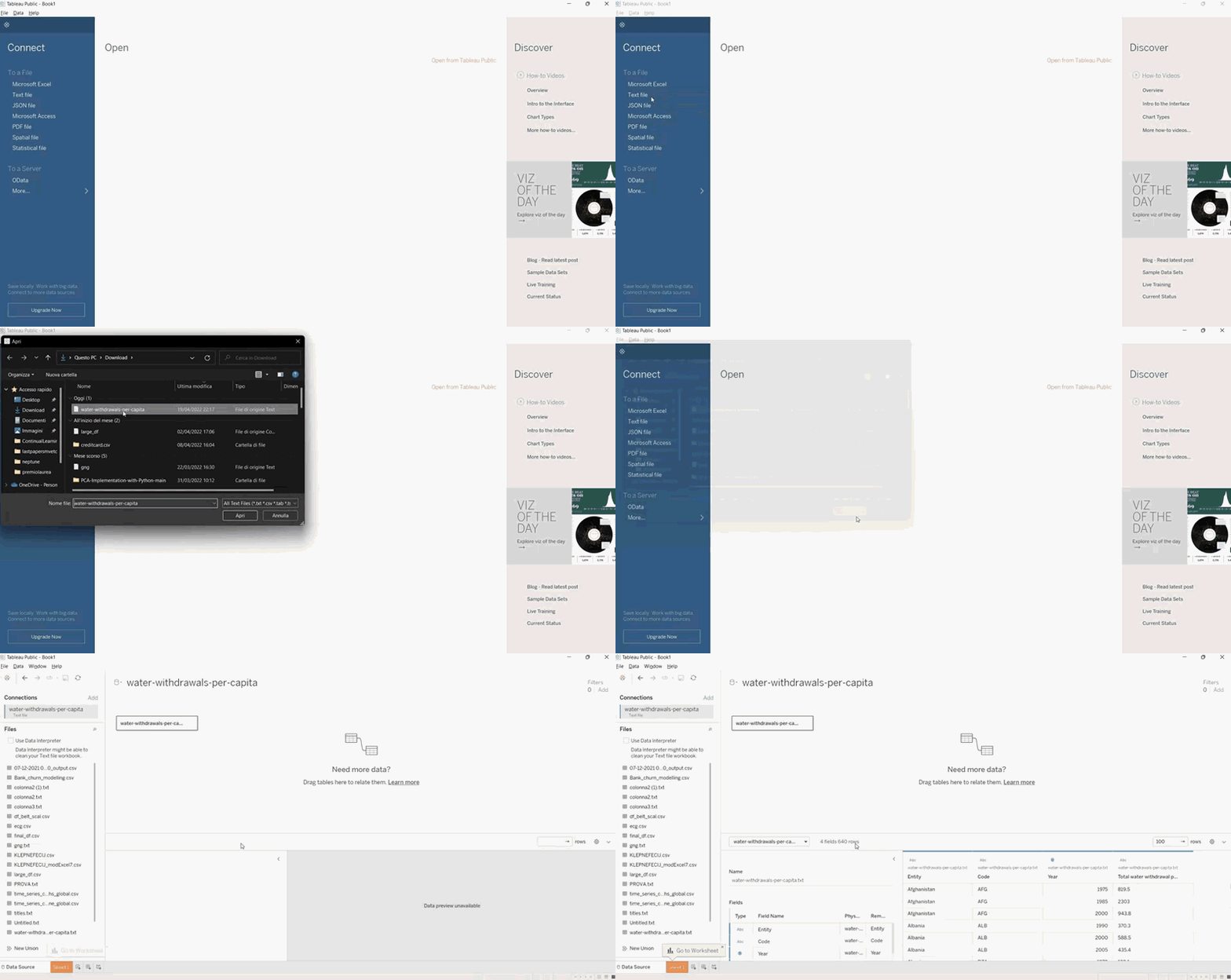
Téléchargez d’abord le fichier CSV, puis enregistrez-le au format fichier texte, car Tableau Public ne peut charger que certains types de fichiers. Vous pouvez voir les formats pris en charge sur la page d’accueil. Cliquez sur « Text File » dans le menu de gauche et ouvrez votre fichier texte. La nouvelle page affiche un aperçu des données et les champs correspondants du jeu de données. On observe quatre champs et 640 lignes. Chaque ligne correspond à un pays et à une année.
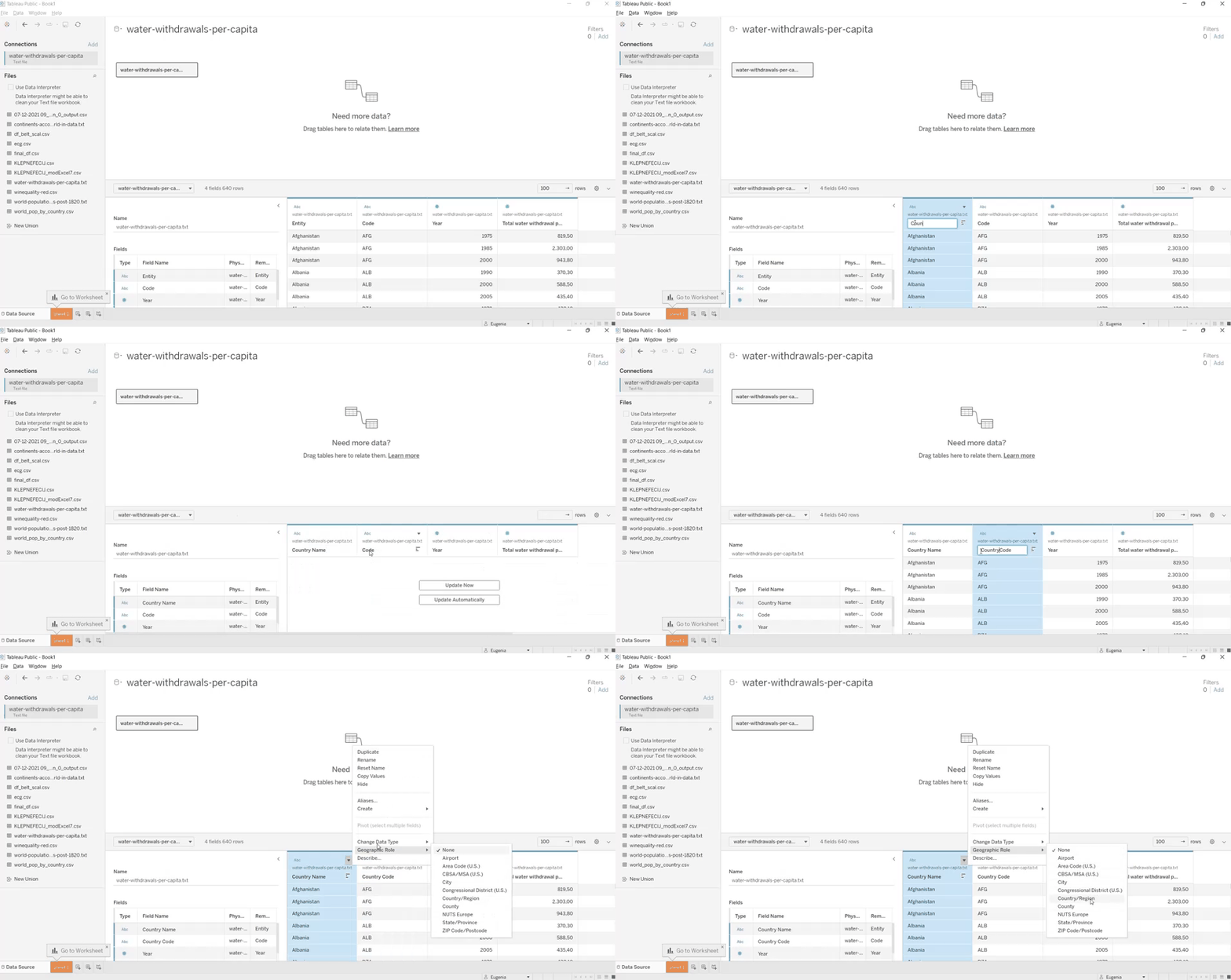
Beaucoup d’opérations dans Tableau sont similaires à Excel, comme renommer, changer le type de données ou ajouter de nouveaux champs. Commençons par renommer les deux premiers champs en « Country Name » et « Country Code ». Ici, pas besoin de modifier le type de données, Tableau reconnaît automatiquement le type de champ. Nous aurons aussi besoin de la latitude et de la longitude pour construire une carte interactive plus tard. Pour cela, il suffit de changer le rôle géographique du champ « Country Name » de « None » à « Country/Region ». Ensuite, cliquez sur Sheet 1, et la latitude ainsi que la longitude apparaissent comme champs supplémentaires.
Joindre des jeux de données dans Tableau
Commencez par télécharger le jeu de données listant tous les pays et leurs continents depuis Our World in Data. Puis téléchargez le fichier CSV contenant la population de chaque pays ici.
Une fois disponibles sur votre système, vous pouvez joindre les jeux de données. Faites glisser la table des continents sur l’espace de travail. Pour établir une relation entre les deux tables, précisez les champs sur lesquels effectuer la jointure. Le champ cible dans le jeu de données des prélèvements d’eau est « Country Name », tandis que « Entity » est le champ cible de la seconde table. Sélectionnez l’opérateur d’égalité (=) pour combiner les tables. Reproduisez la même procédure pour joindre la table de population mondiale à nos données cibles.

Et voilà ! Les trois tables sont désormais reliées selon les champs cibles et les noms correspondants. Cette étape sera précieuse pour les visualisations à venir.
Ajouter des filtres et des couleurs à la vue
Maintenant que nos données nous conviennent, ouvrons une première feuille pour notre première analyse. Créons un graphique montrant l’évolution des prélèvements d’eau dans le temps. À gauche, nos tables chargées sont reliées entre elles. Concentrons-nous pour l’instant sur les données de prélèvements d’eau. On distingue les champs catégoriels en bleu (comme « Country Name ») des champs numériques (par exemple « Year ») en vert. Nous disposons aussi des champs de latitude et de longitude générés précédemment.
Pour créer le graphique, procédez ainsi :
- Faites glisser le champ « Year » sur l’étagère Colonnes pour créer une colonne par année.
- Faites glisser la mesure des prélèvements d’eau sur l’étagère Lignes.
- Ajoutez le nom du pays à la vue en l’insérant dans l’étagère Marques (Marks). Comme l’objectif est de distinguer les prélèvements par pays, sélectionnez le type de marque du « Country Name » et cliquez sur l’option Couleur.
- Le graphique devient illisible avec trop de pays. Réduisons le périmètre à trois pays : les États‑Unis, la Chine et l’Égypte. Déposez le champ « Country Name » sur l’étagère Filtres. Sélectionnez uniquement les valeurs souhaitées et validez avec « Ok ».
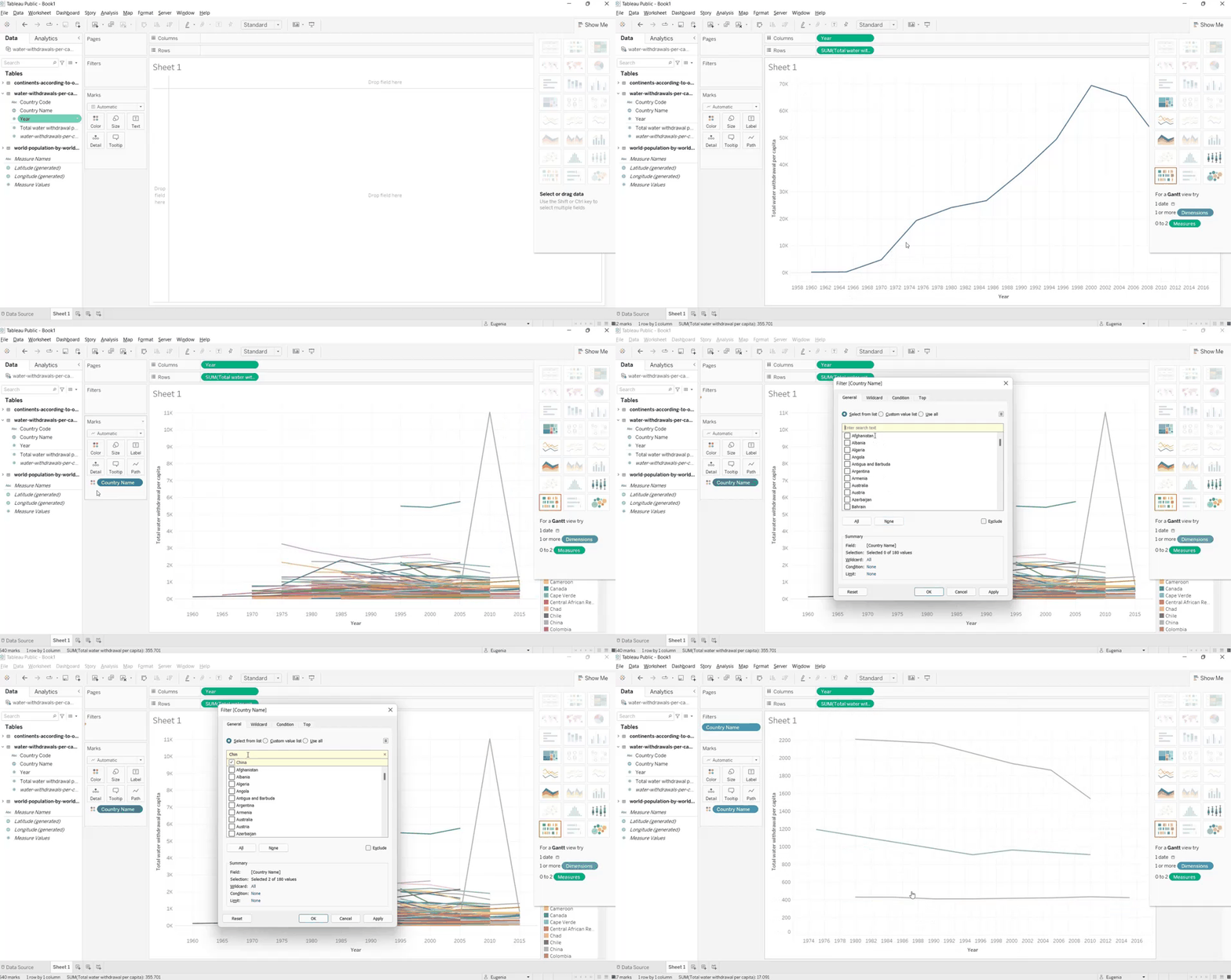
On observe une forte variabilité des quantités d’eau douce disponibles dans le monde, notamment entre les pays choisis. Nous pourrons ensuite examiner le lien entre prélèvements d’eau et population des pays.
Vues cartographiques dans Tableau
Passons à la partie la plus visuelle : dans la section précédente, nous avons constaté qu’un nuage de points n’est pas adapté pour afficher les prélèvements d’eau de tous les pays tant ils sont nombreux. Pour créer un graphique capable d’englober tous les pays, utilisons la carte du monde, nos données de population et les coordonnées de latitude/longitude. Ces trois éléments sont nécessaires pour construire une vue cartographique. Consultez cette page si vous rencontrez des problèmes avec les cartes dans Tableau.
Pour créer une vue cartographique, suivez ces étapes :
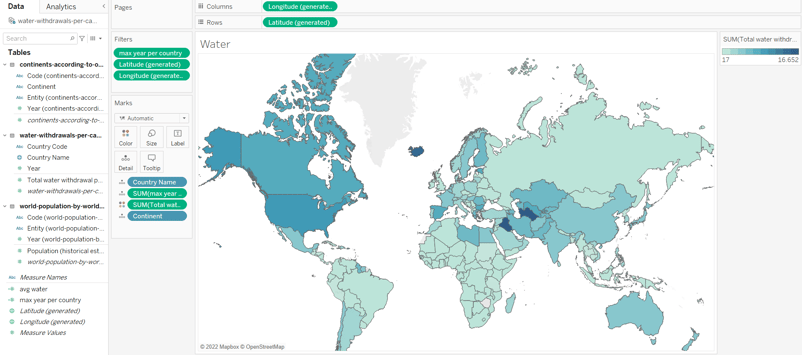
- Le moyen le plus rapide de créer la carte du monde initiale est de cliquer sur le champ « Country Name », qui sera alors ajouté automatiquement à l’étagère Marques. Deux autres options existent : le faire glisser vers l’étagère Marques ou le déposer sous la zone de construction du graphique. Dans tous les cas, vous obtiendrez une carte où chaque pays présent dans le jeu de données est matérialisé par un point.
- Ajoutez l’information sur la quantité d’eau douce à l’échelle mondiale. Mais un problème se pose : certains pays n’ont pas de valeur de prélèvement d’eau pour chaque année. Plutôt que de filtrer l’année, nous souhaitons afficher la dernière valeur disponible pour chaque pays.
Pour cela, créons un champ calculé, c’est‑à‑dire un nouveau champ basé sur d’autres champs. Ici, nous voulons sélectionner l’année la plus récente au sein des trois groupes. Nommons ce nouveau champ « max year per country ». Utilisez la formule suivante pour le calculer. Pour chaque pays, continent et année, spécifiés par l’expression FIXED, nous recherchons l’année la plus récente, correspondant au maximum de l’année MAX([Year]).
{FIXED [Country Name],[Continent],[Year]: MAX([Year])}
- Insérez ce champ calculé dans l’étagère Filtres. C’est essentiel, car « max year per country » devient le filtre de contexte de cette visualisation.
- Faites glisser « max year per country » dans l’étagère Marques. Faites de même avec le champ « Total Water Withdrawal Per Capita ». Ensuite, sélectionnez le type de marque de « Total Water Withdrawal Per Capita » et choisissez l’option Couleur.
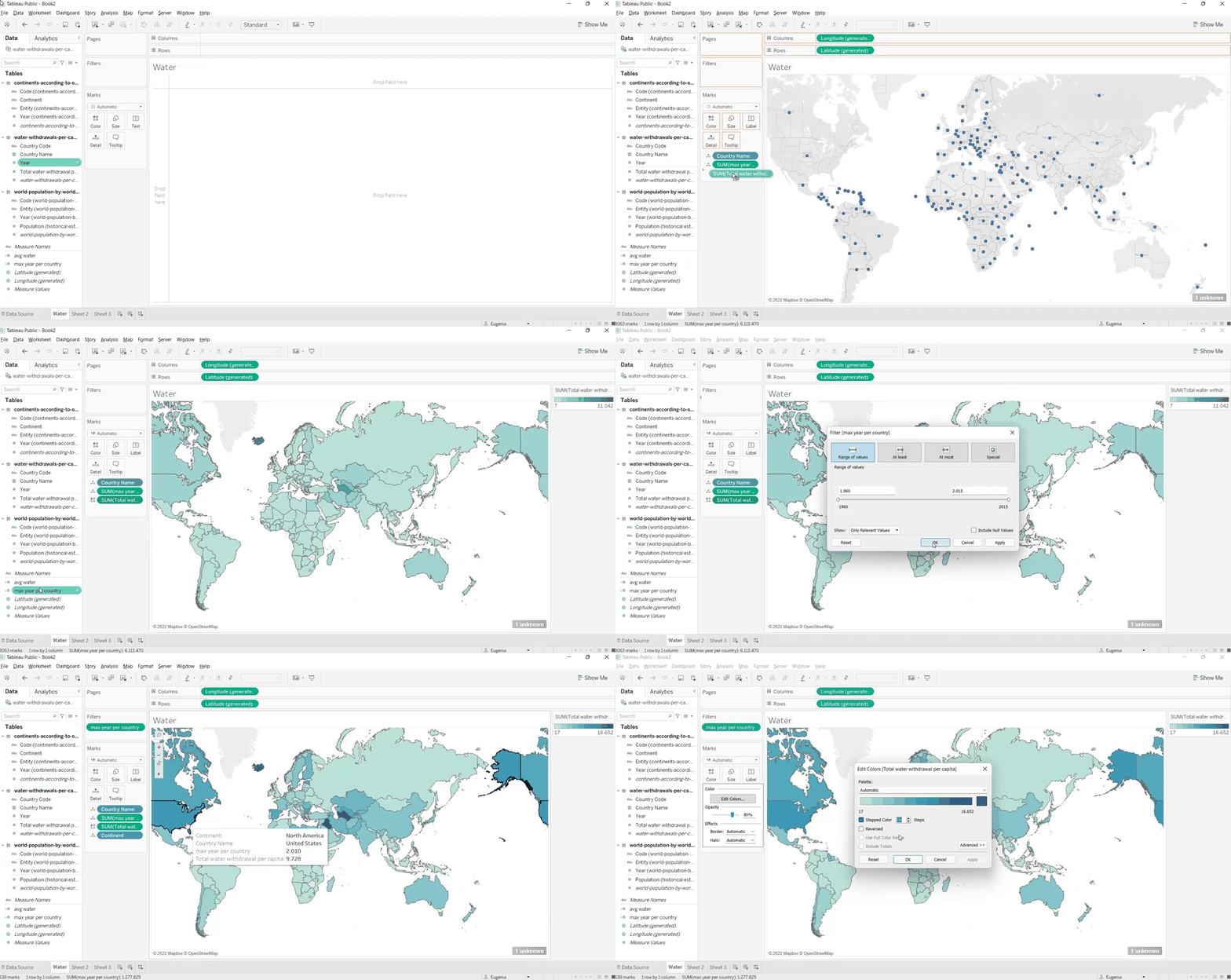
Vous pouvez maintenant observer la consommation d’eau par pays et en tirer des enseignements clés. Par exemple, l’écart est considérable entre les États‑Unis (très élevés) et de nombreux pays d’Afrique. Tous ces contrastes apparaissent clairement dans cette représentation.
Créer un tableau de bord dans Tableau
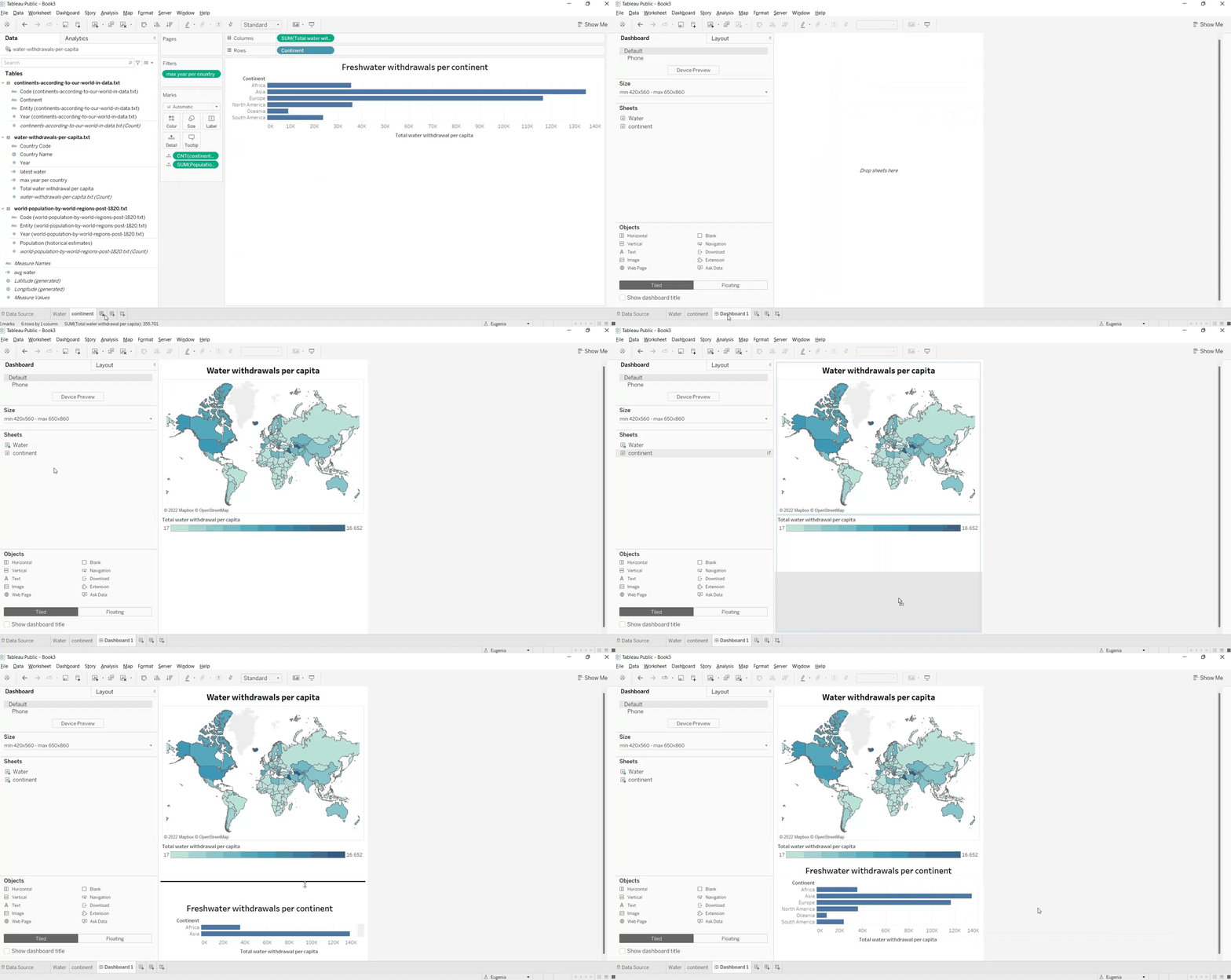
Comme vous l’avez vu, chaque visualisation se construit sur une feuille différente. Dans cet exemple, nous avons enregistré la carte du monde précédente dans une feuille nommée water pour éviter toute confusion. Ensuite, nous avons créé un diagramme en barres montrant les prélèvements d’eau par continent, en filtrant avec « max year per country » comme précédemment. Cette feuille a été nommée continent.
Après avoir créé deux graphiques ou plus, vous pouvez les combiner dans un tableau de bord :
- Créez le tableau de bord en cliquant sur l’icône Nouveau tableau de bord en bas de la fenêtre. Une nouvelle zone s’ouvre avec les feuilles créées, listées à gauche.
- Commencez à les assembler en faisant glisser la feuille Water sur la zone de travail.
- Faites de même avec la feuille Continent, qui sera placée sous la carte.
Créer une story
Une alternative efficace au tableau de bord est la Story. Une story se compose de plusieurs vues ou tableaux de bord et fait partie des fonctionnalités phares de Tableau. Comme son nom l’indique, l’idée est de raconter l’histoire de vos données en combinant différentes visualisations. Vous pouvez aussi ajouter des descriptions textuelles aux graphiques.
Créons la story :
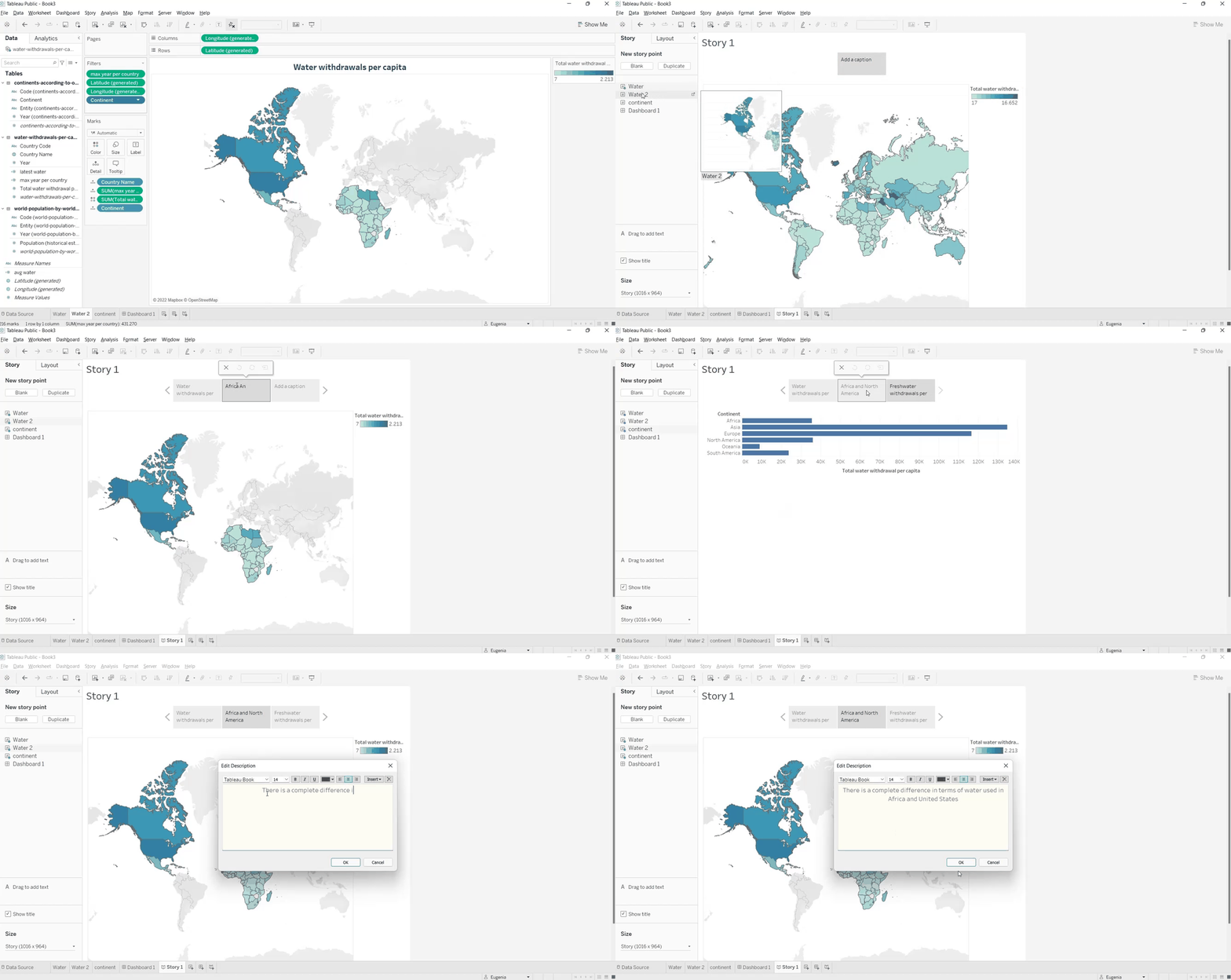
- Cliquez sur l’icône « New Story » en bas.
- Faites glisser les feuilles existantes dans la story. C’est similaire à des diapositives de présentation, avec une vue par diapositive et une barre de navigation pour passer d’un graphique à l’autre.
- La barre de navigation attribue un nom par défaut à chaque vue. Pour clarifier le contenu, renommez les légendes dans la barre de navigation.
- Ajoutez une observation textuelle à la carte du monde.
Enregistrer votre travail
Il est temps d’enregistrer tout votre travail dans Tableau Public, un service cloud gratuit. Trois étapes principales :
- Sélectionnez File → Save to Tableau Public as
- Connectez-vous avec votre compte Tableau. Créez-en un si nécessaire.
- Une fois connecté, saisissez le nom souhaité pour votre feuille.
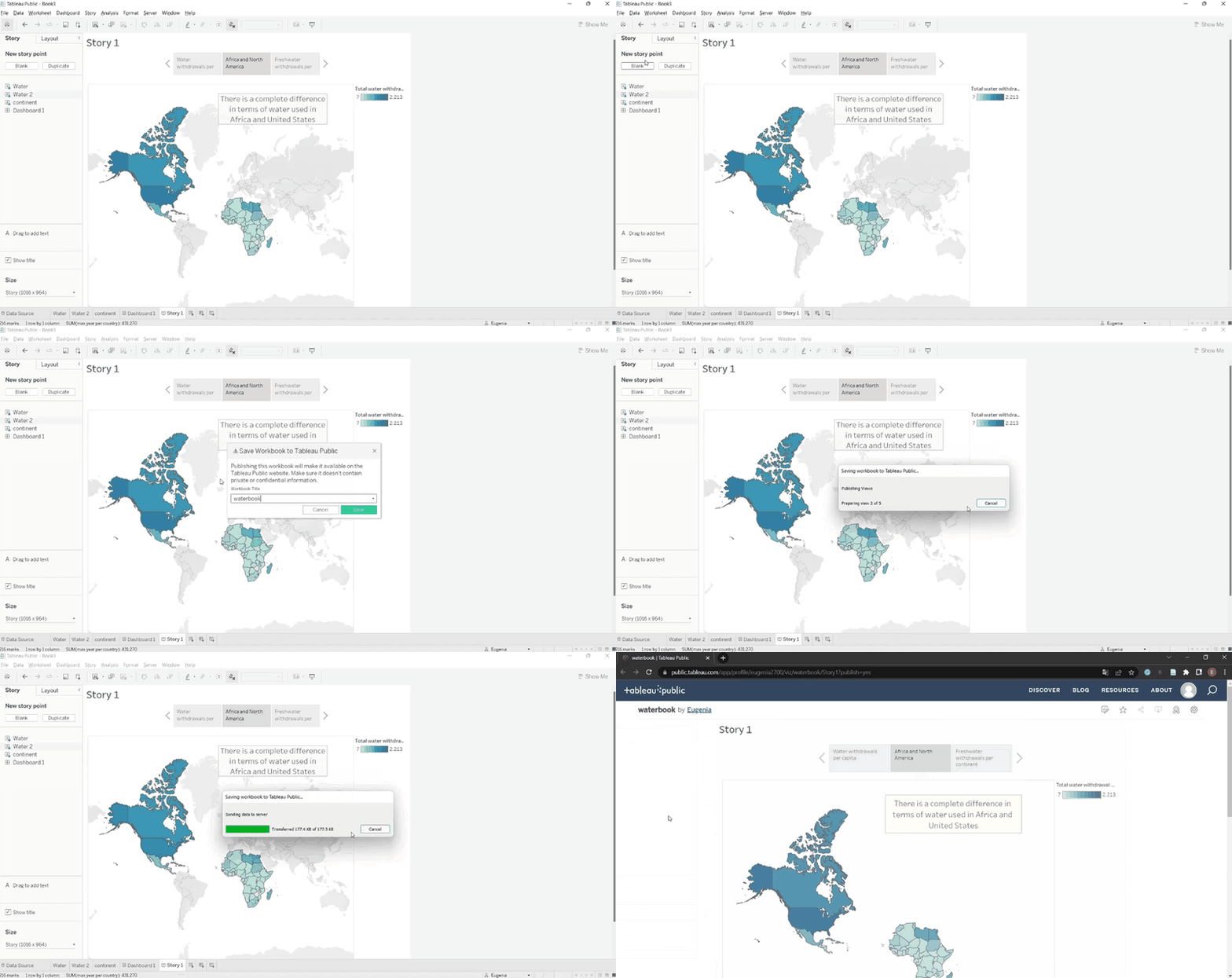
La feuille est maintenant publiée sur votre profil Tableau Public. Gardez à l’esprit que tout le monde peut interagir avec votre travail publié ou télécharger la feuille.
Intégration de Tableau avec R, Python et SQL Server
L’une des raisons du succès de Tableau auprès des Data Scientists est son intégration fluide avec les principaux langages de data science : R, Python et SQL. Ainsi, en maîtrisant Tableau, vous pouvez aussi l’articuler avec le langage de votre choix et tirer parti de deux outils puissants simultanément.
Un scénario type consiste à charger des données via SQL Server, réaliser des analyses statistiques avec R, puis appliquer des modèles d’apprentissage automatique avec Python. Vous pouvez aussi calculer de nouveaux champs avec R ou Python. Pour intégrer R et Python, quelques prérequis s’imposent. Pour activer la communication entre R et Tableau, le package Rserve doit être installé dans R. Pour Python, deux options existent : la plus répandue est TabPy pour calculer de nouvelles colonnes et construire des modèles de machine learning. L’alternative plus légère est AltTabPy, qui offre moins de fonctionnalités que TabPy mais est très efficace et peu gourmand en ressources. Notez que ces intégrations ne sont pas disponibles avec la version gratuite de Tableau ; vous devrez passer à un abonnement pour en bénéficier.
Aller plus loin avec Tableau
En apprenant Tableau, vous vous dotez d’un excellent outil pour travailler sur tout type de données, obtenir rapidement des insights et créer des visualisations superbes. Pour approfondir, découvrez les cours DataCamp :
%22%3E%3Cpath%20d%3D%22m-369%200h408v79h-408z%22%20fill%3D%22%237933ff%22%2F%3E%3Cpath%20d%3D%22m-148%200h306v45h-306z%22%20fill%3D%22%23974dff%22%2F%3E%3C%2Fg%3E%3C%2Fsvg%3E)
%22%2F%3E%3C%2FclipPath%3E%3Cg%20clip-path%3D%22url(%23a)%22%3E%3Cpath%20d%3D%22m76%200h484v36h-484z%22%20fill%3D%22%23974dff%22%2F%3E%3Cpath%20d%3D%22m0%200h384v24h-384z%22%20fill%3D%22%2306bdfc%22%20transform%3D%22matrix(1%200%200%20-1%200%2060)%22%2F%3E%3C%2Fg%3E%3C%2Fsvg%3E)
%22%3E%0A%20%20%20%20%20%20%20%20%3Crect%20fill%3D%22%23EFEBE4%22%20height%3D%22180%22%20width%3D%22336%22%20%2F%3E%0A%20%20%20%20%20%20%20%20%3Crect%0A%20%20%20%20%20%20%20%20%20%20fill%3D%22%23DD3400%22%0A%20%20%20%20%20%20%20%20%20%20height%3D%22106.6%22%0A%20%20%20%20%20%20%20%20%20%20transform%3D%22rotate(-30%20-208.588%20220.18)%22%0A%20%20%20%20%20%20%20%20%20%20width%3D%22456.125%22%0A%20%20%20%20%20%20%20%20%20%20x%3D%22-208.588%22%0A%20%20%20%20%20%20%20%20%20%20y%3D%22220.18%22%0A%20%20%20%20%20%20%20%20%2F%3E%0A%20%20%20%20%20%20%20%20%3Crect%0A%20%20%20%20%20%20%20%20%20%20fill%3D%22%23FFEC3C%22%0A%20%20%20%20%20%20%20%20%20%20height%3D%2235.875%22%0A%20%20%20%20%20%20%20%20%20%20transform%3D%22rotate(-30%20-208.588%20220.18)%22%0A%20%20%20%20%20%20%20%20%20%20width%3D%22347.576%22%0A%20%20%20%20%20%20%20%20%20%20x%3D%22-208.588%22%0A%20%20%20%20%20%20%20%20%20%20y%3D%22220.18%22%0A%20%20%20%20%20%20%20%20%2F%3E%0A%20%20%20%20%20%20%20%20%3Crect%0A%20%20%20%20%20%20%20%20%20%20fill%3D%22%23FF931E%22%0A%20%20%20%20%20%20%20%20%20%20height%3D%2235.875%22%0A%20%20%20%20%20%20%20%20%20%20transform%3D%22rotate(-30%20-226.525%20189.111)%22%0A%20%20%20%20%20%20%20%20%20%20width%3D%22347.576%22%0A%20%20%20%20%20%20%20%20%20%20x%3D%22-226.525%22%0A%20%20%20%20%20%20%20%20%20%20y%3D%22189.111%22%0A%20%20%20%20%20%20%20%20%2F%3E%0A%20%20%20%20%20%20%20%20%3Crect%0A%20%20%20%20%20%20%20%20%20%20fill%3D%22%23DD3400%22%0A%20%20%20%20%20%20%20%20%20%20height%3D%22106.6%22%0A%20%20%20%20%20%20%20%20%20%20transform%3D%22rotate(-30%2085.5879%20256.055)%22%0A%20%20%20%20%20%20%20%20%20%20width%3D%22456.125%22%0A%20%20%20%20%20%20%20%20%20%20x%3D%2285.5879%22%0A%20%20%20%20%20%20%20%20%20%20y%3D%22256.055%22%0A%20%20%20%20%20%20%20%20%2F%3E%0A%20%20%20%20%20%20%20%20%3Crect%0A%20%20%20%20%20%20%20%20%20%20fill%3D%22%23FFEC3C%22%0A%20%20%20%20%20%20%20%20%20%20height%3D%2235.875%22%0A%20%20%20%20%20%20%20%20%20%20transform%3D%22rotate(-30%2085.5879%20256.055)%22%0A%20%20%20%20%20%20%20%20%20%20width%3D%22184.5%22%0A%20%20%20%20%20%20%20%20%20%20x%3D%2285.5879%22%0A%20%20%20%20%20%20%20%20%20%20y%3D%22256.055%22%0A%20%20%20%20%20%20%20%20%2F%3E%0A%20%20%20%20%20%20%20%20%3Crect%0A%20%20%20%20%20%20%20%20%20%20fill%3D%22%23FF931E%22%0A%20%20%20%20%20%20%20%20%20%20height%3D%2235.875%22%0A%20%20%20%20%20%20%20%20%20%20transform%3D%22rotate(-30%20227.432%20132.736)%22%0A%20%20%20%20%20%20%20%20%20%20width%3D%22271.625%22%0A%20%20%20%20%20%20%20%20%20%20x%3D%22227.432%22%0A%20%20%20%20%20%20%20%20%20%20y%3D%22132.736%22%0A%20%20%20%20%20%20%20%20%2F%3E%0A%20%20%20%20%20%20%3C%2Fg%3E%0A%20%20%20%20%20%20%3Cdefs%3E%0A%20%20%20%20%20%20%20%20%3CclipPath%20id%3D%22clip%22%3E%0A%20%20%20%20%20%20%20%20%20%20%3Crect%20fill%3D%22white%22%20height%3D%22180%22%20width%3D%22336%22%20%2F%3E%0A%20%20%20%20%20%20%20%20%3C%2FclipPath%3E%0A%20%20%20%20%20%20%3C%2Fdefs%3E%0A%20%20%20%20%3C%2Fsvg%3E)

%22%3E%0A%20%20%20%20%20%20%20%20%3Crect%20fill%3D%22%23EFEBE4%22%20height%3D%22180%22%20width%3D%22336%22%20%2F%3E%0A%20%20%20%20%20%20%20%20%3Crect%0A%20%20%20%20%20%20%20%20%20%20fill%3D%22%23FF931E%22%0A%20%20%20%20%20%20%20%20%20%20height%3D%22106.6%22%0A%20%20%20%20%20%20%20%20%20%20transform%3D%22rotate(-30%20-208.588%20220.18)%22%0A%20%20%20%20%20%20%20%20%20%20width%3D%22456.125%22%0A%20%20%20%20%20%20%20%20%20%20x%3D%22-208.588%22%0A%20%20%20%20%20%20%20%20%20%20y%3D%22220.18%22%0A%20%20%20%20%20%20%20%20%2F%3E%0A%20%20%20%20%20%20%20%20%3Crect%0A%20%20%20%20%20%20%20%20%20%20fill%3D%22%23F7F3EB%22%0A%20%20%20%20%20%20%20%20%20%20height%3D%2235.875%22%0A%20%20%20%20%20%20%20%20%20%20transform%3D%22rotate(-30%20-208.588%20220.18)%22%0A%20%20%20%20%20%20%20%20%20%20width%3D%22347.576%22%0A%20%20%20%20%20%20%20%20%20%20x%3D%22-208.588%22%0A%20%20%20%20%20%20%20%20%20%20y%3D%22220.18%22%0A%20%20%20%20%20%20%20%20%2F%3E%0A%20%20%20%20%20%20%20%20%3Crect%0A%20%20%20%20%20%20%20%20%20%20fill%3D%22%23000820%22%0A%20%20%20%20%20%20%20%20%20%20height%3D%2235.875%22%0A%20%20%20%20%20%20%20%20%20%20transform%3D%22rotate(-30%20-226.525%20189.111)%22%0A%20%20%20%20%20%20%20%20%20%20width%3D%22347.576%22%0A%20%20%20%20%20%20%20%20%20%20x%3D%22-226.525%22%0A%20%20%20%20%20%20%20%20%20%20y%3D%22189.111%22%0A%20%20%20%20%20%20%20%20%2F%3E%0A%20%20%20%20%20%20%20%20%3Crect%0A%20%20%20%20%20%20%20%20%20%20fill%3D%22%23000820%22%0A%20%20%20%20%20%20%20%20%20%20height%3D%22106.6%22%0A%20%20%20%20%20%20%20%20%20%20transform%3D%22rotate(-30%2085.5879%20256.055)%22%0A%20%20%20%20%20%20%20%20%20%20width%3D%22456.125%22%0A%20%20%20%20%20%20%20%20%20%20x%3D%2285.5879%22%0A%20%20%20%20%20%20%20%20%20%20y%3D%22256.055%22%0A%20%20%20%20%20%20%20%20%2F%3E%0A%20%20%20%20%20%20%20%20%3Crect%0A%20%20%20%20%20%20%20%20%20%20fill%3D%22%23D87300%22%0A%20%20%20%20%20%20%20%20%20%20height%3D%2235.875%22%0A%20%20%20%20%20%20%20%20%20%20transform%3D%22rotate(-30%2085.5879%20256.055)%22%0A%20%20%20%20%20%20%20%20%20%20width%3D%22184.5%22%0A%20%20%20%20%20%20%20%20%20%20x%3D%2285.5879%22%0A%20%20%20%20%20%20%20%20%20%20y%3D%22256.055%22%0A%20%20%20%20%20%20%20%20%2F%3E%0A%20%20%20%20%20%20%20%20%3Crect%0A%20%20%20%20%20%20%20%20%20%20fill%3D%22%23FF931E%22%0A%20%20%20%20%20%20%20%20%20%20height%3D%2235.875%22%0A%20%20%20%20%20%20%20%20%20%20transform%3D%22rotate(-30%20227.432%20132.736)%22%0A%20%20%20%20%20%20%20%20%20%20width%3D%22271.625%22%0A%20%20%20%20%20%20%20%20%20%20x%3D%22227.432%22%0A%20%20%20%20%20%20%20%20%20%20y%3D%22132.736%22%0A%20%20%20%20%20%20%20%20%2F%3E%0A%20%20%20%20%20%20%3C%2Fg%3E%0A%20%20%20%20%20%20%3Cdefs%3E%0A%20%20%20%20%20%20%20%20%3CclipPath%20id%3D%22clip%22%3E%0A%20%20%20%20%20%20%20%20%20%20%3Crect%20fill%3D%22white%22%20height%3D%22180%22%20width%3D%22336%22%20%2F%3E%0A%20%20%20%20%20%20%20%20%3C%2FclipPath%3E%0A%20%20%20%20%20%20%3C%2Fdefs%3E%0A%20%20%20%20%3C%2Fsvg%3E)

%22%3E%0A%20%20%20%20%20%20%20%20%3Crect%20fill%3D%22%2305192D%22%20height%3D%22180%22%20width%3D%22336%22%20%2F%3E%0A%20%20%20%20%20%20%20%20%3Crect%0A%20%20%20%20%20%20%20%20%20%20fill%3D%22%23B08EFF%22%0A%20%20%20%20%20%20%20%20%20%20height%3D%22106.6%22%0A%20%20%20%20%20%20%20%20%20%20transform%3D%22rotate(-30%20-208.588%20220.18)%22%0A%20%20%20%20%20%20%20%20%20%20width%3D%22456.125%22%0A%20%20%20%20%20%20%20%20%20%20x%3D%22-208.588%22%0A%20%20%20%20%20%20%20%20%20%20y%3D%22220.18%22%0A%20%20%20%20%20%20%20%20%2F%3E%0A%20%20%20%20%20%20%20%20%3Crect%0A%20%20%20%20%20%20%20%20%20%20fill%3D%22%237933FF%22%0A%20%20%20%20%20%20%20%20%20%20height%3D%2235.875%22%0A%20%20%20%20%20%20%20%20%20%20transform%3D%22rotate(-30%20-208.588%20220.18)%22%0A%20%20%20%20%20%20%20%20%20%20width%3D%22347.576%22%0A%20%20%20%20%20%20%20%20%20%20x%3D%22-208.588%22%0A%20%20%20%20%20%20%20%20%20%20y%3D%22220.18%22%0A%20%20%20%20%20%20%20%20%2F%3E%0A%20%20%20%20%20%20%20%20%3Crect%0A%20%20%20%20%20%20%20%20%20%20fill%3D%22%2372E5FE%22%0A%20%20%20%20%20%20%20%20%20%20height%3D%2235.875%22%0A%20%20%20%20%20%20%20%20%20%20transform%3D%22rotate(-30%20-226.525%20189.111)%22%0A%20%20%20%20%20%20%20%20%20%20width%3D%22347.576%22%0A%20%20%20%20%20%20%20%20%20%20x%3D%22-226.525%22%0A%20%20%20%20%20%20%20%20%20%20y%3D%22189.111%22%0A%20%20%20%20%20%20%20%20%2F%3E%0A%20%20%20%20%20%20%20%20%3Crect%0A%20%20%20%20%20%20%20%20%20%20fill%3D%22%235EB1FF%22%0A%20%20%20%20%20%20%20%20%20%20height%3D%22106.6%22%0A%20%20%20%20%20%20%20%20%20%20transform%3D%22rotate(-30%2085.5879%20256.055)%22%0A%20%20%20%20%20%20%20%20%20%20width%3D%22456.125%22%0A%20%20%20%20%20%20%20%20%20%20x%3D%2285.5879%22%0A%20%20%20%20%20%20%20%20%20%20y%3D%22256.055%22%0A%20%20%20%20%20%20%20%20%2F%3E%0A%20%20%20%20%20%20%20%20%3Crect%0A%20%20%20%20%20%20%20%20%20%20fill%3D%22%23B08EFF%22%0A%20%20%20%20%20%20%20%20%20%20height%3D%2235.875%22%0A%20%20%20%20%20%20%20%20%20%20transform%3D%22rotate(-30%2085.5879%20256.055)%22%0A%20%20%20%20%20%20%20%20%20%20width%3D%22184.5%22%0A%20%20%20%20%20%20%20%20%20%20x%3D%2285.5879%22%0A%20%20%20%20%20%20%20%20%20%20y%3D%22256.055%22%0A%20%20%20%20%20%20%20%20%2F%3E%0A%20%20%20%20%20%20%20%20%3Crect%0A%20%20%20%20%20%20%20%20%20%20fill%3D%22%2372E5FE%22%0A%20%20%20%20%20%20%20%20%20%20height%3D%2235.875%22%0A%20%20%20%20%20%20%20%20%20%20transform%3D%22rotate(-30%20227.432%20132.736)%22%0A%20%20%20%20%20%20%20%20%20%20width%3D%22271.625%22%0A%20%20%20%20%20%20%20%20%20%20x%3D%22227.432%22%0A%20%20%20%20%20%20%20%20%20%20y%3D%22132.736%22%0A%20%20%20%20%20%20%20%20%2F%3E%0A%20%20%20%20%20%20%3C%2Fg%3E%0A%20%20%20%20%20%20%3Cdefs%3E%0A%20%20%20%20%20%20%20%20%3CclipPath%20id%3D%22clip%22%3E%0A%20%20%20%20%20%20%20%20%20%20%3Crect%20fill%3D%22white%22%20height%3D%22180%22%20width%3D%22336%22%20%2F%3E%0A%20%20%20%20%20%20%20%20%3C%2FclipPath%3E%0A%20%20%20%20%20%20%3C%2Fdefs%3E%0A%20%20%20%20%3C%2Fsvg%3E)

%22%3E%0A%20%20%20%20%20%20%20%20%3Crect%20fill%3D%22%23F7F3EB%22%20height%3D%22180%22%20width%3D%22336%22%20%2F%3E%0A%20%20%20%20%20%20%20%20%3Crect%0A%20%20%20%20%20%20%20%20%20%20fill%3D%22%23000820%22%0A%20%20%20%20%20%20%20%20%20%20height%3D%22106.6%22%0A%20%20%20%20%20%20%20%20%20%20transform%3D%22rotate(-30%20-208.588%20220.18)%22%0A%20%20%20%20%20%20%20%20%20%20width%3D%22456.125%22%0A%20%20%20%20%20%20%20%20%20%20x%3D%22-208.588%22%0A%20%20%20%20%20%20%20%20%20%20y%3D%22220.18%22%0A%20%20%20%20%20%20%20%20%2F%3E%0A%20%20%20%20%20%20%20%20%3Crect%0A%20%20%20%20%20%20%20%20%20%20fill%3D%22%2300C74E%22%0A%20%20%20%20%20%20%20%20%20%20height%3D%2235.875%22%0A%20%20%20%20%20%20%20%20%20%20transform%3D%22rotate(-30%20-208.588%20220.18)%22%0A%20%20%20%20%20%20%20%20%20%20width%3D%22347.576%22%0A%20%20%20%20%20%20%20%20%20%20x%3D%22-208.588%22%0A%20%20%20%20%20%20%20%20%20%20y%3D%22220.18%22%0A%20%20%20%20%20%20%20%20%2F%3E%0A%20%20%20%20%20%20%20%20%3Crect%0A%20%20%20%20%20%20%20%20%20%20fill%3D%22%23FF931E%22%0A%20%20%20%20%20%20%20%20%20%20height%3D%2235.875%22%0A%20%20%20%20%20%20%20%20%20%20transform%3D%22rotate(-30%20-226.525%20189.111)%22%0A%20%20%20%20%20%20%20%20%20%20width%3D%22347.576%22%0A%20%20%20%20%20%20%20%20%20%20x%3D%22-226.525%22%0A%20%20%20%20%20%20%20%20%20%20y%3D%22189.111%22%0A%20%20%20%20%20%20%20%20%2F%3E%0A%20%20%20%20%20%20%20%20%3Crect%0A%20%20%20%20%20%20%20%20%20%20fill%3D%22%23D87300%22%0A%20%20%20%20%20%20%20%20%20%20height%3D%22106.6%22%0A%20%20%20%20%20%20%20%20%20%20transform%3D%22rotate(-30%2085.5879%20256.055)%22%0A%20%20%20%20%20%20%20%20%20%20width%3D%22456.125%22%0A%20%20%20%20%20%20%20%20%20%20x%3D%2285.5879%22%0A%20%20%20%20%20%20%20%20%20%20y%3D%22256.055%22%0A%20%20%20%20%20%20%20%20%2F%3E%0A%20%20%20%20%20%20%20%20%3Crect%0A%20%20%20%20%20%20%20%20%20%20fill%3D%22%23000820%22%0A%20%20%20%20%20%20%20%20%20%20height%3D%2235.875%22%0A%20%20%20%20%20%20%20%20%20%20transform%3D%22rotate(-30%2085.5879%20256.055)%22%0A%20%20%20%20%20%20%20%20%20%20width%3D%22184.5%22%0A%20%20%20%20%20%20%20%20%20%20x%3D%2285.5879%22%0A%20%20%20%20%20%20%20%20%20%20y%3D%22256.055%22%0A%20%20%20%20%20%20%20%20%2F%3E%0A%20%20%20%20%20%20%20%20%3Crect%0A%20%20%20%20%20%20%20%20%20%20fill%3D%22%2300C74E%22%0A%20%20%20%20%20%20%20%20%20%20height%3D%2235.875%22%0A%20%20%20%20%20%20%20%20%20%20transform%3D%22rotate(-30%20227.432%20132.736)%22%0A%20%20%20%20%20%20%20%20%20%20width%3D%22271.625%22%0A%20%20%20%20%20%20%20%20%20%20x%3D%22227.432%22%0A%20%20%20%20%20%20%20%20%20%20y%3D%22132.736%22%0A%20%20%20%20%20%20%20%20%2F%3E%0A%20%20%20%20%20%20%3C%2Fg%3E%0A%20%20%20%20%20%20%3Cdefs%3E%0A%20%20%20%20%20%20%20%20%3CclipPath%20id%3D%22clip%22%3E%0A%20%20%20%20%20%20%20%20%20%20%3Crect%20fill%3D%22white%22%20height%3D%22180%22%20width%3D%22336%22%20%2F%3E%0A%20%20%20%20%20%20%20%20%3C%2FclipPath%3E%0A%20%20%20%20%20%20%3C%2Fdefs%3E%0A%20%20%20%20%3C%2Fsvg%3E)


%22%3E%0A%20%20%20%20%20%20%20%20%3Crect%20fill%3D%22%23EFEBE4%22%20height%3D%22180%22%20width%3D%22336%22%20%2F%3E%0A%20%20%20%20%20%20%20%20%3Crect%0A%20%20%20%20%20%20%20%20%20%20fill%3D%22%2372E5FE%22%0A%20%20%20%20%20%20%20%20%20%20height%3D%22106.6%22%0A%20%20%20%20%20%20%20%20%20%20transform%3D%22rotate(-30%20-208.588%20220.18)%22%0A%20%20%20%20%20%20%20%20%20%20width%3D%22456.125%22%0A%20%20%20%20%20%20%20%20%20%20x%3D%22-208.588%22%0A%20%20%20%20%20%20%20%20%20%20y%3D%22220.18%22%0A%20%20%20%20%20%20%20%20%2F%3E%0A%20%20%20%20%20%20%20%20%3Crect%0A%20%20%20%20%20%20%20%20%20%20fill%3D%22%23000820%22%0A%20%20%20%20%20%20%20%20%20%20height%3D%2235.875%22%0A%20%20%20%20%20%20%20%20%20%20transform%3D%22rotate(-30%20-208.588%20220.18)%22%0A%20%20%20%20%20%20%20%20%20%20width%3D%22347.576%22%0A%20%20%20%20%20%20%20%20%20%20x%3D%22-208.588%22%0A%20%20%20%20%20%20%20%20%20%20y%3D%22220.18%22%0A%20%20%20%20%20%20%20%20%2F%3E%0A%20%20%20%20%20%20%20%20%3Crect%0A%20%20%20%20%20%20%20%20%20%20fill%3D%22%235EB1FF%22%0A%20%20%20%20%20%20%20%20%20%20height%3D%2235.875%22%0A%20%20%20%20%20%20%20%20%20%20transform%3D%22rotate(-30%20-226.525%20189.111)%22%0A%20%20%20%20%20%20%20%20%20%20width%3D%22347.576%22%0A%20%20%20%20%20%20%20%20%20%20x%3D%22-226.525%22%0A%20%20%20%20%20%20%20%20%20%20y%3D%22189.111%22%0A%20%20%20%20%20%20%20%20%2F%3E%0A%20%20%20%20%20%20%20%20%3Crect%0A%20%20%20%20%20%20%20%20%20%20fill%3D%22%23000820%22%0A%20%20%20%20%20%20%20%20%20%20height%3D%22106.6%22%0A%20%20%20%20%20%20%20%20%20%20transform%3D%22rotate(-30%2085.5879%20256.055)%22%0A%20%20%20%20%20%20%20%20%20%20width%3D%22456.125%22%0A%20%20%20%20%20%20%20%20%20%20x%3D%2285.5879%22%0A%20%20%20%20%20%20%20%20%20%20y%3D%22256.055%22%0A%20%20%20%20%20%20%20%20%2F%3E%0A%20%20%20%20%20%20%20%20%3Crect%0A%20%20%20%20%20%20%20%20%20%20fill%3D%22%23D87300%22%0A%20%20%20%20%20%20%20%20%20%20height%3D%2235.875%22%0A%20%20%20%20%20%20%20%20%20%20transform%3D%22rotate(-30%2085.5879%20256.055)%22%0A%20%20%20%20%20%20%20%20%20%20width%3D%22184.5%22%0A%20%20%20%20%20%20%20%20%20%20x%3D%2285.5879%22%0A%20%20%20%20%20%20%20%20%20%20y%3D%22256.055%22%0A%20%20%20%20%20%20%20%20%2F%3E%0A%20%20%20%20%20%20%20%20%3Crect%0A%20%20%20%20%20%20%20%20%20%20fill%3D%22%235646A5%22%0A%20%20%20%20%20%20%20%20%20%20height%3D%2235.875%22%0A%20%20%20%20%20%20%20%20%20%20transform%3D%22rotate(-30%20227.432%20132.736)%22%0A%20%20%20%20%20%20%20%20%20%20width%3D%22271.625%22%0A%20%20%20%20%20%20%20%20%20%20x%3D%22227.432%22%0A%20%20%20%20%20%20%20%20%20%20y%3D%22132.736%22%0A%20%20%20%20%20%20%20%20%2F%3E%0A%20%20%20%20%20%20%3C%2Fg%3E%0A%20%20%20%20%20%20%3Cdefs%3E%0A%20%20%20%20%20%20%20%20%3CclipPath%20id%3D%22clip%22%3E%0A%20%20%20%20%20%20%20%20%20%20%3Crect%20fill%3D%22white%22%20height%3D%22180%22%20width%3D%22336%22%20%2F%3E%0A%20%20%20%20%20%20%20%20%3C%2FclipPath%3E%0A%20%20%20%20%20%20%3C%2Fdefs%3E%0A%20%20%20%20%3C%2Fsvg%3E)

Si vous travaillez avec des données réelles et devez en tirer rapidement des informations, Tableau est l’outil idéal. Avec Tableau, inutile d’écrire des lignes de code complexes en R ou en Python pour créer instantanément des visualisations dynamiques, et vous pouvez résoudre toutes sortes de problématiques analytiques.
Son efficacité se voit dans la collection de 10 exemples de visualisations cartographiques interactives de Tableau, dont des cas qui racontent visuellement l’évolution de la population de Manhattan, analysent le système électrique américain, ou explorent les causes derrière les travailleurs horaires américains payés au salaire minimum ou moins. Tableau met aussi en avant une galerie avec les Visualizations of the Day.
C’est pourquoi plus de 64 000 entreprises choisissent Tableau comme plateforme web pour analyser les données en temps réel, générer des insights utiles à la décision et concevoir des réponses efficaces aux enjeux organisationnels. Parmi elles, de grands acteurs comme Netflix, Lenovo et LinkedIn. Dans ce tutoriel Tableau pour débutants, nous allons vous guider pas à pas pour créer des visualisations de base.
Introduction
Tableau est un outil puissant et flexible pour gérer et analyser les données. D’abord, il permet d’intégrer des données issues de sources multiples. Ensuite, il facilite la création de tableaux de bord esthétiques et interactifs, partageables avec d’autres utilisateurs. Enfin, il est accessible à tous : l’interface intuitive de Tableau est pensée aussi bien pour les spécialistes de la donnée que pour les profils non techniques. Tableau comporte cinq composants clés, chacun avec un périmètre distinct :
Si Tableau Public est gratuit, toutes les autres versions sont payantes et disponibles sur le site officiel. Pour ce tutoriel, nous nous concentrerons sur la version gratuite, Tableau Public. Vous pouvez la télécharger ici.
Importer des données dans Tableau
Une fois Tableau Public installé, ouvrez-le et chargez les données. Dans ce tutoriel, nous allons utiliser le jeu de données sur les prélèvements d’eau par habitant, issu de Our World in Data. Pour rappel, un prélèvement d’eau correspond à la quantité d’eau douce prélevée des eaux de surface, comme les rivières, lacs et nappes phréatiques, puis utilisée pour l’agriculture, l’industrie et les usages domestiques. Comme l’actualité le montre, la disponibilité en eau douce varie fortement selon les régions du monde. Nous allons utiliser Tableau pour visualiser ces disparités entre pays.
Téléchargez d’abord le fichier CSV, puis enregistrez-le au format fichier texte, car Tableau Public ne peut charger que certains types de fichiers. Vous pouvez voir les formats pris en charge sur la page d’accueil. Cliquez sur « Text File » dans le menu de gauche et ouvrez votre fichier texte. La nouvelle page affiche un aperçu des données et les champs correspondants du jeu de données. On observe quatre champs et 640 lignes. Chaque ligne correspond à un pays et à une année.
Beaucoup d’opérations dans Tableau sont similaires à Excel, comme renommer, changer le type de données ou ajouter de nouveaux champs. Commençons par renommer les deux premiers champs en « Country Name » et « Country Code ». Ici, pas besoin de modifier le type de données, Tableau reconnaît automatiquement le type de champ. Nous aurons aussi besoin de la latitude et de la longitude pour construire une carte interactive plus tard. Pour cela, il suffit de changer le rôle géographique du champ « Country Name » de « None » à « Country/Region ». Ensuite, cliquez sur Sheet 1, et la latitude ainsi que la longitude apparaissent comme champs supplémentaires.
Joindre des jeux de données dans Tableau
Commencez par télécharger le jeu de données listant tous les pays et leurs continents depuis Our World in Data. Puis téléchargez le fichier CSV contenant la population de chaque pays ici.
Une fois disponibles sur votre système, vous pouvez joindre les jeux de données. Faites glisser la table des continents sur l’espace de travail. Pour établir une relation entre les deux tables, précisez les champs sur lesquels effectuer la jointure. Le champ cible dans le jeu de données des prélèvements d’eau est « Country Name », tandis que « Entity » est le champ cible de la seconde table. Sélectionnez l’opérateur d’égalité (=) pour combiner les tables. Reproduisez la même procédure pour joindre la table de population mondiale à nos données cibles.
Et voilà ! Les trois tables sont désormais reliées selon les champs cibles et les noms correspondants. Cette étape sera précieuse pour les visualisations à venir.
Ajouter des filtres et des couleurs à la vue
Maintenant que nos données nous conviennent, ouvrons une première feuille pour notre première analyse. Créons un graphique montrant l’évolution des prélèvements d’eau dans le temps. À gauche, nos tables chargées sont reliées entre elles. Concentrons-nous pour l’instant sur les données de prélèvements d’eau. On distingue les champs catégoriels en bleu (comme « Country Name ») des champs numériques (par exemple « Year ») en vert. Nous disposons aussi des champs de latitude et de longitude générés précédemment.
Pour créer le graphique, procédez ainsi :
On observe une forte variabilité des quantités d’eau douce disponibles dans le monde, notamment entre les pays choisis. Nous pourrons ensuite examiner le lien entre prélèvements d’eau et population des pays.
Vues cartographiques dans Tableau
Passons à la partie la plus visuelle : dans la section précédente, nous avons constaté qu’un nuage de points n’est pas adapté pour afficher les prélèvements d’eau de tous les pays tant ils sont nombreux. Pour créer un graphique capable d’englober tous les pays, utilisons la carte du monde, nos données de population et les coordonnées de latitude/longitude. Ces trois éléments sont nécessaires pour construire une vue cartographique. Consultez cette page si vous rencontrez des problèmes avec les cartes dans Tableau.
Pour créer une vue cartographique, suivez ces étapes :
Pour cela, créons un champ calculé, c’est‑à‑dire un nouveau champ basé sur d’autres champs. Ici, nous voulons sélectionner l’année la plus récente au sein des trois groupes. Nommons ce nouveau champ « max year per country ». Utilisez la formule suivante pour le calculer. Pour chaque pays, continent et année, spécifiés par l’expression FIXED, nous recherchons l’année la plus récente, correspondant au maximum de l’année MAX([Year]).
{FIXED [Country Name],[Continent],[Year]: MAX([Year])}
Vous pouvez maintenant observer la consommation d’eau par pays et en tirer des enseignements clés. Par exemple, l’écart est considérable entre les États‑Unis (très élevés) et de nombreux pays d’Afrique. Tous ces contrastes apparaissent clairement dans cette représentation.
Créer un tableau de bord dans Tableau
Comme vous l’avez vu, chaque visualisation se construit sur une feuille différente. Dans cet exemple, nous avons enregistré la carte du monde précédente dans une feuille nommée water pour éviter toute confusion. Ensuite, nous avons créé un diagramme en barres montrant les prélèvements d’eau par continent, en filtrant avec « max year per country » comme précédemment. Cette feuille a été nommée continent.
Après avoir créé deux graphiques ou plus, vous pouvez les combiner dans un tableau de bord :
Créer une story
Une alternative efficace au tableau de bord est la Story. Une story se compose de plusieurs vues ou tableaux de bord et fait partie des fonctionnalités phares de Tableau. Comme son nom l’indique, l’idée est de raconter l’histoire de vos données en combinant différentes visualisations. Vous pouvez aussi ajouter des descriptions textuelles aux graphiques.
Créons la story :
Enregistrer votre travail
Il est temps d’enregistrer tout votre travail dans Tableau Public, un service cloud gratuit. Trois étapes principales :
La feuille est maintenant publiée sur votre profil Tableau Public. Gardez à l’esprit que tout le monde peut interagir avec votre travail publié ou télécharger la feuille.
Intégration de Tableau avec R, Python et SQL Server
L’une des raisons du succès de Tableau auprès des Data Scientists est son intégration fluide avec les principaux langages de data science : R, Python et SQL. Ainsi, en maîtrisant Tableau, vous pouvez aussi l’articuler avec le langage de votre choix et tirer parti de deux outils puissants simultanément.
Un scénario type consiste à charger des données via SQL Server, réaliser des analyses statistiques avec R, puis appliquer des modèles d’apprentissage automatique avec Python. Vous pouvez aussi calculer de nouveaux champs avec R ou Python. Pour intégrer R et Python, quelques prérequis s’imposent. Pour activer la communication entre R et Tableau, le package Rserve doit être installé dans R. Pour Python, deux options existent : la plus répandue est TabPy pour calculer de nouvelles colonnes et construire des modèles de machine learning. L’alternative plus légère est AltTabPy, qui offre moins de fonctionnalités que TabPy mais est très efficace et peu gourmand en ressources. Notez que ces intégrations ne sont pas disponibles avec la version gratuite de Tableau ; vous devrez passer à un abonnement pour en bénéficier.
Aller plus loin avec Tableau
En apprenant Tableau, vous vous dotez d’un excellent outil pour travailler sur tout type de données, obtenir rapidement des insights et créer des visualisations superbes. Pour approfondir, découvrez les cours DataCamp :