Jika Anda bekerja dengan data nyata dan ingin mengekstrak informasi dengan cepat, Tableau adalah alat yang tepat untuk Anda. Dengan Tableau, Anda tidak perlu menulis baris kode yang rumit di R atau Python untuk langsung membuat visualisasi data yang dinamis dan Anda dapat menyelesaikan semua jenis masalah analitis.
Demonstrasi efisiensinya dapat ditemukan dalam koleksi Tableau 10 contoh visualisasi peta interaktif, termasuk contoh yang menceritakan secara visual kisah populasi Manhattan, menganalisis sistem kelistrikan AS, dan menyelidiki penyebab tersembunyi di balik pekerja per jam di AS yang menerima upah minimum atau kurang. Tableau juga menampilkan galeri Visualization of the Day.
Inilah mengapa lebih dari 64.000 perusahaan memilih Tableau sebagai platform web untuk menganalisis data secara real-time, menghasilkan insight yang mendorong pengambilan keputusan, dan membangun solusi optimal untuk tantangan organisasi. Perusahaan-perusahaan ini termasuk organisasi besar seperti Netflix, Lenovo, dan LinkedIn. Dalam tutorial Tableau untuk pemula ini, kami akan memandu Anda membuat beberapa visualisasi dasar dengan Tableau.
Pendahuluan
Tableau adalah alat yang kuat dan fleksibel untuk mengelola dan menganalisis data. Pertama, alat ini memungkinkan integrasi data dari berbagai sumber. Lalu, memudahkan pembuatan dashboard yang indah dan interaktif yang dapat dibagikan dengan pengguna lain. Terakhir, alat ini dapat diakses oleh semua orang: antarmuka Tableau yang intuitif dirancang untuk digunakan baik oleh profesional data maupun pengguna non-teknis. Ada lima komponen utama Tableau, masing-masing dengan cakupan berbeda:
- Tableau Desktop — Aplikasi desktop yang memungkinkan pengguna mengumpulkan, mentransformasi, dan memvisualisasikan data. Tableau Desktop hanya tersedia dengan langganan. Visualisasi data dapat disimpan secara lokal maupun online.
- Tableau Public — Versi gratis perangkat lunak Tableau yang menyediakan sebagian besar fungsionalitas yang diberikan oleh Tableau Desktop. Berbeda dengan Tableau Desktop, versi ini hanya dapat memuat file CSV, Excel, dan teks. Ada juga batas 15 juta baris data dan pekerjaan Anda tidak dapat disimpan secara lokal - hanya di Tableau Server.
- Tableau Reader — Aplikasi hanya-baca untuk membuka dan membaca tipe file Tableau.
- Tableau Online — Versi cloud dari perangkat lunak Tableau yang menyediakan cara untuk memublikasikan dan berbagi dashboard secara online. Layanan ini sepenuhnya di-host oleh Tableau.
- Tableau Server — Seperti Tableau Online, memungkinkan pengguna meng-host dan menyimpan visualisasi data yang dibuat dengan Tableau. Perbedaannya dengan Tableau Online adalah tidak sepenuhnya di-host oleh Tableau, melainkan pada platform cloud publik seperti AWS, Google Cloud Platform, dan Microsoft Azure.
Walaupun Tableau Public gratis, semua versi lainnya berbayar dan dapat ditemukan di situs resmi. Untuk tutorial ini, kami akan fokus pada versi gratis Tableau, yaitu Tableau Public. Anda dapat mengunduhnya di sini.
Mengimpor Data di Tableau
Setelah Anda menginstal Tableau Public, kita dapat membukanya dan memuat data. Dalam tutorial ini, kita akan menggunakan dataset penarikan air per kapita dari Our World in Data. Untuk konteks, penarikan air merujuk pada jumlah air tawar yang diambil dari air permukaan, seperti sungai, danau, serta air tanah, dan digunakan untuk pertanian, industri, dan keperluan rumah tangga. Seperti yang mungkin Anda ketahui dari berita saat ini, ada variabilitas besar dalam ketersediaan air tawar di seluruh dunia. Kita akan menggunakan Tableau untuk memvisualisasikan ketimpangan ini antarnegara.
Anda perlu terlebih dahulu mengunduh file CSV, lalu menyimpannya sebagai file teks, karena Tableau Public hanya dapat memuat jenis file tertentu. Anda dapat melihat jenis file yang dapat dimuat pada Start Page. Klik 'Text File' di menu sebelah kiri dan buka file teks Anda. Halaman baru akan menampilkan pratinjau data dan field yang sesuai dari dataset. Kita dapat melihat bahwa ada empat field dan 640 baris. Setiap baris berkorespondensi dengan negara dan tahun yang berbeda.
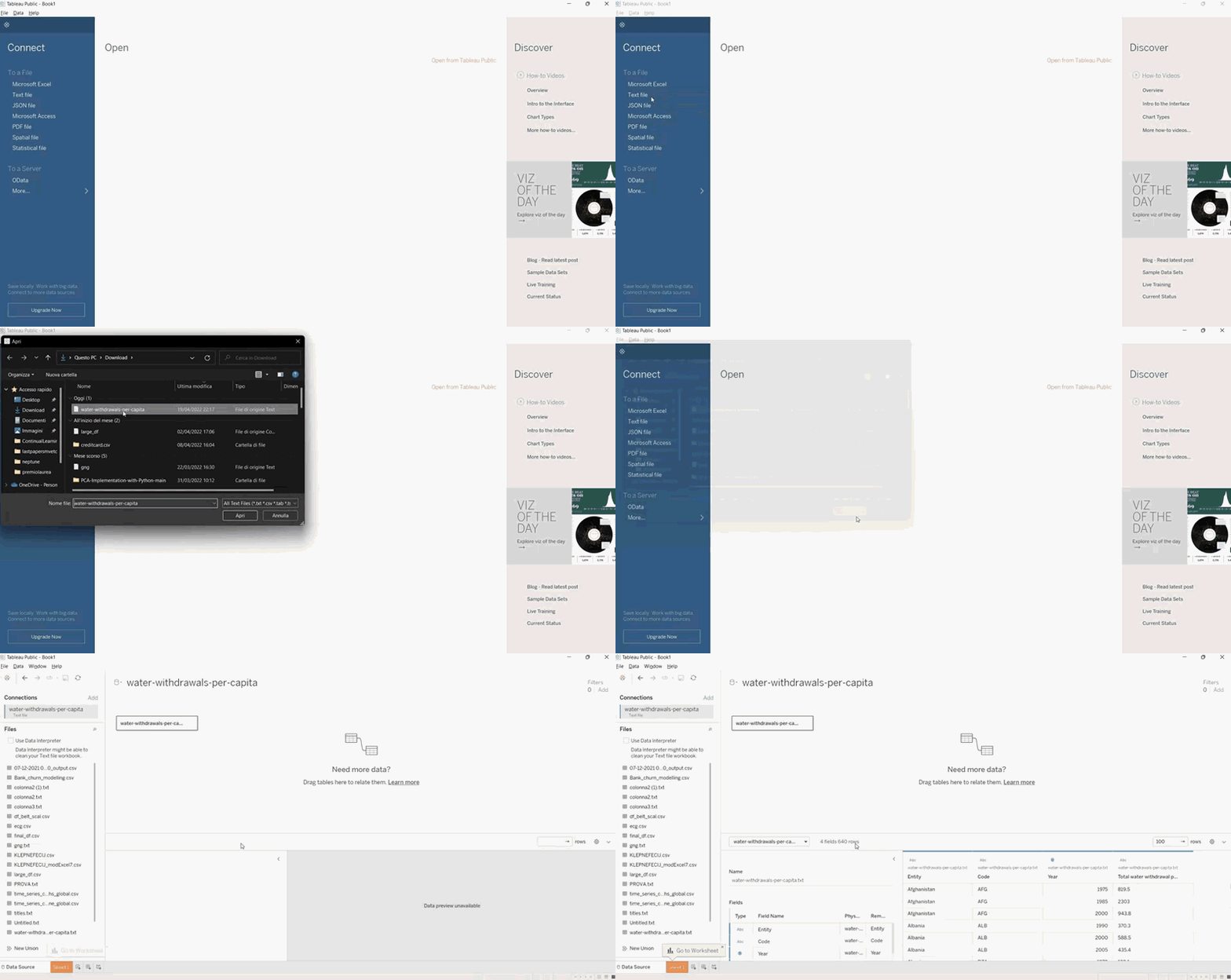
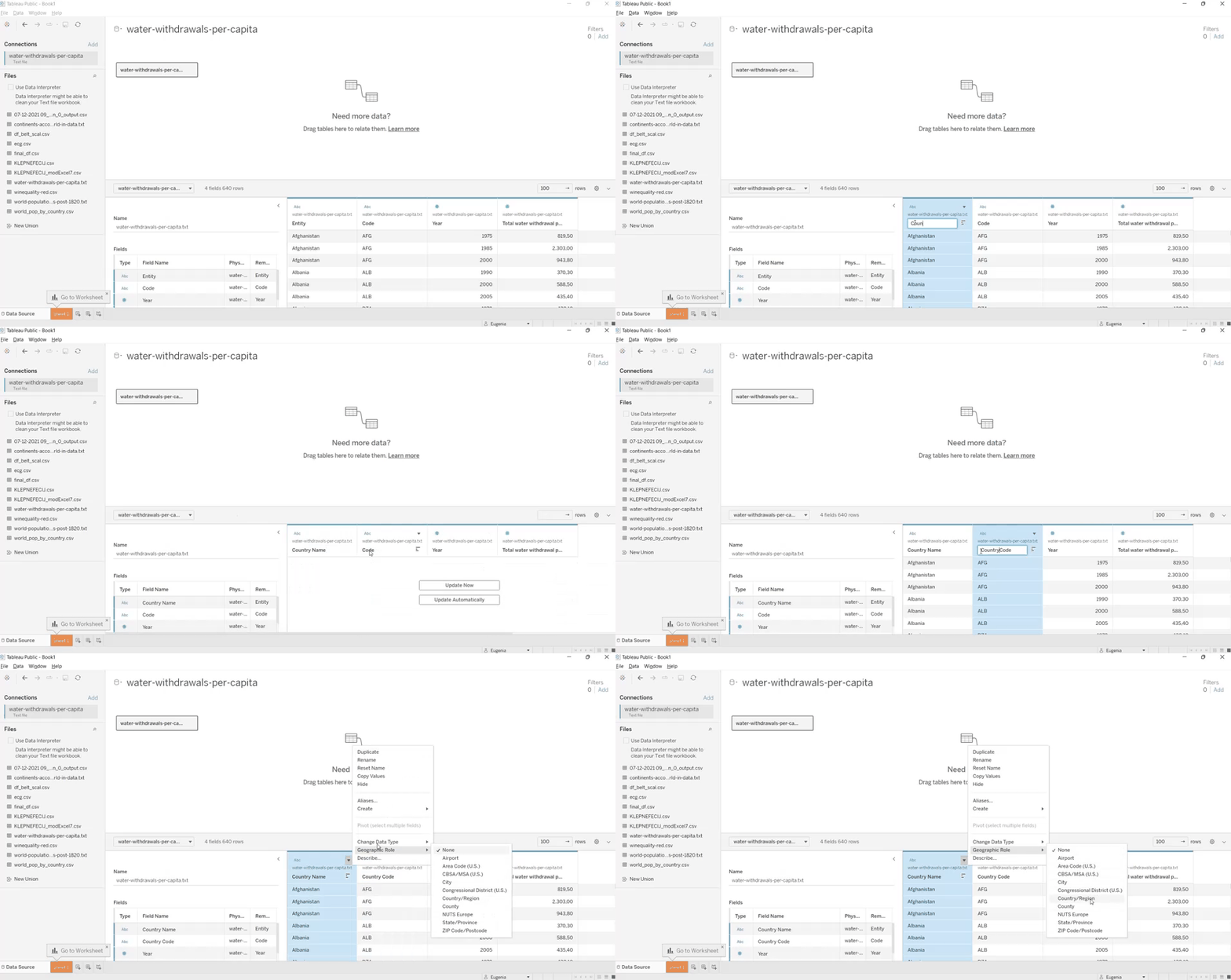
Banyak operasi di Tableau mirip dengan yang digunakan di Excel, seperti mengganti nama, mengubah tipe data, atau menambahkan field baru. Pertama, kita akan mengubah nama dua field pertama menjadi 'Country Name' dan 'Country Code'. Di sini, kita tidak perlu mengubah tipe data, karena Tableau secara otomatis mengenali tipe field. Kita juga perlu memiliki lintang dan bujur untuk membangun peta geografis interaktif nanti. Ini dapat dilakukan dengan mengubah peran geografis dari field 'Country Name' dari 'None' ke 'Country/Region'. Selanjutnya, tekan tombol Sheet 1, dan lintang serta bujur akan muncul sebagai field tambahan.
Menggabungkan Dataset di Tableau
Mulailah dengan mengunduh dataset yang berisi semua negara dan benuanya masing-masing dari Our World in Data. Lalu, unduh file CSV yang berisi populasi setiap negara di sini.
Setelah tersedia di sistem file Anda, kita dapat menggabungkan dataset. Seret tabel yang berisi benua ke kanvas. Untuk membangun relasi antara dua tabel, kita perlu menentukan nama field yang ingin digabungkan dari dataset. Field target pada dataset penarikan air adalah 'Country Name', sedangkan 'Entity' adalah field target dari tabel kedua. Operator sama dengan (=) dipilih untuk menggabungkan tabel. Ikuti prosedur yang sama untuk menggabungkan tabel populasi dunia dengan data target kita.

Et voilà! Kini ketiga tabel ditautkan berdasarkan field target dan nama field yang cocok. Langkah ini akan berguna untuk visualisasi data berikutnya.
Menambahkan Filter dan Warna ke Tampilan
Sekarang kita sudah puas dengan data kita, kita dapat membuka worksheet pertama yang akan berisi analisis pertama. Mari buat bagan yang menunjukkan evolusi penarikan air dari waktu ke waktu. Di sebelah kiri, ada tabel yang telah dimuat dan saling berelasi. Untuk saat ini, mari fokus hanya pada data penarikan air. Kita membedakan field kategorikal yang ditandai dengan warna biru (seperti 'Country Name') dari field numerik (misalnya 'Year') yang berwarna hijau. Kita juga memiliki field lintang dan bujur yang telah dihasilkan sebelumnya.
Untuk membuat bagan, gunakan langkah-langkah berikut:
- Seret field 'Year' ke rak Columns untuk membuat kolom untuk setiap tahun.
- Seret jumlah penarikan air ke rak Rows.
- Tambahkan nama negara ke View dengan memasukkannya ke rak Marks. Karena tujuannya adalah membedakan jumlah penarikan air untuk setiap negara, pilih tipe mark dari 'Country Name' dan klik opsi warna.
- Bagan sulit dibaca saat mencakup begitu banyak negara. Mari persempit dan fokus hanya pada tiga negara: Amerika Serikat, Tiongkok, dan Mesir. Seret field 'Country Name' ke rak Filters. Pilih hanya nilai yang kita minati dan tekan 'Ok'.
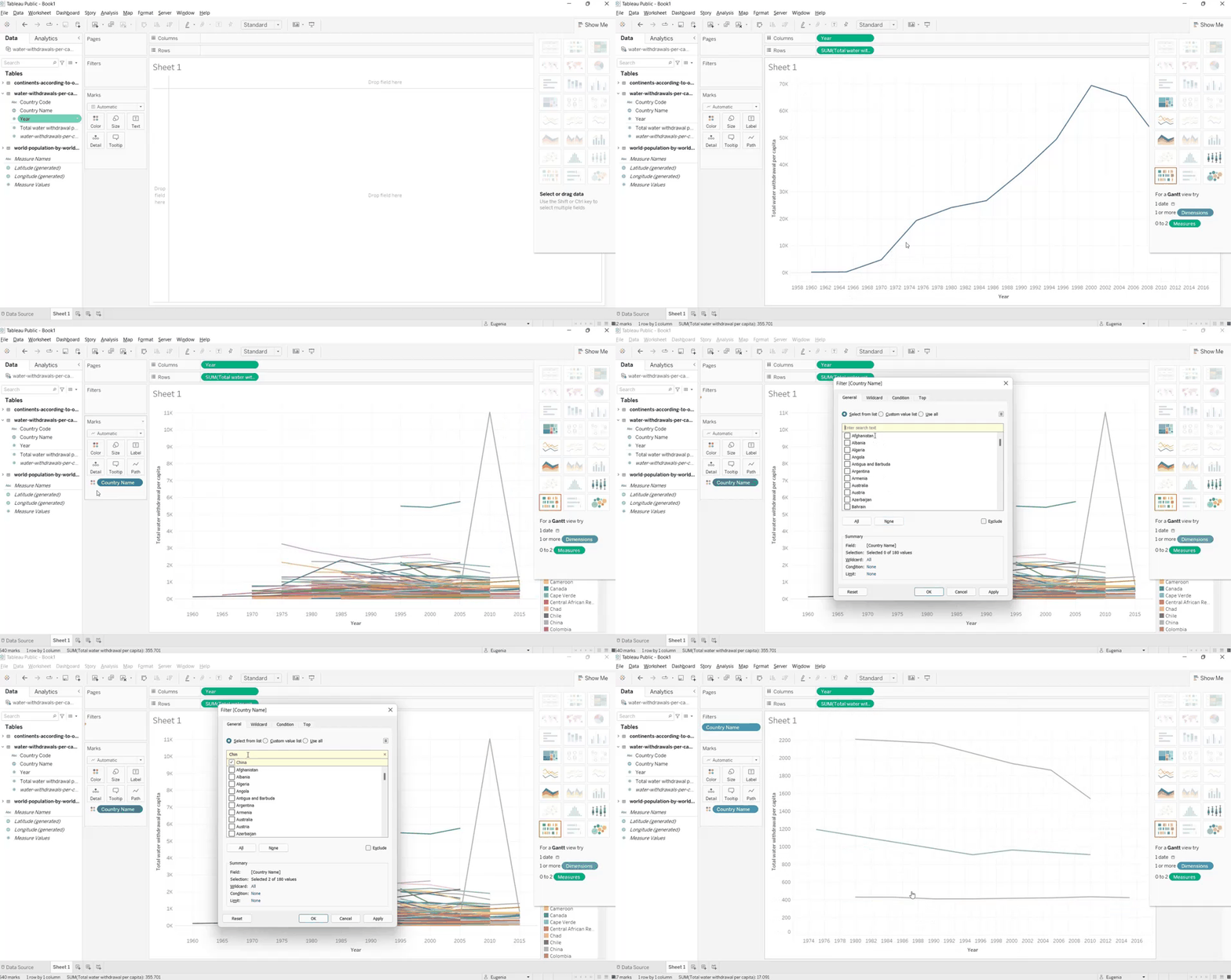
Perhatikan bahwa ada variabilitas yang tinggi dalam hal jumlah air tawar di seluruh dunia, khususnya antara negara-negara yang dipilih. Nanti kita dapat mengkaji hubungan antara penarikan air dan populasi negara.
Tampilan Peta di Tableau
Bagian serunya dimulai: Pada bagian sebelumnya, kita melihat bahwa scatterplot tidak efisien untuk menampilkan penarikan air semua negara karena jumlahnya sangat banyak. Untuk membuat bagan yang dapat memuat semua negara, kita dapat menggunakan Peta Dunia, data populasi lokasi, serta koordinat lintang dan bujur. Ketiga field ini semuanya diperlukan untuk membuat tampilan peta. Lihat di sini untuk pemecahan masalah tampilan peta di Tableau.
Membuat tampilan peta memerlukan langkah-langkah berikut:
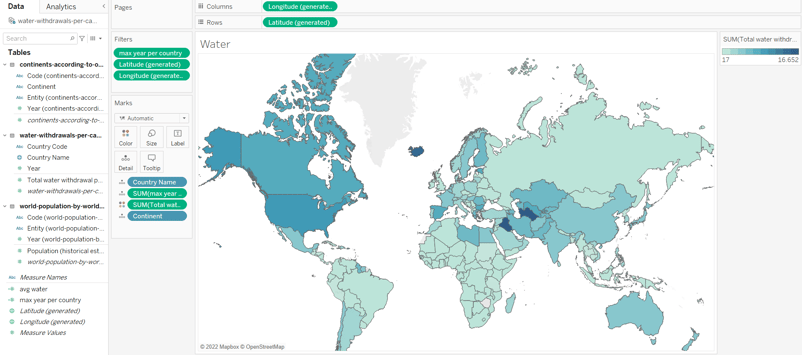
- Cara tercepat untuk membuat peta dunia awal adalah dengan mengklik field 'Country Name', yang kemudian akan otomatis ditambahkan ke field Marks. Namun, ada dua alternatif lain: Anda dapat menyeretnya ke field Marks atau meletakkannya di bawah area tempat bagan sedang dibuat. Semua metode ini akan membuat peta di mana setiap negara dalam dataset ditandai dengan titik.
- Tambahkan informasi tentang jumlah air tawar di seluruh dunia. Namun ada masalah pada dataset: beberapa negara tidak memiliki informasi penarikan air untuk setiap tahun, sehingga kita ingin menampilkan nilai terbaru untuk setiap negara alih-alih memfilter tahun.
Untuk tujuan ini, kita membuat calculated field, yaitu membangun field baru berdasarkan field lain. Dalam hal ini, kita ingin memilih nilai tahun yang paling baru atau tertinggi dalam tiga grup. Field baru ini akan disebut "max year per country". Gunakan rumus berikut untuk menghitung field tersebut. Untuk setiap negara, benua, dan tahun, yang ditentukan oleh ekspresi FIXED, kita mencari tahun terbaru, yang sesuai dengan nilai maksimum tahun MAX([Year]).
{FIXED [Country Name],[Continent],[Year]: MAX([Year])}
- Masukkan calculated field yang baru ke rak Filters. Langkah ini penting karena field max year per country menjadi filter konteks untuk visualisasi data ini.
- Seret field max year per country ke field Marks. Lalu, lakukan hal yang sama untuk field 'Total Water Withdrawal Per Capita'. Selanjutnya, kita dapat memilih tipe mark 'Total Water Withdrawal Per Capita' dan klik opsi warna.
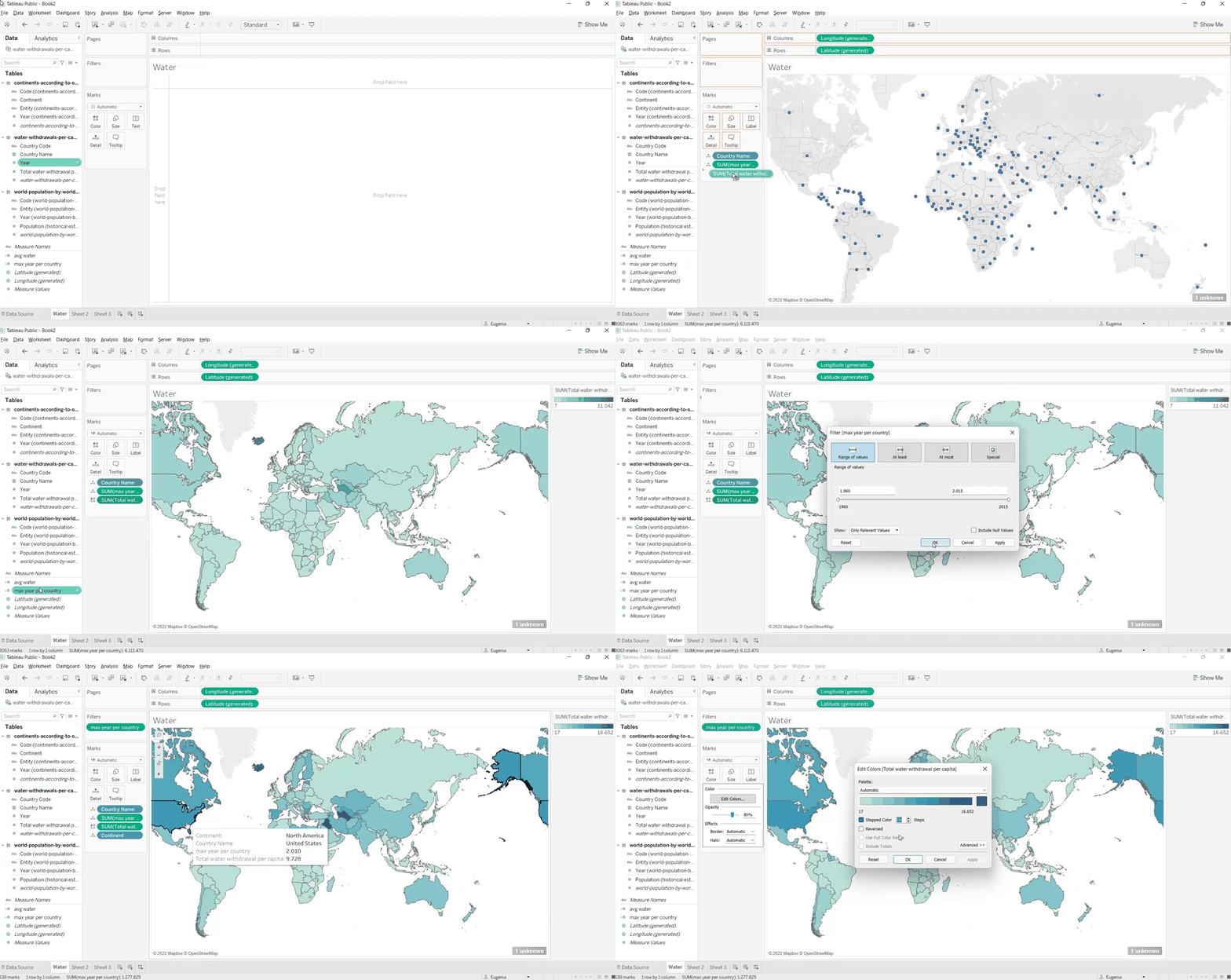
Kini kita dapat mengamati seberapa banyak air yang digunakan negara-negara dan menurunkan insight penting. Misalnya, ada perbedaan besar antara jumlah penarikan air di Amerika Serikat (sangat tinggi) dan negara-negara di Afrika. Semua detail ini tertangkap oleh representasi yang jelas ini.
Membangun Dashboard di Tableau
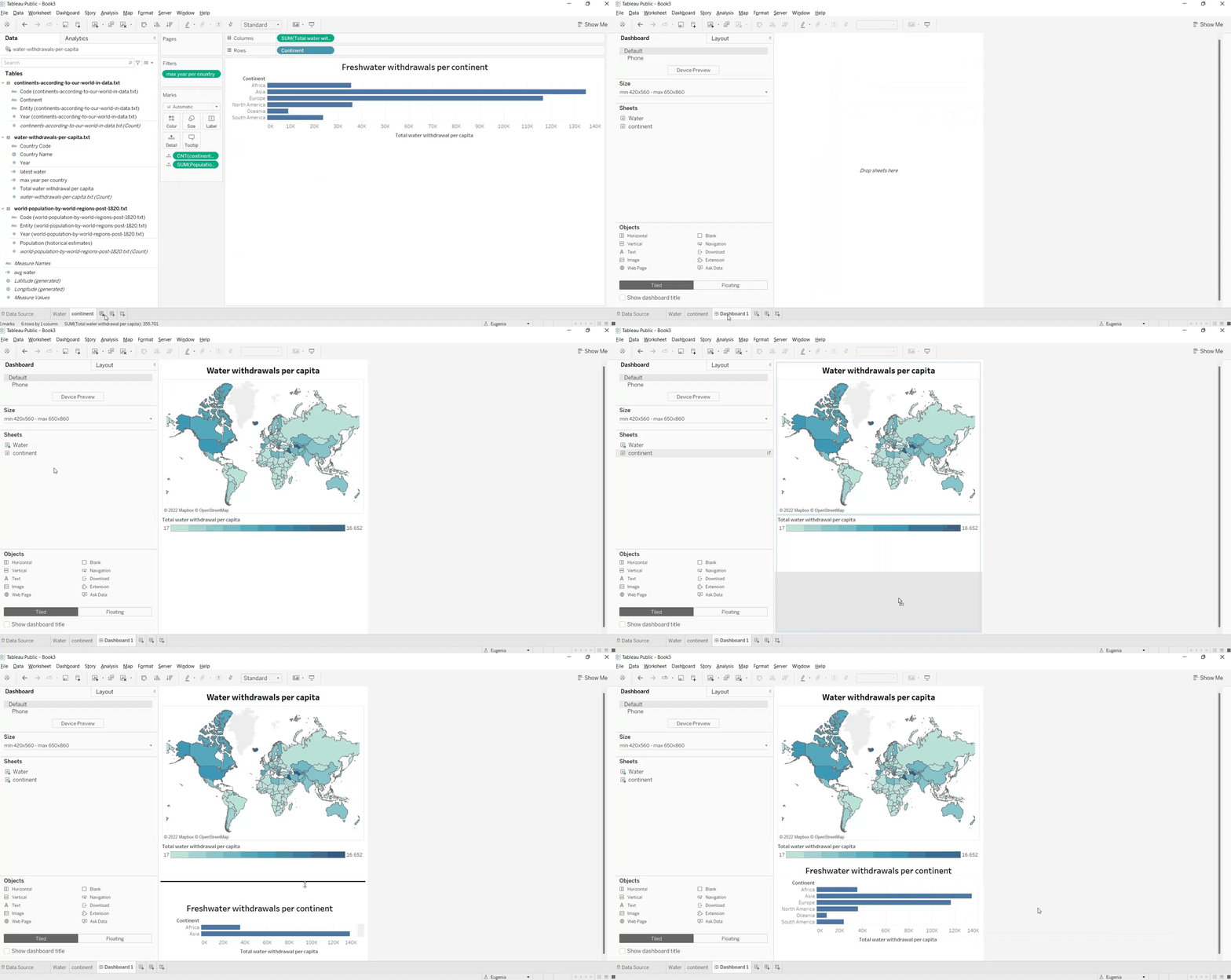
Seperti yang Anda lihat, setiap visualisasi data perlu dibuat pada worksheet yang berbeda. Dalam contoh ini, kita menyimpan peta dunia sebelumnya di worksheet dengan nama water, agar tidak membingungkan nanti. Selanjutnya, kami membuat barplot yang menunjukkan penarikan air per benua, dengan memfilter menggunakan max year per country seperti sebelumnya. Worksheet ini diberi nama continent.
Setelah membangun dua atau lebih bagan, Anda dapat menggabungkannya menjadi sebuah dashboard:
- Buat dashboard dengan mengklik ikon New Dashboard di bagian bawah jendela. Ini akan membuka dashboard baru dengan sheet yang telah dibuat sebelumnya di sisi kiri.
- Mulai gabungkan dengan menyeret worksheet Water ke kanvas.
- Lakukan hal yang sama dengan worksheet Continent, yang akan ditempatkan di bawah peta.
Membangun Story
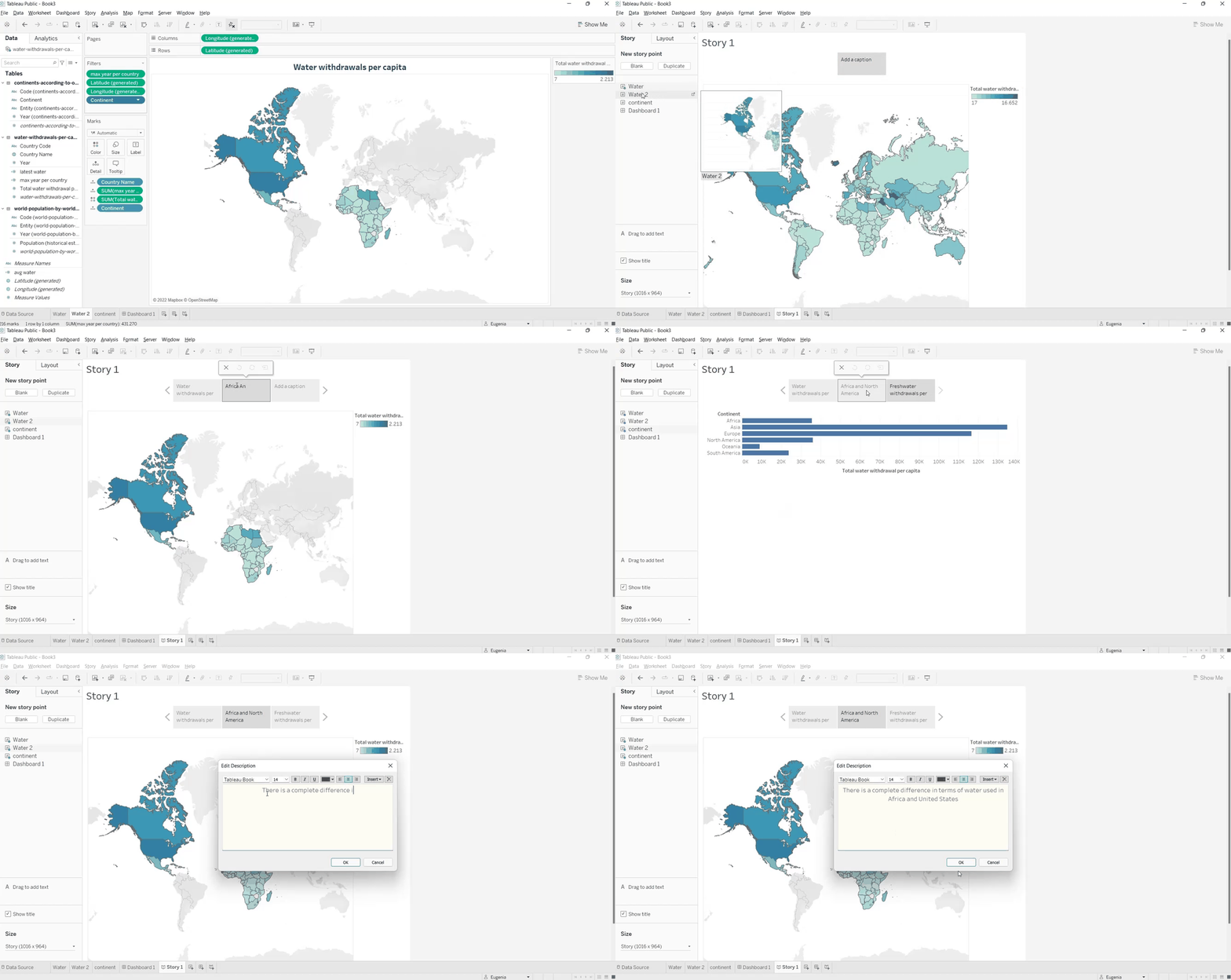
Alternatif yang efektif untuk dashboard adalah sebuah Story. Story terdiri dari beberapa tampilan atau dashboard dan merupakan salah satu fitur utama Tableau. Seperti namanya, gagasan utamanya adalah menceritakan kisah data Anda dengan menggabungkan berbagai visualisasi data. Anda juga dapat menambahkan deskripsi teks ke bagan.
Jadi, mari mulai membuat story:
- Klik ikon 'New Story' di bagian bawah
- Seret sheet yang ada ke dalam story. Ini mirip dengan membuat slide untuk presentasi, dengan satu tampilan per slide dan bilah navigator untuk berpindah dari satu bagan ke bagan lainnya.
- Bilah navigator memberikan nama default untuk setiap tampilan. Jika Anda ingin menentukan isi setiap bagan, sebaiknya ubah nama keterangan di bilah navigator.
- Tambahkan catatan teks pada Peta Dunia.
Menyimpan Pekerjaan
Sekarang saatnya menyimpan semua pekerjaan di Tableau Public, layanan cloud gratis. Ada tiga langkah utama:
- Pilih File → Save to Tableau Public as
- Anda perlu masuk dengan akun Tableau Anda. Anda dapat membuat akun jika belum memilikinya.
- Setelah masuk, Anda dapat menuliskan nama yang Anda inginkan untuk worksheet Anda.
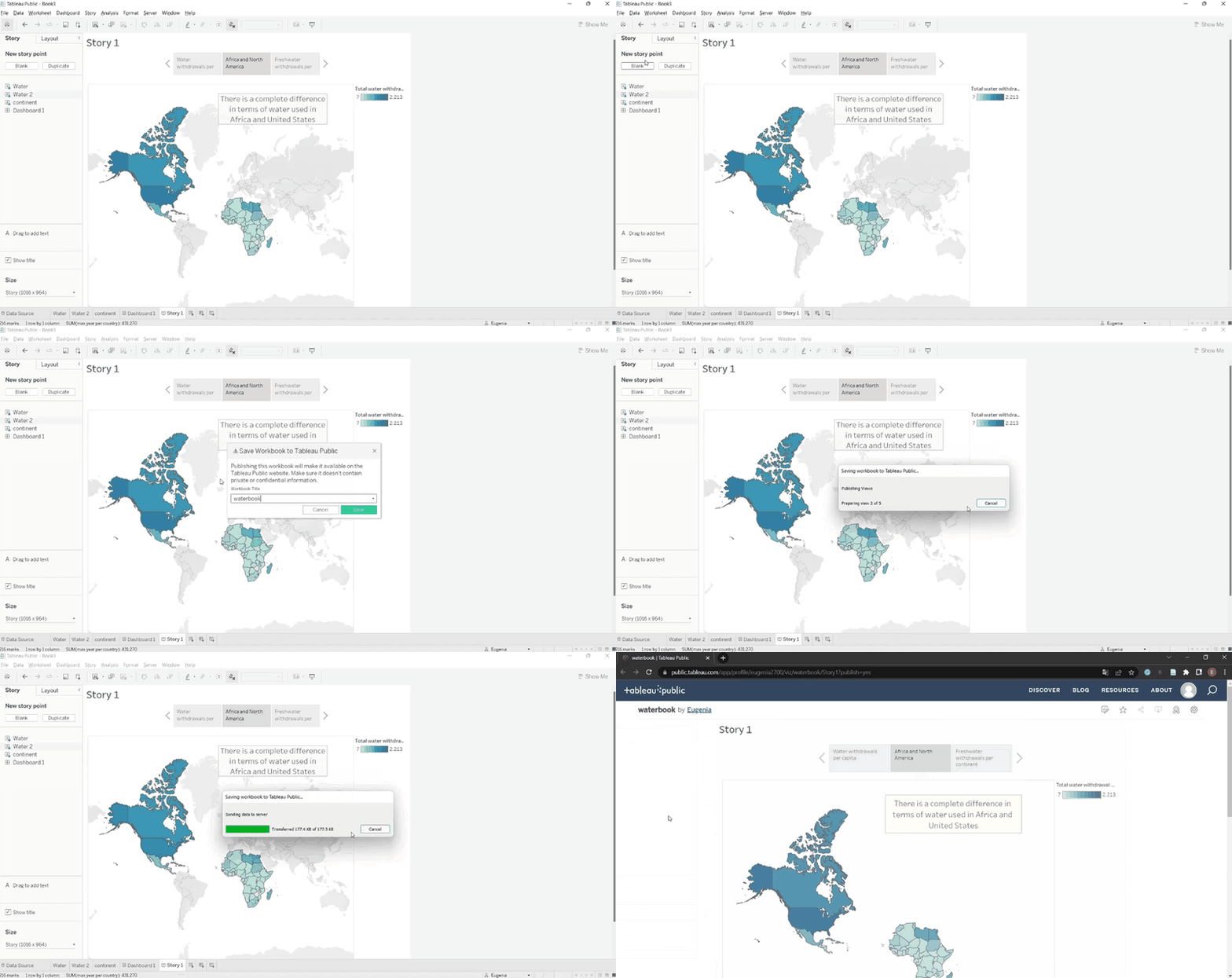
Worksheet kini dipublikasikan di halaman profil Tableau Public Anda. Perlu diingat bahwa siapa pun dapat berinteraksi dengan pekerjaan Anda yang dipublikasikan atau mengunduh worksheet tersebut.
Integrasi Tableau dengan R, Python, dan SQL Server
Salah satu alasan utama popularitas Tableau di kalangan Data Scientist adalah integrasinya yang mulus dengan bahasa pemrograman utama data science, yaitu R, Python, dan SQL. Jadi, sembari Anda menguasai Tableau, Anda juga dapat mempelajari cara mengintegrasikannya dengan bahasa pemrograman pilihan Anda dan memanfaatkan kekuatan dua alat data science hebat secara bersamaan.
Salah satu cara menggunakan semua bahasa ini adalah memuat data yang diambil dengan SQL Server, melakukan analisis statistik dengan R, dan menerapkan model Machine Learning ke data menggunakan Python. Anda juga dapat menggunakan R atau Python untuk menghitung field baru. Untuk mengintegrasikan R dan Python, ada beberapa prasyarat. Untuk mengaktifkan komunikasi antara R dan Tableau, paket Rserve perlu diinstal di R. Untuk Python, ada dua opsi; opsi yang paling populer adalah menggunakan TabPy untuk menghitung kolom baru dan membangun model machine learning. Alternatif ringan lainnya adalah AltTabPy, yang menyediakan fitur kurang canggih dibanding TabPy, tetapi sangat efisien dan memerlukan sumber daya lebih sedikit. Perlu diketahui bahwa integrasi ini tidak tersedia di versi gratis Tableau, sehingga Anda perlu meningkatkan ke langganan untuk menggunakannya.
Pelajari Lebih Lanjut tentang Tableau
Dengan mempelajari Tableau, Anda mendapatkan alat yang sangat baik yang memungkinkan Anda bekerja dengan segala jenis data dan memperoleh insight dengan cepat sambil membuat visualisasi yang memukau. Anda dapat mempelajari Tableau lebih dalam dengan kursus DataCamp:
%22%3E%3Cpath%20d%3D%22m-369%200h408v79h-408z%22%20fill%3D%22%237933ff%22%2F%3E%3Cpath%20d%3D%22m-148%200h306v45h-306z%22%20fill%3D%22%23974dff%22%2F%3E%3C%2Fg%3E%3C%2Fsvg%3E)
%22%2F%3E%3C%2FclipPath%3E%3Cg%20clip-path%3D%22url(%23a)%22%3E%3Cpath%20d%3D%22m76%200h484v36h-484z%22%20fill%3D%22%23974dff%22%2F%3E%3Cpath%20d%3D%22m0%200h384v24h-384z%22%20fill%3D%22%2306bdfc%22%20transform%3D%22matrix(1%200%200%20-1%200%2060)%22%2F%3E%3C%2Fg%3E%3C%2Fsvg%3E)
%22%3E%0A%20%20%20%20%20%20%20%20%3Crect%20fill%3D%22%23EFEBE4%22%20height%3D%22180%22%20width%3D%22336%22%20%2F%3E%0A%20%20%20%20%20%20%20%20%3Crect%0A%20%20%20%20%20%20%20%20%20%20fill%3D%22%23DD3400%22%0A%20%20%20%20%20%20%20%20%20%20height%3D%22106.6%22%0A%20%20%20%20%20%20%20%20%20%20transform%3D%22rotate(-30%20-208.588%20220.18)%22%0A%20%20%20%20%20%20%20%20%20%20width%3D%22456.125%22%0A%20%20%20%20%20%20%20%20%20%20x%3D%22-208.588%22%0A%20%20%20%20%20%20%20%20%20%20y%3D%22220.18%22%0A%20%20%20%20%20%20%20%20%2F%3E%0A%20%20%20%20%20%20%20%20%3Crect%0A%20%20%20%20%20%20%20%20%20%20fill%3D%22%23FFEC3C%22%0A%20%20%20%20%20%20%20%20%20%20height%3D%2235.875%22%0A%20%20%20%20%20%20%20%20%20%20transform%3D%22rotate(-30%20-208.588%20220.18)%22%0A%20%20%20%20%20%20%20%20%20%20width%3D%22347.576%22%0A%20%20%20%20%20%20%20%20%20%20x%3D%22-208.588%22%0A%20%20%20%20%20%20%20%20%20%20y%3D%22220.18%22%0A%20%20%20%20%20%20%20%20%2F%3E%0A%20%20%20%20%20%20%20%20%3Crect%0A%20%20%20%20%20%20%20%20%20%20fill%3D%22%23FF931E%22%0A%20%20%20%20%20%20%20%20%20%20height%3D%2235.875%22%0A%20%20%20%20%20%20%20%20%20%20transform%3D%22rotate(-30%20-226.525%20189.111)%22%0A%20%20%20%20%20%20%20%20%20%20width%3D%22347.576%22%0A%20%20%20%20%20%20%20%20%20%20x%3D%22-226.525%22%0A%20%20%20%20%20%20%20%20%20%20y%3D%22189.111%22%0A%20%20%20%20%20%20%20%20%2F%3E%0A%20%20%20%20%20%20%20%20%3Crect%0A%20%20%20%20%20%20%20%20%20%20fill%3D%22%23DD3400%22%0A%20%20%20%20%20%20%20%20%20%20height%3D%22106.6%22%0A%20%20%20%20%20%20%20%20%20%20transform%3D%22rotate(-30%2085.5879%20256.055)%22%0A%20%20%20%20%20%20%20%20%20%20width%3D%22456.125%22%0A%20%20%20%20%20%20%20%20%20%20x%3D%2285.5879%22%0A%20%20%20%20%20%20%20%20%20%20y%3D%22256.055%22%0A%20%20%20%20%20%20%20%20%2F%3E%0A%20%20%20%20%20%20%20%20%3Crect%0A%20%20%20%20%20%20%20%20%20%20fill%3D%22%23FFEC3C%22%0A%20%20%20%20%20%20%20%20%20%20height%3D%2235.875%22%0A%20%20%20%20%20%20%20%20%20%20transform%3D%22rotate(-30%2085.5879%20256.055)%22%0A%20%20%20%20%20%20%20%20%20%20width%3D%22184.5%22%0A%20%20%20%20%20%20%20%20%20%20x%3D%2285.5879%22%0A%20%20%20%20%20%20%20%20%20%20y%3D%22256.055%22%0A%20%20%20%20%20%20%20%20%2F%3E%0A%20%20%20%20%20%20%20%20%3Crect%0A%20%20%20%20%20%20%20%20%20%20fill%3D%22%23FF931E%22%0A%20%20%20%20%20%20%20%20%20%20height%3D%2235.875%22%0A%20%20%20%20%20%20%20%20%20%20transform%3D%22rotate(-30%20227.432%20132.736)%22%0A%20%20%20%20%20%20%20%20%20%20width%3D%22271.625%22%0A%20%20%20%20%20%20%20%20%20%20x%3D%22227.432%22%0A%20%20%20%20%20%20%20%20%20%20y%3D%22132.736%22%0A%20%20%20%20%20%20%20%20%2F%3E%0A%20%20%20%20%20%20%3C%2Fg%3E%0A%20%20%20%20%20%20%3Cdefs%3E%0A%20%20%20%20%20%20%20%20%3CclipPath%20id%3D%22clip%22%3E%0A%20%20%20%20%20%20%20%20%20%20%3Crect%20fill%3D%22white%22%20height%3D%22180%22%20width%3D%22336%22%20%2F%3E%0A%20%20%20%20%20%20%20%20%3C%2FclipPath%3E%0A%20%20%20%20%20%20%3C%2Fdefs%3E%0A%20%20%20%20%3C%2Fsvg%3E)

%22%3E%0A%20%20%20%20%20%20%20%20%3Crect%20fill%3D%22%23EFEBE4%22%20height%3D%22180%22%20width%3D%22336%22%20%2F%3E%0A%20%20%20%20%20%20%20%20%3Crect%0A%20%20%20%20%20%20%20%20%20%20fill%3D%22%23FF931E%22%0A%20%20%20%20%20%20%20%20%20%20height%3D%22106.6%22%0A%20%20%20%20%20%20%20%20%20%20transform%3D%22rotate(-30%20-208.588%20220.18)%22%0A%20%20%20%20%20%20%20%20%20%20width%3D%22456.125%22%0A%20%20%20%20%20%20%20%20%20%20x%3D%22-208.588%22%0A%20%20%20%20%20%20%20%20%20%20y%3D%22220.18%22%0A%20%20%20%20%20%20%20%20%2F%3E%0A%20%20%20%20%20%20%20%20%3Crect%0A%20%20%20%20%20%20%20%20%20%20fill%3D%22%23F7F3EB%22%0A%20%20%20%20%20%20%20%20%20%20height%3D%2235.875%22%0A%20%20%20%20%20%20%20%20%20%20transform%3D%22rotate(-30%20-208.588%20220.18)%22%0A%20%20%20%20%20%20%20%20%20%20width%3D%22347.576%22%0A%20%20%20%20%20%20%20%20%20%20x%3D%22-208.588%22%0A%20%20%20%20%20%20%20%20%20%20y%3D%22220.18%22%0A%20%20%20%20%20%20%20%20%2F%3E%0A%20%20%20%20%20%20%20%20%3Crect%0A%20%20%20%20%20%20%20%20%20%20fill%3D%22%23000820%22%0A%20%20%20%20%20%20%20%20%20%20height%3D%2235.875%22%0A%20%20%20%20%20%20%20%20%20%20transform%3D%22rotate(-30%20-226.525%20189.111)%22%0A%20%20%20%20%20%20%20%20%20%20width%3D%22347.576%22%0A%20%20%20%20%20%20%20%20%20%20x%3D%22-226.525%22%0A%20%20%20%20%20%20%20%20%20%20y%3D%22189.111%22%0A%20%20%20%20%20%20%20%20%2F%3E%0A%20%20%20%20%20%20%20%20%3Crect%0A%20%20%20%20%20%20%20%20%20%20fill%3D%22%23000820%22%0A%20%20%20%20%20%20%20%20%20%20height%3D%22106.6%22%0A%20%20%20%20%20%20%20%20%20%20transform%3D%22rotate(-30%2085.5879%20256.055)%22%0A%20%20%20%20%20%20%20%20%20%20width%3D%22456.125%22%0A%20%20%20%20%20%20%20%20%20%20x%3D%2285.5879%22%0A%20%20%20%20%20%20%20%20%20%20y%3D%22256.055%22%0A%20%20%20%20%20%20%20%20%2F%3E%0A%20%20%20%20%20%20%20%20%3Crect%0A%20%20%20%20%20%20%20%20%20%20fill%3D%22%23D87300%22%0A%20%20%20%20%20%20%20%20%20%20height%3D%2235.875%22%0A%20%20%20%20%20%20%20%20%20%20transform%3D%22rotate(-30%2085.5879%20256.055)%22%0A%20%20%20%20%20%20%20%20%20%20width%3D%22184.5%22%0A%20%20%20%20%20%20%20%20%20%20x%3D%2285.5879%22%0A%20%20%20%20%20%20%20%20%20%20y%3D%22256.055%22%0A%20%20%20%20%20%20%20%20%2F%3E%0A%20%20%20%20%20%20%20%20%3Crect%0A%20%20%20%20%20%20%20%20%20%20fill%3D%22%23FF931E%22%0A%20%20%20%20%20%20%20%20%20%20height%3D%2235.875%22%0A%20%20%20%20%20%20%20%20%20%20transform%3D%22rotate(-30%20227.432%20132.736)%22%0A%20%20%20%20%20%20%20%20%20%20width%3D%22271.625%22%0A%20%20%20%20%20%20%20%20%20%20x%3D%22227.432%22%0A%20%20%20%20%20%20%20%20%20%20y%3D%22132.736%22%0A%20%20%20%20%20%20%20%20%2F%3E%0A%20%20%20%20%20%20%3C%2Fg%3E%0A%20%20%20%20%20%20%3Cdefs%3E%0A%20%20%20%20%20%20%20%20%3CclipPath%20id%3D%22clip%22%3E%0A%20%20%20%20%20%20%20%20%20%20%3Crect%20fill%3D%22white%22%20height%3D%22180%22%20width%3D%22336%22%20%2F%3E%0A%20%20%20%20%20%20%20%20%3C%2FclipPath%3E%0A%20%20%20%20%20%20%3C%2Fdefs%3E%0A%20%20%20%20%3C%2Fsvg%3E)

%22%3E%0A%20%20%20%20%20%20%20%20%3Crect%20fill%3D%22%2305192D%22%20height%3D%22180%22%20width%3D%22336%22%20%2F%3E%0A%20%20%20%20%20%20%20%20%3Crect%0A%20%20%20%20%20%20%20%20%20%20fill%3D%22%23B08EFF%22%0A%20%20%20%20%20%20%20%20%20%20height%3D%22106.6%22%0A%20%20%20%20%20%20%20%20%20%20transform%3D%22rotate(-30%20-208.588%20220.18)%22%0A%20%20%20%20%20%20%20%20%20%20width%3D%22456.125%22%0A%20%20%20%20%20%20%20%20%20%20x%3D%22-208.588%22%0A%20%20%20%20%20%20%20%20%20%20y%3D%22220.18%22%0A%20%20%20%20%20%20%20%20%2F%3E%0A%20%20%20%20%20%20%20%20%3Crect%0A%20%20%20%20%20%20%20%20%20%20fill%3D%22%237933FF%22%0A%20%20%20%20%20%20%20%20%20%20height%3D%2235.875%22%0A%20%20%20%20%20%20%20%20%20%20transform%3D%22rotate(-30%20-208.588%20220.18)%22%0A%20%20%20%20%20%20%20%20%20%20width%3D%22347.576%22%0A%20%20%20%20%20%20%20%20%20%20x%3D%22-208.588%22%0A%20%20%20%20%20%20%20%20%20%20y%3D%22220.18%22%0A%20%20%20%20%20%20%20%20%2F%3E%0A%20%20%20%20%20%20%20%20%3Crect%0A%20%20%20%20%20%20%20%20%20%20fill%3D%22%2372E5FE%22%0A%20%20%20%20%20%20%20%20%20%20height%3D%2235.875%22%0A%20%20%20%20%20%20%20%20%20%20transform%3D%22rotate(-30%20-226.525%20189.111)%22%0A%20%20%20%20%20%20%20%20%20%20width%3D%22347.576%22%0A%20%20%20%20%20%20%20%20%20%20x%3D%22-226.525%22%0A%20%20%20%20%20%20%20%20%20%20y%3D%22189.111%22%0A%20%20%20%20%20%20%20%20%2F%3E%0A%20%20%20%20%20%20%20%20%3Crect%0A%20%20%20%20%20%20%20%20%20%20fill%3D%22%235EB1FF%22%0A%20%20%20%20%20%20%20%20%20%20height%3D%22106.6%22%0A%20%20%20%20%20%20%20%20%20%20transform%3D%22rotate(-30%2085.5879%20256.055)%22%0A%20%20%20%20%20%20%20%20%20%20width%3D%22456.125%22%0A%20%20%20%20%20%20%20%20%20%20x%3D%2285.5879%22%0A%20%20%20%20%20%20%20%20%20%20y%3D%22256.055%22%0A%20%20%20%20%20%20%20%20%2F%3E%0A%20%20%20%20%20%20%20%20%3Crect%0A%20%20%20%20%20%20%20%20%20%20fill%3D%22%23B08EFF%22%0A%20%20%20%20%20%20%20%20%20%20height%3D%2235.875%22%0A%20%20%20%20%20%20%20%20%20%20transform%3D%22rotate(-30%2085.5879%20256.055)%22%0A%20%20%20%20%20%20%20%20%20%20width%3D%22184.5%22%0A%20%20%20%20%20%20%20%20%20%20x%3D%2285.5879%22%0A%20%20%20%20%20%20%20%20%20%20y%3D%22256.055%22%0A%20%20%20%20%20%20%20%20%2F%3E%0A%20%20%20%20%20%20%20%20%3Crect%0A%20%20%20%20%20%20%20%20%20%20fill%3D%22%2372E5FE%22%0A%20%20%20%20%20%20%20%20%20%20height%3D%2235.875%22%0A%20%20%20%20%20%20%20%20%20%20transform%3D%22rotate(-30%20227.432%20132.736)%22%0A%20%20%20%20%20%20%20%20%20%20width%3D%22271.625%22%0A%20%20%20%20%20%20%20%20%20%20x%3D%22227.432%22%0A%20%20%20%20%20%20%20%20%20%20y%3D%22132.736%22%0A%20%20%20%20%20%20%20%20%2F%3E%0A%20%20%20%20%20%20%3C%2Fg%3E%0A%20%20%20%20%20%20%3Cdefs%3E%0A%20%20%20%20%20%20%20%20%3CclipPath%20id%3D%22clip%22%3E%0A%20%20%20%20%20%20%20%20%20%20%3Crect%20fill%3D%22white%22%20height%3D%22180%22%20width%3D%22336%22%20%2F%3E%0A%20%20%20%20%20%20%20%20%3C%2FclipPath%3E%0A%20%20%20%20%20%20%3C%2Fdefs%3E%0A%20%20%20%20%3C%2Fsvg%3E)



Jika Anda bekerja dengan data nyata dan ingin mengekstrak informasi dengan cepat, Tableau adalah alat yang tepat untuk Anda. Dengan Tableau, Anda tidak perlu menulis baris kode yang rumit di R atau Python untuk langsung membuat visualisasi data yang dinamis dan Anda dapat menyelesaikan semua jenis masalah analitis.
Demonstrasi efisiensinya dapat ditemukan dalam koleksi Tableau 10 contoh visualisasi peta interaktif, termasuk contoh yang menceritakan secara visual kisah populasi Manhattan, menganalisis sistem kelistrikan AS, dan menyelidiki penyebab tersembunyi di balik pekerja per jam di AS yang menerima upah minimum atau kurang. Tableau juga menampilkan galeri Visualization of the Day.
Inilah mengapa lebih dari 64.000 perusahaan memilih Tableau sebagai platform web untuk menganalisis data secara real-time, menghasilkan insight yang mendorong pengambilan keputusan, dan membangun solusi optimal untuk tantangan organisasi. Perusahaan-perusahaan ini termasuk organisasi besar seperti Netflix, Lenovo, dan LinkedIn. Dalam tutorial Tableau untuk pemula ini, kami akan memandu Anda membuat beberapa visualisasi dasar dengan Tableau.
Pendahuluan
Tableau adalah alat yang kuat dan fleksibel untuk mengelola dan menganalisis data. Pertama, alat ini memungkinkan integrasi data dari berbagai sumber. Lalu, memudahkan pembuatan dashboard yang indah dan interaktif yang dapat dibagikan dengan pengguna lain. Terakhir, alat ini dapat diakses oleh semua orang: antarmuka Tableau yang intuitif dirancang untuk digunakan baik oleh profesional data maupun pengguna non-teknis. Ada lima komponen utama Tableau, masing-masing dengan cakupan berbeda:
Walaupun Tableau Public gratis, semua versi lainnya berbayar dan dapat ditemukan di situs resmi. Untuk tutorial ini, kami akan fokus pada versi gratis Tableau, yaitu Tableau Public. Anda dapat mengunduhnya di sini.
Mengimpor Data di Tableau
Setelah Anda menginstal Tableau Public, kita dapat membukanya dan memuat data. Dalam tutorial ini, kita akan menggunakan dataset penarikan air per kapita dari Our World in Data. Untuk konteks, penarikan air merujuk pada jumlah air tawar yang diambil dari air permukaan, seperti sungai, danau, serta air tanah, dan digunakan untuk pertanian, industri, dan keperluan rumah tangga. Seperti yang mungkin Anda ketahui dari berita saat ini, ada variabilitas besar dalam ketersediaan air tawar di seluruh dunia. Kita akan menggunakan Tableau untuk memvisualisasikan ketimpangan ini antarnegara.
Anda perlu terlebih dahulu mengunduh file CSV, lalu menyimpannya sebagai file teks, karena Tableau Public hanya dapat memuat jenis file tertentu. Anda dapat melihat jenis file yang dapat dimuat pada Start Page. Klik 'Text File' di menu sebelah kiri dan buka file teks Anda. Halaman baru akan menampilkan pratinjau data dan field yang sesuai dari dataset. Kita dapat melihat bahwa ada empat field dan 640 baris. Setiap baris berkorespondensi dengan negara dan tahun yang berbeda.
Banyak operasi di Tableau mirip dengan yang digunakan di Excel, seperti mengganti nama, mengubah tipe data, atau menambahkan field baru. Pertama, kita akan mengubah nama dua field pertama menjadi 'Country Name' dan 'Country Code'. Di sini, kita tidak perlu mengubah tipe data, karena Tableau secara otomatis mengenali tipe field. Kita juga perlu memiliki lintang dan bujur untuk membangun peta geografis interaktif nanti. Ini dapat dilakukan dengan mengubah peran geografis dari field 'Country Name' dari 'None' ke 'Country/Region'. Selanjutnya, tekan tombol Sheet 1, dan lintang serta bujur akan muncul sebagai field tambahan.
Menggabungkan Dataset di Tableau
Mulailah dengan mengunduh dataset yang berisi semua negara dan benuanya masing-masing dari Our World in Data. Lalu, unduh file CSV yang berisi populasi setiap negara di sini.
Setelah tersedia di sistem file Anda, kita dapat menggabungkan dataset. Seret tabel yang berisi benua ke kanvas. Untuk membangun relasi antara dua tabel, kita perlu menentukan nama field yang ingin digabungkan dari dataset. Field target pada dataset penarikan air adalah 'Country Name', sedangkan 'Entity' adalah field target dari tabel kedua. Operator sama dengan (=) dipilih untuk menggabungkan tabel. Ikuti prosedur yang sama untuk menggabungkan tabel populasi dunia dengan data target kita.
Et voilà! Kini ketiga tabel ditautkan berdasarkan field target dan nama field yang cocok. Langkah ini akan berguna untuk visualisasi data berikutnya.
Menambahkan Filter dan Warna ke Tampilan
Sekarang kita sudah puas dengan data kita, kita dapat membuka worksheet pertama yang akan berisi analisis pertama. Mari buat bagan yang menunjukkan evolusi penarikan air dari waktu ke waktu. Di sebelah kiri, ada tabel yang telah dimuat dan saling berelasi. Untuk saat ini, mari fokus hanya pada data penarikan air. Kita membedakan field kategorikal yang ditandai dengan warna biru (seperti 'Country Name') dari field numerik (misalnya 'Year') yang berwarna hijau. Kita juga memiliki field lintang dan bujur yang telah dihasilkan sebelumnya.
Untuk membuat bagan, gunakan langkah-langkah berikut:
Perhatikan bahwa ada variabilitas yang tinggi dalam hal jumlah air tawar di seluruh dunia, khususnya antara negara-negara yang dipilih. Nanti kita dapat mengkaji hubungan antara penarikan air dan populasi negara.
Tampilan Peta di Tableau
Bagian serunya dimulai: Pada bagian sebelumnya, kita melihat bahwa scatterplot tidak efisien untuk menampilkan penarikan air semua negara karena jumlahnya sangat banyak. Untuk membuat bagan yang dapat memuat semua negara, kita dapat menggunakan Peta Dunia, data populasi lokasi, serta koordinat lintang dan bujur. Ketiga field ini semuanya diperlukan untuk membuat tampilan peta. Lihat di sini untuk pemecahan masalah tampilan peta di Tableau.
Membuat tampilan peta memerlukan langkah-langkah berikut:
Untuk tujuan ini, kita membuat calculated field, yaitu membangun field baru berdasarkan field lain. Dalam hal ini, kita ingin memilih nilai tahun yang paling baru atau tertinggi dalam tiga grup. Field baru ini akan disebut "max year per country". Gunakan rumus berikut untuk menghitung field tersebut. Untuk setiap negara, benua, dan tahun, yang ditentukan oleh ekspresi FIXED, kita mencari tahun terbaru, yang sesuai dengan nilai maksimum tahun MAX([Year]).
{FIXED [Country Name],[Continent],[Year]: MAX([Year])}
Kini kita dapat mengamati seberapa banyak air yang digunakan negara-negara dan menurunkan insight penting. Misalnya, ada perbedaan besar antara jumlah penarikan air di Amerika Serikat (sangat tinggi) dan negara-negara di Afrika. Semua detail ini tertangkap oleh representasi yang jelas ini.
Membangun Dashboard di Tableau
Seperti yang Anda lihat, setiap visualisasi data perlu dibuat pada worksheet yang berbeda. Dalam contoh ini, kita menyimpan peta dunia sebelumnya di worksheet dengan nama water, agar tidak membingungkan nanti. Selanjutnya, kami membuat barplot yang menunjukkan penarikan air per benua, dengan memfilter menggunakan max year per country seperti sebelumnya. Worksheet ini diberi nama continent.
Setelah membangun dua atau lebih bagan, Anda dapat menggabungkannya menjadi sebuah dashboard:
Membangun Story
Alternatif yang efektif untuk dashboard adalah sebuah Story. Story terdiri dari beberapa tampilan atau dashboard dan merupakan salah satu fitur utama Tableau. Seperti namanya, gagasan utamanya adalah menceritakan kisah data Anda dengan menggabungkan berbagai visualisasi data. Anda juga dapat menambahkan deskripsi teks ke bagan.
Jadi, mari mulai membuat story:
Menyimpan Pekerjaan
Sekarang saatnya menyimpan semua pekerjaan di Tableau Public, layanan cloud gratis. Ada tiga langkah utama:
Worksheet kini dipublikasikan di halaman profil Tableau Public Anda. Perlu diingat bahwa siapa pun dapat berinteraksi dengan pekerjaan Anda yang dipublikasikan atau mengunduh worksheet tersebut.
Integrasi Tableau dengan R, Python, dan SQL Server
Salah satu alasan utama popularitas Tableau di kalangan Data Scientist adalah integrasinya yang mulus dengan bahasa pemrograman utama data science, yaitu R, Python, dan SQL. Jadi, sembari Anda menguasai Tableau, Anda juga dapat mempelajari cara mengintegrasikannya dengan bahasa pemrograman pilihan Anda dan memanfaatkan kekuatan dua alat data science hebat secara bersamaan.
Salah satu cara menggunakan semua bahasa ini adalah memuat data yang diambil dengan SQL Server, melakukan analisis statistik dengan R, dan menerapkan model Machine Learning ke data menggunakan Python. Anda juga dapat menggunakan R atau Python untuk menghitung field baru. Untuk mengintegrasikan R dan Python, ada beberapa prasyarat. Untuk mengaktifkan komunikasi antara R dan Tableau, paket Rserve perlu diinstal di R. Untuk Python, ada dua opsi; opsi yang paling populer adalah menggunakan TabPy untuk menghitung kolom baru dan membangun model machine learning. Alternatif ringan lainnya adalah AltTabPy, yang menyediakan fitur kurang canggih dibanding TabPy, tetapi sangat efisien dan memerlukan sumber daya lebih sedikit. Perlu diketahui bahwa integrasi ini tidak tersedia di versi gratis Tableau, sehingga Anda perlu meningkatkan ke langganan untuk menggunakannya.
Pelajari Lebih Lanjut tentang Tableau
Dengan mempelajari Tableau, Anda mendapatkan alat yang sangat baik yang memungkinkan Anda bekerja dengan segala jenis data dan memperoleh insight dengan cepat sambil membuat visualisasi yang memukau. Anda dapat mempelajari Tableau lebih dalam dengan kursus DataCamp: