Se você trabalha com dados reais e quer extrair informações rapidamente, o Tableau é a ferramenta ideal. Com o Tableau, você não precisa escrever linhas complexas de código em R ou Python para criar visualizações dinâmicas na hora, e consegue resolver diversos tipos de problemas analíticos.
Uma demonstração dessa eficiência está na coleção do Tableau de 10 exemplos de visualizações de mapas interativos, incluindo casos que contam visualmente a história da população de Manhattan, analisam o sistema elétrico dos EUA e investigam as causas por trás de trabalhadores por hora ganhando o salário mínimo ou menos. O Tableau também mantém uma galeria com as Visualizações do Dia.
É por isso que mais de 64.000 empresas escolhem o Tableau como plataforma web para analisar dados em tempo real, gerar insights que impulsionam decisões e criar soluções sob medida para desafios organizacionais. Entre elas estão grandes nomes como Netflix, Lenovo e LinkedIn. Neste tutorial de Tableau para iniciantes, vamos guiá-lo na criação de algumas visualizações básicas.
Introdução
O Tableau é uma ferramenta poderosa e flexível para gerenciar e analisar dados. Primeiro, ele permite integrar dados de múltiplas fontes. Depois, facilita a criação de dashboards bonitos e interativos que podem ser compartilhados com outros usuários. Por fim, é acessível a todos: a interface intuitiva do Tableau foi pensada tanto para profissionais de dados quanto para usuários não técnicos. O Tableau tem cinco componentes principais, cada um com um escopo diferente:
- Tableau Desktop — Um aplicativo para desktop que permite coletar, transformar e visualizar dados. O Tableau Desktop está disponível apenas por assinatura. As visualizações podem ser salvas localmente e online.
- Tableau Public — Versão gratuita do software Tableau que oferece a maior parte das funcionalidades do Tableau Desktop. Diferente do Desktop, aceita apenas arquivos CSV, Excel e de texto. Há também um limite de 15 milhões de linhas e qualquer trabalho não pode ser salvo localmente — apenas no Tableau Server.
- Tableau Reader — Aplicativo somente leitura para abrir e visualizar arquivos do Tableau.
- Tableau Online — Versão em nuvem do Tableau que permite publicar e compartilhar dashboards online. É totalmente hospedado pelo Tableau.
- Tableau Server — Semelhante ao Tableau Online, permite hospedar e armazenar visualizações criadas no Tableau. A diferença é que não é totalmente hospedado pelo Tableau, mas sim em nuvens públicas como AWS, Google Cloud Platform e Microsoft Azure.
Enquanto o Tableau Public é gratuito, as demais versões são pagas e podem ser encontradas no site oficial. Para este tutorial, vamos focar na versão gratuita, o Tableau Public. Você pode baixá-la aqui.
Importando dados no Tableau
Depois de instalar o Tableau Public, abra o programa e carregue os dados. Neste tutorial, vamos usar o conjunto de dados de retiradas de água per capita do Our World in Data. Para contextualizar, retirada de água se refere à quantidade de água doce captada de superfícies como rios, lagos e aquíferos e utilizada na agricultura, indústria e em residências. Como você deve ter visto nas notícias, a disponibilidade de água doce varia muito pelo mundo. Vamos usar o Tableau para visualizar essas disparidades entre países.
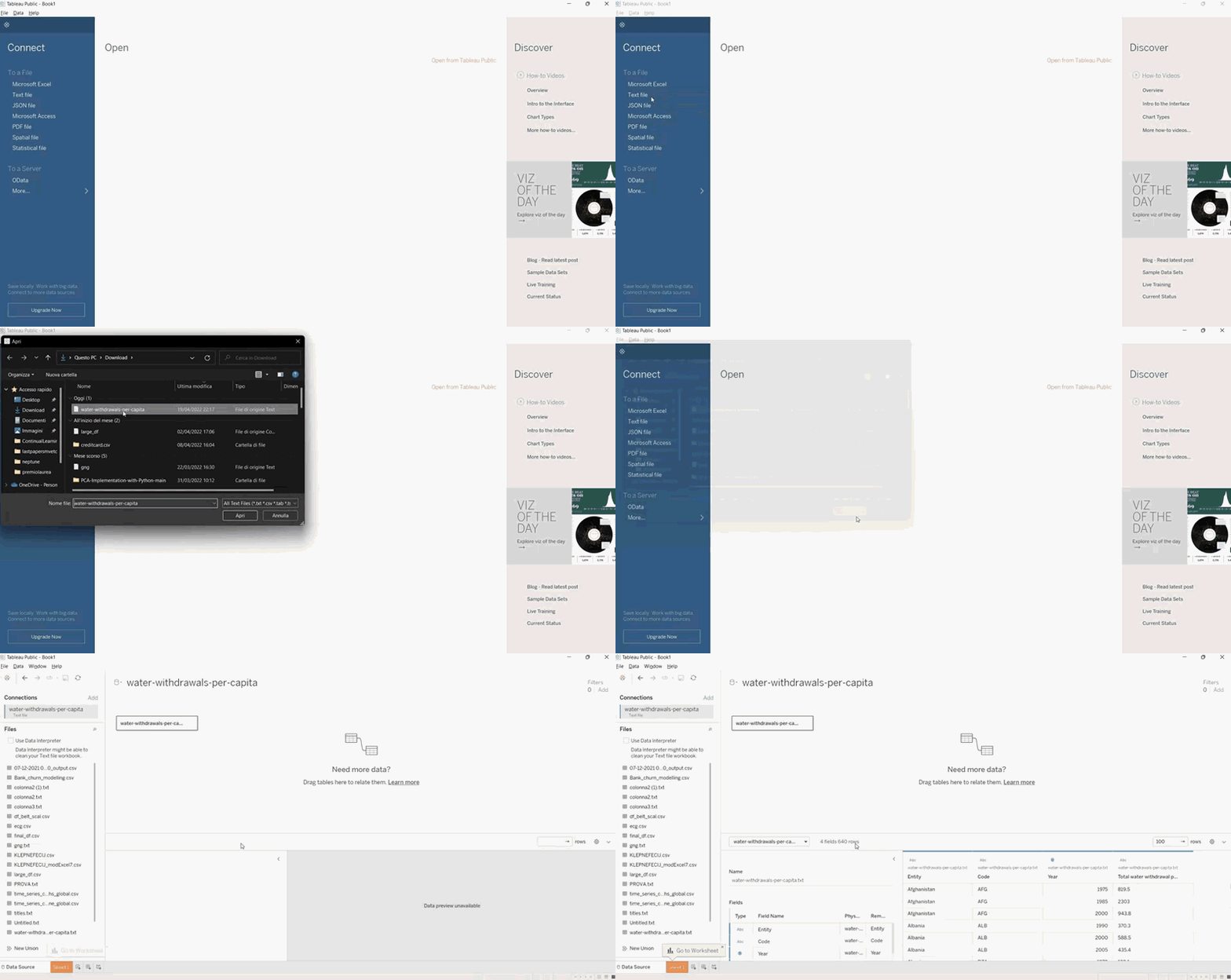
Primeiro, baixe o arquivo CSV e salve-o como arquivo de texto, pois o Tableau Public só carrega certos tipos de arquivo. Você pode ver os tipos compatíveis na tela inicial. Clique em "Text File" no menu à esquerda e abra seu arquivo de texto. A nova página mostra a prévia dos dados e os campos correspondentes do dataset. Dá para ver que temos quatro campos e 640 linhas. Cada linha corresponde a um país e a um ano.
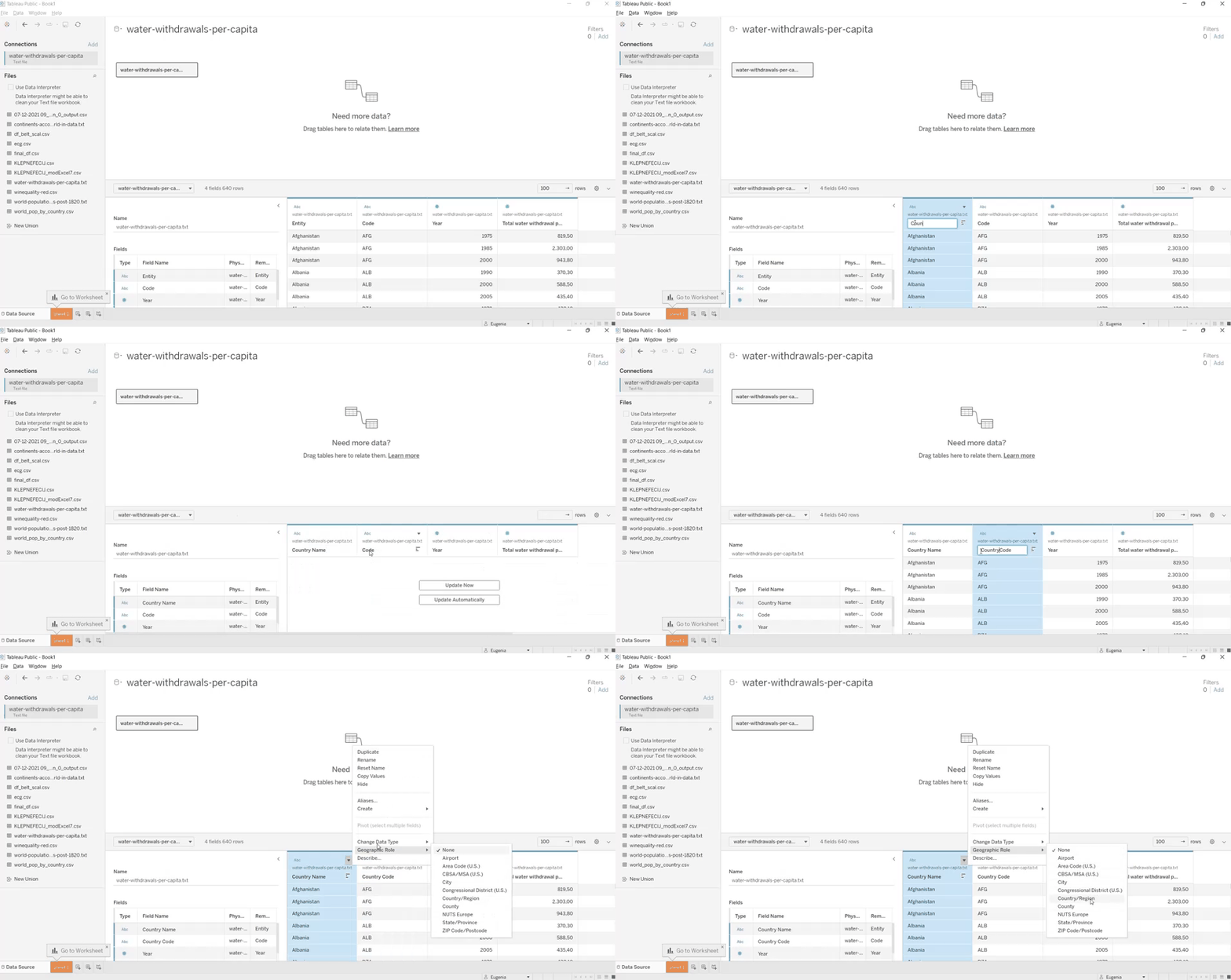
Muitas operações do Tableau são semelhantes às do Excel, como renomear, mudar o tipo de dado ou adicionar novos campos. Primeiro, vamos renomear os dois primeiros campos para "Country Name" e "Country Code". Aqui não precisamos alterar o tipo de dado, já que o Tableau reconhece automaticamente. Também vamos precisar de latitude e longitude para montar um mapa geográfico interativo depois. Isso é possível mudando a função geográfica do campo 'Country Name' de 'None' para 'Country/Region'. Em seguida, clicamos no botão Sheet 1, e latitude e longitude aparecem como campos adicionais.
Fazendo joins de datasets no Tableau
Comece baixando o dataset com todos os países e seus continentes no Our World in Data. Depois, baixe o CSV com a população de cada país aqui.
Com os arquivos salvos no seu computador, podemos fazer o join dos datasets. Arraste a tabela com os continentes para a área de trabalho (canvas). Para relacionar as duas tabelas, precisamos especificar os campos que serão usados no join. No dataset de retiradas de água, o campo de junção é 'Country Name'; na segunda tabela, o campo é 'Entity'. Use o operador de igualdade (=) para combinar as tabelas. Repita o mesmo procedimento para combinar a tabela de população mundial com nossos dados principais.

Et voilà! Agora as três tabelas estão vinculadas com base nos campos-alvo e nomes correspondentes. Esse passo será útil para as próximas visualizações.
Adicionando filtros e cores à visualização
Com os dados prontos, abrimos a primeira planilha, onde ficará nossa primeira análise. Vamos criar um gráfico que mostra a evolução das retiradas de água ao longo do tempo. À esquerda, temos as tabelas carregadas e relacionadas entre si. Por ora, vamos focar apenas nos dados de retiradas de água. Distinguimos os campos categóricos marcados em azul (como 'Country Name') dos numéricos (por exemplo, 'Year'), em verde. Também temos os campos de latitude e longitude gerados anteriormente.
Para criar o gráfico, siga estes passos:
- Arraste o campo 'Year' para a prateleira Columns para criar uma coluna por ano.
- Arraste o número de retiradas de água para a prateleira Rows.
- Adicione o nome do país à visualização inserindo-o na prateleira Marks. Como queremos distinguir as retiradas de água por país, selecione o tipo de marca de 'Country Name' e clique na opção de cor.
- O gráfico fica difícil de ler com tantos países. Vamos reduzir o escopo e focar em três: Estados Unidos, China e Egito. Arraste 'Country Name' para a prateleira Filters. Selecione apenas os valores de interesse e clique em 'Ok'.
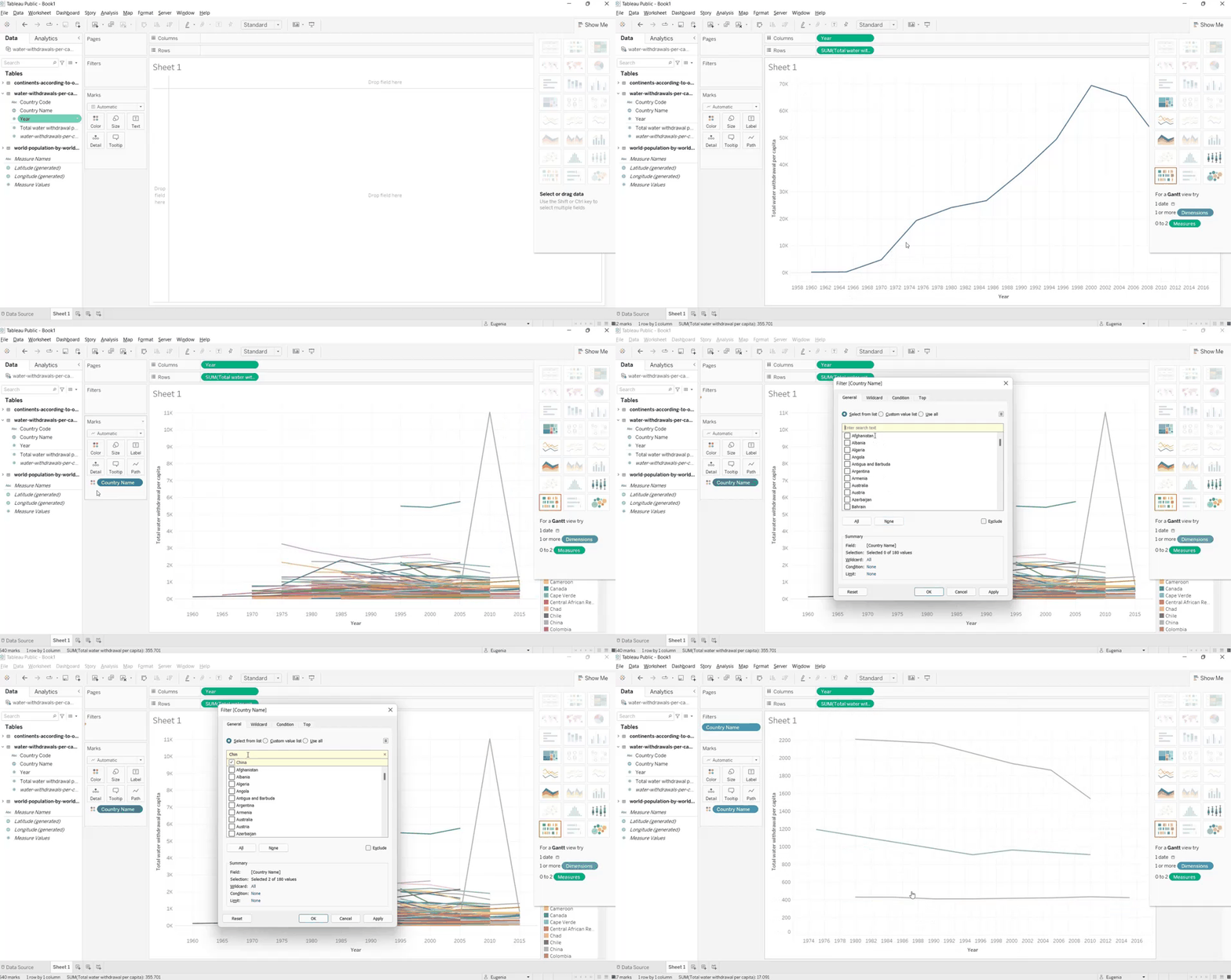
Perceba a grande variabilidade na quantidade de água doce pelo mundo, especialmente entre os países escolhidos. Depois, podemos analisar a relação entre retiradas de água e a população dos países.
Mapas no Tableau
Agora vem a parte divertida: na seção anterior, vimos que um gráfico de dispersão não é eficiente para mostrar as retiradas de água de todos os países, pois são muitos. Para criar um gráfico que comporte todos os países, podemos usar o mapa-múndi, nossos dados de localização/população e as coordenadas de latitude e longitude. Esses três elementos são necessários para criar uma visualização em mapa. Veja aqui dicas para resolver problemas com mapas no Tableau.
Para criar o mapa, siga os passos:
- A forma mais rápida de criar o mapa inicial é clicar no campo 'Country Name', que será adicionado automaticamente em Marks. Há outras duas opções: arrastá-lo para Marks ou soltá-lo abaixo da área onde o gráfico está sendo construído. Em todos os casos, será criado um mapa em que cada país do dataset aparece como um ponto.
- Adicione a informação sobre a quantidade de água doce pelo mundo. Há um problema no dataset: alguns países não têm valores de retirada de água para todos os anos, então queremos mostrar o valor mais recente de cada país, em vez de filtrar por ano.
Para isso, criamos um campo calculado, ou seja, um novo campo baseado em outros. Neste caso, queremos selecionar o ano mais recente dentro dos três grupos. Esse novo campo será chamado "max year per country". Use a fórmula a seguir para calcular o campo. Para cada país, continente e ano (especificados pela expressão FIXED), encontramos o ano mais recente, que corresponde ao máximo de ano MAX([Year]).
{FIXED [Country Name],[Continent],[Year]: MAX([Year])}
- Insira o novo campo calculado na prateleira Filters. Isso é importante porque o campo max year per country vira o filtro de contexto desta visualização.
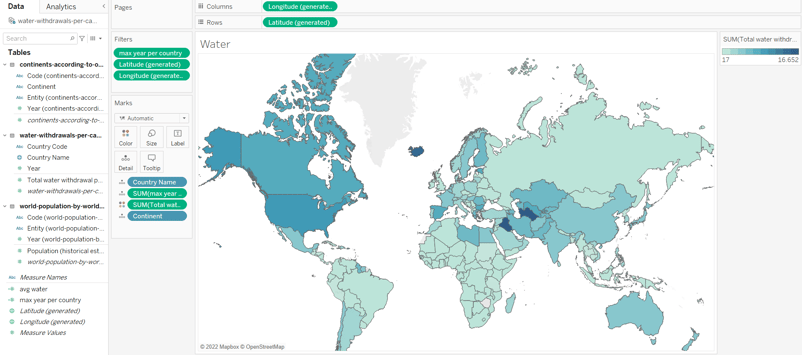
- Arraste o campo max year per country para Marks. Depois, faça o mesmo com 'Total Water Withdrawal Per Capita'. Em seguida, selecione o tipo de marca de 'Total Water Withdrawal Per Capita' e clique na opção de cor.
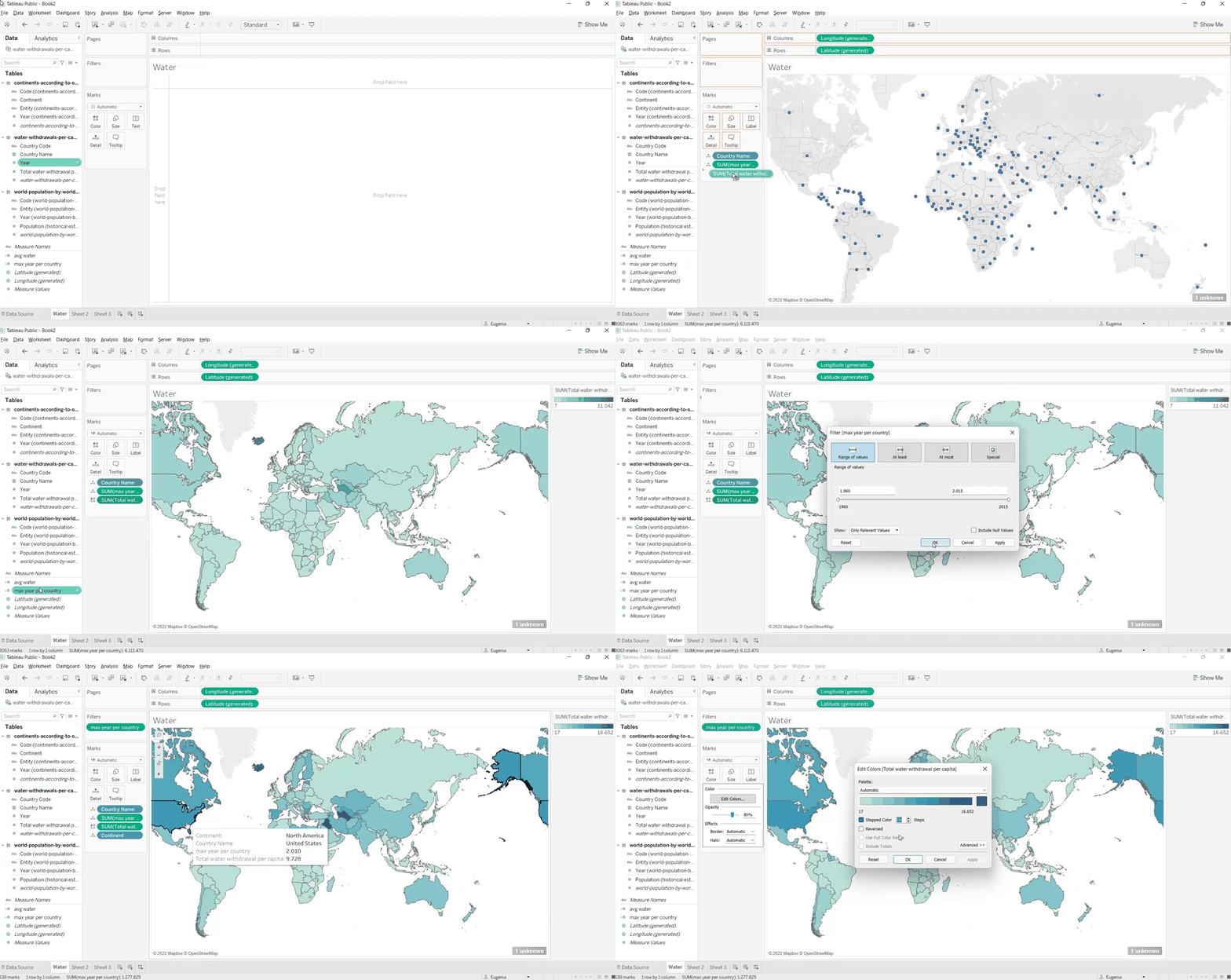
Agora dá para observar quanto de água cada país utiliza e tirar insights importantes. Por exemplo, há uma diferença enorme entre o volume de retirada nos Estados Unidos (altíssimo) e em países da África. Tudo isso aparece com clareza nessa visualização.
Construindo um dashboard no Tableau
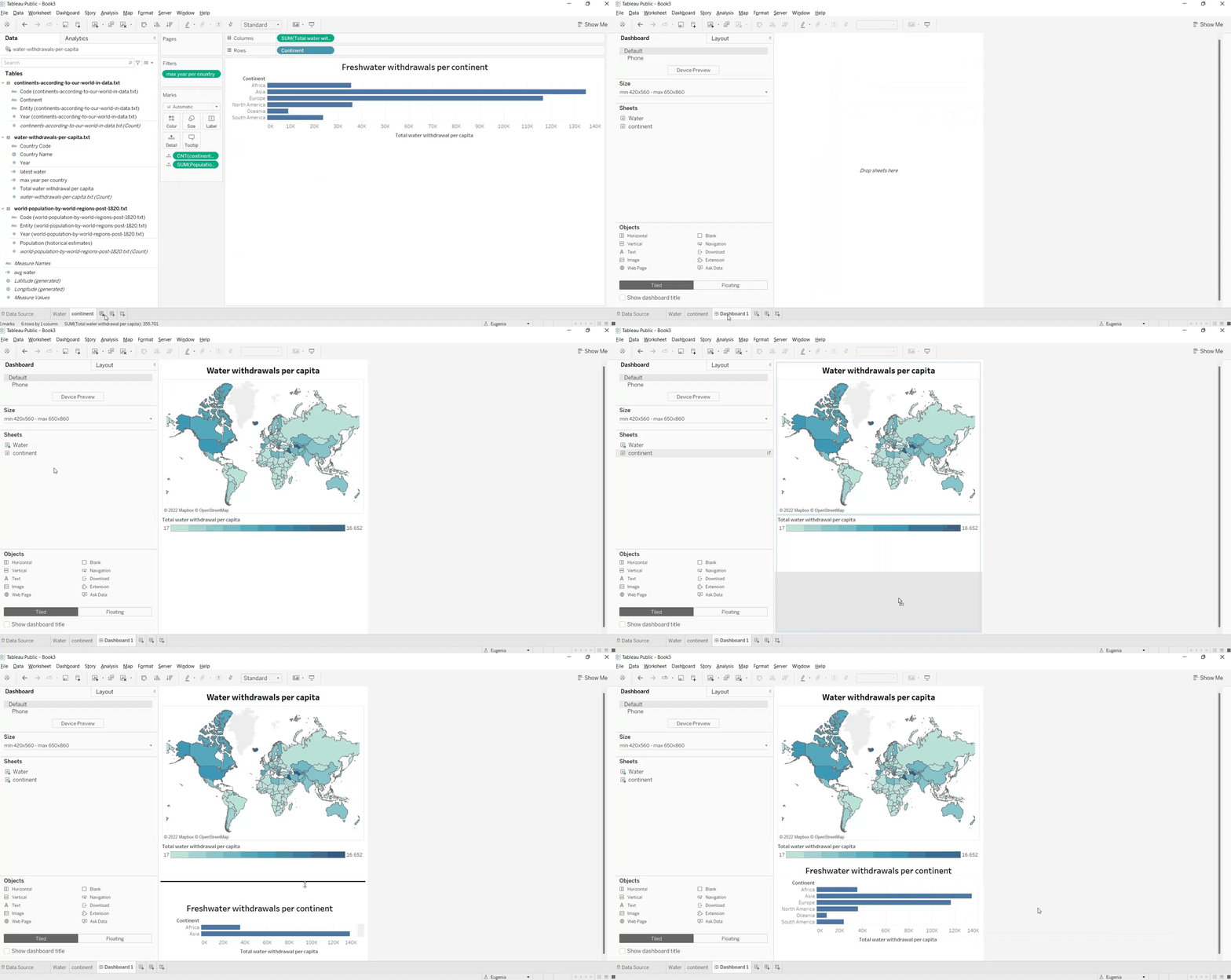
Como você viu, cada visualização precisa ser criada em uma planilha (worksheet) diferente. Neste exemplo, salvamos o mapa-múndi anterior em uma planilha chamada water, para não confundir depois. Em seguida, criamos um gráfico de barras mostrando as retiradas de água por continente, filtrando com max year per country como antes. Essa planilha foi nomeada continent.
Depois de criar dois ou mais gráficos, é possível combiná-los em um dashboard:
- Crie o dashboard clicando no ícone New Dashboard na parte inferior da janela. Será aberto um novo dashboard com as planilhas criadas anteriormente à esquerda.
- Comece a combinar arrastando a planilha Water para o canvas.
- Faça o mesmo com a planilha Continent, posicionando-a abaixo do mapa.
Criando uma story
Uma alternativa eficiente ao dashboard é a Story. Uma story é composta por múltiplas visualizações ou dashboards e é um dos recursos-chave do Tableau. Como o nome sugere, a ideia é contar a história dos seus dados combinando diferentes visualizações. Também é possível adicionar textos descritivos aos gráficos.
Vamos criar a story:
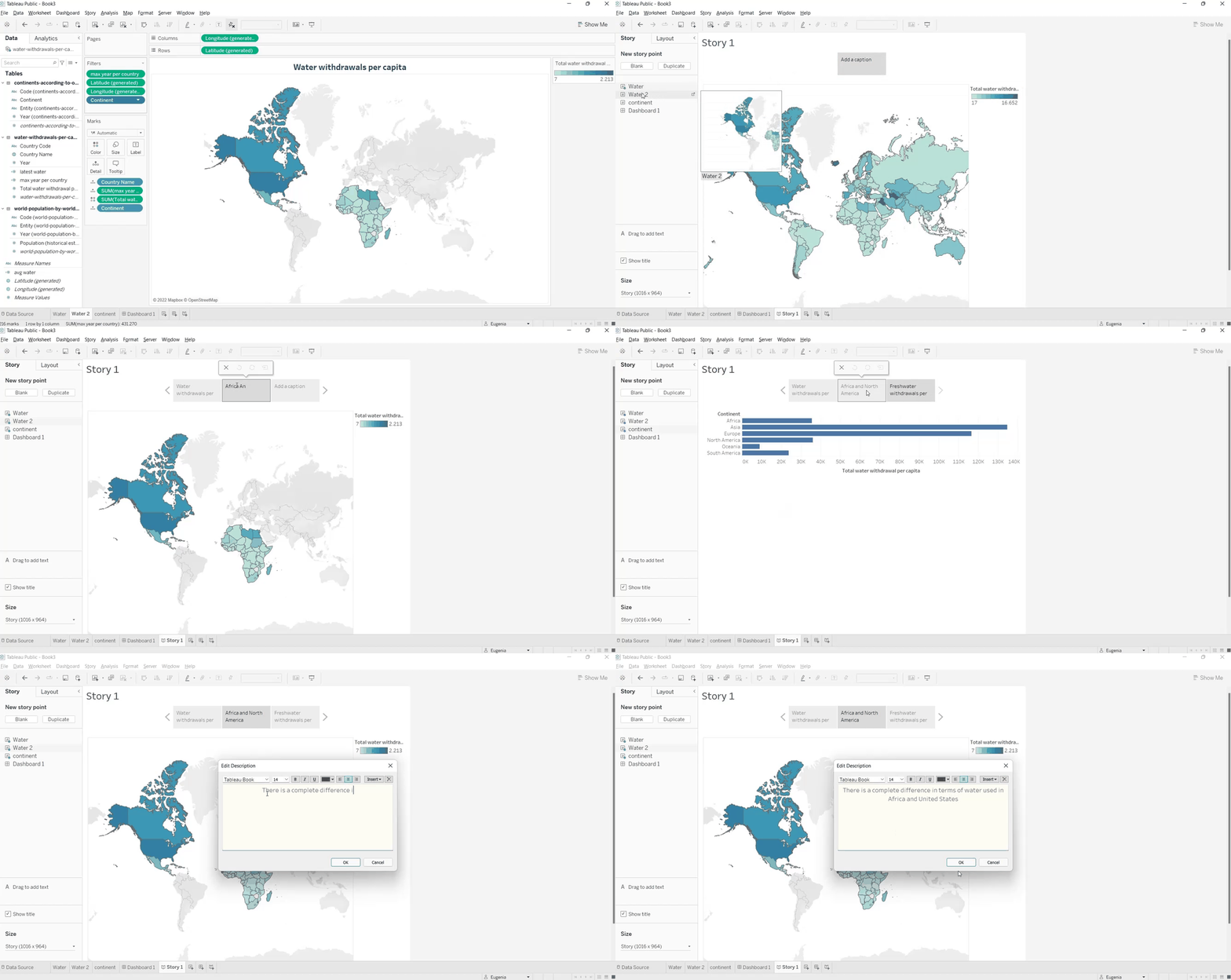
- Clique no ícone 'New Story' na parte inferior.
- Arraste as planilhas existentes para a story. É como criar slides de uma apresentação, com uma visualização por slide e uma barra de navegação para ir de um gráfico a outro.
- A barra de navegação atribui um nome padrão a cada visualização. Se preferir especificar o conteúdo de cada gráfico, vale a pena renomear as legendas na barra de navegação.
- Adicione um texto de observação ao mapa-múndi.
Salvando o trabalho
Agora é hora de salvar tudo no Tableau Public, um serviço em nuvem gratuito. São três passos principais:
- Selecione File → Save to Tableau Public as
- Faça login com sua conta do Tableau. Se ainda não tiver, crie uma.
- Depois de logado, escolha o nome que preferir para sua planilha.
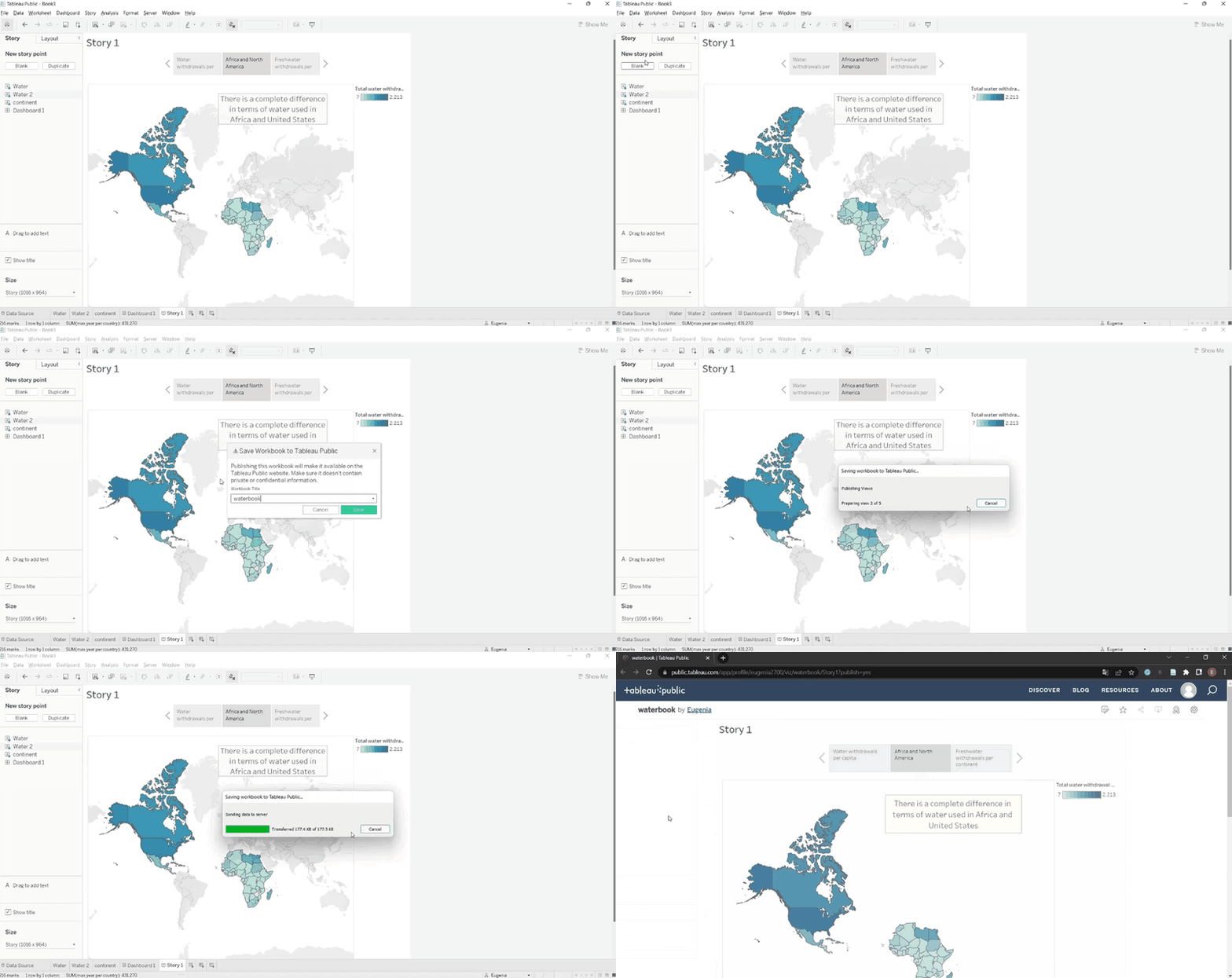
A planilha agora está publicada no seu perfil do Tableau Public. Lembre-se de que qualquer pessoa pode interagir com seu trabalho publicado ou baixar a planilha.
Um dos motivos do sucesso do Tableau entre Cientistas de Dados é a integração perfeita com as principais linguagens da área: R, Python e SQL. Assim, à medida que você domina o Tableau, também pode integrá-lo à linguagem de sua preferência e aproveitar a força de duas grandes ferramentas de ciência de dados ao mesmo tempo.
Uma possibilidade é carregar os dados com SQL Server, fazer análises estatísticas com R e aplicar modelos de Machine Learning usando Python. Você também pode usar R ou Python para calcular novos campos. Para integrar R e Python, há alguns pré-requisitos. Para habilitar a comunicação entre R e Tableau, é preciso instalar o pacote Rserve no R. Para Python, há duas opções: a mais popular é usar o TabPy para calcular colunas e criar modelos de machine learning. A outra alternativa, mais leve, é o AltTabPy, que oferece menos recursos que o TabPy, mas é muito eficiente e consome menos recursos. Vale lembrar que essas integrações não estão disponíveis na versão gratuita do Tableau; para usá-las, é preciso ter uma assinatura.
Aprenda mais sobre Tableau
Ao aprender Tableau, você ganha uma excelente ferramenta para trabalhar com qualquer tipo de dado, obter insights rápidos e criar visualizações incríveis. Aprofunde-se em Tableau com os cursos da DataCamp:
%22%3E%3Cpath%20d%3D%22m-369%200h408v79h-408z%22%20fill%3D%22%237933ff%22%2F%3E%3Cpath%20d%3D%22m-148%200h306v45h-306z%22%20fill%3D%22%23974dff%22%2F%3E%3C%2Fg%3E%3C%2Fsvg%3E)
%22%2F%3E%3C%2FclipPath%3E%3Cg%20clip-path%3D%22url(%23a)%22%3E%3Cpath%20d%3D%22m76%200h484v36h-484z%22%20fill%3D%22%23974dff%22%2F%3E%3Cpath%20d%3D%22m0%200h384v24h-384z%22%20fill%3D%22%2306bdfc%22%20transform%3D%22matrix(1%200%200%20-1%200%2060)%22%2F%3E%3C%2Fg%3E%3C%2Fsvg%3E)
%22%3E%0A%20%20%20%20%20%20%20%20%3Crect%20fill%3D%22%23EFEBE4%22%20height%3D%22180%22%20width%3D%22336%22%20%2F%3E%0A%20%20%20%20%20%20%20%20%3Crect%0A%20%20%20%20%20%20%20%20%20%20fill%3D%22%23DD3400%22%0A%20%20%20%20%20%20%20%20%20%20height%3D%22106.6%22%0A%20%20%20%20%20%20%20%20%20%20transform%3D%22rotate(-30%20-208.588%20220.18)%22%0A%20%20%20%20%20%20%20%20%20%20width%3D%22456.125%22%0A%20%20%20%20%20%20%20%20%20%20x%3D%22-208.588%22%0A%20%20%20%20%20%20%20%20%20%20y%3D%22220.18%22%0A%20%20%20%20%20%20%20%20%2F%3E%0A%20%20%20%20%20%20%20%20%3Crect%0A%20%20%20%20%20%20%20%20%20%20fill%3D%22%23FFEC3C%22%0A%20%20%20%20%20%20%20%20%20%20height%3D%2235.875%22%0A%20%20%20%20%20%20%20%20%20%20transform%3D%22rotate(-30%20-208.588%20220.18)%22%0A%20%20%20%20%20%20%20%20%20%20width%3D%22347.576%22%0A%20%20%20%20%20%20%20%20%20%20x%3D%22-208.588%22%0A%20%20%20%20%20%20%20%20%20%20y%3D%22220.18%22%0A%20%20%20%20%20%20%20%20%2F%3E%0A%20%20%20%20%20%20%20%20%3Crect%0A%20%20%20%20%20%20%20%20%20%20fill%3D%22%23FF931E%22%0A%20%20%20%20%20%20%20%20%20%20height%3D%2235.875%22%0A%20%20%20%20%20%20%20%20%20%20transform%3D%22rotate(-30%20-226.525%20189.111)%22%0A%20%20%20%20%20%20%20%20%20%20width%3D%22347.576%22%0A%20%20%20%20%20%20%20%20%20%20x%3D%22-226.525%22%0A%20%20%20%20%20%20%20%20%20%20y%3D%22189.111%22%0A%20%20%20%20%20%20%20%20%2F%3E%0A%20%20%20%20%20%20%20%20%3Crect%0A%20%20%20%20%20%20%20%20%20%20fill%3D%22%23DD3400%22%0A%20%20%20%20%20%20%20%20%20%20height%3D%22106.6%22%0A%20%20%20%20%20%20%20%20%20%20transform%3D%22rotate(-30%2085.5879%20256.055)%22%0A%20%20%20%20%20%20%20%20%20%20width%3D%22456.125%22%0A%20%20%20%20%20%20%20%20%20%20x%3D%2285.5879%22%0A%20%20%20%20%20%20%20%20%20%20y%3D%22256.055%22%0A%20%20%20%20%20%20%20%20%2F%3E%0A%20%20%20%20%20%20%20%20%3Crect%0A%20%20%20%20%20%20%20%20%20%20fill%3D%22%23FFEC3C%22%0A%20%20%20%20%20%20%20%20%20%20height%3D%2235.875%22%0A%20%20%20%20%20%20%20%20%20%20transform%3D%22rotate(-30%2085.5879%20256.055)%22%0A%20%20%20%20%20%20%20%20%20%20width%3D%22184.5%22%0A%20%20%20%20%20%20%20%20%20%20x%3D%2285.5879%22%0A%20%20%20%20%20%20%20%20%20%20y%3D%22256.055%22%0A%20%20%20%20%20%20%20%20%2F%3E%0A%20%20%20%20%20%20%20%20%3Crect%0A%20%20%20%20%20%20%20%20%20%20fill%3D%22%23FF931E%22%0A%20%20%20%20%20%20%20%20%20%20height%3D%2235.875%22%0A%20%20%20%20%20%20%20%20%20%20transform%3D%22rotate(-30%20227.432%20132.736)%22%0A%20%20%20%20%20%20%20%20%20%20width%3D%22271.625%22%0A%20%20%20%20%20%20%20%20%20%20x%3D%22227.432%22%0A%20%20%20%20%20%20%20%20%20%20y%3D%22132.736%22%0A%20%20%20%20%20%20%20%20%2F%3E%0A%20%20%20%20%20%20%3C%2Fg%3E%0A%20%20%20%20%20%20%3Cdefs%3E%0A%20%20%20%20%20%20%20%20%3CclipPath%20id%3D%22clip%22%3E%0A%20%20%20%20%20%20%20%20%20%20%3Crect%20fill%3D%22white%22%20height%3D%22180%22%20width%3D%22336%22%20%2F%3E%0A%20%20%20%20%20%20%20%20%3C%2FclipPath%3E%0A%20%20%20%20%20%20%3C%2Fdefs%3E%0A%20%20%20%20%3C%2Fsvg%3E)
%22%3E%3Cpath%20fill-rule%3D%22evenodd%22%20clip-rule%3D%22evenodd%22%20d%3D%22M11.317%208.464v3.392L7.72%2013.908V6.4l3.598%202.064zm1.165%207.126v-3.057l4.818-2.75-1.172-.671-3.646%202.08V8.125c-.001-.208-.112-.4-.293-.505L7.8%205.104a.84.84%200%200%200-1.244.738v8.622a.841.841%200%200%200%201.21.76l.033-.018%203.517-2.007v2.735c0%20.208.112.401.293.505L16.121%2019l1.172-.672-4.811-2.738z%22%20fill%3D%22%2305192D%22%2F%3E%3C%2Fg%3E%3Cdefs%3E%3CclipPath%20id%3D%22clip0_1241_7486%22%3E%3Cpath%20fill%3D%22%23fff%22%20transform%3D%22translate(5%205)%22%20d%3D%22M0%200H14V14H0z%22%2F%3E%3C%2FclipPath%3E%3C%2Fdefs%3E%3C%2Fsvg%3E)
%22%3E%0A%20%20%20%20%20%20%20%20%3Crect%20fill%3D%22%23EFEBE4%22%20height%3D%22180%22%20width%3D%22336%22%20%2F%3E%0A%20%20%20%20%20%20%20%20%3Crect%0A%20%20%20%20%20%20%20%20%20%20fill%3D%22%23FF931E%22%0A%20%20%20%20%20%20%20%20%20%20height%3D%22106.6%22%0A%20%20%20%20%20%20%20%20%20%20transform%3D%22rotate(-30%20-208.588%20220.18)%22%0A%20%20%20%20%20%20%20%20%20%20width%3D%22456.125%22%0A%20%20%20%20%20%20%20%20%20%20x%3D%22-208.588%22%0A%20%20%20%20%20%20%20%20%20%20y%3D%22220.18%22%0A%20%20%20%20%20%20%20%20%2F%3E%0A%20%20%20%20%20%20%20%20%3Crect%0A%20%20%20%20%20%20%20%20%20%20fill%3D%22%23F7F3EB%22%0A%20%20%20%20%20%20%20%20%20%20height%3D%2235.875%22%0A%20%20%20%20%20%20%20%20%20%20transform%3D%22rotate(-30%20-208.588%20220.18)%22%0A%20%20%20%20%20%20%20%20%20%20width%3D%22347.576%22%0A%20%20%20%20%20%20%20%20%20%20x%3D%22-208.588%22%0A%20%20%20%20%20%20%20%20%20%20y%3D%22220.18%22%0A%20%20%20%20%20%20%20%20%2F%3E%0A%20%20%20%20%20%20%20%20%3Crect%0A%20%20%20%20%20%20%20%20%20%20fill%3D%22%23000820%22%0A%20%20%20%20%20%20%20%20%20%20height%3D%2235.875%22%0A%20%20%20%20%20%20%20%20%20%20transform%3D%22rotate(-30%20-226.525%20189.111)%22%0A%20%20%20%20%20%20%20%20%20%20width%3D%22347.576%22%0A%20%20%20%20%20%20%20%20%20%20x%3D%22-226.525%22%0A%20%20%20%20%20%20%20%20%20%20y%3D%22189.111%22%0A%20%20%20%20%20%20%20%20%2F%3E%0A%20%20%20%20%20%20%20%20%3Crect%0A%20%20%20%20%20%20%20%20%20%20fill%3D%22%23000820%22%0A%20%20%20%20%20%20%20%20%20%20height%3D%22106.6%22%0A%20%20%20%20%20%20%20%20%20%20transform%3D%22rotate(-30%2085.5879%20256.055)%22%0A%20%20%20%20%20%20%20%20%20%20width%3D%22456.125%22%0A%20%20%20%20%20%20%20%20%20%20x%3D%2285.5879%22%0A%20%20%20%20%20%20%20%20%20%20y%3D%22256.055%22%0A%20%20%20%20%20%20%20%20%2F%3E%0A%20%20%20%20%20%20%20%20%3Crect%0A%20%20%20%20%20%20%20%20%20%20fill%3D%22%23D87300%22%0A%20%20%20%20%20%20%20%20%20%20height%3D%2235.875%22%0A%20%20%20%20%20%20%20%20%20%20transform%3D%22rotate(-30%2085.5879%20256.055)%22%0A%20%20%20%20%20%20%20%20%20%20width%3D%22184.5%22%0A%20%20%20%20%20%20%20%20%20%20x%3D%2285.5879%22%0A%20%20%20%20%20%20%20%20%20%20y%3D%22256.055%22%0A%20%20%20%20%20%20%20%20%2F%3E%0A%20%20%20%20%20%20%20%20%3Crect%0A%20%20%20%20%20%20%20%20%20%20fill%3D%22%23FF931E%22%0A%20%20%20%20%20%20%20%20%20%20height%3D%2235.875%22%0A%20%20%20%20%20%20%20%20%20%20transform%3D%22rotate(-30%20227.432%20132.736)%22%0A%20%20%20%20%20%20%20%20%20%20width%3D%22271.625%22%0A%20%20%20%20%20%20%20%20%20%20x%3D%22227.432%22%0A%20%20%20%20%20%20%20%20%20%20y%3D%22132.736%22%0A%20%20%20%20%20%20%20%20%2F%3E%0A%20%20%20%20%20%20%3C%2Fg%3E%0A%20%20%20%20%20%20%3Cdefs%3E%0A%20%20%20%20%20%20%20%20%3CclipPath%20id%3D%22clip%22%3E%0A%20%20%20%20%20%20%20%20%20%20%3Crect%20fill%3D%22white%22%20height%3D%22180%22%20width%3D%22336%22%20%2F%3E%0A%20%20%20%20%20%20%20%20%3C%2FclipPath%3E%0A%20%20%20%20%20%20%3C%2Fdefs%3E%0A%20%20%20%20%3C%2Fsvg%3E)


%22%3E%0A%20%20%20%20%20%20%20%20%3Crect%20fill%3D%22%23F7F3EB%22%20height%3D%22180%22%20width%3D%22336%22%20%2F%3E%0A%20%20%20%20%20%20%20%20%3Crect%0A%20%20%20%20%20%20%20%20%20%20fill%3D%22%23000820%22%0A%20%20%20%20%20%20%20%20%20%20height%3D%22106.6%22%0A%20%20%20%20%20%20%20%20%20%20transform%3D%22rotate(-30%20-208.588%20220.18)%22%0A%20%20%20%20%20%20%20%20%20%20width%3D%22456.125%22%0A%20%20%20%20%20%20%20%20%20%20x%3D%22-208.588%22%0A%20%20%20%20%20%20%20%20%20%20y%3D%22220.18%22%0A%20%20%20%20%20%20%20%20%2F%3E%0A%20%20%20%20%20%20%20%20%3Crect%0A%20%20%20%20%20%20%20%20%20%20fill%3D%22%2300C74E%22%0A%20%20%20%20%20%20%20%20%20%20height%3D%2235.875%22%0A%20%20%20%20%20%20%20%20%20%20transform%3D%22rotate(-30%20-208.588%20220.18)%22%0A%20%20%20%20%20%20%20%20%20%20width%3D%22347.576%22%0A%20%20%20%20%20%20%20%20%20%20x%3D%22-208.588%22%0A%20%20%20%20%20%20%20%20%20%20y%3D%22220.18%22%0A%20%20%20%20%20%20%20%20%2F%3E%0A%20%20%20%20%20%20%20%20%3Crect%0A%20%20%20%20%20%20%20%20%20%20fill%3D%22%23FF931E%22%0A%20%20%20%20%20%20%20%20%20%20height%3D%2235.875%22%0A%20%20%20%20%20%20%20%20%20%20transform%3D%22rotate(-30%20-226.525%20189.111)%22%0A%20%20%20%20%20%20%20%20%20%20width%3D%22347.576%22%0A%20%20%20%20%20%20%20%20%20%20x%3D%22-226.525%22%0A%20%20%20%20%20%20%20%20%20%20y%3D%22189.111%22%0A%20%20%20%20%20%20%20%20%2F%3E%0A%20%20%20%20%20%20%20%20%3Crect%0A%20%20%20%20%20%20%20%20%20%20fill%3D%22%23D87300%22%0A%20%20%20%20%20%20%20%20%20%20height%3D%22106.6%22%0A%20%20%20%20%20%20%20%20%20%20transform%3D%22rotate(-30%2085.5879%20256.055)%22%0A%20%20%20%20%20%20%20%20%20%20width%3D%22456.125%22%0A%20%20%20%20%20%20%20%20%20%20x%3D%2285.5879%22%0A%20%20%20%20%20%20%20%20%20%20y%3D%22256.055%22%0A%20%20%20%20%20%20%20%20%2F%3E%0A%20%20%20%20%20%20%20%20%3Crect%0A%20%20%20%20%20%20%20%20%20%20fill%3D%22%23000820%22%0A%20%20%20%20%20%20%20%20%20%20height%3D%2235.875%22%0A%20%20%20%20%20%20%20%20%20%20transform%3D%22rotate(-30%2085.5879%20256.055)%22%0A%20%20%20%20%20%20%20%20%20%20width%3D%22184.5%22%0A%20%20%20%20%20%20%20%20%20%20x%3D%2285.5879%22%0A%20%20%20%20%20%20%20%20%20%20y%3D%22256.055%22%0A%20%20%20%20%20%20%20%20%2F%3E%0A%20%20%20%20%20%20%20%20%3Crect%0A%20%20%20%20%20%20%20%20%20%20fill%3D%22%2300C74E%22%0A%20%20%20%20%20%20%20%20%20%20height%3D%2235.875%22%0A%20%20%20%20%20%20%20%20%20%20transform%3D%22rotate(-30%20227.432%20132.736)%22%0A%20%20%20%20%20%20%20%20%20%20width%3D%22271.625%22%0A%20%20%20%20%20%20%20%20%20%20x%3D%22227.432%22%0A%20%20%20%20%20%20%20%20%20%20y%3D%22132.736%22%0A%20%20%20%20%20%20%20%20%2F%3E%0A%20%20%20%20%20%20%3C%2Fg%3E%0A%20%20%20%20%20%20%3Cdefs%3E%0A%20%20%20%20%20%20%20%20%3CclipPath%20id%3D%22clip%22%3E%0A%20%20%20%20%20%20%20%20%20%20%3Crect%20fill%3D%22white%22%20height%3D%22180%22%20width%3D%22336%22%20%2F%3E%0A%20%20%20%20%20%20%20%20%3C%2FclipPath%3E%0A%20%20%20%20%20%20%3C%2Fdefs%3E%0A%20%20%20%20%3C%2Fsvg%3E)

%22%3E%0A%20%20%20%20%20%20%20%20%3Crect%20fill%3D%22%2372E5FE%22%20height%3D%22180%22%20width%3D%22336%22%20%2F%3E%0A%20%20%20%20%20%20%20%20%3Crect%0A%20%20%20%20%20%20%20%20%20%20fill%3D%22%237933FF%22%0A%20%20%20%20%20%20%20%20%20%20height%3D%22106.6%22%0A%20%20%20%20%20%20%20%20%20%20transform%3D%22rotate(-30%20-208.588%20220.18)%22%0A%20%20%20%20%20%20%20%20%20%20width%3D%22456.125%22%0A%20%20%20%20%20%20%20%20%20%20x%3D%22-208.588%22%0A%20%20%20%20%20%20%20%20%20%20y%3D%22220.18%22%0A%20%20%20%20%20%20%20%20%2F%3E%0A%20%20%20%20%20%20%20%20%3Crect%0A%20%20%20%20%20%20%20%20%20%20fill%3D%22%235EB1FF%22%0A%20%20%20%20%20%20%20%20%20%20height%3D%2235.875%22%0A%20%20%20%20%20%20%20%20%20%20transform%3D%22rotate(-30%20-208.588%20220.18)%22%0A%20%20%20%20%20%20%20%20%20%20width%3D%22347.576%22%0A%20%20%20%20%20%20%20%20%20%20x%3D%22-208.588%22%0A%20%20%20%20%20%20%20%20%20%20y%3D%22220.18%22%0A%20%20%20%20%20%20%20%20%2F%3E%0A%20%20%20%20%20%20%20%20%3Crect%0A%20%20%20%20%20%20%20%20%20%20fill%3D%22%23000820%22%0A%20%20%20%20%20%20%20%20%20%20height%3D%2235.875%22%0A%20%20%20%20%20%20%20%20%20%20transform%3D%22rotate(-30%20-226.525%20189.111)%22%0A%20%20%20%20%20%20%20%20%20%20width%3D%22347.576%22%0A%20%20%20%20%20%20%20%20%20%20x%3D%22-226.525%22%0A%20%20%20%20%20%20%20%20%20%20y%3D%22189.111%22%0A%20%20%20%20%20%20%20%20%2F%3E%0A%20%20%20%20%20%20%20%20%3Crect%0A%20%20%20%20%20%20%20%20%20%20fill%3D%22%237933FF%22%0A%20%20%20%20%20%20%20%20%20%20height%3D%22106.6%22%0A%20%20%20%20%20%20%20%20%20%20transform%3D%22rotate(-30%2085.5879%20256.055)%22%0A%20%20%20%20%20%20%20%20%20%20width%3D%22456.125%22%0A%20%20%20%20%20%20%20%20%20%20x%3D%2285.5879%22%0A%20%20%20%20%20%20%20%20%20%20y%3D%22256.055%22%0A%20%20%20%20%20%20%20%20%2F%3E%0A%20%20%20%20%20%20%20%20%3Crect%0A%20%20%20%20%20%20%20%20%20%20fill%3D%22%235EB1FF%22%0A%20%20%20%20%20%20%20%20%20%20height%3D%2235.875%22%0A%20%20%20%20%20%20%20%20%20%20transform%3D%22rotate(-30%2085.5879%20256.055)%22%0A%20%20%20%20%20%20%20%20%20%20width%3D%22184.5%22%0A%20%20%20%20%20%20%20%20%20%20x%3D%2285.5879%22%0A%20%20%20%20%20%20%20%20%20%20y%3D%22256.055%22%0A%20%20%20%20%20%20%20%20%2F%3E%0A%20%20%20%20%20%20%20%20%3Crect%0A%20%20%20%20%20%20%20%20%20%20fill%3D%22%23000820%22%0A%20%20%20%20%20%20%20%20%20%20height%3D%2235.875%22%0A%20%20%20%20%20%20%20%20%20%20transform%3D%22rotate(-30%20227.432%20132.736)%22%0A%20%20%20%20%20%20%20%20%20%20width%3D%22271.625%22%0A%20%20%20%20%20%20%20%20%20%20x%3D%22227.432%22%0A%20%20%20%20%20%20%20%20%20%20y%3D%22132.736%22%0A%20%20%20%20%20%20%20%20%2F%3E%0A%20%20%20%20%20%20%3C%2Fg%3E%0A%20%20%20%20%20%20%3Cdefs%3E%0A%20%20%20%20%20%20%20%20%3CclipPath%20id%3D%22clip%22%3E%0A%20%20%20%20%20%20%20%20%20%20%3Crect%20fill%3D%22white%22%20height%3D%22180%22%20width%3D%22336%22%20%2F%3E%0A%20%20%20%20%20%20%20%20%3C%2FclipPath%3E%0A%20%20%20%20%20%20%3C%2Fdefs%3E%0A%20%20%20%20%3C%2Fsvg%3E)

%22%3E%0A%20%20%20%20%20%20%20%20%3Crect%20fill%3D%22%23EFEBE4%22%20height%3D%22180%22%20width%3D%22336%22%20%2F%3E%0A%20%20%20%20%20%20%20%20%3Crect%0A%20%20%20%20%20%20%20%20%20%20fill%3D%22%2372E5FE%22%0A%20%20%20%20%20%20%20%20%20%20height%3D%22106.6%22%0A%20%20%20%20%20%20%20%20%20%20transform%3D%22rotate(-30%20-208.588%20220.18)%22%0A%20%20%20%20%20%20%20%20%20%20width%3D%22456.125%22%0A%20%20%20%20%20%20%20%20%20%20x%3D%22-208.588%22%0A%20%20%20%20%20%20%20%20%20%20y%3D%22220.18%22%0A%20%20%20%20%20%20%20%20%2F%3E%0A%20%20%20%20%20%20%20%20%3Crect%0A%20%20%20%20%20%20%20%20%20%20fill%3D%22%23000820%22%0A%20%20%20%20%20%20%20%20%20%20height%3D%2235.875%22%0A%20%20%20%20%20%20%20%20%20%20transform%3D%22rotate(-30%20-208.588%20220.18)%22%0A%20%20%20%20%20%20%20%20%20%20width%3D%22347.576%22%0A%20%20%20%20%20%20%20%20%20%20x%3D%22-208.588%22%0A%20%20%20%20%20%20%20%20%20%20y%3D%22220.18%22%0A%20%20%20%20%20%20%20%20%2F%3E%0A%20%20%20%20%20%20%20%20%3Crect%0A%20%20%20%20%20%20%20%20%20%20fill%3D%22%235EB1FF%22%0A%20%20%20%20%20%20%20%20%20%20height%3D%2235.875%22%0A%20%20%20%20%20%20%20%20%20%20transform%3D%22rotate(-30%20-226.525%20189.111)%22%0A%20%20%20%20%20%20%20%20%20%20width%3D%22347.576%22%0A%20%20%20%20%20%20%20%20%20%20x%3D%22-226.525%22%0A%20%20%20%20%20%20%20%20%20%20y%3D%22189.111%22%0A%20%20%20%20%20%20%20%20%2F%3E%0A%20%20%20%20%20%20%20%20%3Crect%0A%20%20%20%20%20%20%20%20%20%20fill%3D%22%23000820%22%0A%20%20%20%20%20%20%20%20%20%20height%3D%22106.6%22%0A%20%20%20%20%20%20%20%20%20%20transform%3D%22rotate(-30%2085.5879%20256.055)%22%0A%20%20%20%20%20%20%20%20%20%20width%3D%22456.125%22%0A%20%20%20%20%20%20%20%20%20%20x%3D%2285.5879%22%0A%20%20%20%20%20%20%20%20%20%20y%3D%22256.055%22%0A%20%20%20%20%20%20%20%20%2F%3E%0A%20%20%20%20%20%20%20%20%3Crect%0A%20%20%20%20%20%20%20%20%20%20fill%3D%22%23D87300%22%0A%20%20%20%20%20%20%20%20%20%20height%3D%2235.875%22%0A%20%20%20%20%20%20%20%20%20%20transform%3D%22rotate(-30%2085.5879%20256.055)%22%0A%20%20%20%20%20%20%20%20%20%20width%3D%22184.5%22%0A%20%20%20%20%20%20%20%20%20%20x%3D%2285.5879%22%0A%20%20%20%20%20%20%20%20%20%20y%3D%22256.055%22%0A%20%20%20%20%20%20%20%20%2F%3E%0A%20%20%20%20%20%20%20%20%3Crect%0A%20%20%20%20%20%20%20%20%20%20fill%3D%22%235646A5%22%0A%20%20%20%20%20%20%20%20%20%20height%3D%2235.875%22%0A%20%20%20%20%20%20%20%20%20%20transform%3D%22rotate(-30%20227.432%20132.736)%22%0A%20%20%20%20%20%20%20%20%20%20width%3D%22271.625%22%0A%20%20%20%20%20%20%20%20%20%20x%3D%22227.432%22%0A%20%20%20%20%20%20%20%20%20%20y%3D%22132.736%22%0A%20%20%20%20%20%20%20%20%2F%3E%0A%20%20%20%20%20%20%3C%2Fg%3E%0A%20%20%20%20%20%20%3Cdefs%3E%0A%20%20%20%20%20%20%20%20%3CclipPath%20id%3D%22clip%22%3E%0A%20%20%20%20%20%20%20%20%20%20%3Crect%20fill%3D%22white%22%20height%3D%22180%22%20width%3D%22336%22%20%2F%3E%0A%20%20%20%20%20%20%20%20%3C%2FclipPath%3E%0A%20%20%20%20%20%20%3C%2Fdefs%3E%0A%20%20%20%20%3C%2Fsvg%3E)

Se você trabalha com dados reais e quer extrair informações rapidamente, o Tableau é a ferramenta ideal. Com o Tableau, você não precisa escrever linhas complexas de código em R ou Python para criar visualizações dinâmicas na hora, e consegue resolver diversos tipos de problemas analíticos.
Uma demonstração dessa eficiência está na coleção do Tableau de 10 exemplos de visualizações de mapas interativos, incluindo casos que contam visualmente a história da população de Manhattan, analisam o sistema elétrico dos EUA e investigam as causas por trás de trabalhadores por hora ganhando o salário mínimo ou menos. O Tableau também mantém uma galeria com as Visualizações do Dia.
É por isso que mais de 64.000 empresas escolhem o Tableau como plataforma web para analisar dados em tempo real, gerar insights que impulsionam decisões e criar soluções sob medida para desafios organizacionais. Entre elas estão grandes nomes como Netflix, Lenovo e LinkedIn. Neste tutorial de Tableau para iniciantes, vamos guiá-lo na criação de algumas visualizações básicas.
Introdução
O Tableau é uma ferramenta poderosa e flexível para gerenciar e analisar dados. Primeiro, ele permite integrar dados de múltiplas fontes. Depois, facilita a criação de dashboards bonitos e interativos que podem ser compartilhados com outros usuários. Por fim, é acessível a todos: a interface intuitiva do Tableau foi pensada tanto para profissionais de dados quanto para usuários não técnicos. O Tableau tem cinco componentes principais, cada um com um escopo diferente:
Enquanto o Tableau Public é gratuito, as demais versões são pagas e podem ser encontradas no site oficial. Para este tutorial, vamos focar na versão gratuita, o Tableau Public. Você pode baixá-la aqui.
Importando dados no Tableau
Depois de instalar o Tableau Public, abra o programa e carregue os dados. Neste tutorial, vamos usar o conjunto de dados de retiradas de água per capita do Our World in Data. Para contextualizar, retirada de água se refere à quantidade de água doce captada de superfícies como rios, lagos e aquíferos e utilizada na agricultura, indústria e em residências. Como você deve ter visto nas notícias, a disponibilidade de água doce varia muito pelo mundo. Vamos usar o Tableau para visualizar essas disparidades entre países.
Primeiro, baixe o arquivo CSV e salve-o como arquivo de texto, pois o Tableau Public só carrega certos tipos de arquivo. Você pode ver os tipos compatíveis na tela inicial. Clique em "Text File" no menu à esquerda e abra seu arquivo de texto. A nova página mostra a prévia dos dados e os campos correspondentes do dataset. Dá para ver que temos quatro campos e 640 linhas. Cada linha corresponde a um país e a um ano.
Muitas operações do Tableau são semelhantes às do Excel, como renomear, mudar o tipo de dado ou adicionar novos campos. Primeiro, vamos renomear os dois primeiros campos para "Country Name" e "Country Code". Aqui não precisamos alterar o tipo de dado, já que o Tableau reconhece automaticamente. Também vamos precisar de latitude e longitude para montar um mapa geográfico interativo depois. Isso é possível mudando a função geográfica do campo 'Country Name' de 'None' para 'Country/Region'. Em seguida, clicamos no botão Sheet 1, e latitude e longitude aparecem como campos adicionais.
Fazendo joins de datasets no Tableau
Comece baixando o dataset com todos os países e seus continentes no Our World in Data. Depois, baixe o CSV com a população de cada país aqui.
Com os arquivos salvos no seu computador, podemos fazer o join dos datasets. Arraste a tabela com os continentes para a área de trabalho (canvas). Para relacionar as duas tabelas, precisamos especificar os campos que serão usados no join. No dataset de retiradas de água, o campo de junção é 'Country Name'; na segunda tabela, o campo é 'Entity'. Use o operador de igualdade (=) para combinar as tabelas. Repita o mesmo procedimento para combinar a tabela de população mundial com nossos dados principais.
Et voilà! Agora as três tabelas estão vinculadas com base nos campos-alvo e nomes correspondentes. Esse passo será útil para as próximas visualizações.
Adicionando filtros e cores à visualização
Com os dados prontos, abrimos a primeira planilha, onde ficará nossa primeira análise. Vamos criar um gráfico que mostra a evolução das retiradas de água ao longo do tempo. À esquerda, temos as tabelas carregadas e relacionadas entre si. Por ora, vamos focar apenas nos dados de retiradas de água. Distinguimos os campos categóricos marcados em azul (como 'Country Name') dos numéricos (por exemplo, 'Year'), em verde. Também temos os campos de latitude e longitude gerados anteriormente.
Para criar o gráfico, siga estes passos:
Perceba a grande variabilidade na quantidade de água doce pelo mundo, especialmente entre os países escolhidos. Depois, podemos analisar a relação entre retiradas de água e a população dos países.
Mapas no Tableau
Agora vem a parte divertida: na seção anterior, vimos que um gráfico de dispersão não é eficiente para mostrar as retiradas de água de todos os países, pois são muitos. Para criar um gráfico que comporte todos os países, podemos usar o mapa-múndi, nossos dados de localização/população e as coordenadas de latitude e longitude. Esses três elementos são necessários para criar uma visualização em mapa. Veja aqui dicas para resolver problemas com mapas no Tableau.
Para criar o mapa, siga os passos:
Para isso, criamos um campo calculado, ou seja, um novo campo baseado em outros. Neste caso, queremos selecionar o ano mais recente dentro dos três grupos. Esse novo campo será chamado "max year per country". Use a fórmula a seguir para calcular o campo. Para cada país, continente e ano (especificados pela expressão FIXED), encontramos o ano mais recente, que corresponde ao máximo de ano MAX([Year]).
{FIXED [Country Name],[Continent],[Year]: MAX([Year])}
Agora dá para observar quanto de água cada país utiliza e tirar insights importantes. Por exemplo, há uma diferença enorme entre o volume de retirada nos Estados Unidos (altíssimo) e em países da África. Tudo isso aparece com clareza nessa visualização.
Construindo um dashboard no Tableau
Como você viu, cada visualização precisa ser criada em uma planilha (worksheet) diferente. Neste exemplo, salvamos o mapa-múndi anterior em uma planilha chamada water, para não confundir depois. Em seguida, criamos um gráfico de barras mostrando as retiradas de água por continente, filtrando com max year per country como antes. Essa planilha foi nomeada continent.
Depois de criar dois ou mais gráficos, é possível combiná-los em um dashboard:
Criando uma story
Uma alternativa eficiente ao dashboard é a Story. Uma story é composta por múltiplas visualizações ou dashboards e é um dos recursos-chave do Tableau. Como o nome sugere, a ideia é contar a história dos seus dados combinando diferentes visualizações. Também é possível adicionar textos descritivos aos gráficos.
Vamos criar a story:
Salvando o trabalho
Agora é hora de salvar tudo no Tableau Public, um serviço em nuvem gratuito. São três passos principais:
A planilha agora está publicada no seu perfil do Tableau Public. Lembre-se de que qualquer pessoa pode interagir com seu trabalho publicado ou baixar a planilha.
Integração do Tableau com R, Python e SQL Server
Um dos motivos do sucesso do Tableau entre Cientistas de Dados é a integração perfeita com as principais linguagens da área: R, Python e SQL. Assim, à medida que você domina o Tableau, também pode integrá-lo à linguagem de sua preferência e aproveitar a força de duas grandes ferramentas de ciência de dados ao mesmo tempo.
Uma possibilidade é carregar os dados com SQL Server, fazer análises estatísticas com R e aplicar modelos de Machine Learning usando Python. Você também pode usar R ou Python para calcular novos campos. Para integrar R e Python, há alguns pré-requisitos. Para habilitar a comunicação entre R e Tableau, é preciso instalar o pacote Rserve no R. Para Python, há duas opções: a mais popular é usar o TabPy para calcular colunas e criar modelos de machine learning. A outra alternativa, mais leve, é o AltTabPy, que oferece menos recursos que o TabPy, mas é muito eficiente e consome menos recursos. Vale lembrar que essas integrações não estão disponíveis na versão gratuita do Tableau; para usá-las, é preciso ter uma assinatura.
Aprenda mais sobre Tableau
Ao aprender Tableau, você ganha uma excelente ferramenta para trabalhar com qualquer tipo de dado, obter insights rápidos e criar visualizações incríveis. Aprofunde-se em Tableau com os cursos da DataCamp: