

Cómo acceder a Veo 3.1
La forma más sencilla de acceder a Veo 3.1 es a través de la plataforma Flow de Google. Requiere una suscripción cuyo precio puede variar según tu región. La suscripción incluye 1.000 créditos mensuales, que equivalen a 50 vídeos con Veo 3.1 Fast y 10 vídeos con Veo 3.1.
También es posible usarlo en el Vertex AI studio, aunque requiere más configuración y ciertos conocimientos de Google Cloud Platform.
Otra alternativa es usar la API de Gemini con, por ejemplo, Python. En ambos casos no hace falta suscripción. Eso sí, tendrás que vincular una tarjeta de crédito a la clave de la API o al proyecto de Google, y se cobra por vídeo generado.
¿Qué hay de nuevo en Veo 3.1?
Veo 3.1 trae funciones nuevas y mejoras respecto a Veo 3 en los vídeos que genera, concretamente:
- Audio más rico: ahora Veo 3.1 puede generar audio más rico y realista junto al vídeo. Se ha añadido soporte de audio a todas las funciones de Flow, incluyendo "Ingredientes a vídeo", "Fotogramas a vídeo" y "Extender", para crear piezas más inmersivas y con mayor carga narrativa.
- Mejor narrativa y realismo: ya es posible generar vídeos indicando los fotogramas inicial y final de una escena, lo que da un control mucho mayor sobre cómo se desarrolla. También se ha mejorado el realismo: mejor fidelidad de texturas, mayor ajuste al prompt y mejor calidad audiovisual.
- Planos más largos y fluidos: los modelos típicos de vídeo con IA suelen limitarse a unos pocos segundos. Con la función de extensión, ahora puedes alargar un clip existente para crear vídeos más largos, con escenas continuas y sin cortes bruscos.
- Más control creativo: las nuevas capacidades de Flow permiten editar clips con más precisión. Por ejemplo, puedes añadir y quitar elementos (objetos, personajes, etc.) en escenas con un manejo realista de la iluminación y las sombras.
Explorando las funciones de Veo 3.1
Veamos con más detalle algunas de las novedades de Veo 3.1.
Fotogramas a vídeo
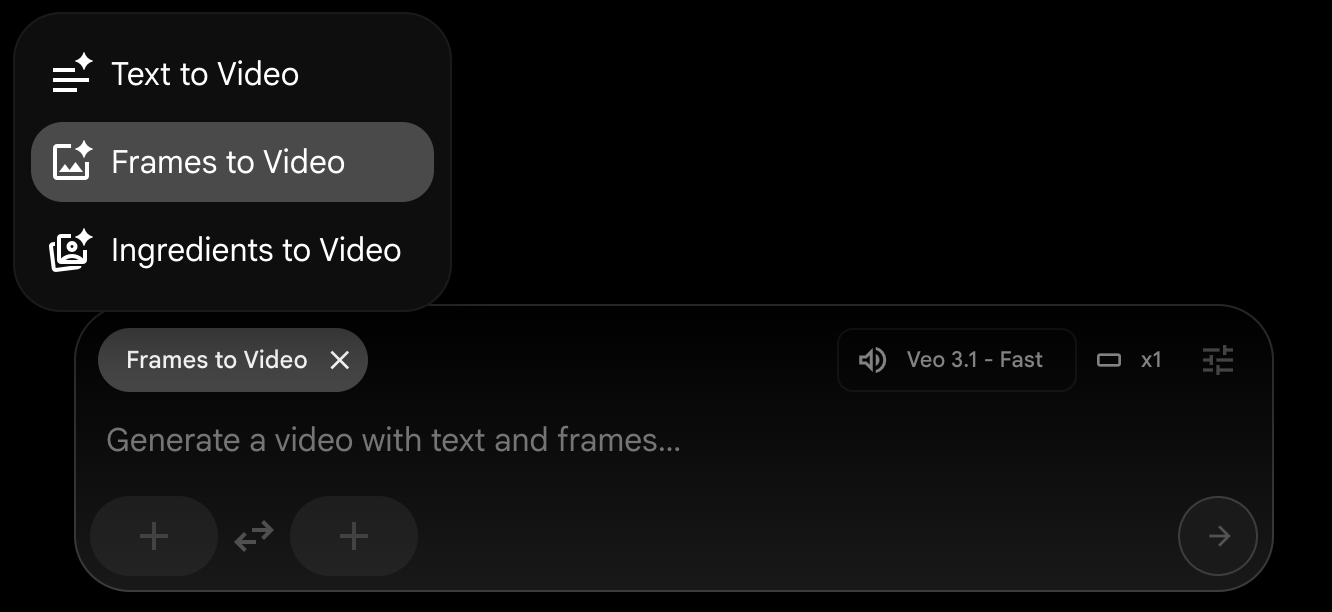
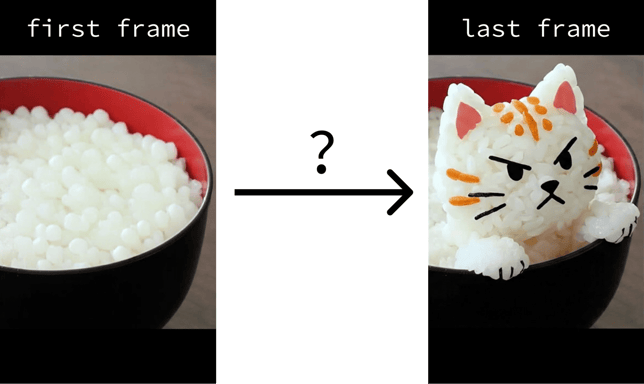
La función de fotogramas a vídeo permite generar un clip proporcionando el primer y el último fotograma. El modelo generará un vídeo cuyo inicio y final coinciden con los fotogramas indicados.
Para usarla, selecciona la opción "Frames to Video":
Por ejemplo, partiendo de un bol de arroz y de una imagen con arroz en forma de gato en el mismo bol, podemos pedir a Veo 3.1 que genere un vídeo que haga esta transformación:
Para generar el vídeo, simplemente selecciona los fotogramas inicial y final en el selector y escribe un prompt describiendo lo que ocurre entre ellos.
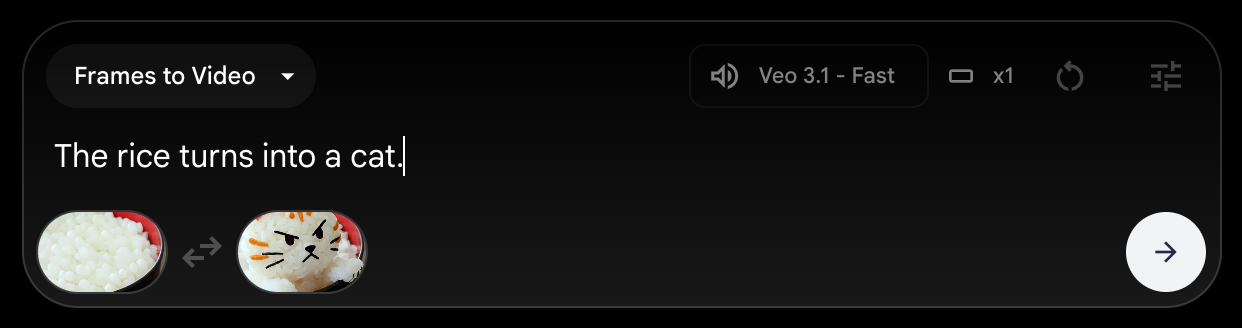
Este es el resultado:
Esta función es especialmente útil para creadores que quieren mantener la coherencia visual entre escenas o producir vídeos más largos y consistentes. Al fijar los puntos de inicio y fin, Veo 3.1 puede asegurar transiciones suaves y narrativas coherentes, evitando los cambios bruscos que a menudo aparecen en metraje generado por IA.
Esto abre posibilidades para cineastas, animadores y especialistas en marketing que necesitan un control preciso de los arcos narrativos y la continuidad visual, aprovechando a la vez la eficiencia de la generación de vídeo con IA.
La he probado a fondo y no siempre funciona bien. Se me ocurrió animar esta foto que tomé hace unos años:

Mi idea era empezar con un fotograma sin gente y generar un vídeo en el que las personas entraran al agua desde la izquierda. Creé un fotograma inicial eliminando a todas las personas y pedí a Veo 3.1 que generara el vídeo:

Sin embargo, pese a múltiples intentos, Veo 3.1 no consiguió generar un vídeo que animara de forma fluida entre ambos fotogramas. A continuación, dos intentos fallidos:
Ambos vídeos empiezan y terminan en los fotogramas indicados, pero no hacen una transición natural entre ellos. En este sentido, creo que aún queda mucho margen de mejora en el modelo.
Extender vídeo
Una de las grandes funciones de Veo 3.1 es la posibilidad de extender un vídeo. Con esta opción, Veo 3.1 toma un clip existente y lo alarga a partir de sus últimos fotogramas, de forma consistente y sin cortes.
Esta función aborda una de las mayores debilidades del vídeo generado por IA: la duración. Los modelos actuales apenas generan unos segundos. Con la extensión de vídeo, podemos crear piezas más largas que mantienen la coherencia de principio a fin.
Para usarla, es necesario haber generado previamente un vídeo con Veo 3.1 dentro de Flow. Por ahora, no se puede subir un vídeo externo para extenderlo. Para acceder a la función, primero ve al creador de escenas:
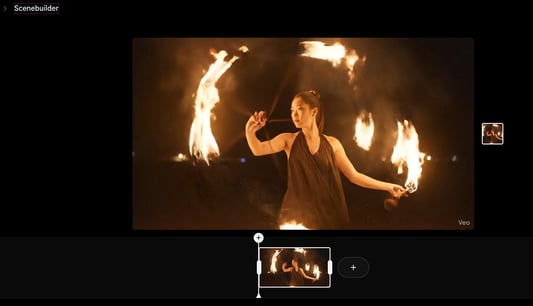
Desde ahí, haz clic en el botón "+" junto al clip y selecciona la opción "Extend":
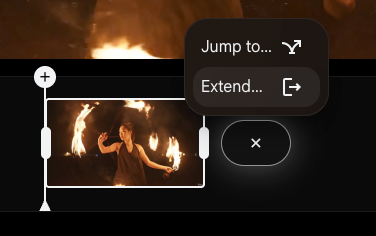
Por último, escribe un prompt explicando cómo quieres que sea la extensión:
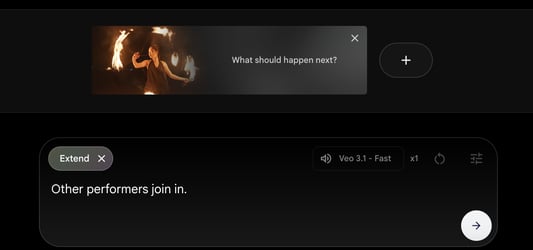
Puedes extender un vídeo varias veces y así crear una pieza larga y coherente.
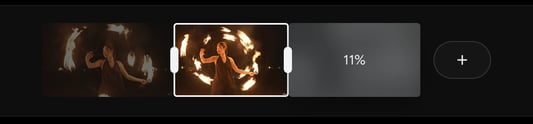
Aquí tienes un ejemplo de vídeo generado extendiéndolo tres veces. En el vídeo muestro los cuatro clips en paralelo para que se vea qué añade cada extensión:
Ingredientes a vídeo
Veo 3.1 incorpora una función nueva que te permite combinar elementos de hasta tres imágenes en un vídeo. En este ejemplo, proporcioné imágenes de:
- Una localización
- Una persona
- Un conjunto (ropa)
Después le pedí a Veo 3.1 que combinara estos elementos en un vídeo de esa persona caminando por la localización indicada y vistiendo el atuendo de senderismo. También especifiqué que la persona se quejara de que había demasiados mosquitos.
El vídeo en sí no es brillante, especialmente los gestos de las manos de la persona mientras se queja de los mosquitos, pero ilustra bien la función. Es interesante que la localización combina elementos de la foto del lugar y de los árboles del fondo de la imagen del atuendo. Para evitarlo, conviene que los elementos tengan un fondo neutro.
Ten en cuenta que no es obligatorio usar tres imágenes; funciona perfectamente con hasta tres imágenes de referencia.
Edición de vídeo
Para editar un vídeo, usa el botón "Edit" que aparece al pasar el ratón por encima:
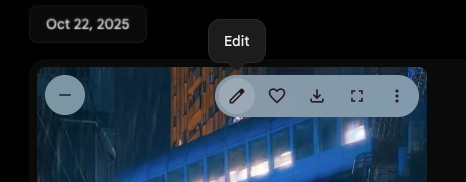
Se abrirá una ventana donde puedes seleccionar un área a editar y escribir un prompt con las instrucciones de edición.
Por la imagen parece que solo permite insertar elementos en el vídeo. Según el vídeo promocional de Veo 3.1, también debería poder eliminarse contenido, pero no encontré esa opción. Probé a indicar lo que quería borrar en el prompt y no funcionó.
Seleccioné la parte superior y le pedí que añadiera trenes en movimiento. Lo hizo bastante bien, aunque también los añadió fuera del área seleccionada.
Crear un vídeo más largo con Veo 3.1
Hace un tiempo escribí este artículo sobre Runway ML Gen 4. En él, creé un corto sobre una llama y una gota de agua que se enamoran. Pero su amor no puede ser porque no pueden tocarse.
Aquel vídeo era muy sencillo y no tenía sonido, pero transmitía la emoción que buscaba. Tenía curiosidad por recrear algo similar con Veo 3.1 para ver cuánto ha evolucionado la tecnología.
Aquí abajo tienes la nueva versión del vídeo que hice con Veo 3.1.
Para empezar, generé el personaje de la llama con Nano Banana. Luego creé la primera escena, con la llama caminando por la jungla, proporcionando una única imagen a la herramienta de ingredientes.
Para la segunda escena, pedí a Veo 3.1 que hiciera un vídeo donde la llama se encontrara con una gota de agua tomando el sol sobre una hoja. De paso, esto también generó mi segundo personaje. Alternativamente, podríamos haberlo generado por separado y pasar ambos personajes como entrada al vídeo.
A partir de ahí, fui seleccionando un fotograma de cada vídeo como primer fotograma del siguiente, dejando el fotograma final en blanco y guiando la generación solo con un prompt.
Flow facilita mucho este flujo. Al seleccionar un fotograma, puedes pulsar el botón "+" para guardarlo como recurso y usarlo como primer fotograma del siguiente clip con la herramienta "Frames to video".
Para crear este vídeo, usé sobre todo la herramienta "Frames to Video", proporcionando un único fotograma inicial. A menudo elegí un fotograma a mitad de clip.
Para ilustrarlo, aquí tienes algunos de los fotogramas que convertí en recursos para usarlos como punto de partida:
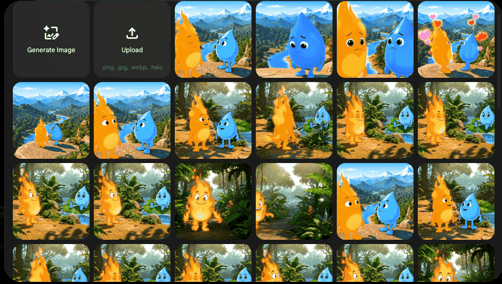
Como consecuencia, los clips no encadenaban del todo bien, así que recurrí a un editor externo para cortar en los puntos adecuados.
También hubo momentos de frustración en los que no lograba que el vídeo se ajustara a mi idea y tuve que adaptarme a lo que la IA iba produciendo. Es un reto constante con todas las herramientas de vídeo con IA que he probado.
Otro problema que encontré fueron ciertas incoherencias en el sonido. La voz del personaje de la llama cambia y, como usé un único fotograma para generar el siguiente clip, la banda sonora tampoco queda muy coherente.
Este segundo problema puede resolverse usando la función de extensión. Podemos recortar los clips manualmente en Flow y extender a partir de ahí.
Mi experiencia con Veo 3.1
He experimentado con Veo 3.1 tanto en la aplicación web Flow de Google como mediante la API. Mi experiencia en Flow fue, como poco, frustrante. La generación fallaba muchas veces sin un motivo claro, mostrando un error genérico que no daba ninguna pista.
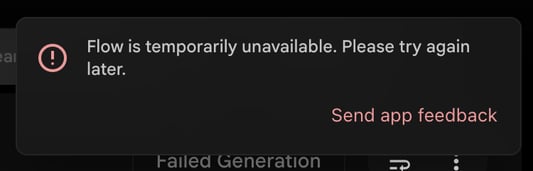
Además, la interfaz no me resultó muy intuitiva. Me costó encontrar opciones como la edición y la extensión de vídeo.
Como programador, la experiencia con la API fue bastante más fluida, aunque con algún tropiezo. En concreto, eché en falta mejor documentación y ejemplos de código con detalles clave; averiguar ciertas cosas me llevó más tiempo del necesario. Por ejemplo, costaba entender cómo pasar imágenes al modelo porque algunos ejemplos parecen desactualizados y no funcionan.
Tampoco logré averiguar cómo enviar un vídeo para probar la extensión. Investigando, parece que esta función podría no estar disponible aún en la API, aunque no está del todo claro.
En cuanto a resultados, los vídeos son buenos en general, aunque siguen teniendo limitaciones importantes. Aún noto un gran salto entre lo que imagino y lo que puedo crear con estos modelos.
Conclusión
Veo 3.1 supone un avance en la generación de vídeo con IA, con más control creativo, mejor audio y la capacidad de producir clips más largos y coherentes.
Aunque la herramienta es potente —sobre todo para prototipado rápido y experimentación creativa— sus limitaciones actuales, como una interfaz torpe, algunas incoherencias y transiciones imperfectas, pueden frustrar a quien busque precisión.
Aun así, con mejoras continuas y mayor accesibilidad a través de APIs y plataformas como Flow, Veo 3.1 apunta a un futuro prometedor en el que la creación de vídeo con IA será no solo más intuitiva, sino también más fiel a la visión de cada creador. Si te apetece explorar la vanguardia del vídeo generativo, Veo 3.1 merece la pena pese a sus rarezas, y será emocionante ver cómo evoluciona esta tecnología en los próximos meses.
También te recomiendo echar un vistazo a nuestra guía del nuevo modelo SAM3.











Google ha presentado recientemente la última versión de su modelo de generación de vídeo con IA, Veo 3.1.
En este artículo, voy a explorar las novedades de Veo 3.1, enseñarte a usarlas y crear un vídeo más largo con Veo 3.1.
Si es tu primera vez con Veo, te recomiendo leer antes nuestro artículo sobre Veo 3. También te pueden interesar nuestras guías sobre Seedance 2.0 y la API de Sora 2.