


Corso
Lavorare con l'API di OpenAI
3 ore
184.5K
Il modo più semplice per accedere a Veo 3.1 è tramite la piattaforma Flow di Google. È necessario un abbonamento, il cui prezzo può variare in base alla tua regione. L'abbonamento include 1.000 crediti mensili, equivalenti a 50 video usando Veo 3.1 Fast e 10 video usando Veo 3.1.
È anche possibile usarlo su Vertex AI Studio, ma questo richiede più configurazione e una certa familiarità con Google Cloud Platform.
Un'altra alternativa è usare la Gemini API con, per esempio, Python. In entrambi i casi non è richiesto un abbonamento. Tuttavia, è necessario collegare una carta di credito alla chiave API o al progetto Google e si paga a video.
Veo 3.1 porta nuove funzionalità e miglioramenti rispetto a Veo 3 nei video che genera, in particolare:
Vediamo più nel dettaglio alcune delle novità di Veo 3.1.
La funzione frames-to-video permette di generare un video fornendo il primo e l'ultimo fotogramma. Il modello genererà un video in cui il primo e l'ultimo fotogramma corrispondono a quelli forniti.
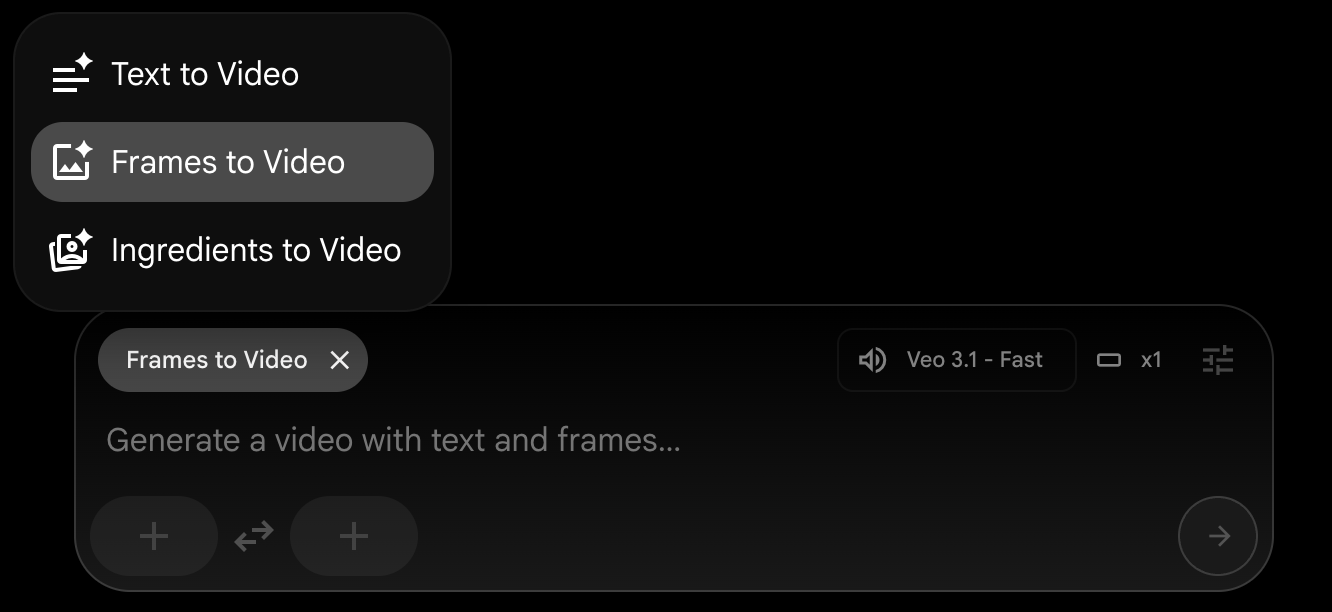
Per usarla, seleziona l'opzione "Frames to Video":
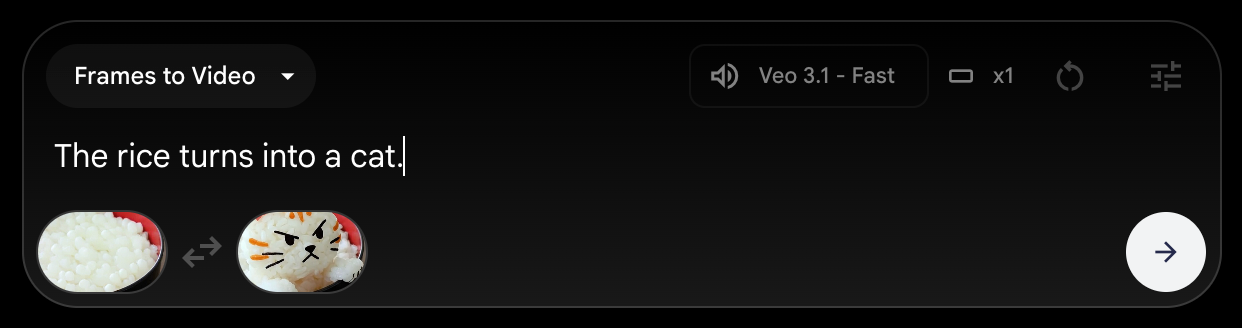
Per esempio, partendo da una ciotola di riso e avendo un'immagine di riso a forma di gatto nella stessa ciotola, possiamo chiedere a Veo 3.1 di generare un video che realizzi questa trasformazione:
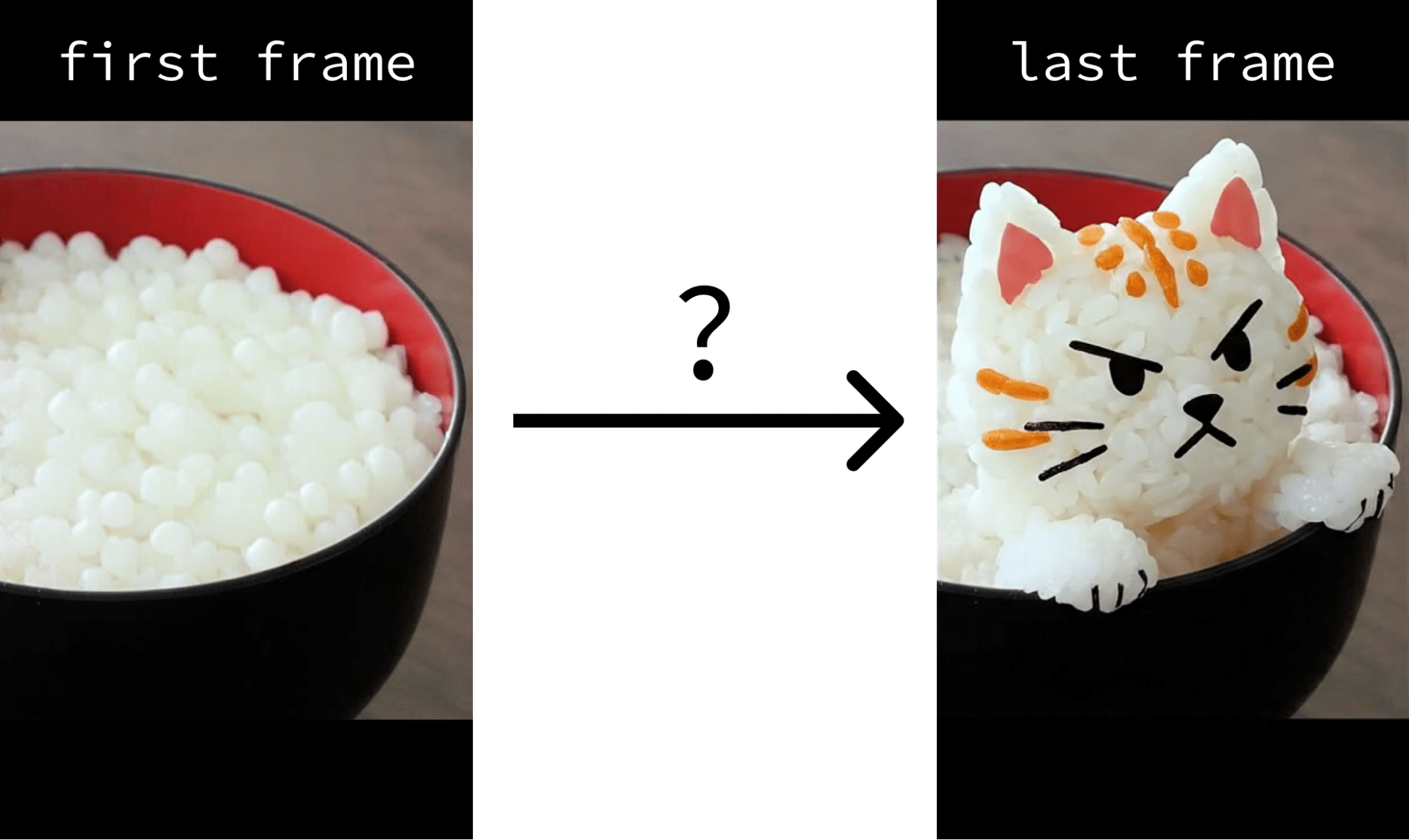
Per generare il video, seleziona semplicemente i fotogrammi iniziale e finale nel selettore e scrivi un prompt che descriva quello che accade tra i due.
Ecco il risultato:
Questa funzione è particolarmente utile per chi vuole mantenere coerenza visiva tra le scene o produrre video più lunghi e compatti. Ancorando l'inizio e la fine, Veo 3.1 può garantire transizioni fluide e una narrazione coerente, aiutando a evitare i cambi bruschi che spesso si verificano nel materiale generato dall'AI.
Questo apre possibilità per filmmaker, animatori e marketer che hanno bisogno di un controllo preciso sugli archi narrativi e sulla continuità visiva, sfruttando al contempo l'efficienza della generazione video con AI.
L'ho testata a fondo e non sempre si è comportata bene. Avevo in mente di animare questa foto che ho scattato qualche anno fa:
La mia idea era iniziare con un fotogramma senza persone e generare un video in cui entrano in acqua da sinistra. Ho creato un fotogramma iniziale rimuovendo tutte le persone e ho chiesto a Veo 3.1 di generare un video:
Tuttavia, nonostante vari tentativi, Veo 3.1 non è riuscito a generare un video che animasse in modo fluido tra i due fotogrammi. Di seguito due tentativi falliti:
Entrambi i video iniziano e finiscono con i fotogrammi forniti, ma non passano in modo naturale dall'uno all'altro. Da questo punto di vista, credo che il modello abbia ancora ampio margine di miglioramento.
Una grande funzione di Veo 3.1 è la possibilità di estendere un video. Con questa funzione, Veo 3.1 prende un video esistente e lo prolunga in modo coerente e fluido a partire dagli ultimi fotogrammi.
Questa funzione affronta una delle maggiori debolezze dei video generati dall'AI: la durata. I modelli attuali riescono a generare solo pochi secondi di video. Con l'estensione video possiamo creare clip più lunghe che restano coerenti.
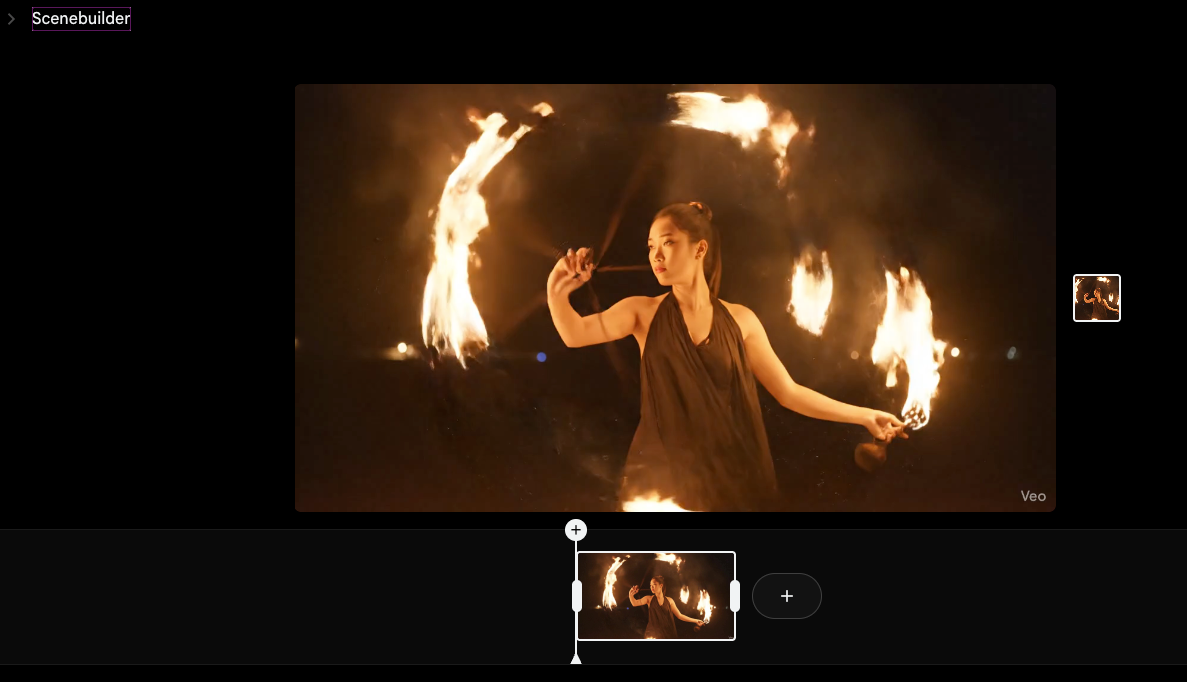
Questa funzione richiede di aver già generato un video con Veo 3.1 da usare in Flow. Purtroppo, al momento non è possibile caricare un video per estenderlo. Per accedere alla funzione, devi prima aprire il scene builder:
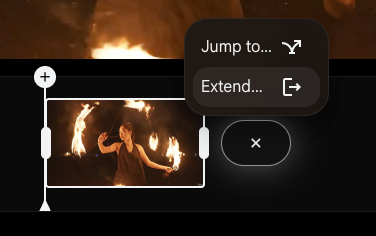
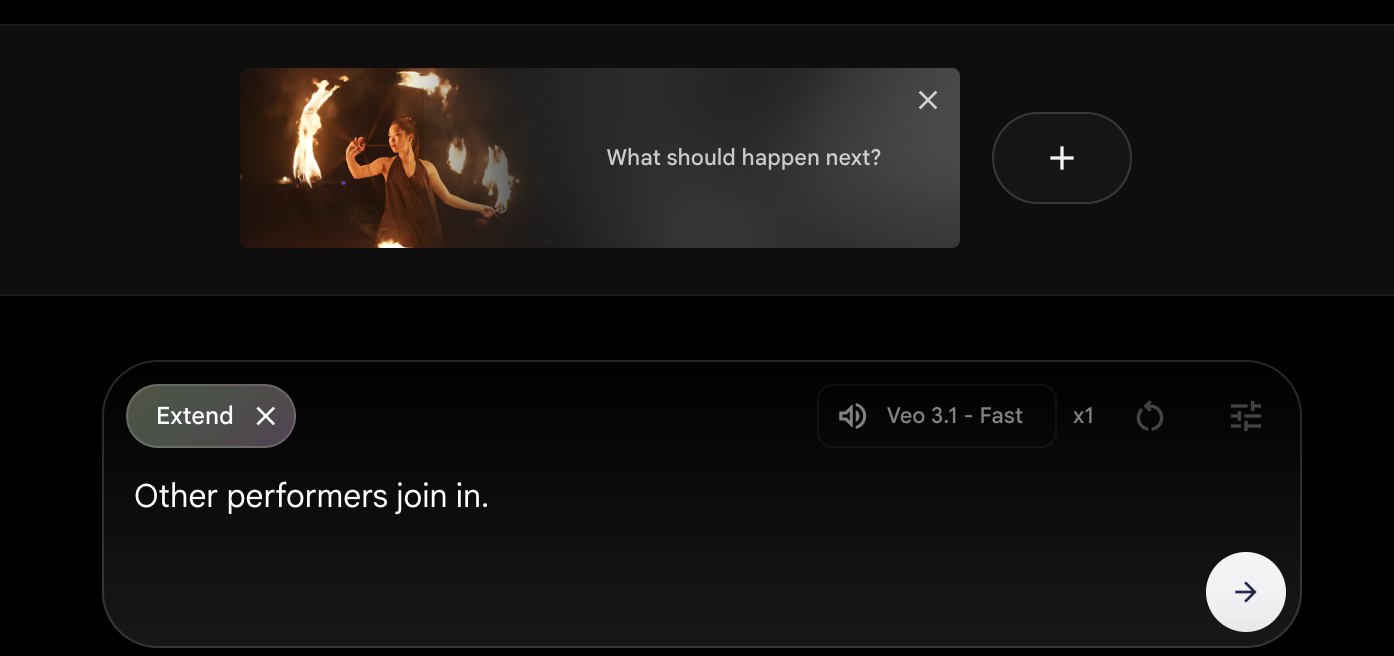
Da lì, clicca il pulsante "+" accanto alla clip e seleziona l'opzione "Extend":
Infine, inserisci un prompt che spieghi come vuoi che sia l'estensione:
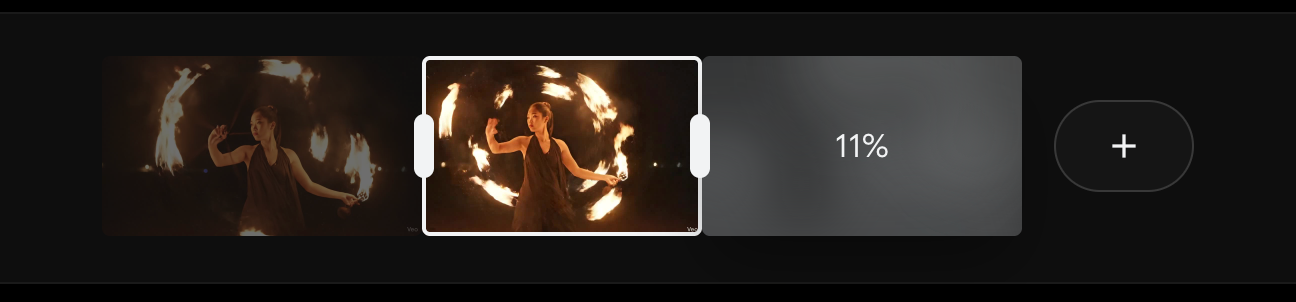
Possiamo estendere un video più volte, così da creare un video lungo e coerente.
Ecco un esempio di video generato estendendo una clip tre volte. Nel video mostro le quattro versioni affiancate per evidenziare cosa ha aggiunto ogni estensione:
Il video in sé non è eccezionale, soprattutto i gesti della persona mentre si lamenta delle zanzare, ma illustra bene la funzione. È interessante notare che la location combina elementi della foto della location con gli alberi sullo sfondo dell'immagine dell'outfit. Per evitarlo, è bene assicurarsi che gli elementi abbiano uno sfondo neutro.
Nota che la funzione non richiede necessariamente tre immagini; funziona perfettamente anche con fino a tre immagini di riferimento.
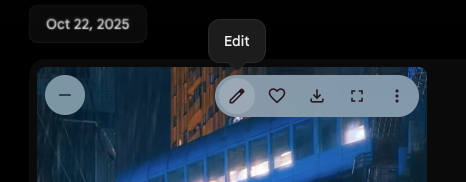
Per modificare un video, usa il pulsante "Edit" che appare quando passi il mouse su una clip:
Si apre una finestra in cui possiamo selezionare un'area da modificare e inserire un prompt con le istruzioni di editing.
Dall'immagine sembra che si possano solo inserire elementi nel video. Secondo il video promozionale di Veo 3.1, dovremmo poter anche eliminare elementi, ma non ho trovato quell'opzione. Ho provato a specificare cosa rimuovere nel prompt, ma non ha funzionato.
Ho selezionato la parte superiore e ho chiesto di aggiungere treni in movimento. L'ha fatto abbastanza bene; tuttavia, li ha aggiunti anche al di fuori dell'area selezionata.
Per iniziare, ho generato il personaggio fiamma usando Nano Banana. Poi ho creato la prima scena con la fiamma che cammina nella giungla fornendo una singola immagine allo strumento ingredients.
Per la seconda scena, ho chiesto a Veo 3.1 di creare un video in cui la fiamma incontra una goccia d'acqua che prende il sole su una foglia. Come effetto collaterale, questo ha anche generato il mio secondo personaggio. In alternativa, avremmo potuto generarlo separatamente e fornire entrambi i personaggi come input al video.
Da quel punto in poi, ho continuato a selezionare un fotogramma di ogni video come fotogramma iniziale del successivo, lasciando vuoto il fotogramma finale e guidando la generazione solo con un prompt.
Flow rende questo passaggio semplice. Quando selezioniamo un fotogramma, possiamo cliccare il pulsante "+" e salvare quel fotogramma come asset per poi usarlo come fotogramma iniziale del video successivo con lo strumento "Frames to video".
Per creare questo video, ho usato principalmente lo strumento "Frames to Video", fornendo un solo fotogramma iniziale. Spesso ho selezionato un fotogramma nel mezzo di una clip.
Per illustrare, ecco alcuni dei fotogrammi che ho trasformato in asset da usare come punti di partenza:
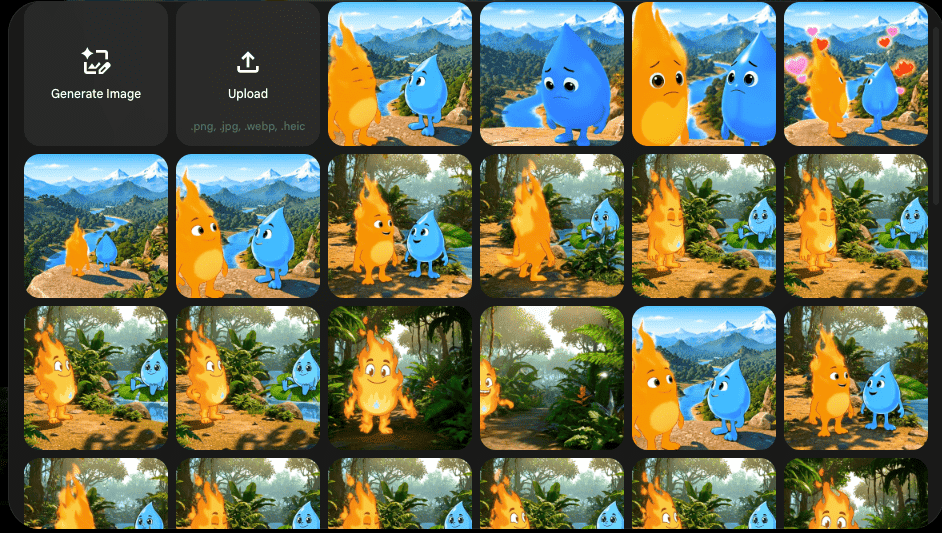
Di conseguenza, i video non si concatenavano bene, quindi ho usato un software di editing esterno per tagliare le clip nelle posizioni giuste.
Ci sono stati comunque momenti di frustrazione in cui non sono riuscito a far aderire il video alla mia visione e ho dovuto adattarmi a ciò che l'AI produceva. Questa è stata una sfida costante con ogni strumento video basato su AI con cui ho lavorato.
Un altro problema incontrato è una certa incoerenza nei suoni. La voce del personaggio fiamma continua a cambiare e, poiché ho fornito un solo fotogramma per generare il video successivo, anche la colonna sonora non è molto coerente.
Questo secondo problema può essere superato usando invece la funzione Video Extend. Possiamo rifilare manualmente le clip in Flow e poi estendere il video da quel punto.
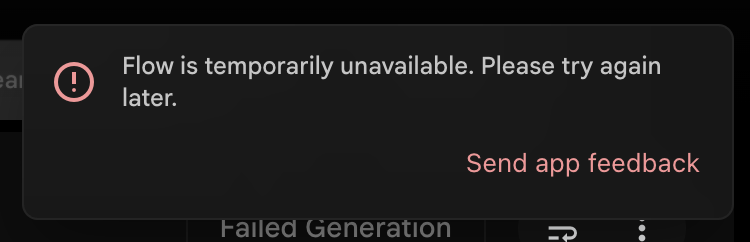
Ho sperimentato Veo 3.1 sia sulla web app Flow di Google sia tramite API. L'esperienza su Flow è stata molto frustrante, a dir poco. La generazione spesso falliva senza un motivo chiaro, mostrando un errore generico che non forniva informazioni utili sul problema.
Ho trovato anche l'interfaccia poco intuitiva. Era difficile trovare alcune opzioni, come l'editing e l'estensione del video.
Da programmatore, l'uso dell'API è stato molto più fluido, pur con qualche intoppo. In particolare, ho trovato la documentazione carente e gli esempi di codice omettevano dettagli cruciali, rendendo più lungo del necessario capire alcuni aspetti. Ad esempio, non era chiaro come fornire immagini al modello perché nei loro esempi c'è del codice che sembra obsoleto e non funziona.
Non sono nemmeno riuscito a capire come inviare un video per provare la funzione di estensione. Alcune ricerche suggeriscono che questa funzione potrebbe semplicemente non essere ancora disponibile via API, ma non è chiaro se sia questo il problema.
Per quanto riguarda i risultati, i video sono nel complesso buoni, pur soffrendo ancora di alcune limitazioni serie. Sento ancora un grande divario tra ciò che posso immaginare e ciò che posso creare con questi modelli.
Veo 3.1 rappresenta un passo avanti nella generazione video con AI, offrendo maggiore controllo creativo, audio migliore e la possibilità unica di produrre clip più lunghe e coerenti.
Sebbene lo strumento sia indubbiamente potente, soprattutto per prototipazione rapida e sperimentazione creativa, le attuali limitazioni, come un'interfaccia macchinosa, occasionali incoerenze e transizioni imperfette, possono risultare frustranti per chi cerca precisione.
Tuttavia, con i continui miglioramenti e l'aumentata accessibilità tramite API e piattaforme come Flow, Veo 3.1 lascia intravedere un futuro promettente in cui la creazione video guidata dall'AI diventerà non solo più intuitiva, ma anche più allineata alla visione dell'artista. Se vuoi esplorare l'avanguardia del video generativo, vale la pena provare Veo 3.1 nonostante le sue stranezze, e sarà interessante vedere come questa tecnologia evolverà nei prossimi mesi.
Ti consiglio anche di dare un'occhiata alla nostra guida al nuovo modello SAM3.
I migliori corsi DataCamp
Corso
Programma
Programma
blog
Abid Ali Awan
15 min
blog
Abid Ali Awan
10 min
blog
Tim Lu
12 min



