


Khóa học
Làm việc với OpenAI API
3 giờ
184.8K
Cách đơn giản nhất để truy cập Veo 3.1 là thông qua nền tảng Flow của Google. Cần có gói đăng ký, mức giá có thể tùy thuộc khu vực của bạn. Gói đăng ký đi kèm 1.000 tín chỉ mỗi tháng, tương đương 50 video với Veo 3.1 Fast và 10 video với Veo 3.1.
Bạn cũng có thể sử dụng trên Vertex AI studio, nhưng sẽ cần nhiều bước cấu hình hơn và một số hiểu biết về Google Cloud Platform.
Một lựa chọn khác là dùng Gemini API với, chẳng hạn, Python. Ở cả hai trường hợp này, không cần đăng ký thuê bao. Tuy nhiên, cần liên kết thẻ tín dụng với khóa API hoặc dự án Google, và chi phí được tính theo từng video.
Veo 3.1 mang đến các tính năng và cải tiến mới so với Veo 3 ở các video tạo ra, bao gồm:
Hãy xem chi tiết hơn một số bổ sung mới trong Veo 3.1.
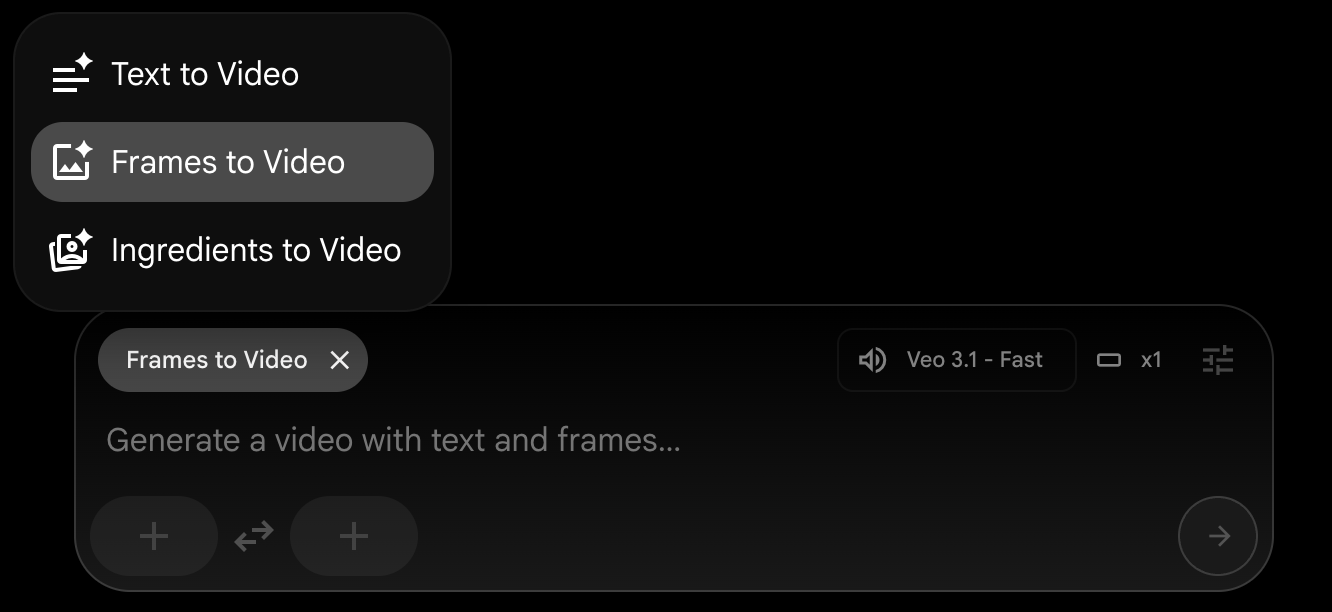
Tính năng frames-to-video cho phép tạo video bằng cách cung cấp khung hình đầu và cuối. Mô hình sẽ tạo video sao cho khung hình đầu và cuối trùng với các khung hình đã cung cấp.
Để sử dụng tính năng này, hãy chọn tùy chọn "Frames to Video":
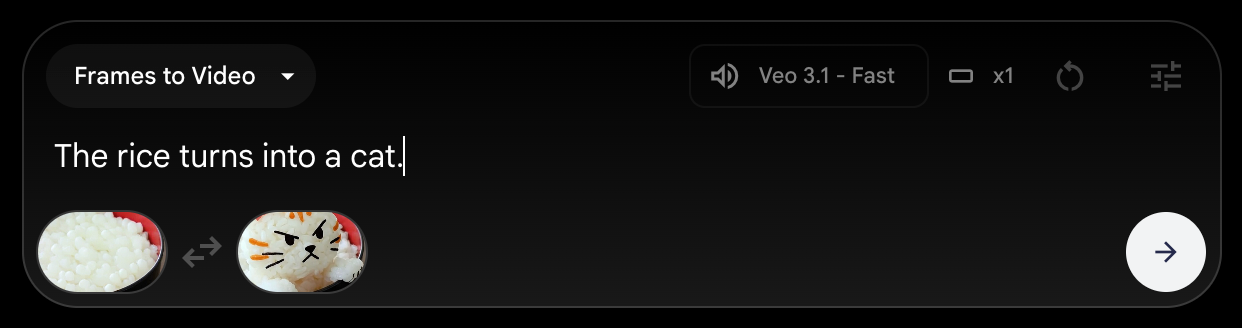
Ví dụ, bắt đầu từ một bát cơm và có một ảnh cơm tạo hình con mèo trong cùng chiếc bát, chúng ta có thể yêu cầu Veo 3.1 tạo video thể hiện sự biến đổi này:
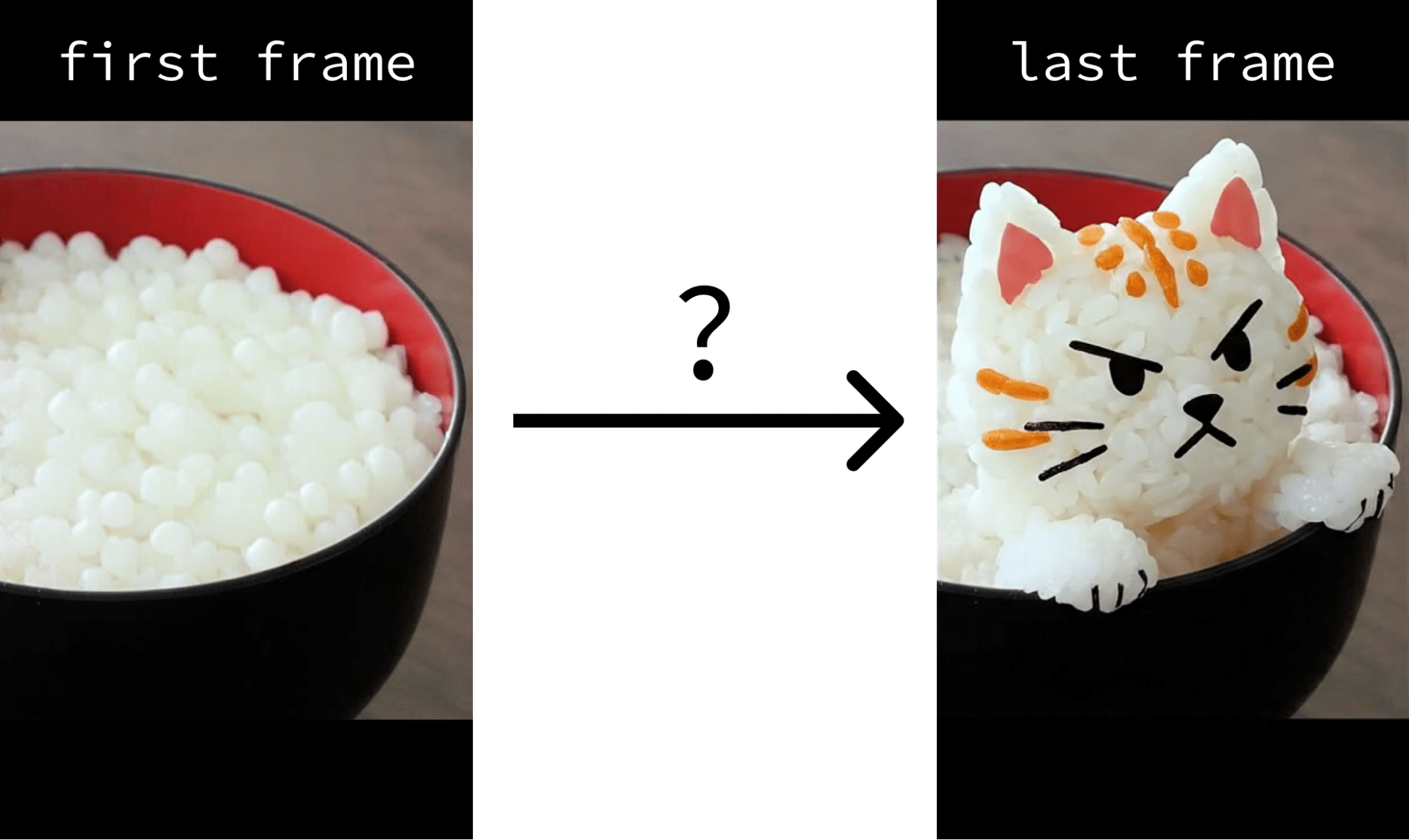
Để tạo video, chỉ cần chọn khung hình đầu và cuối trong bộ chọn khung hình rồi viết prompt mô tả nội dung video ở giữa.
Đây là kết quả:
Tính năng này đặc biệt hữu ích cho những người sáng tạo muốn duy trì tính nhất quán về mặt hình ảnh giữa các cảnh hoặc tạo ra những video dài mạch lạc hơn. Bằng cách cố định điểm bắt đầu và kết thúc, Veo 3.1 có thể đảm bảo chuyển cảnh mượt mà và mạch kể chuyện rõ ràng, giúp tránh các cú chuyển đột ngột thường thấy ở video do AI tạo ra.
Điều này mở ra cơ hội cho nhà làm phim, họa sĩ hoạt hình và nhà tiếp thị, những người cần kiểm soát chính xác đường dây câu chuyện và tính liên tục hình ảnh trong khi tận dụng hiệu quả của việc tạo video bằng AI.
Tôi đã thử nghiệm khá nhiều, và không phải lúc nào cũng cho kết quả tốt. Tôi nảy ra ý tưởng tạo hoạt họa cho bức ảnh tôi chụp vài năm trước:
Ý tưởng của tôi là bắt đầu bằng khung hình không có người, rồi tạo video cho thấy họ đi từ bên trái xuống nước. Tôi đã tạo khung hình đầu bằng cách xóa hết mọi người và yêu cầu Veo 3.1 tạo video:
Tuy nhiên, dù thử nhiều lần, Veo 3.1 vẫn không tạo được video chuyển động mượt mà giữa hai khung hình. Dưới đây là hai lần thử thất bại:
Cả hai video đều bắt đầu và kết thúc tại các khung hình đã cho, nhưng không chuyển tiếp tự nhiên giữa chúng. Về mặt này, tôi nghĩ mô hình vẫn còn nhiều dư địa để cải thiện.
Một tính năng hay của Veo 3.1 là khả năng mở rộng video. Với tính năng này, Veo 3.1 lấy một video hiện có và mở rộng dựa trên các khung hình cuối một cách nhất quán và liền mạch.
Tính năng này giải quyết một trong những điểm yếu lớn nhất của video do AI tạo ra: độ dài. Các mô hình AI hiện nay chỉ có thể tạo video dài vài giây. Với tính năng mở rộng video, chúng ta có thể làm video dài hơn nhưng vẫn giữ được tính nhất quán.
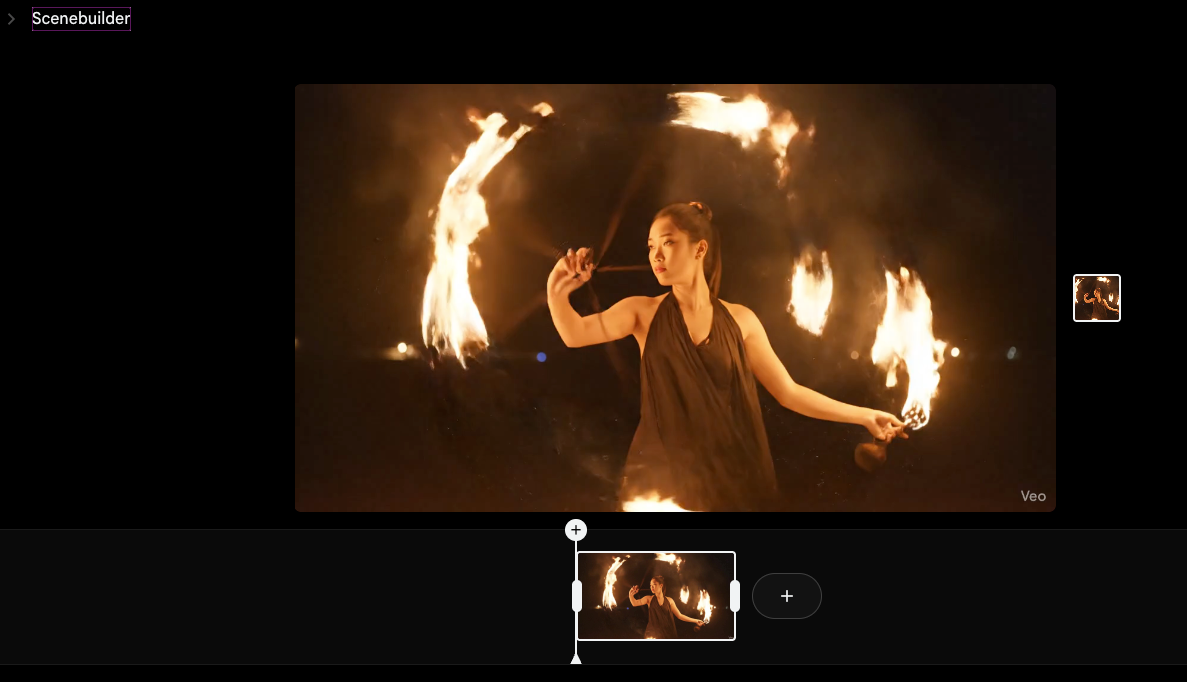
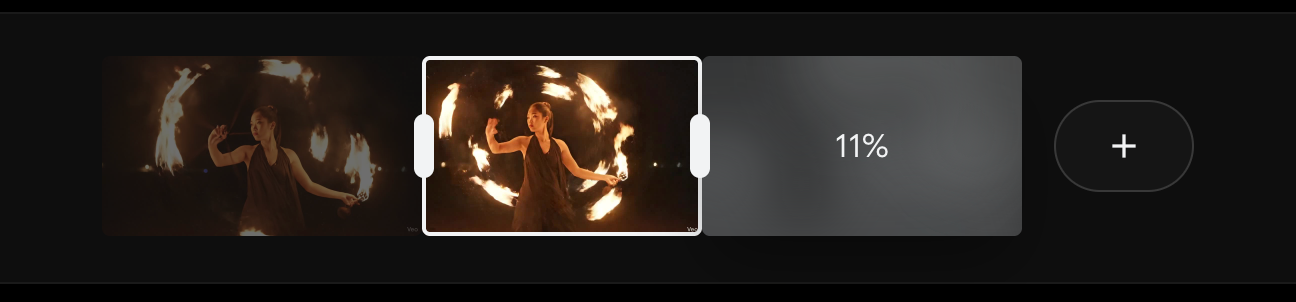
Tính năng này yêu cầu chúng ta đã tạo sẵn một video bằng Veo 3.1 để dùng trong Flow. Đáng tiếc là hiện tại, chúng ta không thể tải lên một video để mở rộng. Để truy cập tính năng, trước tiên cần chuyển đến trình dựng cảnh (scene builder):
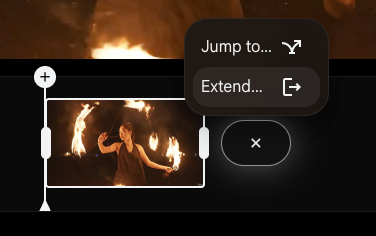
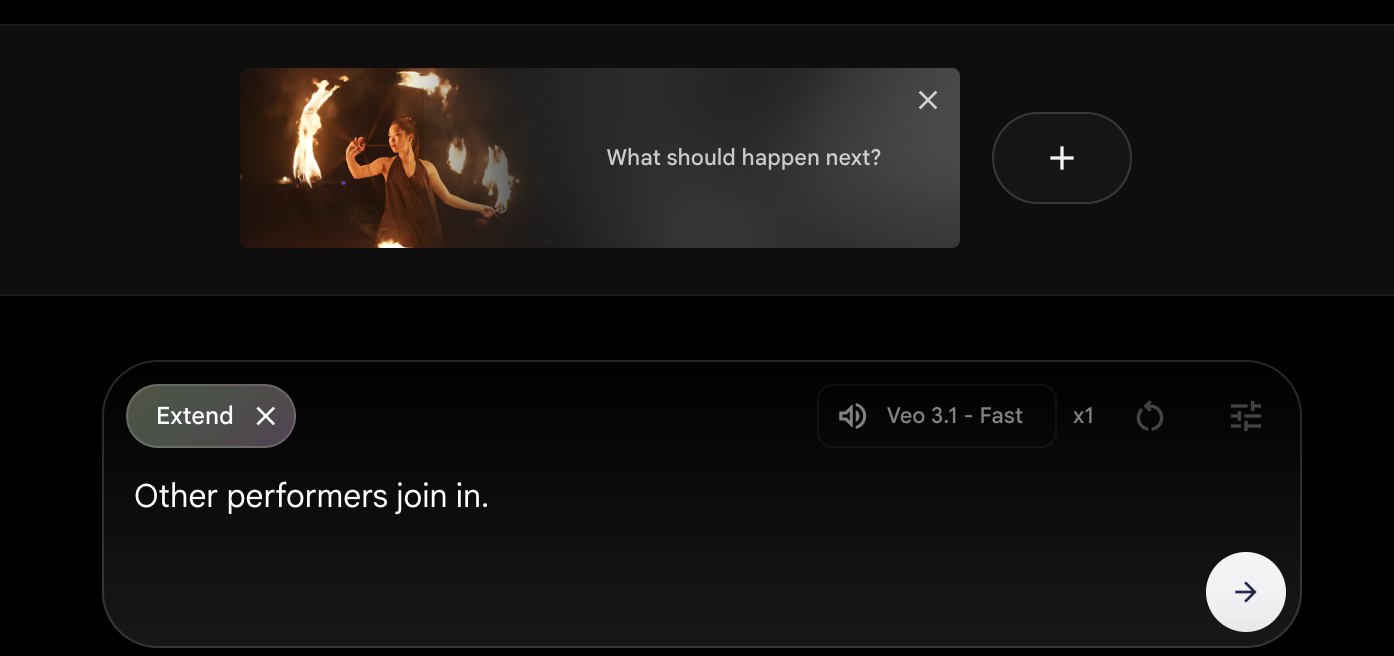
Từ đó, nhấp nút "+" cạnh clip và chọn tùy chọn "Extend":
Cuối cùng, nhập prompt giải thích mong muốn cho phần mở rộng:
Chúng ta có thể mở rộng một video nhiều lần, cho phép tạo ra video dài và mạch lạc.
Dưới đây là ví dụ về một video được tạo bằng cách mở rộng ba lần. Trong video, tôi đặt bốn phiên bản cạnh nhau để thể hiện mỗi lần mở rộng đã thêm gì:
Bản thân video chưa thật sự tốt, đặc biệt là các cử chỉ tay của nhân vật khi cô ấy phàn nàn về muỗi, nhưng nó minh họa tính năng khá rõ. Điều thú vị là bối cảnh đã kết hợp các yếu tố từ ảnh địa điểm và hàng cây ở nền ảnh trang phục. Để tránh điều này, bạn nên đảm bảo các yếu tố có nền trung tính.
Lưu ý rằng tính năng này không nhất thiết đòi hỏi đủ ba ảnh; nó hoạt động tốt với tối đa ba ảnh tham chiếu.
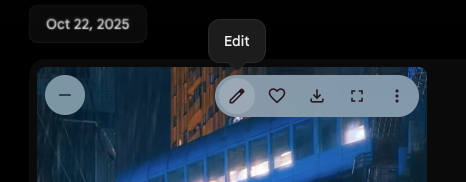
Để chỉnh sửa video, dùng nút "Edit" xuất hiện khi chúng ta di chuột lên video:
Một cửa sổ sẽ mở ra để chúng ta chọn vùng cần chỉnh và nhập prompt với hướng dẫn chỉnh sửa.
Qua hình minh họa, có vẻ chỉ cho phép chèn thêm yếu tố vào video. Theo video quảng bá của Veo 3.1, chúng ta cũng có thể xóa yếu tố, nhưng tôi không tìm thấy tùy chọn đó. Tôi đã thử nêu rõ phần cần xóa trong prompt nhưng không hiệu quả.
Tôi chọn vùng phía trên và yêu cầu thêm các đoàn tàu đang di chuyển. Máy thực hiện khá tốt; tuy vậy nó cũng thêm tàu ra ngoài vùng đã chọn.
Đầu tiên, tôi tạo nhân vật ngọn lửa bằng Nano Banana. Sau đó, tôi tạo cảnh đầu tiên với ngọn lửa đi dạo trong rừng bằng cách cung cấp một hình ảnh duy nhất cho công cụ ingredients.
Với cảnh thứ hai, tôi yêu cầu Veo 3.1 tạo video trong đó nhân vật ngọn lửa gặp một giọt nước đang tắm nắng trên chiếc lá. Như một hệ quả, điều này cũng tạo ra nhân vật thứ hai của tôi. Ngoài ra, chúng ta cũng có thể tạo riêng và cung cấp cả hai nhân vật làm đầu vào cho video.
Từ đó trở đi, tôi tiếp tục chọn một khung hình của mỗi video làm khung hình đầu cho video tiếp theo, để trống khung hình cuối và chỉ dẫn quá trình tạo video bằng prompt.
Flow giúp thao tác này khá đơn giản. Khi chọn một khung hình, chúng ta có thể nhấp nút "+" và lưu khung hình đó làm tài sản (asset), sau đó dùng nó làm khung hình đầu cho video kế tiếp với công cụ "Frames to video".
Để tạo video này, tôi chủ yếu dùng công cụ "Frames to Video", cung cấp một khung hình bắt đầu. Tôi thường chọn một khung ở giữa clip.
Để minh họa, dưới đây là một vài khung hình tôi đã chuyển thành asset để dùng làm điểm khởi đầu:
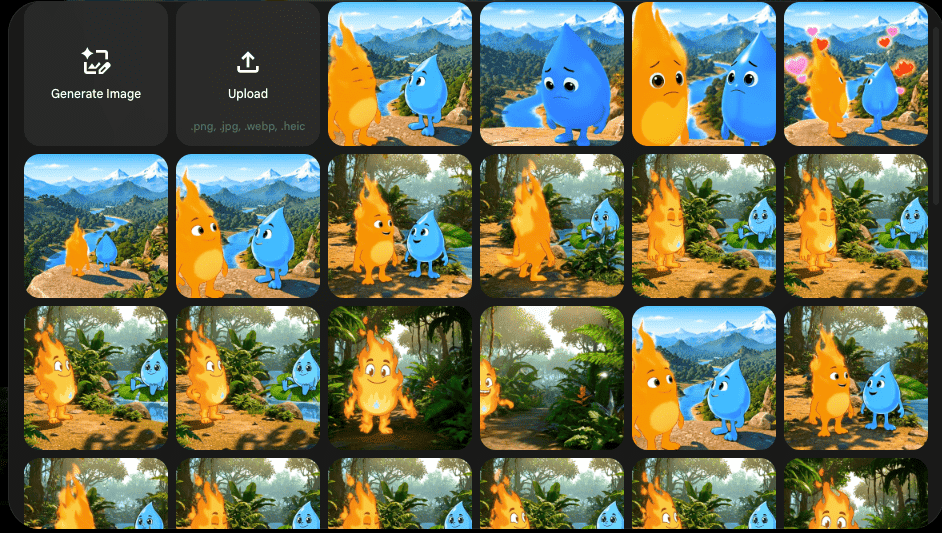
Hệ quả là các video không nối với nhau thật mượt, nên tôi dùng phần mềm chỉnh sửa ngoài để cắt clip ở các vị trí phù hợp.
Vẫn có những lúc tôi không thể làm video bám sát ý tưởng của mình và phải điều chỉnh ý tưởng theo những gì AI tạo ra. Đây là thách thức tôi gặp phải với mọi công cụ video AI đã từng dùng.
Một vấn đề khác tôi gặp là sự không nhất quán về âm thanh. Giọng của nhân vật ngọn lửa thay đổi liên tục và, vì tôi chỉ cung cấp một khung hình để tạo video tiếp theo, phần nhạc nền cũng không thật sự mạch lạc.
Vấn đề thứ hai có thể khắc phục bằng tính năng Mở rộng video. Chúng ta có thể cắt clip thủ công trên Flow rồi mở rộng video từ điểm đó.
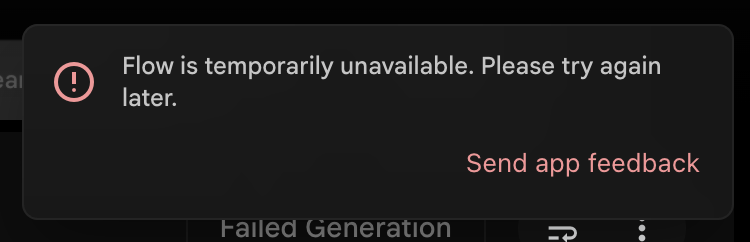
Tôi đã thử dùng Veo 3.1 cả trên ứng dụng web Flow của Google và qua API. Trải nghiệm trên nền tảng Flow phải nói là rất nản. Phần lớn thời gian, việc tạo video thất bại không rõ lý do, chỉ hiện thông báo lỗi chung chung, không cung cấp thông tin gì về sự cố.
Tôi cũng thấy giao diện không trực quan. Khó tìm một số tùy chọn như chỉnh sửa video và mở rộng video.
Là một lập trình viên, trải nghiệm dùng API mượt mà hơn nhiều dù vẫn có vài trục trặc. Cụ thể, tôi thấy tài liệu còn thiếu và ví dụ mã bỏ sót những chi tiết quan trọng, khiến tôi tốn nhiều thời gian hơn mức cần thiết để mò ra. Ví dụ, rất khó để biết chính xác cách cung cấp hình ảnh cho mô hình vì các ví dụ có đoạn mã có vẻ đã lỗi thời và không hoạt động.
Tôi cũng không tìm ra cách gửi một video để thử tính năng mở rộng. Một số tìm hiểu cho thấy tính năng này có thể đơn giản là chưa mở trên API, nhưng cũng không rõ có đúng vậy không.
Về mặt kết quả, tôi thấy các video nhìn chung là tốt dù vẫn mắc một số hạn chế đáng kể. Tôi vẫn cảm nhận khoảng cách lớn giữa những gì tôi tưởng tượng và những gì tôi có thể tạo ra với các mô hình này.
Veo 3.1 là một bước tiến trong tạo video bằng AI, mang lại nhiều quyền kiểm soát sáng tạo hơn, âm thanh tốt hơn và khả năng độc đáo tạo ra các clip dài, mạch lạc hơn.
Dù công cụ này rất mạnh, đặc biệt cho việc thử nghiệm sáng tạo nhanh, các hạn chế hiện tại như giao diện còn rối, đôi lúc thiếu nhất quán và chuyển cảnh chưa hoàn hảo có thể gây khó chịu với những ai cần độ chính xác cao.
Tuy vậy, với những cải tiến liên tục và khả năng tiếp cận ngày càng tăng thông qua API và các nền tảng như Flow, Veo 3.1 cho thấy một tương lai hứa hẹn, nơi việc tạo video bằng AI sẽ trực quan hơn và sát với tầm nhìn của nghệ sĩ hơn. Nếu bạn muốn khám phá công nghệ tạo sinh video ở ranh giới mới nhất, Veo 3.1 đáng để dùng thử dù còn vài điểm phiền toái, và sẽ thật thú vị khi theo dõi công nghệ này phát triển trong những tháng tới.
Tôi cũng khuyến nghị xem hướng dẫn về mô hình SAM3 mới của chúng tôi.
Các khóa học hàng đầu trên DataCamp
Khóa học
Lộ trình
Lộ trình
blog
Matt Crabtree
10 phút
