

So greifst du auf Veo 3.1 zu
Am einfachsten gelangst du über die Flow-Plattform von Google zu Veo 3.1. Dafür brauchst du ein Abo, dessen Preis je nach Region variieren kann. Das Abo enthält 1.000 monatliche Credits, was 50 Videos mit Veo 3.1 Fast bzw. 10 Videos mit Veo 3.1 entspricht.
Du kannst Veo 3.1 auch im Vertex AI Studio nutzen, dafür sind jedoch mehr Konfiguration und Kenntnisse der Google Cloud Platform erforderlich.
Eine weitere Alternative ist die Nutzung der Gemini API, zum Beispiel mit Python. In beiden Fällen ist kein Abo nötig. Allerdings muss eine Kreditkarte mit dem API-Key oder dem Google-Projekt verknüpft werden, und es fallen Kosten pro Video an.
Was ist neu in Veo 3.1?
Veo 3.1 bringt neue Funktionen und Verbesserungen gegenüber Veo 3 bei den generierten Videos, insbesondere:
- Umfassendere Audiofunktionen: Veo 3.1 kann jetzt realistischere, reichhaltigere Audiospuren zusammen mit dem Video erzeugen. Audiosupport gibt es in allen Flow-Features, darunter „Ingredients to Video“, „Frames to Video“ und „Extend“ – für immersivere Videos mit mehr erzählerischer Tiefe.
- Bessere Dramaturgie und Realismus: Es ist nun möglich, Videos anhand von Start- und Endframes einer Szene zu generieren – für deutlich mehr Kontrolle über den Ablauf. Zudem wurde der Realismus erhöht: bessere Texturtreue, stärkere Prompt-Umsetzung und verbesserte audiovisuelle Qualität.
- Längere, nahtlose Einstellungen: Übliche KI-Videomodelle sind auf wenige Sekunden begrenzt. Mit der Extend-Funktion lassen sich bestehende Clips verlängern und dadurch lange, nahtlose Szenen erstellen.
- Mehr kreativer Feinschliff: Neue Flow-Funktionen erlauben präzisere Clip-Bearbeitungen. So lassen sich z. B. Elemente (Objekte, Figuren etc.) hinzufügen oder entfernen – mit realistischer Licht- und Schattendarstellung.
Veo 3.1 im Detail
Schauen wir uns einige der Neuerungen in Veo 3.1 genauer an.
Frames to video
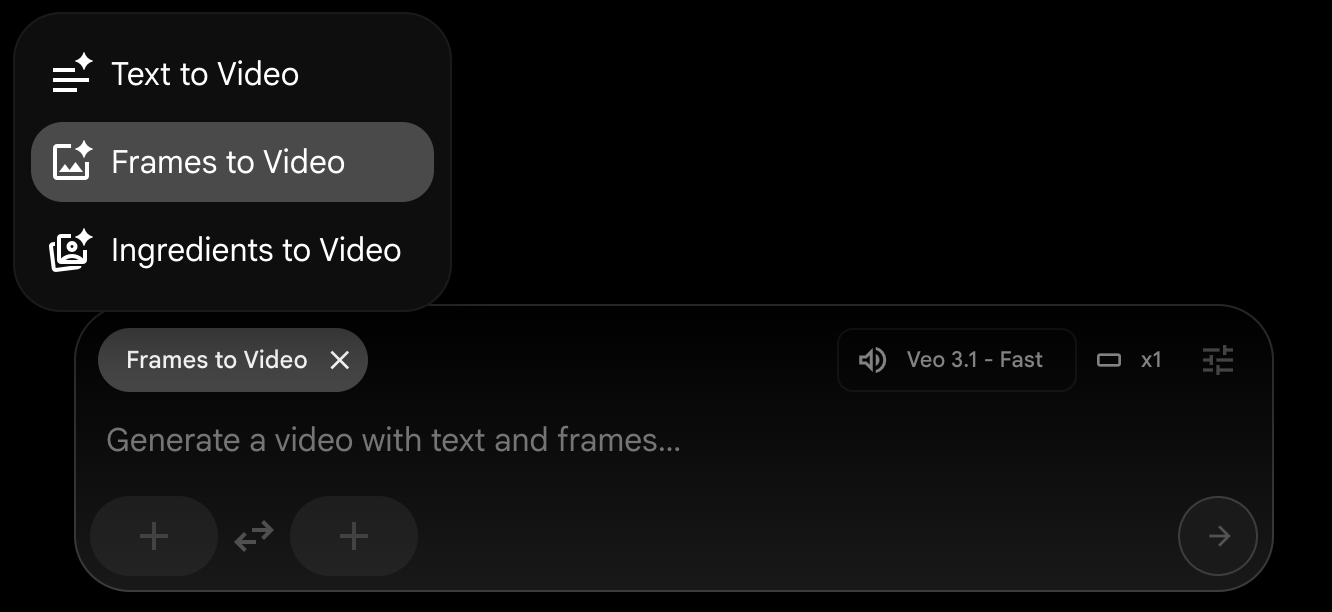
Mit „Frames to Video“ erzeugst du ein Video, indem du den ersten und den letzten Frame vorgibst. Das Modell generiert dann eine Sequenz, in der diese beiden Frames den Anfang bzw. das Ende bilden.
So nutzt du die Funktion: Wähle die Option „Frames to Video“ aus:
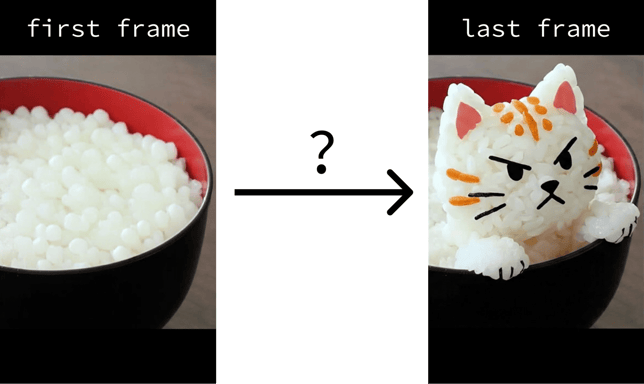
Beispiel: Ausgehend von einer Schüssel Reis und einem Bild, auf dem der Reis zur Katzengestalt geformt ist, kann Veo 3.1 ein Video erzeugen, das diese Verwandlung zeigt:
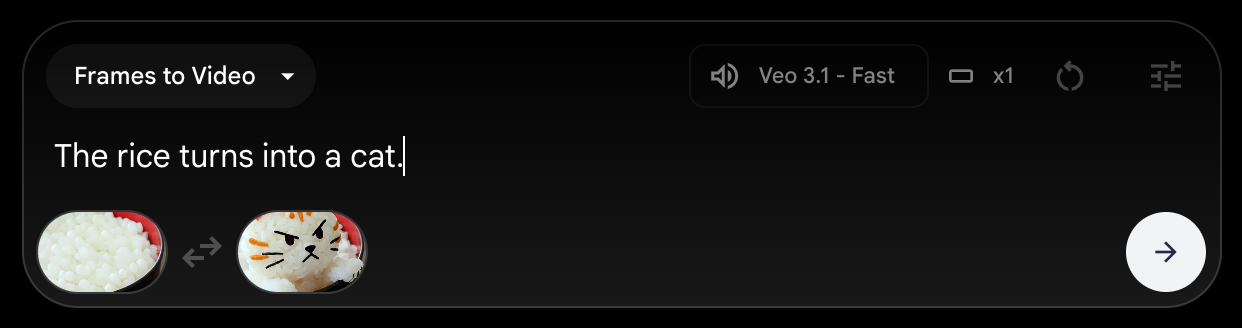
Wähle dafür im Frame-Selector einfach den ersten und den letzten Frame aus und schreibe einen Prompt, der die Szene dazwischen beschreibt.
So sieht das Ergebnis aus:
Die Funktion ist besonders wertvoll, wenn du visuelle Konsistenz zwischen Szenen wahren oder längere, zusammenhängende Videos produzieren willst. Durch das Festlegen von Start- und Endpunkt sorgt Veo 3.1 für flüssige Übergänge und stimmige Erzählstränge – und verhindert die harten Brüche, die bei KI-Material oft auftreten.
Das eröffnet neue Möglichkeiten für Filmemacher, Animatorinnen und Marketer, die präzise Kontrolle über Story-Arcs und Bildkontinuität brauchen – und gleichzeitig die Effizienz der KI-Videogenerierung nutzen möchten.
Ich habe die Funktion intensiv getestet – und sie lieferte nicht immer gute Ergebnisse. Ich wollte dieses Foto, das ich vor ein paar Jahren aufgenommen habe, animieren:

Mein Plan: mit einem Frame ohne Menschen starten und ein Video erzeugen, in dem sie von links ins Wasser laufen. Ich habe den Startframe erstellt, indem ich alle Personen entfernt habe, und Veo 3.1 gebeten, das Video zu generieren:

Trotz mehrerer Versuche gelang es Veo 3.1 jedoch nicht, eine flüssige Animation zwischen den zwei Frames zu erzeugen. Hier zwei misslungene Versuche:
Beide Videos starten und enden mit den vorgegebenen Frames, aber der Übergang wirkt nicht natürlich. In dieser Hinsicht hat das Modell meiner Meinung nach noch viel Luft nach oben.
Video verlängern
Eine starke Funktion von Veo 3.1 ist die Möglichkeit, ein Video zu verlängern. Veo 3.1 nimmt dabei einen bestehenden Clip und führt ihn anhand der letzten Frames konsistent und nahtlos fort.
Damit adressiert Veo 3.1 eine der größten Schwächen KI-generierter Videos: die Länge. Bisherige Modelle schaffen meist nur wenige Sekunden. Mit der Verlängerungsfunktion lassen sich längere Videos erzeugen, die in sich stimmig bleiben.
Dafür muss das Ausgangsvideo bereits in Veo 3.1 (Flow) generiert worden sein. Aktuell können wir leider kein externes Video hochladen und verlängern. Um die Funktion zu nutzen, gehst du zunächst in den Scene Builder:
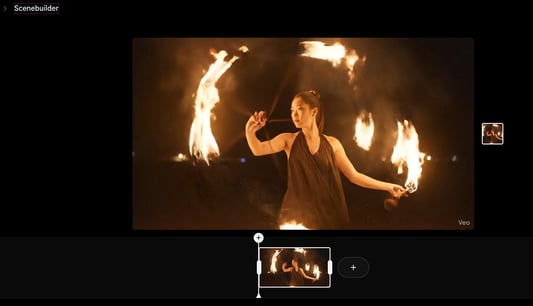
Dort klickst du neben dem Clip auf „+“ und wählst „Extend“ aus:
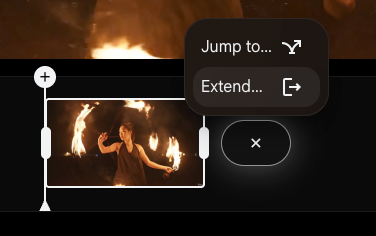
Anschließend formulierst du einen Prompt, der beschreibt, wie die Fortsetzung aussehen soll:
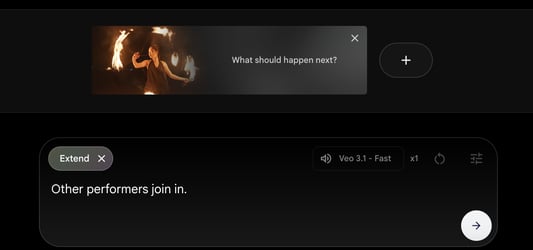
Du kannst ein Video mehrfach verlängern und so einen langen, zusammenhängenden Clip erstellen.
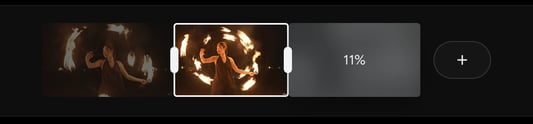
Hier ein Beispielvideo, das durch dreimaliges Verlängern entstanden ist. Ich zeige die vier Clips nebeneinander, um zu verdeutlichen, was jede Verlängerung hinzugefügt hat:
Ingredients to video
Veo 3.1 bringt ein Feature mit, das Elemente aus bis zu drei Bildern zu einem Video kombiniert. In diesem Beispiel habe ich Bilder bereitgestellt für:
- Einen Ort
- Eine Person
- Ein Outfit
Anschließend habe ich Veo 3.1 gebeten, diese Elemente zu einem Video zu verbinden: die Person läuft am gewählten Ort und trägt das angegebene Wanderoutfit. Außerdem sollte sie sich darüber beschweren, dass es zu viele Mücken gibt.
Das Video selbst ist nicht großartig – besonders die Handgesten der Person, während sie sich über die Mücken beschwert –, aber es zeigt die Funktion gut. Interessant ist, dass der Ort Elemente aus dem Ortsfoto und den Bäumen im Hintergrund des Outfit-Bildes kombiniert. Um das zu vermeiden, sollten die Referenzelemente einen neutralen Hintergrund haben.
Hinweis: Es sind nicht zwingend drei Bilder erforderlich; das Feature funktioniert auch mit bis zu drei Referenzbildern problemlos.
Videobearbeitung
Zur Bearbeitung eines Videos nutzt du den „Edit“-Button, der erscheint, wenn du mit der Maus über einen Clip fährst:
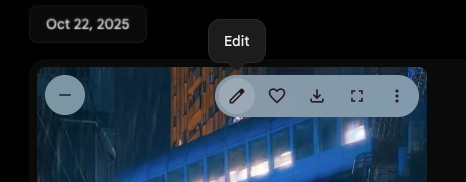
Es öffnet sich ein Fenster, in dem du einen Bereich zur Bearbeitung auswählst und einen Prompt mit Anweisungen eingibst.
Dem Screenshot nach scheint aktuell nur das Einfügen von Elementen möglich zu sein. Laut dem Promo-Video zu Veo 3.1 sollte auch das Löschen von Elementen gehen, aber ich konnte diese Option nicht finden. Selbst das Beschreiben des zu Entfernenden im Prompt hat nicht funktioniert.
Ich habe den oberen Bereich markiert und bewegte Züge hinzugefügt. Das klappte recht gut – allerdings wurden die Züge auch außerhalb des ausgewählten Bereichs eingefügt.
Ein längeres Video mit Veo 3.1 erstellen
Vor einiger Zeit habe ich diesen Artikel über Runway ML Gen 4 geschrieben. Darin habe ich ein kurzes Video über eine Flamme und einen Wassertropfen erstellt, die sich verlieben. Ihre Liebe scheitert jedoch, weil sie sich nicht berühren können.
Dieses Video war sehr einfach und ohne Ton, transportierte aber die gewünschte Emotion. Ich war neugierig, eine ähnliche Geschichte mit Veo 3.1 nachzubauen, um zu sehen, wie sich die Technologie entwickelt hat.
Unten findest du die neue Version des Videos, die ich mit Veo 3.1 erstellt habe.
Zum Einstieg habe ich den Flammen-Charakter mit Nano Banana generiert. Dann habe ich die erste Szene erstellt, in der die Flamme durch den Dschungel läuft – mithilfe eines einzigen Bildes in den Ingredients-Tools.
Für die zweite Szene bat ich Veo 3.1 um ein Video, in dem die Flamme einen Wassertropfen trifft, der auf einem Blatt Sonnenbad nimmt. Dabei entstand zugleich mein zweiter Charakter. Alternativ hätten wir ihn separat generieren und beide Figuren als Input verwenden können.
Ab da habe ich jeweils einen Frame des aktuellen Videos als Startframe für den nächsten Clip gewählt, den Endframe offengelassen und die Generierung nur per Prompt gesteuert.
Flow macht das einfach: Nach der Auswahl eines Frames klickst du auf „+“, speicherst ihn als Asset und nutzt ihn dann mit „Frames to Video“ als Startframe des nächsten Clips.
Für dieses Video habe ich überwiegend „Frames to Video“ mit einem einzelnen Startframe genutzt. Oft habe ich einen Frame aus der Mitte eines Clips gewählt.
Zur Veranschaulichung hier einige Frames, die ich als Assets und Startpunkte verwendet habe:
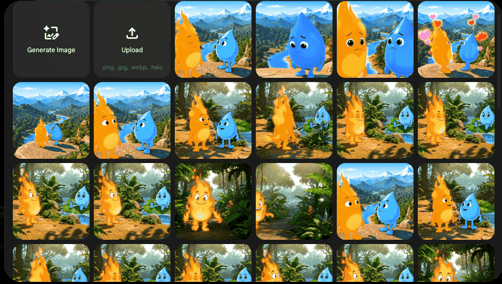
Dadurch passten die Clips nicht immer perfekt aneinander, also habe ich sie extern so geschnitten, dass die Übergänge stimmten.
Frust gab es trotzdem: An manchen Stellen ließ sich meine Vision nicht durchsetzen, und ich musste mich dem anpassen, was die KI lieferte. Das kenne ich von jedem KI-Videotool.
Ein weiteres Problem waren Inkonsistenzen im Ton. Die Stimme der Flamme wechselt, und weil ich jeweils nur einen Startframe für den nächsten Clip vorgegeben habe, ist auch der Soundtrack nicht besonders kohärent.
Das ließe sich durch die Video-Extend-Funktion abmildern. In Flow kannst du Clips manuell trimmen und ab dort fortsetzen.
Mein Fazit zu Veo 3.1
Ich habe Veo 3.1 sowohl in der Flow-Web-App von Google als auch über die API getestet. Die Nutzung auf Flow war – gelinde gesagt – frustrierend. Die Videogenerierung schlug oft ohne erkennbaren Grund fehl; es erschien nur eine generische Fehlermeldung ohne hilfreiche Details.
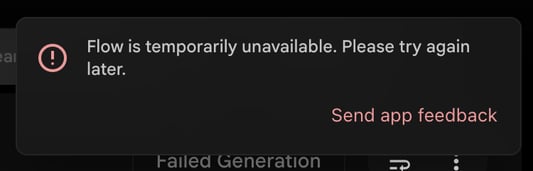
Auch die Oberfläche fand ich wenig intuitiv. Einige Optionen wie Videobearbeitung und -verlängerung waren schwer zu finden.
Über die API lief es als Programmierer deutlich runder – trotz einiger Stolpersteine. Vor allem die Dokumentation ist dünn, und in den Codebeispielen fehlen wichtige Details. Das hat die Einarbeitung unnötig verlängert. Beispielsweise war unklar, wie genau man Bilder ans Modell übergibt, weil Teile der Beispiele veraltet sind und nicht funktionieren.
Außerdem konnte ich nicht herausfinden, wie man ein Video für die Extend-Funktion übermittelt. Recherchen deuten darauf hin, dass diese Funktion in der API derzeit schlicht noch nicht offen ist – sicher ist das aber nicht.
Die Ergebnisse sind insgesamt gut, leiden aber noch unter klaren Limitierungen. Zwischen dem, was ich mir vorstelle, und dem, was ich mit diesen Modellen umsetzen kann, liegt weiterhin eine spürbare Lücke.
Fazit
Veo 3.1 ist ein Schritt nach vorne in der KI-Videogenerierung: mehr kreative Kontrolle, besserer Ton und die Möglichkeit, längere, stimmigere Clips zu produzieren.
Das Tool ist zweifellos stark – vor allem für schnelles Prototyping und kreatives Experimentieren. Doch aktuelle Einschränkungen wie eine holprige UI, gelegentliche Inkonsistenzen und nicht perfekte Übergänge können frustrieren, wenn es auf Präzision ankommt.
Mit fortlaufenden Verbesserungen und dem breiteren Zugang über APIs und Plattformen wie Flow deutet Veo 3.1 jedoch auf eine vielversprechende Zukunft hin: KI-gestützte Videoproduktion wird intuitiver und rückt näher an die künstlerische Vision heran. Wenn du Lust hast, an der vordersten Front der Generative-Video-Entwicklung zu experimentieren, lohnt sich ein Testlauf mit Veo 3.1 trotz seiner Macken – spannend bleibt, wie sich die Technologie in den kommenden Monaten weiterentwickelt.
Außerdem empfehle ich unseren Guide zum neuen SAM3-Modell.





Google hat kürzlich die neueste Version des KI-Videogenerierungsmodells Veo 3.1 veröffentlicht.
In diesem Artikel zeige ich dir die neuen Funktionen von Veo 3.1, erkläre, wie du sie nutzt, und erstelle ein längeres Video mit Veo 3.1.
Wenn du neu bei Veo bist, lies zuerst unseren Artikel zu Veo 3. Außerdem empfehle ich unsere Guides zu Seedance 2.0 und der Sora 2 API.