
Kurs
AWS: Cloud-Technologie und Servicekonzepte
3 Std.
21.5K
In den Jahren, in denen ich mit AWS habe ich gemerkt, dass der Überblick über deine Cloud-Ressourcen den Unterschied zwischen proaktiver Problemlösung und reaktiver Brandbekämpfung ausmacht.
Amazon CloudWatch macht genau das: Es ist sozusagen das zentrale Nervensystem deiner AWS-Umgebung und bietet umfassende Überwachung, Protokollierung und Beobachtbarkeit für deine ganze Infrastruktur.
Ich zeig dir mal, was CloudWatch alles kann, von der einfachen Überwachung von Metriken bis hin zu fortgeschrittenen KI-gestützten Vorgängen. Am Ende dieses Tutorials wirst du wissen, wie du CloudWatch nutzen kannst, um deine AWS-Ressourcen effektiv zu überwachen, Kosten zu optimieren und Probleme zu lösen, bevor sie sich auf deine Nutzer auswirken.
Wenn du neu bei AWS bist, empfehle ich dir, unseren Kurs „AWS Cloud-Technologie und -Services” zu machen.
Bevor wir uns mit den praktischen Sachen beschäftigen, lass uns erst mal schauen, was CloudWatch ist und wie es ins AWS-Ökosystem passt.
CloudWatch ist die einheitliche Observability-Plattform von AWS, die Daten aus deinen Cloud-Ressourcen und Anwendungen sammelt, überwacht und analysiert. Mit dem Service kannst du deinen kompletten Stack überwachen, also Anwendungen, Infrastruktur, Netzwerk und Dienste, und anhand von Alarmen, Protokollen und Ereignisdaten automatisierte Maßnahmen ergreifen.
Die Plattform läuft in AWS-nativen Umgebungen und hybriden Szenarien und unterstützt Workloads über AWS, andere Cloud-Anbieter und lokale Rechenzentren hinweg. Der CloudWatch Agent sammelt Telemetriedaten aus jeder Umgebung und bietet so eine zentrale Übersicht für alle Überwachungsanforderungen.
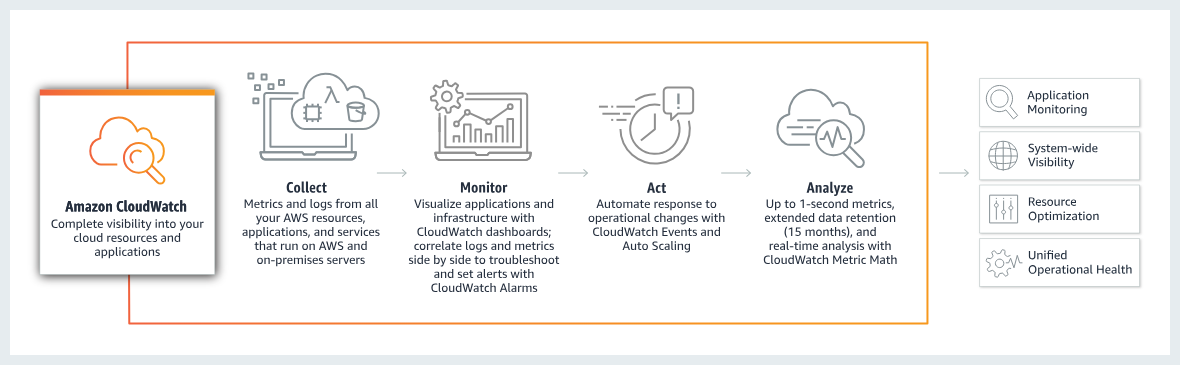
AWS Cloudwatch
Was CloudWatch so besonders macht, ist, wie gut es in AWS integriert ist. Jeder wichtige AWS-Dienst schickt automatisch Metriken an CloudWatch:
Dank dieser nativen Integration kannst du sofort mit der Überwachung loslegen, ohne dich mit komplizierten Einstellungen rumschlagen zu müssen. Jetzt, wo du weißt, was CloudWatch ist, schauen wir uns mal an, was die Nutzung dieses coolen Dienstes kostet.
Bevor du CloudWatch in deiner Infrastruktur einsetzt, solltest du unbedingt wissen, wie viel es kostet. Lass mich das Preismodell und Strategien vorstellen, mit denen du die Kosten im Griff behältst.
Der Service läuft auf Pay-as-you-go-Basis, ohne dass man sich vorher festlegen muss. Die meisten AWS-Services schicken Metriken automatisch und kostenlos an CloudWatch.
Die kostenlose Version hat echt großzügige Kontingente, die die grundlegenden Überwachungsanforderungen abdecken:
Nach dem kostenlosen Kontingent kosten benutzerdefinierte Metriken ungefähr 0,30 $ pro Metrik für die ersten 10.000 Metriken, wobei mit steigender Nutzung Mengenrabatte gelten. Für Dashboards wird 3 $ pro Dashboard und Monat berechnet.
Die Log-Erfassung kostet in den Regionen im Osten der USA normalerweise 0,50 $ pro GB (die Preise variieren je nach Region), nachdem die kostenlose Stufe aufgebraucht ist. Dieser Preis gilt nur für die ersten 10 TB pro Monat; danach wird der Preis nach und nach günstiger.
Seltener Zugriff Infrequent Access reduziert die Erfassungskosten um 50 % auf 0,25 $ pro GB in den Regionen im Osten der USA. Eine Einschränkung, die man beachten sollte, ist, dass sie keine metrischen Filter unterstützen, die nur mit Standardprotokollen funktionieren. Allerdings unterstützt Logs-IA keine Funktionen wie Metrikfilter.
Hier ist ein kurzer Überblick über die wichtigsten Preisbestandteile über diekostenlose Stufe hinaus:
|
Feature |
Preise (Ostküste der USA) |
|
Benutzerdefinierte Metriken (die ersten 10.000) |
0,30 $ pro Monat |
|
Protokollaufnahme |
0,50 $ pro GB / 0,25 $ pro GB (seltener Zugriff) |
|
Holzlagerung |
0,03 $ pro GB/Monat |
|
Standard-Dashboards |
3,00 $ pro Dashboard/Monat |
|
Standardalarme |
0,10 $ pro Alarm/Monat |
Durch meine Erfahrung mit der Optimierung der CloudWatch-Kosten habe ich ein paar effektive Strategien gefunden:
Wenn du mehr darüber erfahren möchtest, wie du die AWS-Preisstruktur zu deinem Vorteil nutzen und deine Ressourcen schützen kannst, empfehle ich dir unseren Kurs „AWS Security and Cost Management” zu machen.
CloudWatch hat eine ganze Reihe von Überwachungstools, die zusammenarbeiten, um dir einen kompletten Überblick über deine AWS-Umgebung zu geben. Schauen wir uns mal die wichtigsten Funktionen an, die du am häufigsten nutzen wirst.
Metriken sind das A und O der CloudWatch-Überwachung. CloudWatch gibt dir einen Überblick über Metriken mit einer Genauigkeit von bis zu einer Sekunde, speichert Daten für einen Tag bis unbegrenzt und kann Berechnungen durchführen. Diese detaillierte Übersicht macht es möglich, die Kapazitätsplanung in Echtzeit zu überwachen und historische Analysen durchzuführen.
Du kannst Dashboards erstellen, die auf die Bedürfnisse der verschiedenen Interessengruppen zugeschnitten sind. Die Teams im operativen Bereich brauchen Echtzeit-Infos zur Ressourcennutzung, während die Finanzteams von der Kostenverfolgung profitieren. CloudWatch hat Dashboards, die mehrere Konten abdecken, was eine zentrale Überwachung für Architekturen mit mehreren Konten ermöglicht.
Alarme geben dir einen Hinweis, wenn Messwerte bestimmte Schwellenwerte überschreiten. Ich richte Alarme mit Amazon SNS ein, um Benachrichtigungen zu schicken oder automatische Korrekturen über Lambda-Funktionen. Wenn zum Beispiel die CPU-Auslastung 5 Minuten lang über 80 % liegt, kann ein Alarm automatisch Auto Scaling auslösen.
Als Nächstes schauen wir uns an, wie CloudWatch über grundlegende Metriken hinausgeht und umfassende Anwendungs- und Container-Observability bietet.
Für moderne Anwendungen bietet CloudWatch Application Signals eine sofort einsatzbereite Übersicht über Latenz, Fehler und Leistung bei KI-Workloads. Es bietet auch automatische Instrumentierung, wodurch manuelle Codeänderungen wegfallen und die Erstellung und Überwachung von Service-Level-Ziele (SLOs).
Bei containerisierten Umgebungen sammelt CloudWatch Container Insights Informationen zur Rechenauslastung von containerisierten Anwendungen. Container Insights unterstützt:
Diese Beobachtungsfunktionen erzeugen eine Menge Daten, die man gut verwalten muss. Um die Containerdienste von AWS zu vergleichen, schau dir unseren Vergleich von ECS und EKS.
Schauen wir uns als Nächstes die Log-Management-Funktionen von CloudWatch an.
Für die zentrale Speicherung von Protokollen zentralisiert CloudWatch Logs zentralisiert die Protokollverwaltung von AWS-Diensten, Anwendungen und lokalen Ressourcen. Ich sortiere die Protokolle in Gruppen, die verschiedene Anwendungen abdecken, wobei die Protokollströme einzelne Quellen erfassen. Aufbewahrungsrichtlinien bringen die Compliance-Anforderungen und die Speicherkosten unter einen Hut.
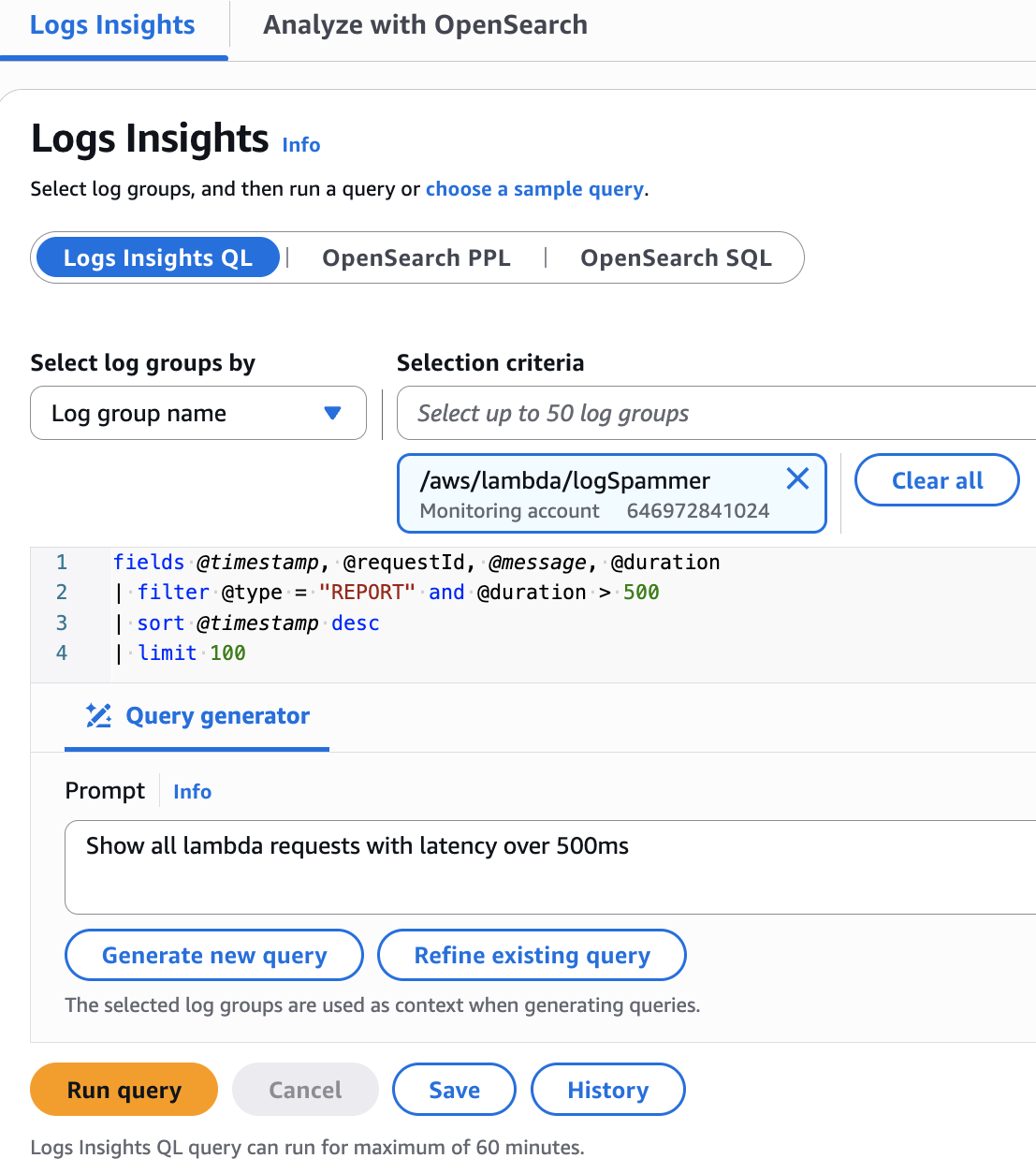
Wenn du diese Protokolldaten analysieren musst, bietet CloudWatch Logs Insights eine leistungsstarke Abfragesprache für die Analyse von Protokolldaten. Ich nutze die SQL-ähnliche Syntax, um schnell:
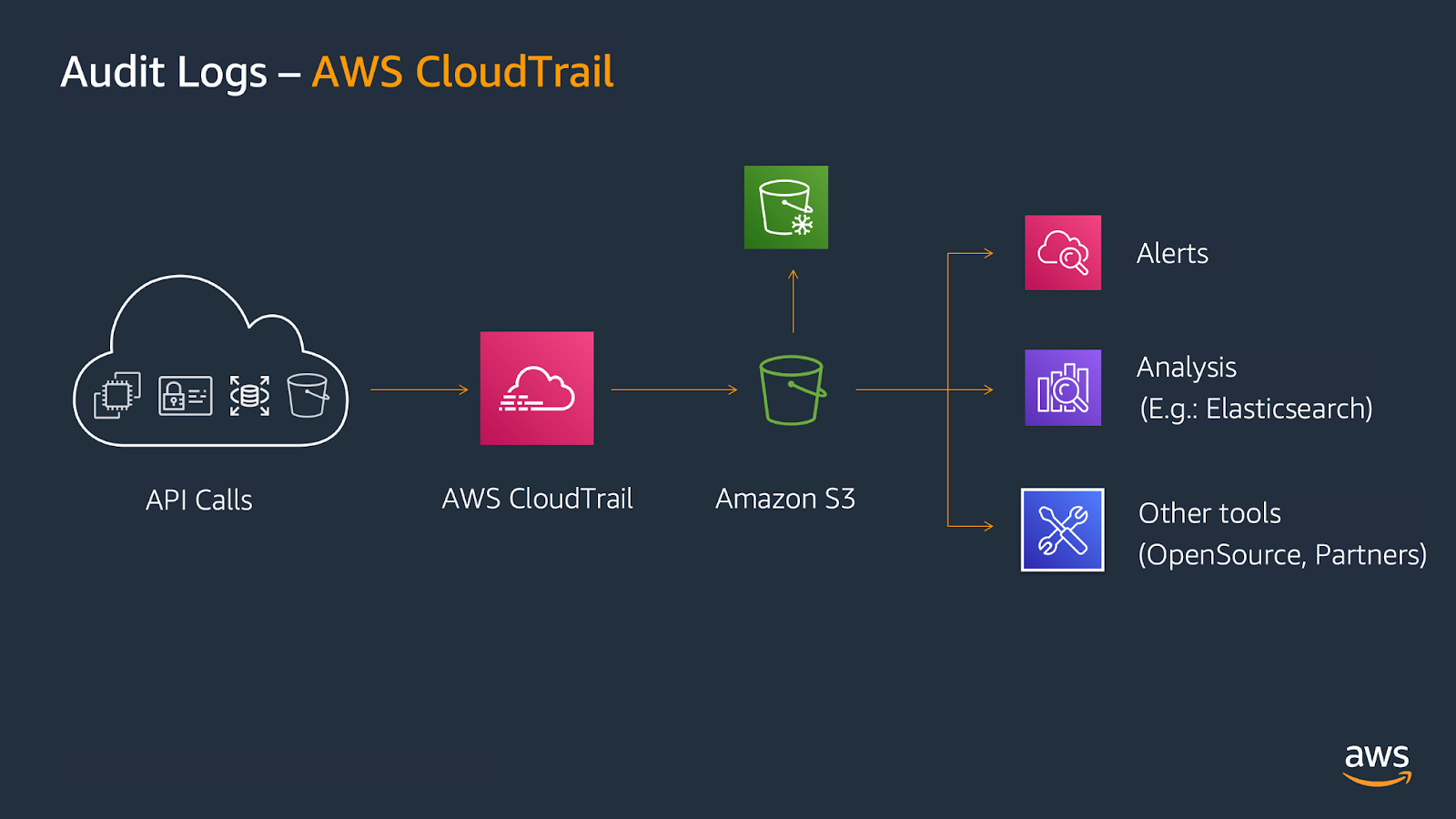
Für Sicherheitsüberprüfungen arbeitet CloudWatch mit CloudTrail zusammen, um alle API-Aufrufe zu erfassen und zu analysieren.
Die Log-Verwaltung geht jetzt noch weiter: Mit den neuen Funktionen für einheitliches Datenmanagement kannst du Logs aus verschiedenen AWS-Konten und -Regionen sammeln und zusammenfassen. Es macht komplexe ETL-Pipelines und mehrere Datenspeicher überflüssig, was für global verteilte Teams echt revolutionär ist.
Neben der Überwachung des Backends ist es genauso wichtig, die tatsächliche Benutzererfahrung zu verstehen. Hier kommen die Überwachungsfunktionen von CloudWatch für Endnutzer ins Spiel.
Um zu erfassen, wie echte Benutzer Ihre Anwendungen erleben, CloudWatch RUM (Real User Monitoring) die tatsächlichen Nutzererfahrungsdaten von Webanwendungen. Ich nutze RUM, um die Leistung von Apps aus der Sicht der Nutzer zu checken, indem ich die Ladezeiten von Seiten, JavaScript-Fehler und das Nutzerverhalten im Auge behalte.
Für Tests, bevor die Nutzer Probleme haben, ergänzt CloudWatch Synthetics RUM, indem es proaktiv die Endpunkte von Anwendungen testet. Du kannst Canaries (Skripte, die Benutzerinteraktionen simulieren) erstellen, um die Verfügbarkeit ständig im Auge zu behalten. Diese Tests laufen nach einem festen Zeitplan ab und zeigen Probleme an, bevor echte Nutzer drauf stoßen.
Während RUM und Synthetics nur oberflächliche Überwachung bieten, braucht man einen tieferen Einblick, um zu verstehen, was in deinen verteilten Anwendungen wirklich abläuft. Da kommt verteiltes Tracing ins Spiel.
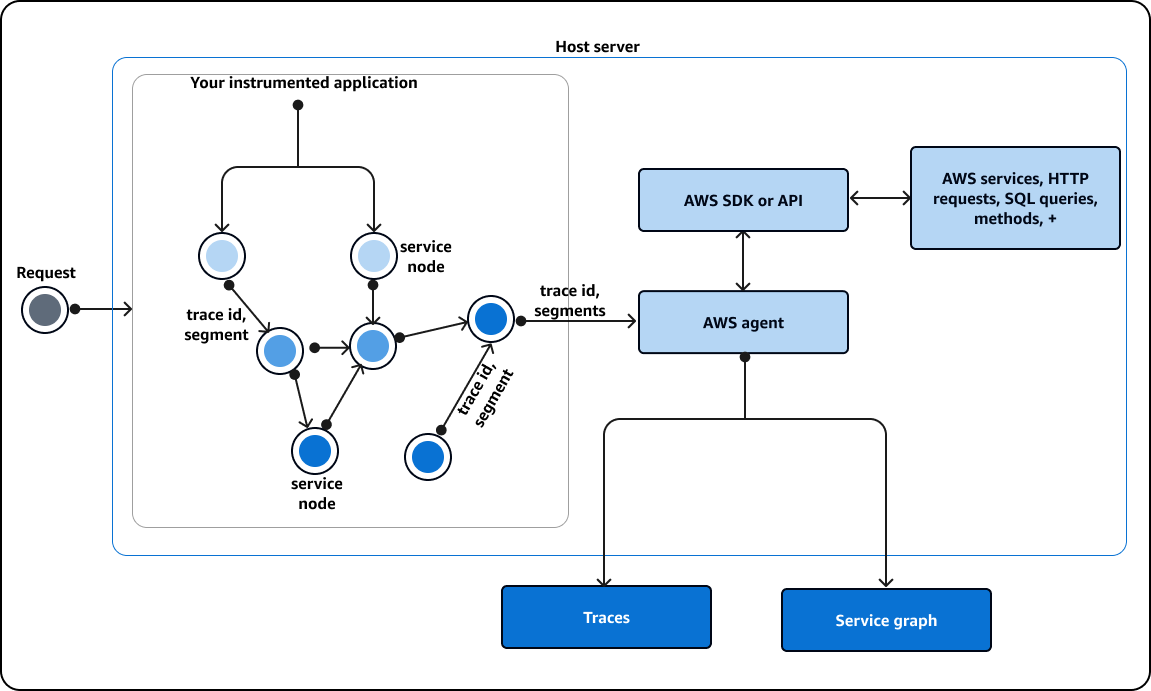
Für vollständige Transparenz bei Anfragen AWS X-Ray die Integration von AWS X-Ray, die verteiltes Tracing ermöglicht und den Ablauf von Anfragen durch Microservice-Architekturen zeigt. Die Trace-Karte zeigt Serviceabhängigkeiten und zeigt, wo es zu Verzögerungen kommt. Ich nutze X-Ray, um Latenzengpässe zu finden und Serviceabhängigkeiten zu verstehen.
Um Leistungsmuster und Engpässe zu erkennen, Contributor Insights hochkardinalitäre Daten, um die wichtigsten Faktoren für das Systemverhalten zu ermitteln. Wenn du Fehler untersuchst, zeigt es dir, welche Endpunkte, Benutzer oder Ressourcen die meisten Probleme verursachen.
Diese Überwachungsfunktionen werden noch viel leistungsfähiger, wenn man sie mit den Automatisierungsdiensten von AWS zusammenbringt. Jetzt wird's spannend.
Die Leistungsfähigkeit von CloudWatch wird durch die Integration mit anderen AWS-Diensten noch verstärkt. Für die ereignisgesteuerte Automatisierung schnappt sich Amazon EventBridge CloudWatch-Alarme und -Ereignisse und sorgt für automatische Reaktionen. Du kannst Workflows erstellen, bei denen CloudWatch-Alarme EventBridge-Regeln auslösen, die Lambda-Funktionen für folgende Zwecke aufrufen:
Für komplizierte Arbeitsabläufe kann man mit Systems Manager automatisierte Vorgänge einrichten. CloudWatch-Alarme können Systems Manager Automation-Dokumente auslösen, die komplexe Abhilfemaßnahmen über mehrere Ressourcen hinweg ausführen.
Nachdem wir uns die Funktionen von CloudWatch angesehen haben, lass uns darüber reden, warum die Implementierung dieser Plattform für dein Unternehmen wichtig ist.
Die Funktionen von CloudWatch zu verstehen ist eine Sache, aber zu sehen, wie sie sich in echten Geschäftswert umsetzen lassen, ist das, was wirklich zählt. Hier ist der Grund, warum Unternehmen aus allen Branchen bei ihren Abläufen auf CloudWatch setzen.
CloudWatch gibt dir einen zentralen Überblick über alle AWS-Ressourcen. Ich finde es echt super, dass man EC2-Instanzen, Lambda-Funktionen, Datenbankabfragen und anwendungsspezifische Metriken über eine einzige Oberfläche überwachen kann. So kann man schnell Zusammenhänge zwischen dem Verhalten der Infrastruktur und der Anwendungsleistung erkennen.
Die Plattform verkürzt die durchschnittliche Zeit bis zur Lösung durch umfassende Datenerfassung. Wenn ich Vorfälle untersuche, kann ich Metriken, Protokolle und Traces zusammen anschauen und so nicht nur sehen, dass ein Problem aufgetreten ist, sondern auch verstehen, warum es passiert ist.
CloudWatch ist nicht nur für die Betriebsübersicht wichtig, sondern auch super wichtig, um die Compliance zu halten und bei forensischen Untersuchungen zu helfen.
Für regulierte Branchen ist CloudWatch der zentrale Ort für Audit-Trails und Compliance-Protokolle. Ich stelle die Aufbewahrungsfristen für Protokolle so ein, dass sie den gesetzlichen Anforderungen entsprechen. Die Integration von CloudWatch mit CloudTrail erfasst alle API-Aktivitäten und liefert so komplette Prüfpfade für Sicherheitsuntersuchungen.
Bei der Reaktion auf Vorfälle sind Protokolle die wichtigste Quelle für die Ursachenanalyse. CloudWatch Logs Insights macht es möglich, schnell Terabytes an Log-Daten abzufragen, um Fehlermuster zu erkennen und das Systemverhalten zu analysieren, das zu Vorfällen führt.
Compliance und Fehlerbehebungsfunktionen bringen natürlich noch einen weiteren wichtigen Vorteil mit sich: die Kostenoptimierung.
Die Abrechnungsmetriken von CloudWatch machen ein proaktives Kostenmanagement möglich. Ich richte Alarmmeldungen für geschätzte Kosten ein, um unerwartete Erhöhungen sofort zu erkennen. So kann ich die Kosten schnell überprüfen und Maßnahmen ergreifen.
Einblicke in die Leistung helfen auch dabei, die Kosten zu optimieren. Durch die Analyse der Ressourcenauslastung finde ich überdimensionierte Ressourcen, die man besser anpassen kann, und verstehe, wo es Engpässe bei den Anwendungen gibt, die die benötigten Ressourcen reduzieren.
CloudWatch geht über AWS hinaus und überwacht auch Hybrid- und Multi-Cloud-Umgebungen, was Unternehmen mit unterschiedlichen Infrastrukturen hilft. Mit dem CloudWatch Agent kannst du zum Beispiel Metriken von lokalen Servern sammeln und so eine einheitliche Beobachtbarkeit bieten, egal wo die Workloads laufen.
Meiner Erfahrung nach ist das bei Cloud-Migrationen echt super hilfreich. Ich kann die Leistung zwischen verschiedenen Umgebungen mit denselben Tools vergleichen und so sicherstellen, dass bei Migrationen keine Rückschritte passieren.
Für alle, die sich fragen, wie diese Funktionen im Vergleich zu Amazons CloudTrail-Service abschneiden, empfehlen wir unseren Vergleichsartikel zu AWS CloudTrail versus AWS CloudWatch.
Bist du bereit, mit CloudWatch loszulegen? Die Einrichtung ist echt einfach, und ich zeig dir alles, was du brauchst, um mit der Überwachung deiner Infrastruktur loszulegen.
Bevor du mit der CloudWatch-Implementierung anfängst, solltest du sicherstellen, dass du die folgenden Voraussetzungen erfüllst:
Für die Produktion empfehle ich spezielle IAM-Rollen, die nach dem Prinzip der geringsten Rechte funktionieren, statt einfach nur langfristigen Vollzugriff zu geben.
Wenn du schon ein Konto hast, aber Hilfe bei den Terminalbefehlen brauchst, schau dir unser Tutorial zum Thema „Verwendung der AWS CLI“ führt dich durch die Befehlszeile selbst.
Jetzt, wo wir die Voraussetzungen geklärt haben, lass uns mit der Ersteinrichtung loslegen.
Geh über die AWS Management Console zu CloudWatch, indem du zum CloudWatch-Dienst gehst. Die Hauptansicht zeigt dir sofort alle Befehle, Optionen und Integrationen.
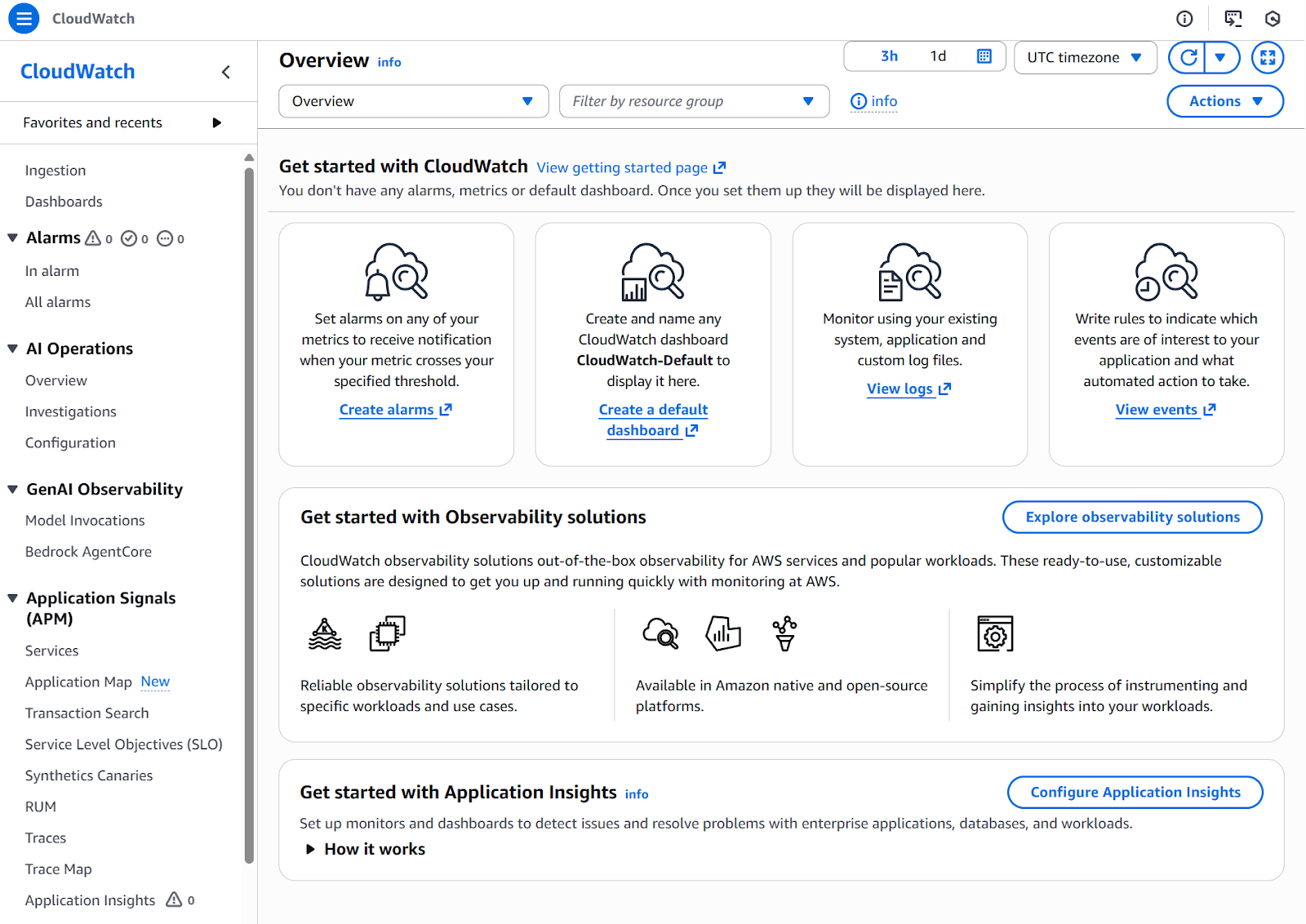
AWS CloudWatch
Du kannst zum Beispiel die Protokolle deiner laufenden Dienste unter „Log Management“ (Protokollverwaltung)anschauen . Das ist wahrscheinlich eine der am häufigsten verwendeten Visualisierungen, weil wir damit die Protokolle der Anwendungen checken und Debugging machen können, wenn irgendwas nicht so läuft, wie es soll.
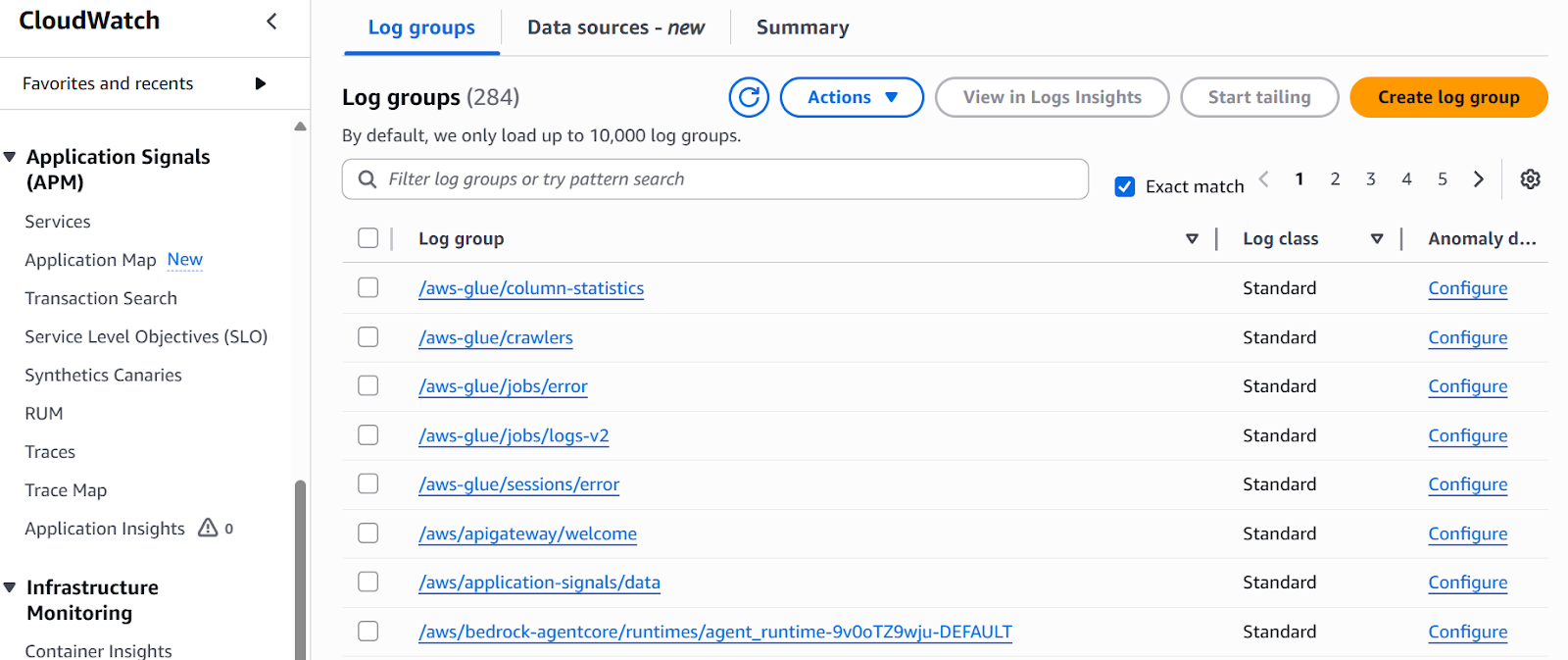
Protokollverwaltung
Jetzt, wo du weißt, wie du auf CloudWatch zugreifen kannst, schauen wir uns die praktischen Abläufe an, die du jeden Tag nutzen wirst, um deine Ressourcen effektiv zu überwachen. Ich zeig dir die wichtigsten Überwachungstechniken, die du bald im Schlaf beherrschst.
Das Anzeigen von Metriken geht in der CloudWatch Metrics-Konsole los. So fängst du an:
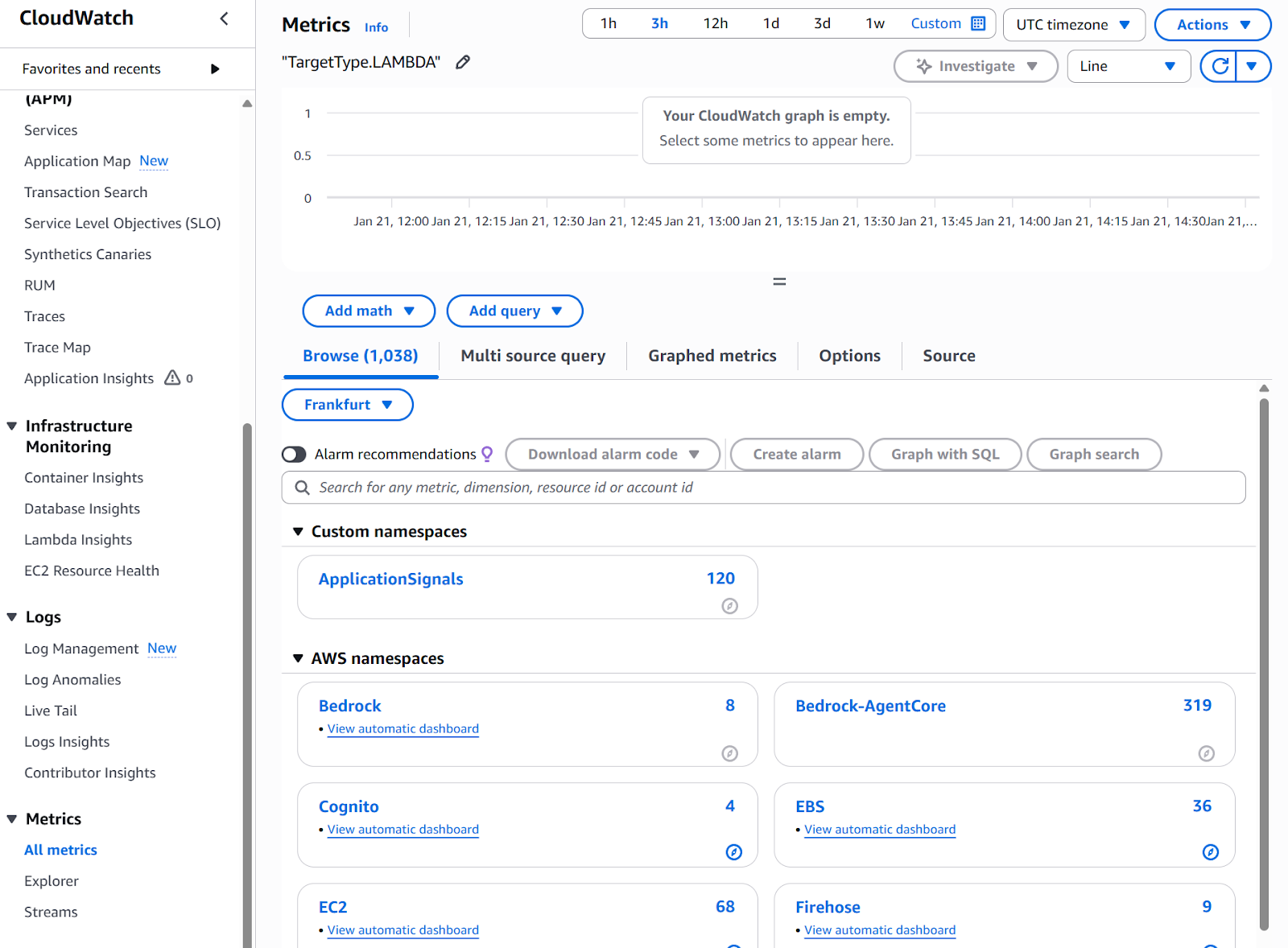
CloudWatch-Metriken-Dashboard
Wie du auf dem Bild oben sehen kannst, kannst du unter „Alle Metriken“ auf die verschiedenen Dienste zugreifen. Um loszulegen, kannst du auf einen beliebigen Dienst klicken und das automatische Dashboard aufrufen. Wenn ich zum Beispiel auf mein Bedrock-Dashboard klicke, lande ich bei den Standardmetriken von Bedrock, wo ich verschiedene Standardmessungen wie Latenz, Tokenanzahl nach Modell, Anfragen oder Fehleranzahl sehen kann.
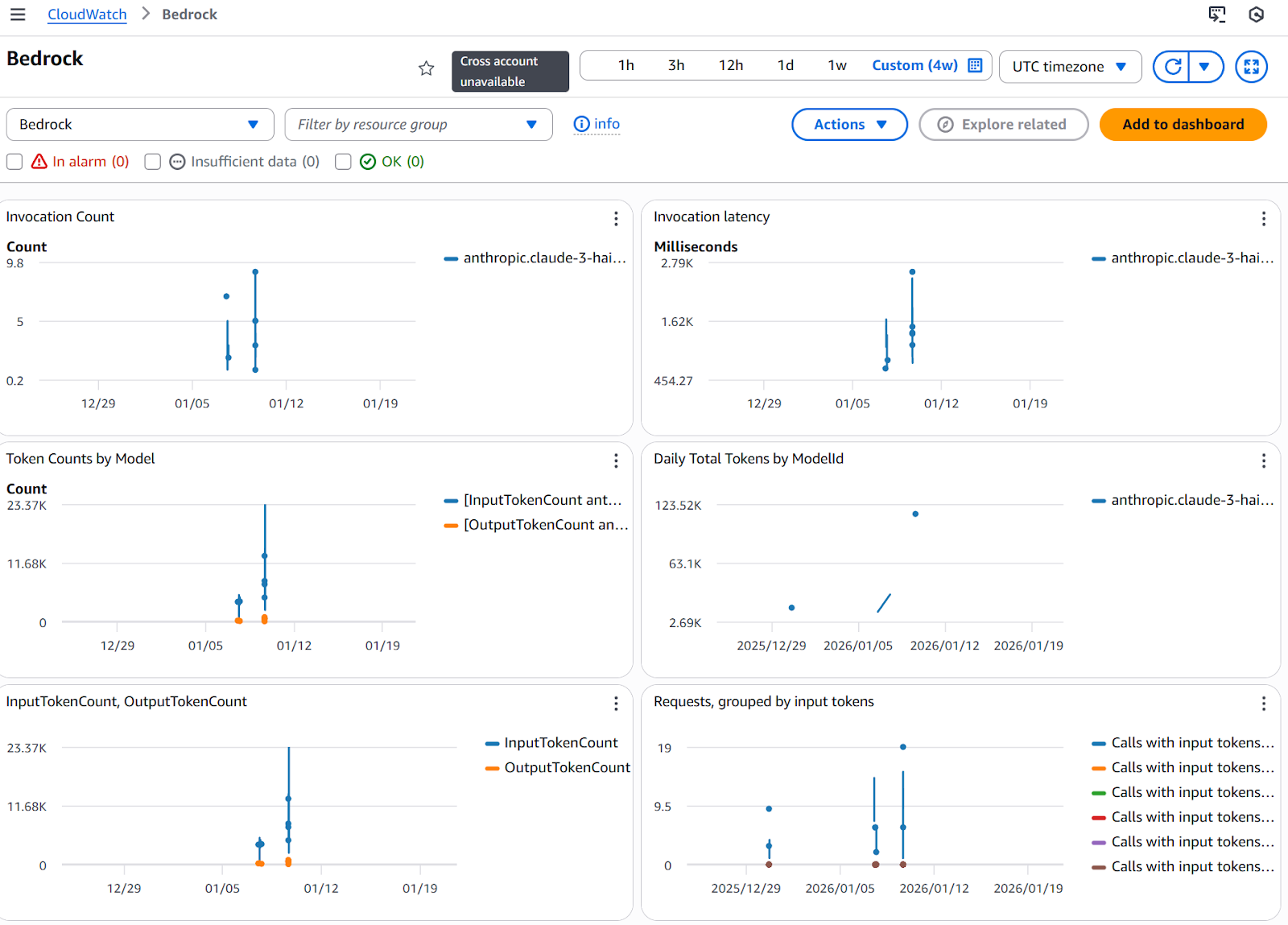
AWS Bedrock-Metriken
Neben der Visualisierung der Metriken kann man auch Metriken aus Protokolldaten extrahieren. Das geht mit Filtern und indem man ein Muster festlegt. Mach einfach die folgenden Schritte, um ein Filtermuster aus einer Metrik zu definieren:
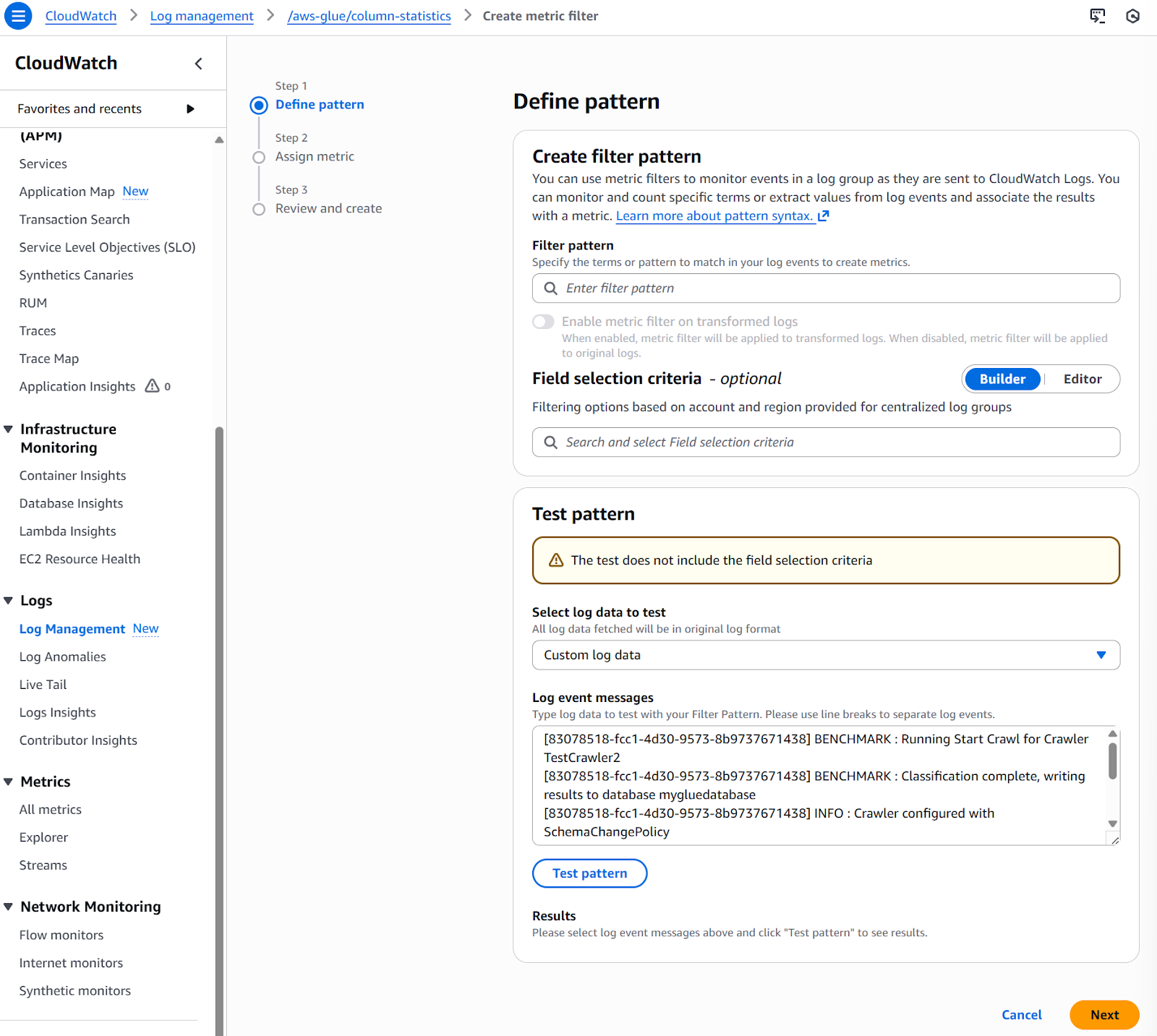
Metrikfilter erstellen
Das macht automatisch Metriken aus deinen Logdaten, ohne dass du extra Code schreiben musst.
Sobald du mit den Kennzahlen vertraut bist, geht's weiter mit dem Erstellen von Dashboards, um diese Daten gut darzustellen.
Dashboards bieten dir einen zentralen Überblick über deine wichtigsten Kennzahlen. Hier erfährst du, wie du effektive Dashboards für verschiedene Teams erstellen kannst.
Danach kommst du auf die Seite „Widget hinzufügen“, wo du den Stil des Dashboards anpassen kannst.
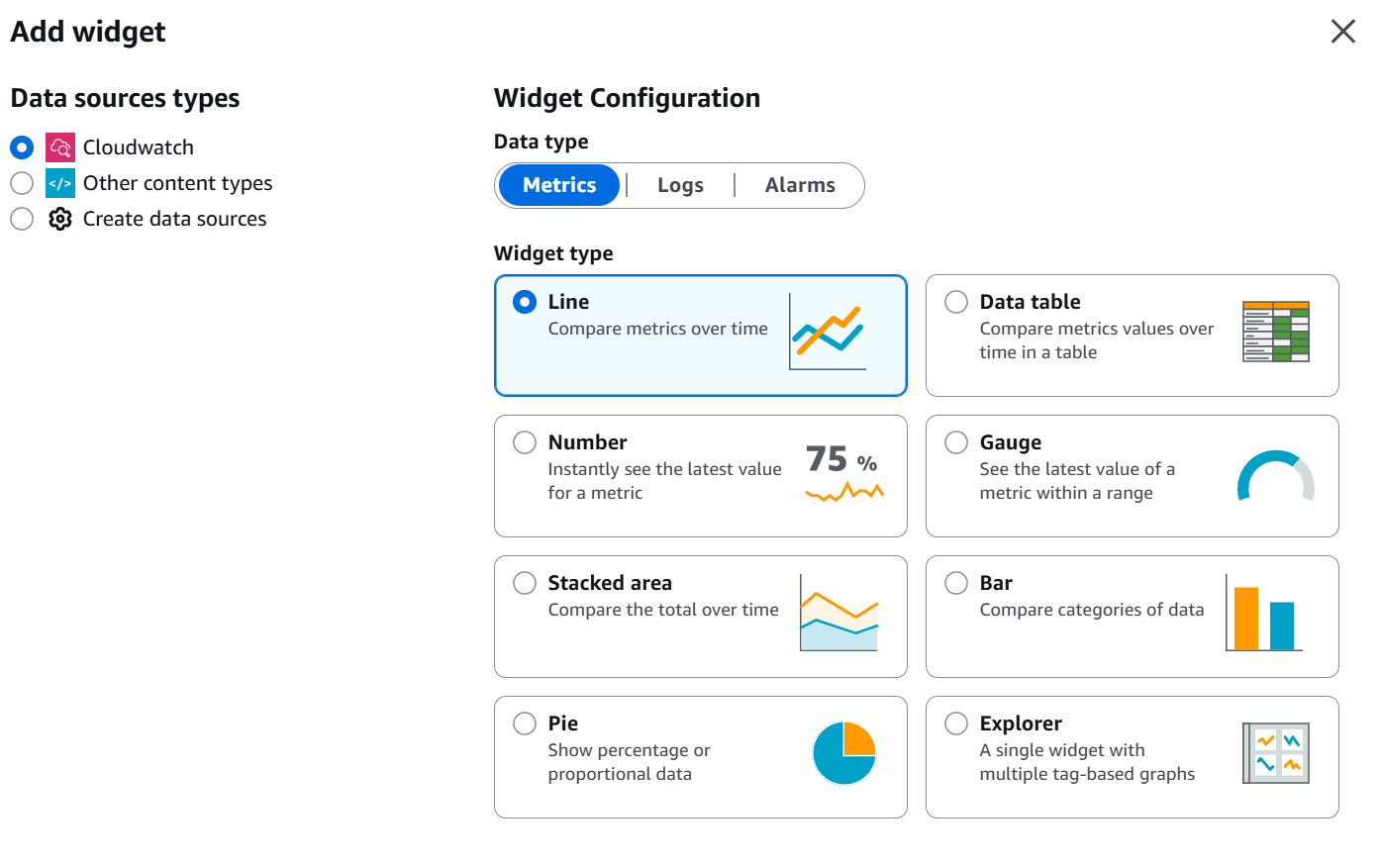
Dashboard-Widgets
Der beste Weg, um Dashboard-Widgets zu gestalten, ist, sie nach den Bedürfnissen des Teams anzupassen. Das empfehle ich normalerweise für einige gängige Teams:
Für die Teams im operativen Bereich:
Für Finanzteams:
Für Produktteams:
In diesem Sinne kannst du sie erstellen, indem du die folgenden Schritte in der AWS-Konsole machst:
Wenn du diese Schritte gemacht hast, kannst du dein individuelles Dashboard mit den ausgewählten Kennzahlen anzeigen. Wenn du willst, kannst du es ändern oder sogar privat oder öffentlich teilen.
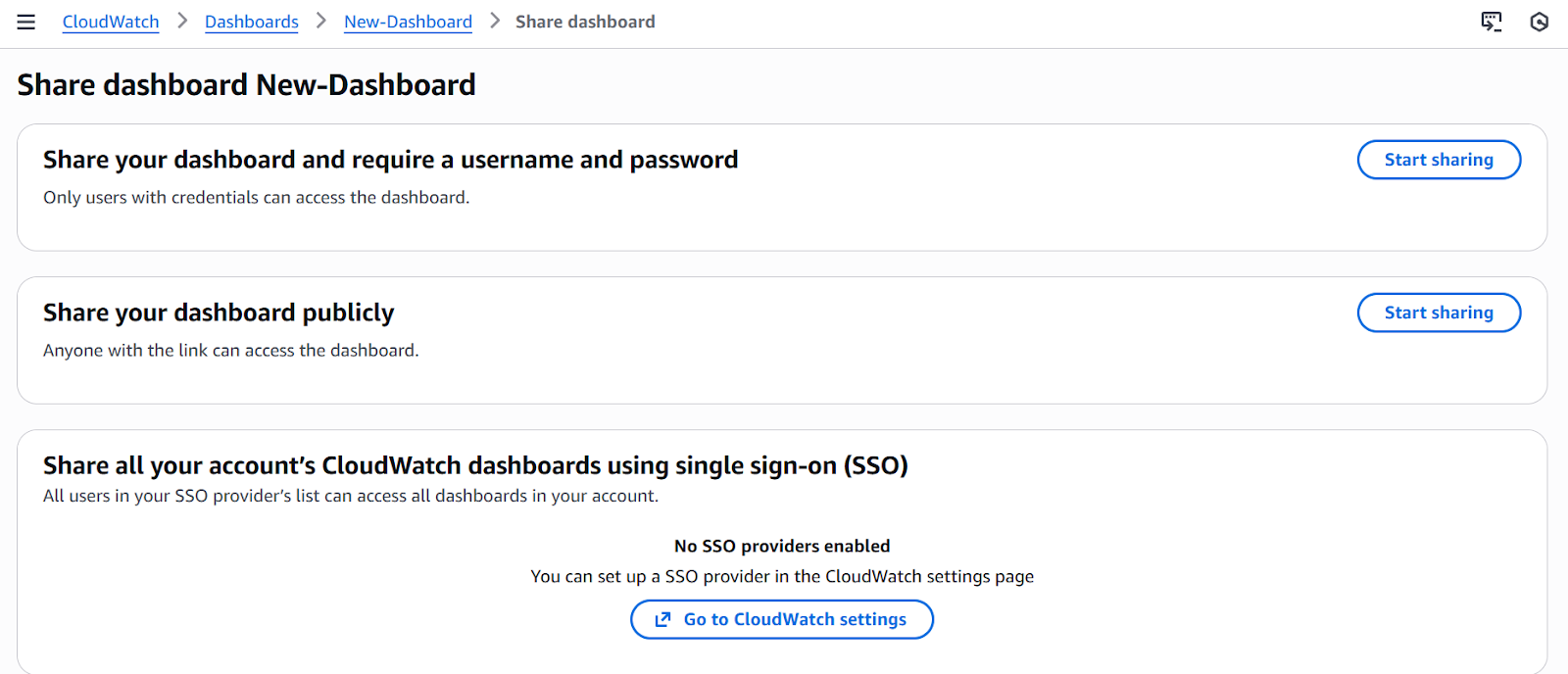
Benutzerdefinierte Dashboards teilen
Neben Anwendungsmetriken und Dashboards ist es auch wichtig, die Kosten im Griff zu haben, unnötige Ausgaben zu vermeiden und das ganze System zu optimieren. Mit CloudWatch kannst du diese Kosten im Blick behalten und kontrollieren, bevor sie aus dem Ruder laufen. So richtest du die Rechnungsüberwachung ein die Rechnungsüberwachung:
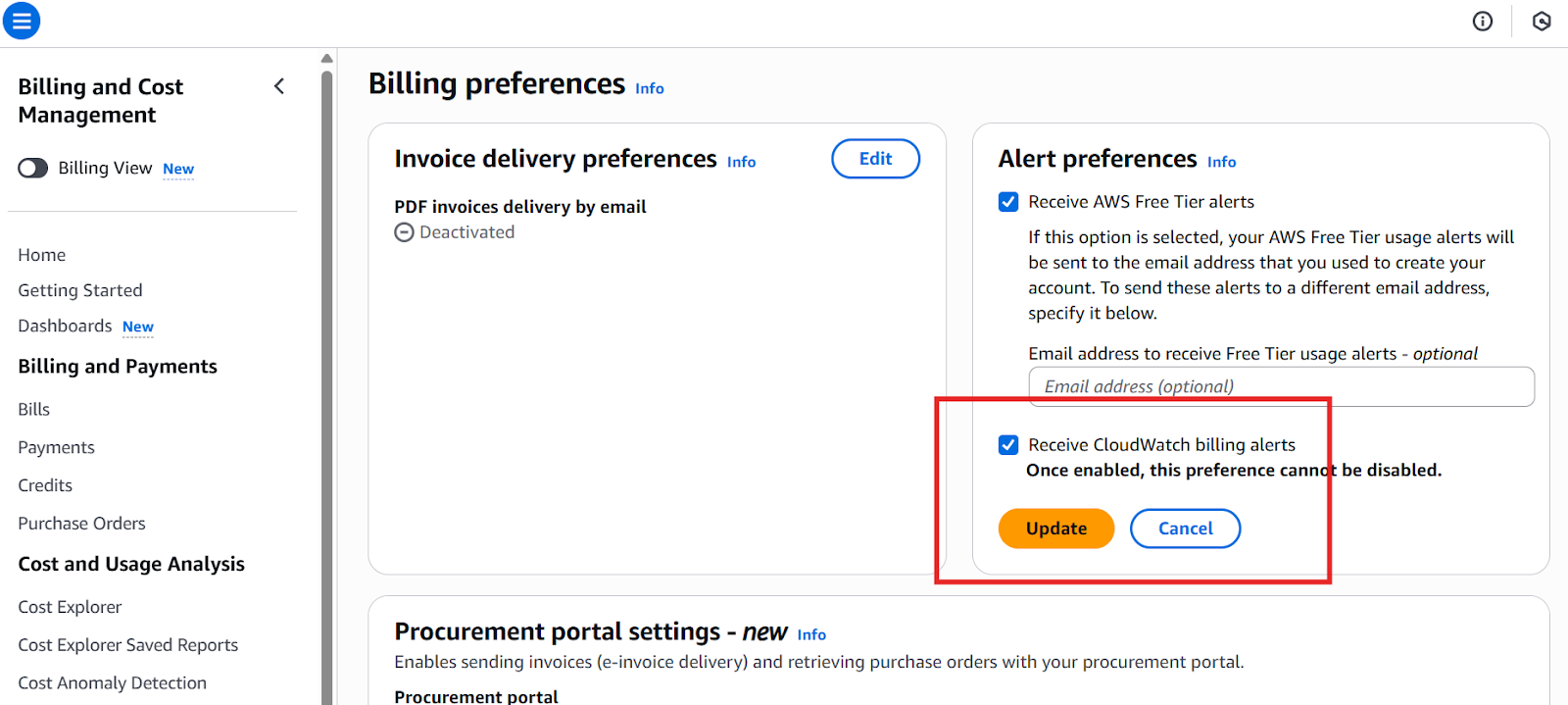
CloudWatch-Abrechnungsbenachrichtigungen aktivieren
Beachte, dass es bis zu 15 Minuten dauern kann, bis die Abrechnungsmetriken in CloudWatch angezeigt werden. Geh also nach dem Anwenden der Einstellungen und dem Abwarten dieser Zeit zurück zur CloudWatch-Konsole, um den Abrechnungsalarm zu erstellen.
Jetzt, wo wir die Abrechnungsmetriken aktiviert haben, können wir einen CloudWatch-Abrechnungsalarm erstellen, indem wir diese Schritte befolgen:
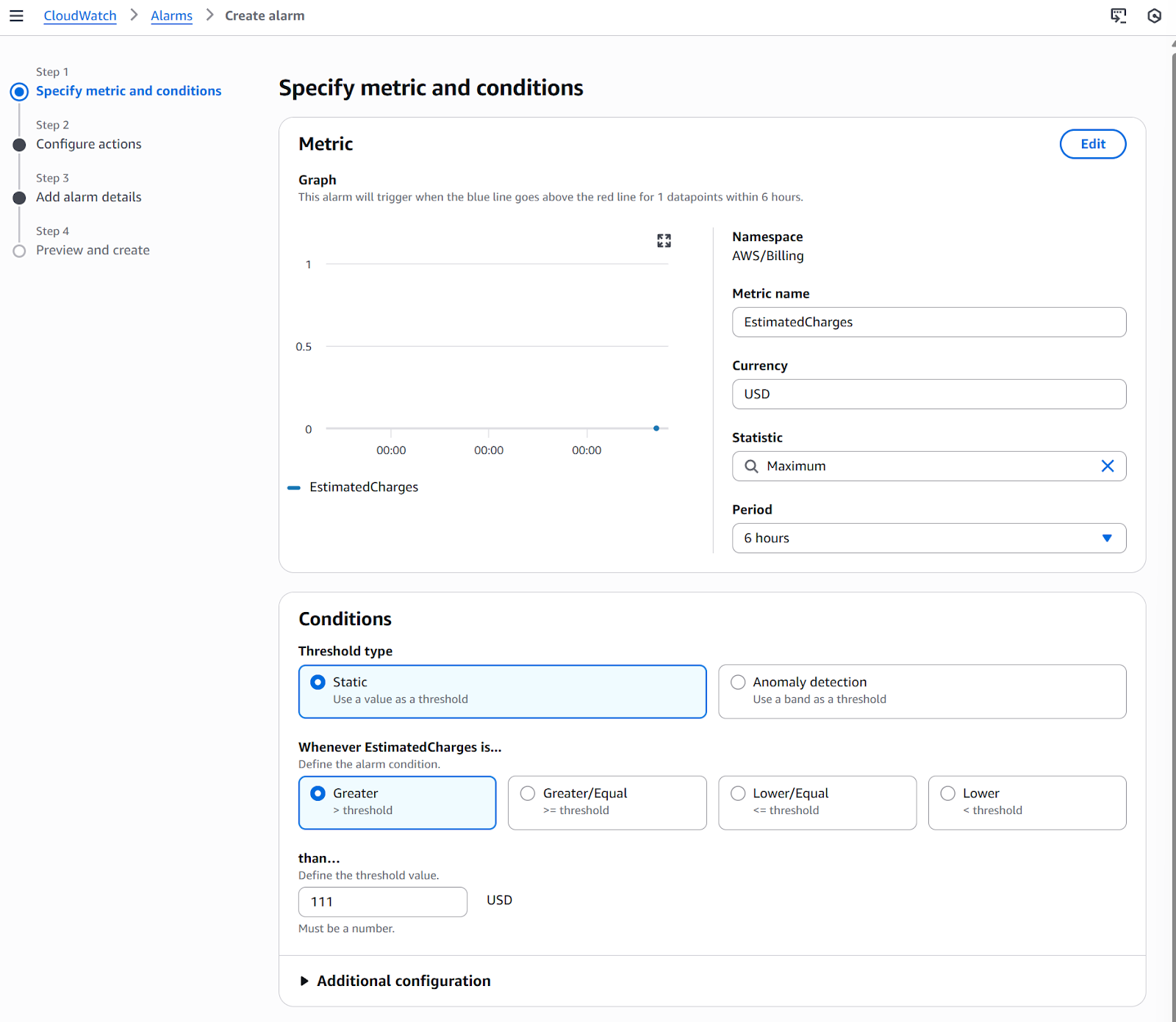
Alarmmetriken und -bedingungen
Nach diesen Schritten ist dein Rechnungsalarm eingerichtet, und deine Kosten oder Unregelmäßigkeiten (je nachdem, was du ausgewählt hast) werden gemeldet, und du wirst entsprechend benachrichtigt.
Aber neben den integrierten Metriken von AWS musst du oft auch Metriken verfolgen, die speziell für dein Unternehmen und deine Anwendungen wichtig sind. Das würde bedeuten, dass man eigene Metriken erstellen und veröffentlichen muss.
Mit benutzerdefinierten Metriken kannst du anwendungsspezifische Daten überwachen, die AWS nicht automatisch verfolgt. Du kannst deine eigenen benutzerdefinierten Metriken über die AWS-Befehlszeilenschnittstelle oder eine API veröffentlichen. Als einfaches Beispiel zeig ich dir, wie du das mit der AWS CLI.
Mit dem folgenden Befehl kannst du eine einfache benutzerdefinierte Metrik veröffentlichen:
aws cloudwatch put-metric-data \
  --namespace "MyApplication" \
  --metric-name "PageViews" \
  --value 1452 \
  --unit Count
Du kannst aber auch Dimensionen festlegen, um Metriken besser zu kategorisieren. Man kann bis zu 30 Dimensionen pro Metrik als Schlüssel/Wert-Paare einfügen.
aws cloudwatch put-metric-data \
  --namespace "MyApplication" \
  --metric-name "ResponseTime" \
  --value 245 \
  --unit Milliseconds \
  --dimensions Environment=Production,Service=API
Diese benutzerdefinierten Metriken werden in der AWS CloudWatch-Konsole angezeigt und du kannst sie zu einem neuen oder bestehenden Dashboard hinzufügen.
Ein paar der häufigsten Anwendungsfälle für benutzerdefinierte Metriken, die ich gesehen habe, sind:
Wenn du diese grundlegenden Überwachungstechniken drauf hast, bist du bestens für den täglichen Betrieb gerüstet.
Über die Basisfunktionen hinaus hat CloudWatch coole Features, die es von den üblichen Überwachungstools abheben. Diese Funktionen nutzen KI, um die besonderen Herausforderungen moderner Cloud-Architekturen zu meistern.
CloudWatch Investigations nutzt generative KI, um die Ursachenanalyse zu automatisieren und eine geführte Fehlerbehebung zu bieten. Wenn was passiert, werden die Untersuchungen automatisch miteinander verknüpft:
Es findet nicht nur Probleme, sondern macht auch einen Vorfallsbericht, der die Analyse nach dem Vorfall total verändert. Mit einem Klick startest du die umfassende Datenerfassung, um detaillierte, kontextbezogene Unterlagen zu erstellen, und sparst dir das manuelle Sammeln von Beweisen.
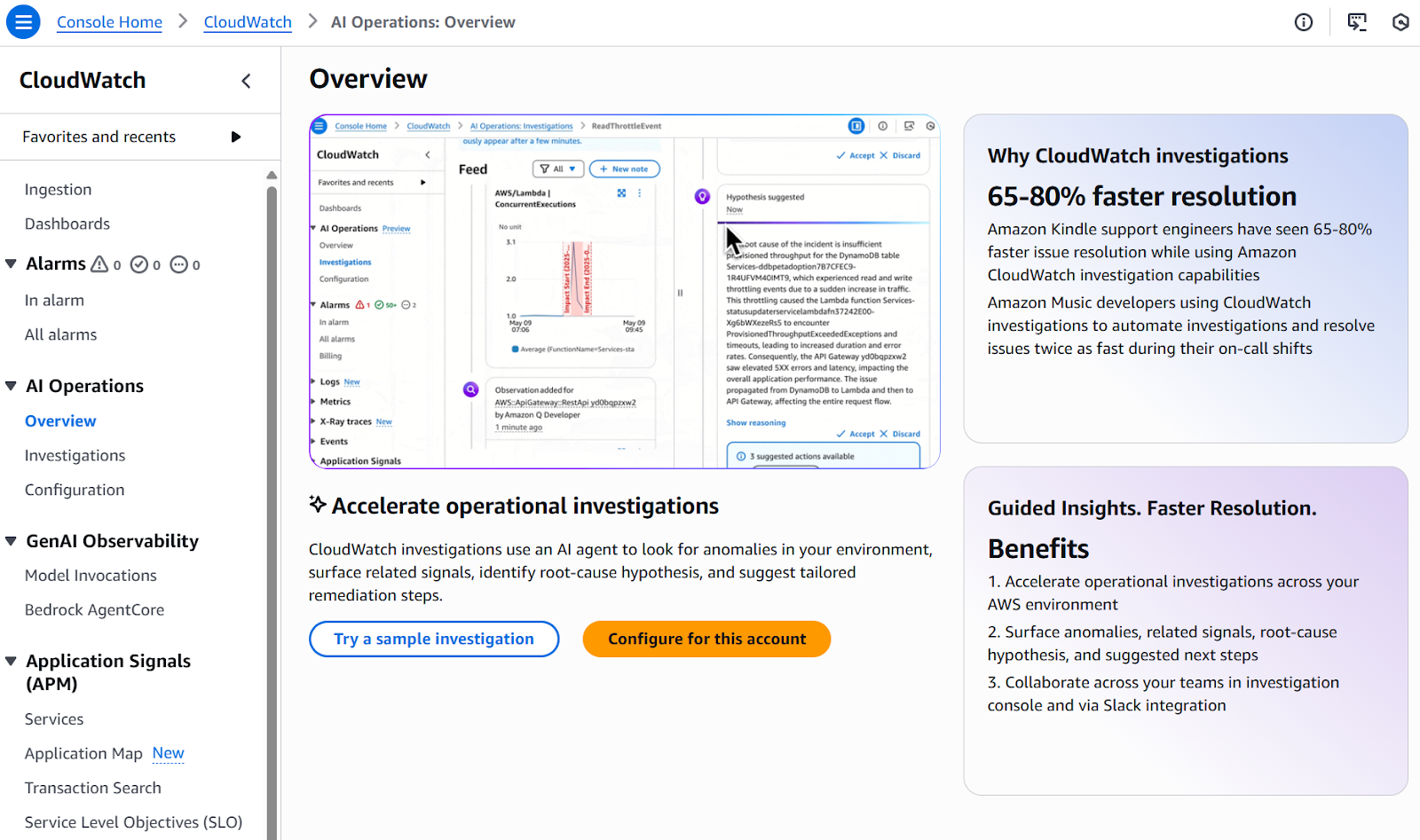
CloudWatch Investigations
Um zu verhindern, dass falsche Alarme deinen Betrieb durcheinanderbringen, hilft die Erkennung von Anomalien mit Mustererkennung dabei, Alarmmüdigkeit zu reduzieren, indem echte Anomalien von erwarteten Abweichungen unterschieden werden. Du kannst die Erkennung von Anomalien für wichtige Metriken einrichten, damit CloudWatch normale Muster lernt und nur bei statistisch signifikanten Abweichungen Warnungen ausgibt.
Generative KI-Anwendungen bringen neue Überwachungsanforderungen mit sich. Mit CloudWatch können Entwickler Telemetriedaten über verschiedene KI-Anwendungskomponenten hinweg analysieren:
Für Unternehmen, die KI-Anwendungen wie Amazon Bedrock AgentCore überwachen, bietet CloudWatch integrierte Dashboards, die speziell für die Beobachtbarkeit von GenAI entwickelt wurden und mit Open-Source-Frameworks wie Strands, CrewAIund LangGraph.
So können wir die ganze User Journey nachvollziehen, einschließlich der Metriken zu Aufruf, Speicher, Gateways oder Prompting, die zeigen, wie Anfragen durch KI-Anwendungen fließen. Diese Transparenz macht die Leistung von KI-Anwendungen besser und zeigt, wo es in komplizierten Arbeitsabläufen von Agenten Probleme gibt.
CloudWatch hat sich von einem einfachen Metrikdienst zu einer umfassenden Beobachtungsplattform entwickelt, die für moderne Cloud-Betriebe echt wichtig ist. Die Plattform ist echt stark, weil sie super integriert ist, automatisierte Analysen macht und von einfacher Überwachung bis hin zu KI-gestützter operativer Intelligenz skalierbar ist.
Ich empfehle dir, CloudWatch systematisch zu erkunden, indem du mit grundlegenden Metriken und Alarmen anfängst und dann mit zunehmenden Anforderungen erweiterte Funktionen nutzt. Die AWS CloudWatch-Dokumentation und das Well-Architected Framework bieten detaillierte Anleitungen.
Bei einer guten Überwachung geht's darum, Infos zu sammeln, die die Zuverlässigkeit, Leistung und Benutzererfahrung verbessern. CloudWatch hat alles, was du brauchst, um das zu machen und bessere, stabilere Systeme zu entwickeln.
Wenn du eine AWS-Zertifizierung anstrebst, empfehle ich dir, an unserem AWS Cloud Practitioner Lernpfad zu machen, der alles abdeckt, was du für die CLF-C02-Zertifizierung von Amazon brauchst.
AWS-Kurse
Kurs
Lernpfad
Kurs
Blog
Nathaniel Taylor-Leach
4 Min.
Blog
Nisha Arya Ahmed
15 Min.
Blog
Tutorial
Matt Crabtree
5 Min.
Tutorial
Mark Pedigo
10 Min.



