
Kurs
Datenanalyse in Excel
3 Std.
151.7K
In diesem Tutorial zeige ich dir, wie die Versionshistorie in der aktuellen Excel-Version funktioniert, wie du frühere Dateiversionen anzeigen, wiederherstellen und wiederherstellen kannst und welche häufigen Fehler du bei der Wiederherstellung deiner Dateien vermeiden solltest.
Wenn du gerade erst mit Excel anfängst, ist unser Einführungskurs in Excel vermittelt dir Kenntnisse wie die Navigation in der Benutzeroberfläche, das Verständnis von Datenformaten und die Arbeit mit grundlegenden Funktionen. Außerdem finde ich die Excel-Formeln-Spickzettel, den du runterladen kannst, echt hilfreich, weil er die gängigsten Excel-Funktionen enthält.
Bevor du versuchst, deine Datei wiederherzustellen, solltest du wissen, wann der Excel-Versionsverlauf eigentlich verfügbar ist. Ob du diese Funktion nutzen kannst, hängt davon ab, wo die Datei gespeichert ist und wie sie gespeichert wurde. Schauen wir uns mal die folgenden Unterschiede an:
Denk immer daran, dass der Versionsverlauf eingeschränkt oder nicht verfügbar ist, wenn deine Excel-Datei nicht auf OneDrive oder SharePoint gespeichert ist.
Mach mal die folgenden Schritte, um zu checken, ob dein Excel den Versionsverlauf unterstützt:
Wenn du Excel für Windows benutzt:
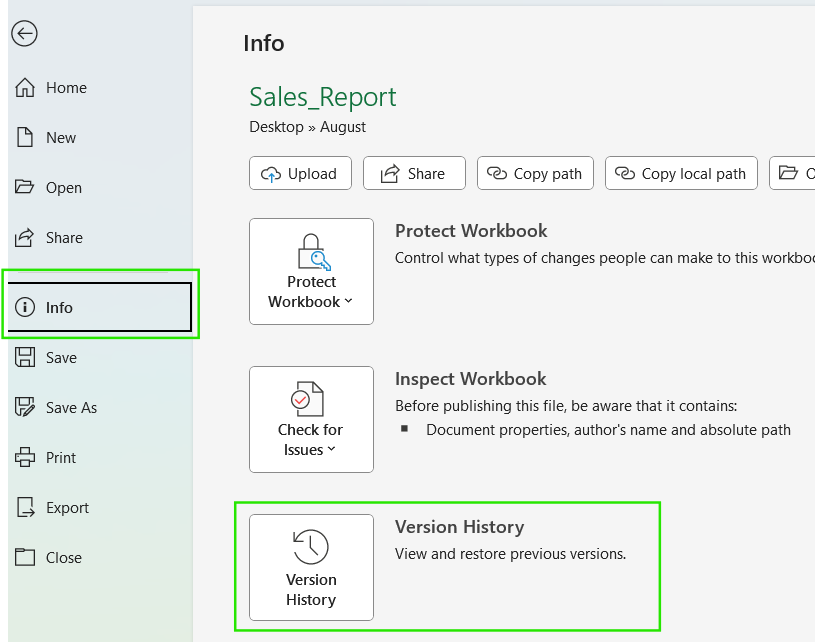
Wenn du Excel für Mac benutzt:
Du kannst auch auf den Dateinamen in der Mitte der oberen Titelleiste klicken und Versionsverlauf aus dem Dropdown-Menü auswählen.
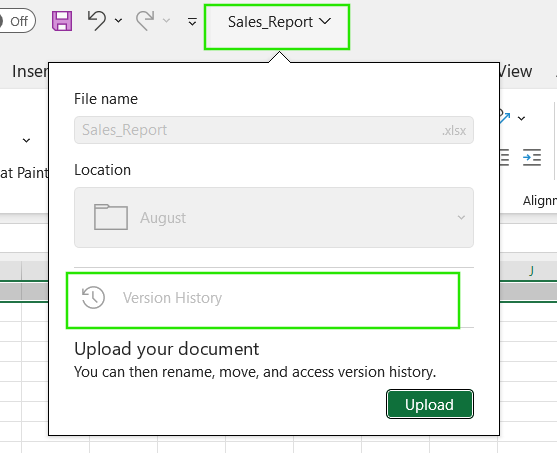
Wenn du Excel für das Web benutzt:
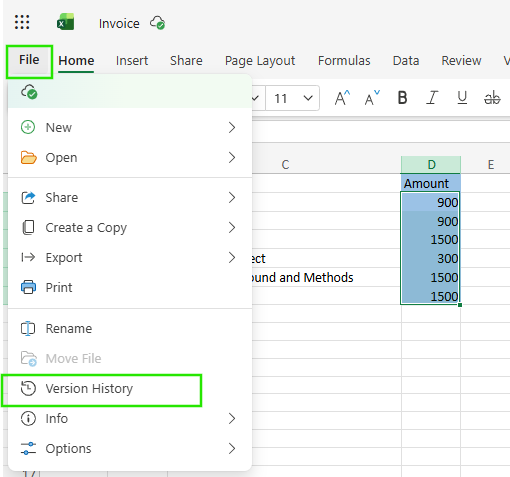
Wenn du die Option „Versionsverlauf“ nicht sehen oder sie ist ausgegraut, kann das an einem der folgenden Gründe liegen:
Sobald du sicher bist, dass deine Datei in der Cloud gespeichert ist, kannst du ganz einfach auf den Verlauf zugreifen. Du kannst deine früheren Versionen mit den folgenden Schritten anzeigen:
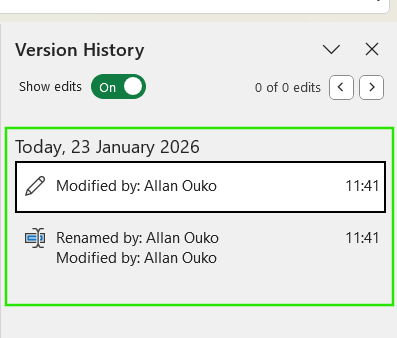
Die Versionsliste zeigt normalerweise Zeitstempel, den Namen des Bearbeiters und ob die Version automatisch erstellt oder manuell gespeichert wurde. Die Dateiversionen, die vonder automatischen Speicherfunktion von erstellt werden, tauchen oft öfter auf und haben vielleicht keine aussagekräftigen Bezeichnungen, während manuelle Speicherungen normalerweise weiter auseinander liegen und leichter zu erkennen sind.
Wenn du eine ältere Version öffnest, öffnet Excel sie im schreibgeschützten Modus in einem separaten Fenster. So kannst du Formeln, Daten und die Struktur checken, ohne die aktuelle Datei zu überschreiben. Wenn du Versionen vergleichen musst, kannst du zwischen Fenstern hin- und herwechseln oder bestimmte Zellen aus der älteren Version in die aktuelle kopieren. Du kannst auch das Tool„ “ (Ansicht > Nebeneinander anzeigen) verwenden, um die Dateien sicher zu vergleichen, bevor du dich für eine Wiederherstellung entscheidest, wie wir im nächsten Abschnitt sehen werden.

Jetzt, wo du weißt, wie du frühere Dateiversionen anzeigen kannst, zeige ich dir, wie du die Datei wiederherstellen kannst. Du kannst die gewünschte Dateiversion mit den folgenden Schritten wiederherstellen:
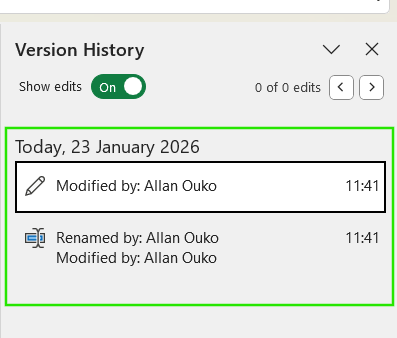
Wenn du eine frühere Version wiederherstellst, ersetzt Excel die aktuelle Version durch die ausgewählte. Das löscht aber nicht die neueren Dateiversionen komplett. Excel behält den Versionsverlauf bei, was bedeutet, dass du bei Bedarf jede Dateiversion aus der verfügbaren Liste wiederherstellen kannst.
Als bewährte Vorgehensweise empfehle ich dir, die Wiederherstellung der gesamten Datei zu vermeiden, es sei denn, du bist dir ganz sicher. Wenn nur ein paar Formeln oder Zeilen betroffen sind, öffne die ältere Version einfach im schreibgeschützten Modus und kopiere die benötigten Daten in die aktuelle Datei.
Wenn du über einen Browser mit OneDrive und SharePoint auf Excel-Dateien zugreifst, kannst du die vorherige Dateiversion auch mit den folgenden Schritten wiederherstellen:
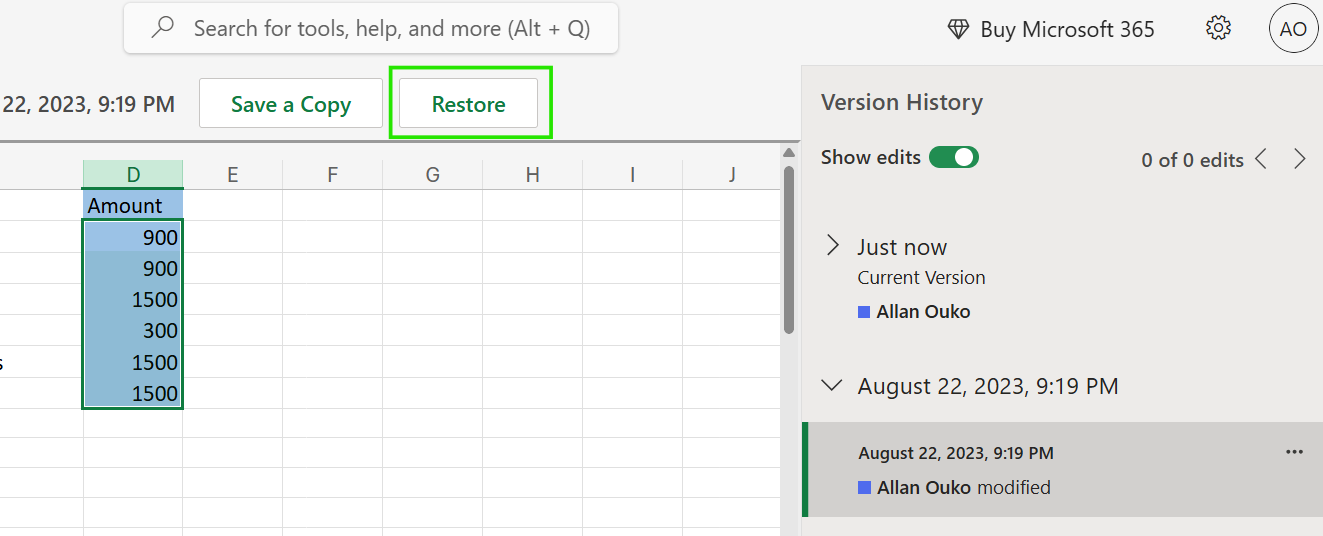
Diese Methode ist oft besser, wenn Excel nicht richtig startet oder wenn du schnell einen Überblick über mehrere Versionen brauchst. Es funktioniert auch geräteübergreifend und ist daher super praktisch, wenn man in Teams arbeitet.
Wenn du eine Datei geschlossen hast, ohne auf „Speichern“ zu klicken, oder wenn Excel plötzlich abgestürzt ist, suchst du nach einer temporären Sicherung und nicht nach einer früheren Dateiversion.
Excel hat die Funktion„AutoRecover- “ , die regelmäßig temporäre Kopien von geöffneten Arbeitsmappen speichert, damit Excel sie nach einem Absturz, Stromausfall oder erzwungenen Herunterfahren wiederherstellen kann. Diese Dateien werden lokal gespeichert und sind nur für die kurzfristige Wiederherstellung gedacht. Das sind keine Vollversionen und es kann sein, dass nicht alle aktuellen Änderungen drin sind.
So stellst du eine nicht gespeicherte Arbeitsmappe wieder her:
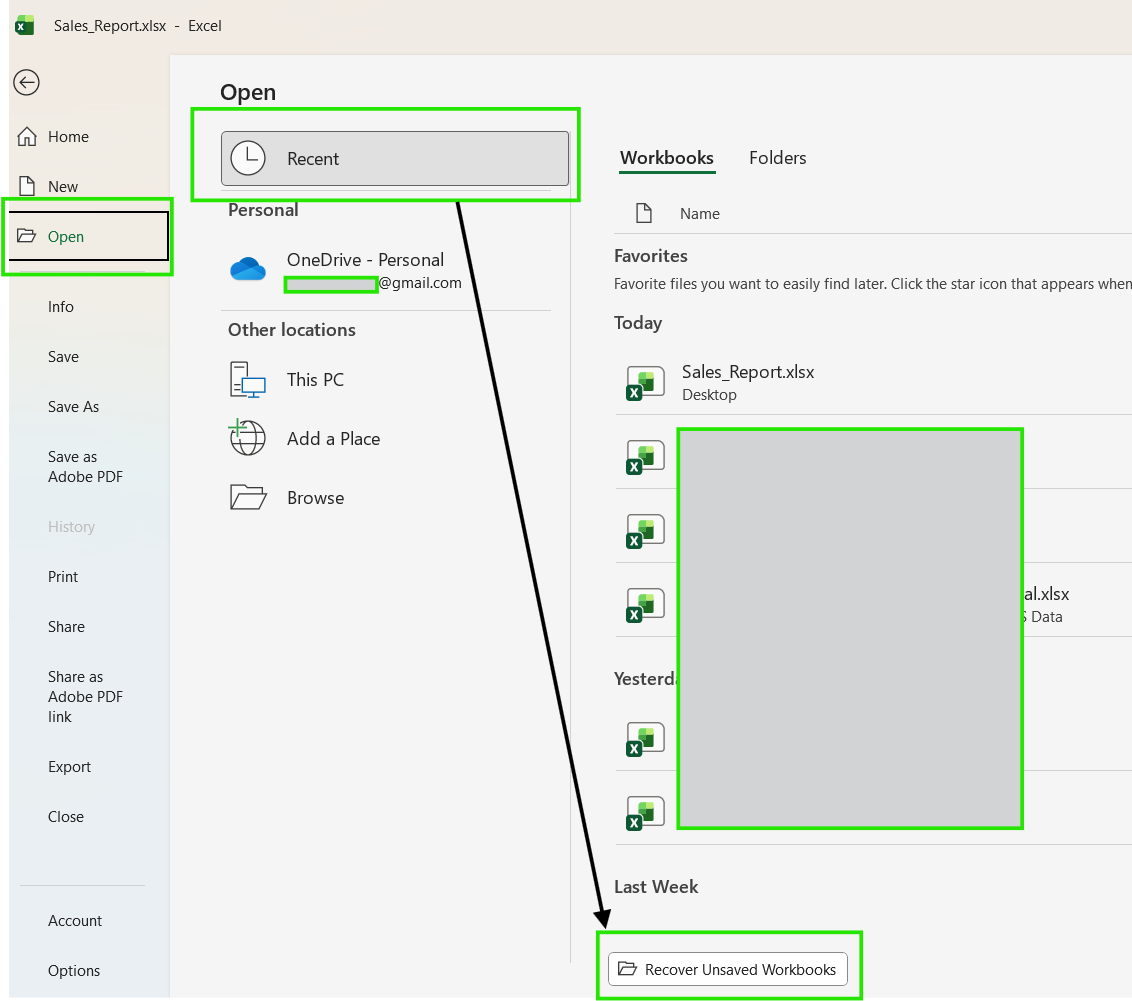
Beachte bitte, dass Excel oft automatisch das Fenster„Dokumentwiederherstellungs “zeigt, wenn du die App wieder öffnest, falls sie abstürzt, bevor du deine Datei speichern konntest. Wenn du diesen Bereich schließt, ohne zu speichern, werden die wiederhergestellten Dateien möglicherweise gelöscht.
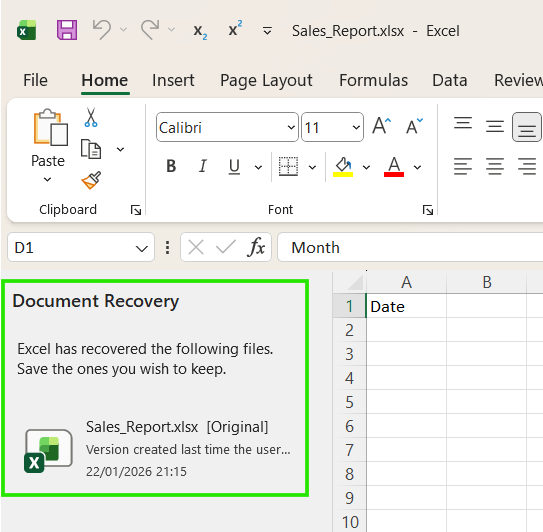
Je nachdem, welche Plattform du benutzt, solltest du die folgenden Unterschiede beachten.
AutoSave wird oft falsch verstanden. Es speichert nicht nur deine Datei, sondern speichert auch ständig Änderungen und erstellt regelmäßig neue Versionen, aber nur, wenn du sie in OneDrive oder SharePoint speicherst. Du musst auch die Option„ “ (Automatisches Speichern ) aktivieren. So speichert Excel deine Datei regelmäßig, während du daran arbeitest, und die gespeicherten Versionen werden in der Versionshistorie angezeigt.
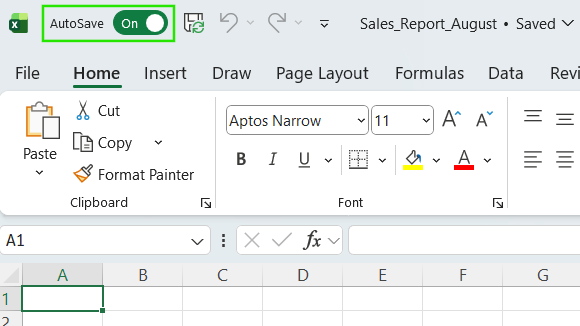
AutoSave erstellt aber keine Versionshistorie für lokal gespeicherte Dateien. Stattdessen wird es wie ein normales Speichern funktionieren und eine Datei aus ihrem vorherigen Zustand überschreiben.
Wenn du dir nicht sicher bist, wann du eine bestimmte Methode anwenden sollst, benutze die AutoSave , wenn du in der Cloud arbeitest, und speicher manuell, wenn du lokal arbeitest oder bevor du größere strukturelle Änderungen vornimmst.
Schau dir die Excel-Shortcuts-Spickzettel an, um zu erfahren, wie du deine Produktivität steigern kannst, indem du die Tastenkombinationen für verschiedene Excel-Funktionen lernst.
Die Versionshistorie ist echt nützlich, wenn mehrere Leute dieselbe Excel-Datei bearbeiten. Wenn eine Arbeitsmappe über OneDrive oder SharePoint geteilt wird, verfolgt Excel die Änderungen von jedem Mitarbeiter und ordnet sie den Benutzerkonten zu. Wenn zwei Leute verschiedene Zellen bearbeiten, kombiniert Excel die Änderungen automatisch. Wenn mehrere Leute gleichzeitig dieselbe Zelle bearbeiten, löst Excel den Konflikt, indem es die letzte gespeicherte Version behält und die früheren Versionen im Versionsverlauf speichert.
Du kannst den Versionsverlauf nutzen, um zu sehen, wer eine Änderung gemacht hat, indem du den Namen des Autors und den Zeitstempel für jede Version checkst. Das macht es einfacher, versehentliches Überschreiben rückgängig zu machen oder Daten wiederherzustellen, die von einem anderen Mitarbeiter geändert wurden, ohne die ganze Arbeitsmappe durcheinander zu bringen.
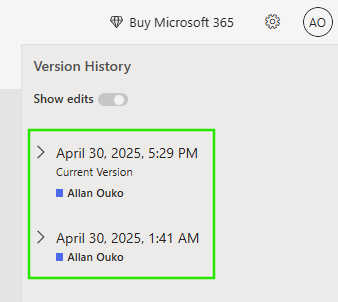
In Teamumgebungen ist der Versionsverlauf wie ein Sicherheitsnetz. Anstatt zu raten, was sich wann geändert hat, kannst du frühere Versionen überprüfen, bestimmte Daten wiederherstellen oder sicher zurücksetzen, auch wenn mehrere Bearbeiter beteiligt sind.
Manchmal funktioniert die Versionshistorie vielleicht nicht so, wie du es erwartest, oder ist in deiner Arbeitsmappe nicht verfügbar. Hier sind ein paar Methoden, um diese Probleme zu lösen:
Versionsverlauf wird nicht angezeigt: Dieses Problem tritt auf, wenn die Datei lokal gespeichert wird. Um das Problem zu lösen, versuch mal, die Datei nach OneDrive oder SharePoint zu verschieben, sie von dort aus wieder zu öffnen und dann nochmalunter „ “ → „Info“ → „Versionsverlauf“ nachzuschauen.
Datei gespeichert als .xls statt .xlsx: Ältere Excel-Formate unterstützen die modernen Versionsverlaufsfunktionen nicht komplett. Lös das Problem, indem du die Datei als „ .xlsx “ oder „ .xlsm “ speicherst, wenn Makros nötig sind.
Dateien mit Makros verhalten sich anders: Dateien mit Makros (.xlsm) können den Versionsverlauf, aber die automatische Speicher kann deaktiviert sein, wenn Makros laufen. Versuch mal, die Datei nach größeren Änderungen manuell zu speichern und stell sicher, dassdie automatische Speicherung von aktiviert ist, wenn das geht.
Die Datei wurde verschoben: Wenn du eine Datei aus deinem OneDrive-Ordner auf deinen lokalen Desktop verschiebst, geht die Verbindung zu ihrem Cloud-basierten Verlauf verloren. Um das Problem zu lösen, versuch mal, die Originaldatei direkt aus der Cloud zu öffnen, statt von einer lokalen Kopie.
Berechtigungen, die den Zugriff auf den Verlauf blockieren: Nur-Lesezugriff oder eingeschränkte Berechtigungen können den Versionsverlauf verstecken. Vergewissere dich immer, dass du die Datei bearbeiten kannst, und öffne sie dann nochmal, um den Versionsverlauf zu sehen.
Um ein gutes Versionsmanagement zu haben, musst du einen Arbeitsablauf einrichten, der Fehler minimiert. Hier sind ein paar Tipps, die ich dir empfehle, um deine Dateiversionen sicher zu halten:
Speicher wichtige Excel-Dateien von Anfang an auf OneDrive oder SharePoint, vor allem solche, die du später nochmal anschauen oder mit anderen teilen willst.
Verlassen Automatisches Speichern für Dateien, an denen mehrere Leute arbeiten, damit Änderungen automatisch gespeichert werden und im Versionsverlauf auftauchen.
Vermeide die manuelle Version, wie das Speichern von Dateien als „ final_v7_REAL_FINAL.xlsx “. Wenn du in der Cloud arbeitest, solltest du dich nach Möglichkeit auf den Versionsverlauf verlassen, anstatt doppelte Backups zu erstellen.
Stell Versionen gezielt wieder her, indem du eine ältere Version öffnest und die benötigten Inhalte kopierst, anstatt die ganze Arbeitsmappe zurückzusetzen. Diese Methode ist sicherer, schneller und stört viel weniger, vor allem in geteilten Umgebungen.
Die Versionshistorie von Excel ist eine der praktischsten Sicherheitsfunktionen, die Excel bietet, aber sie funktioniert nur dann gut, wenn deine Dateien am richtigen Ort gespeichert sind. Wenn du deine Arbeitsmappen in OneDrive oder SharePoint speicherst, die automatische Speicherung aktiviert lässt und weißt, wo du den Versionsverlauf findest, kannst du Fehler zuverlässig rückgängig machen, ohne von vorne anfangen zu müssen.
Wenn du deine Excel-Kenntnisse verbessern willst, empfehle ich dir unseren Kurs „Datenanalyse in Excel ”. Dieser Kurs hilft dir dabei, fortgeschrittene Analysen zu meistern und deine Karriere voranzutreiben. Ich empfehle dir auch, unseren Kurs „Power Query in Excel für Fortgeschrittene“ zu machen, um mehr über Datenumwandlung und die Verwendung der Sprache M zum Erstellen dynamischer Funktionen zu lernen.
Erwerbe die Fähigkeiten, um Excel optimal zu nutzen - keine Erfahrung erforderlich.
Lerne Excel mit DataCamp
Kurs
Kurs
Kurs
Blog
Nathaniel Taylor-Leach
4 Min.
Tutorial
Laiba Siddiqui
6 Min.
Tutorial
Sejal Jaiswal
6 Min.
Tutorial
Aditya Sharma
5 Min.
Tutorial
Aditya Sharma
7 Min.
Tutorial
Allan Ouko
11 Min.







