Curso
Análise de Dados no Excel
3 h
151.7K
Neste tutorial, vou mostrar como funciona o histórico de versões do Excel no Excel moderno, como visualizar, restaurar e recuperar versões anteriores de arquivos e as armadilhas comuns a evitar ao recuperar seus arquivos.
Se você está começando a usar o Excel, nossa Introdução ao Excel cobre habilidades como navegar pela interface, entender formatos de dados e trabalhar com funções básicas. Além disso, acho que a Folha de Referência de Fórmulas do Excel, que você pode baixar, é uma referência útil, pois contém todas as funções mais comuns do Excel.
Antes de tentar restaurar seu arquivo, é importante entender quando o histórico de versões do Excel está realmente disponível. A disponibilidade do recurso depende de onde o arquivo está guardado e como foi salvo. Vamos ver as seguintes diferenças:
Lembre-se sempre de que, se o seu arquivo do Excel não estiver salvo no OneDrive ou no SharePoint, o histórico de versões vai ser limitado ou não estará disponível.
Para ver se o seu Excel tem o histórico de versões, siga estes passos:
Se você estiver usando o Excel para Windows:
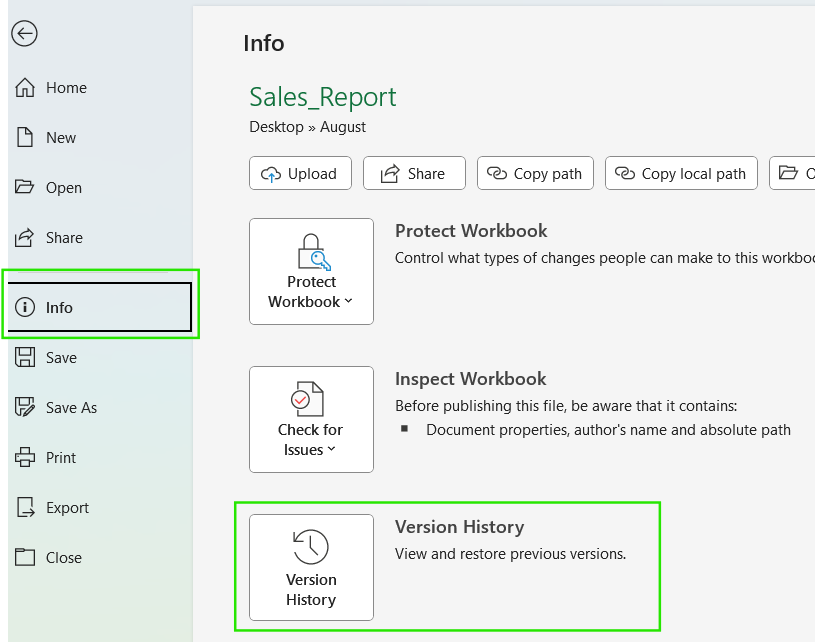
Se você estiver usando o Excel para Mac:
Ou, você pode clicar no nome do arquivo no meio da barra de título superior e escolher Histórico de versões no menu suspenso.
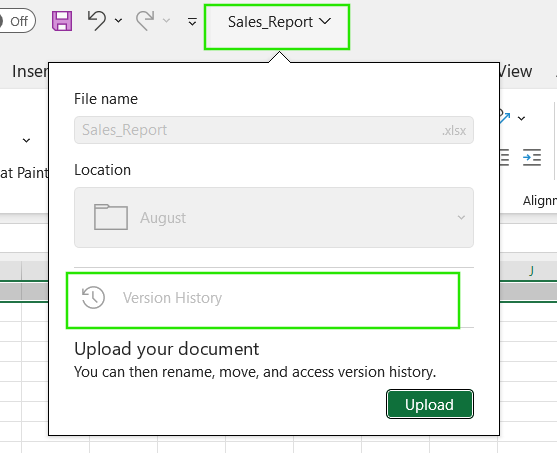
Se você estiver usando o Excel para a Web:
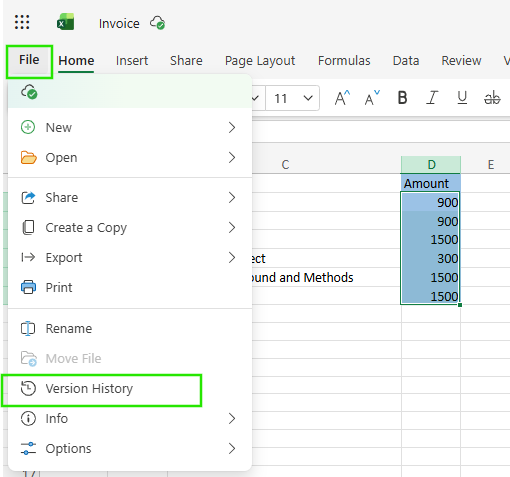
Quando você não vê o Histórico de versões ou ela estiver desativada, pode ser por um desses motivos:
Depois de confirmar que seu arquivo foi salvo na nuvem, é bem fácil acessar o histórico dele. Você pode ver suas versões anteriores seguindo estes passos:
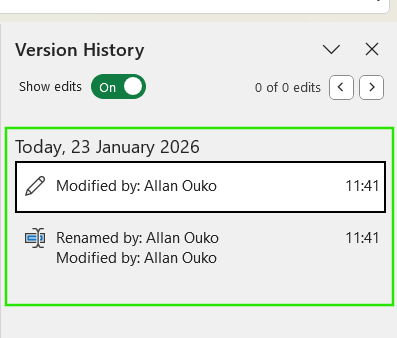
A lista de versões geralmente mostra os carimbos de data/hora, o nome do editor e se a versão foi criada automaticamente ou salva manualmente. As versões de arquivo criadas peloAutoSave do costumam aparecer com mais frequência e podem não ter rótulos descritivos, enquanto os salvamentos manuais geralmente são mais espaçados e fáceis de identificar.
Quando você abre uma versão anterior, o Excel a abre em modo somente leitura em uma janela separada. Isso permite que você revise fórmulas, dados e estrutura sem sobrescrever o arquivo atual. Se você precisar comparar versões, pode alternar entre janelas ou copiar células específicas da versão mais antiga para a atual. Você também pode usar a ferramentaExibir > Exibir lado a ladodo para comparar os arquivos com segurança antes de decidir restaurá-los, como veremos na próxima seção.

Agora que você já viu como visualizar as versões anteriores do arquivo, vou mostrar como recuperar o arquivo. Você pode restaurar a versão desejada do arquivo seguindo estas etapas:
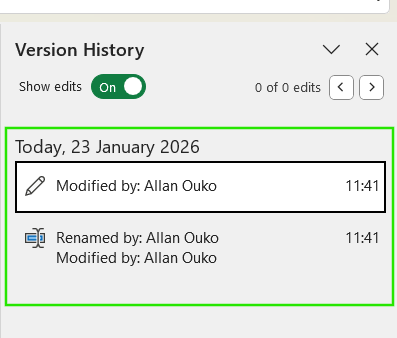
Quando você restaura uma versão anterior, o Excel substitui a versão atual pela versão selecionada. Mas isso não apaga de vez as versões mais recentes dos arquivos. O Excel mantém o histórico de versões intacto, o que significa que você pode restaurar qualquer versão do arquivo da lista disponível, se necessário.
Como boa prática, recomendo evitar restaurar o arquivo inteiro, a menos que você tenha certeza. Se só algumas fórmulas ou linhas forem afetadas, abra a versão mais antiga no modo somente leitura e copie os dados necessários para o arquivo atual.
Se você acessar arquivos do Excel por meio de um navegador usando o OneDrive e o SharePoint, também poderá restaurar a versão anterior do arquivo seguindo estas etapas:
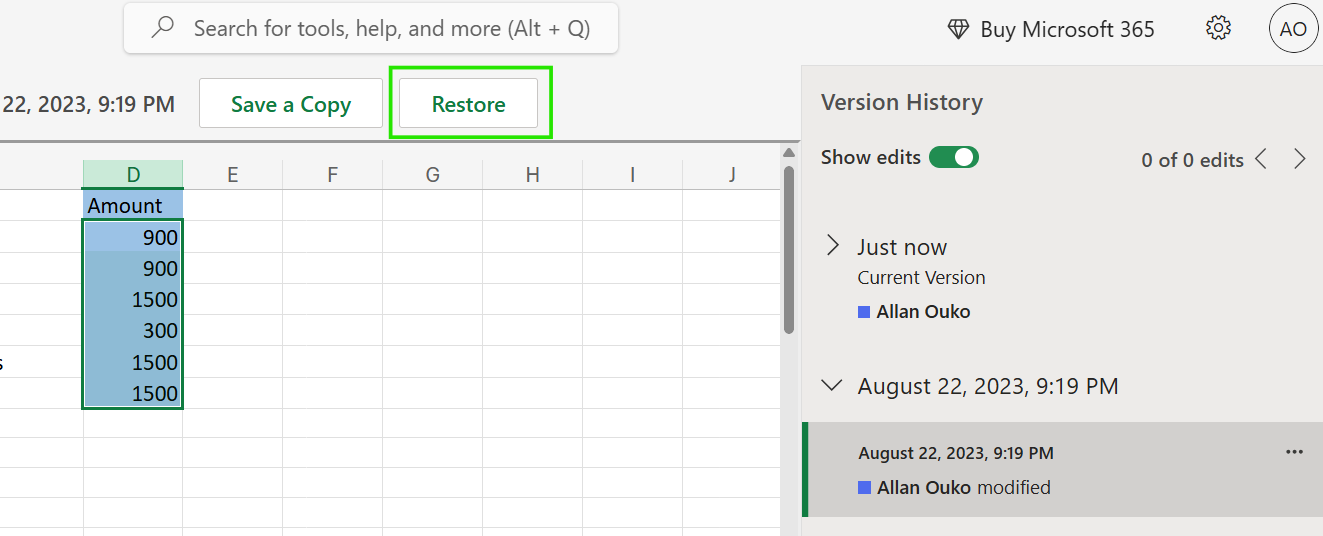
Esse método costuma ser melhor quando o Excel não abre direito ou quando você precisa de uma visão geral rápida de várias versões. Ele também funciona em vários dispositivos, o que é útil quando se trabalha em ambientes colaborativos.
Se você fechou um arquivo sem salvar ou se o Excel fechou de repente, então você está procurando um backup temporário e não uma versão anterior do arquivo.
O Excel tem o recursoAutoRecuperação , que salva cópias temporárias das pastas de trabalho abertas de vez em quando, pra que o Excel possa restaurá-las depois de uma falha, queda de energia ou desligamento forçado. Esses arquivos ficam guardados localmente e são só pra recuperação de curto prazo. Elas não são versões completas e podem não ter todas as mudanças mais recentes.
Para recuperar uma pasta de trabalho não salva:
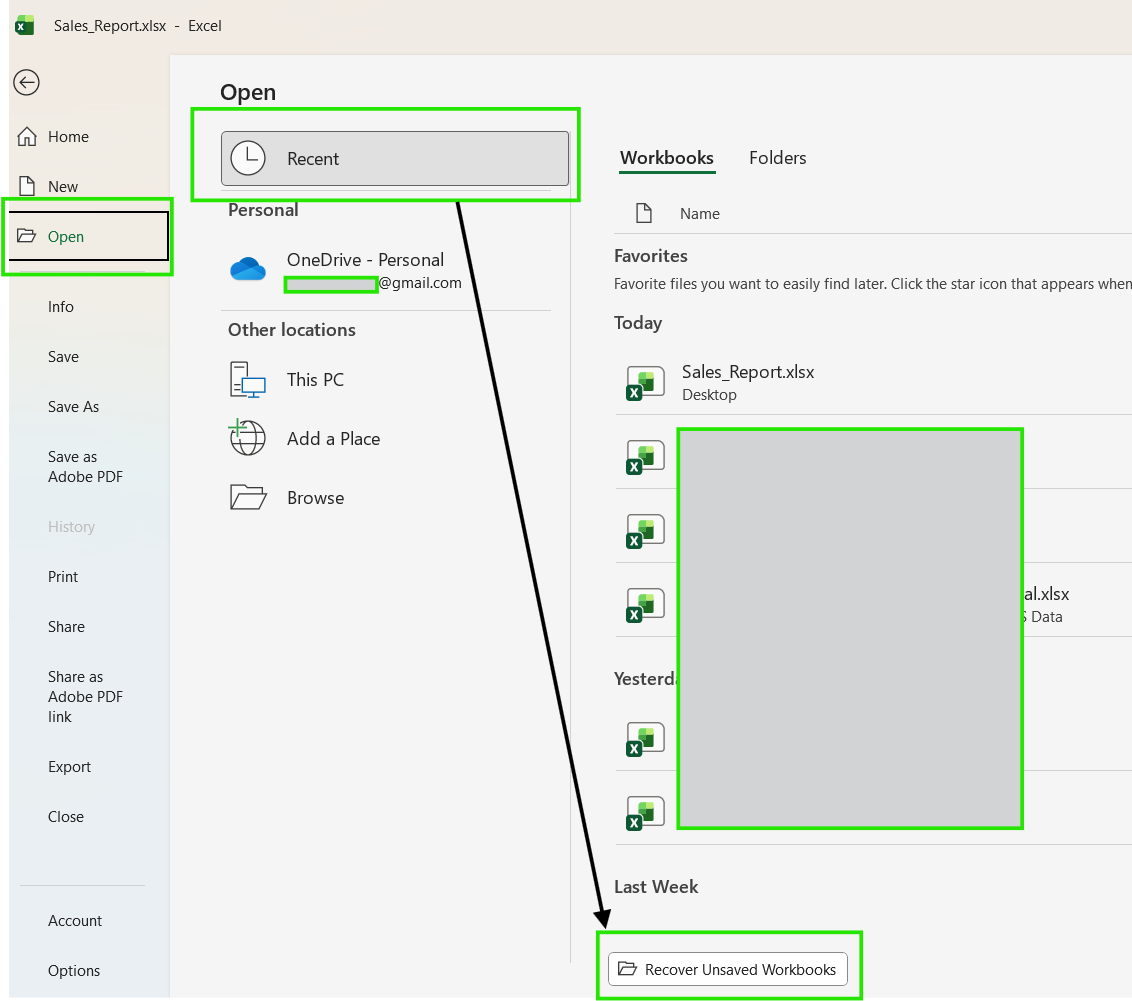
É bom saber que, se o aplicativo travar antes de salvar o arquivo, o Excel geralmente mostra automaticamente o painel “ ” ( )de recuperação de documentos quando você reabre o aplicativo. Se você fechar este painel sem salvar, os arquivos recuperados podem ser excluídos.
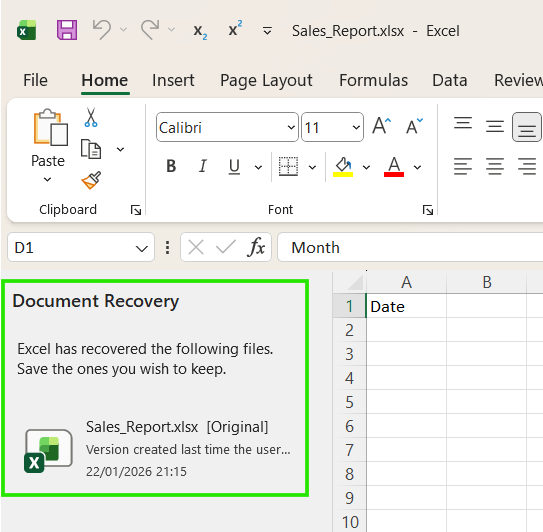
Dependendo da plataforma que você usa, preste atenção nas diferenças a seguir.
O AutoSave é muitas vezes mal interpretado. Ele não salva só o seu arquivo; ele salva as alterações de forma contínua e cria versões frequentes, mas só quando você salva no OneDrive ou no SharePoint. Você também precisa ativar a opçãoAutoSave no . Assim, o Excel vai salvar seu arquivo várias vezes enquanto você trabalha nele, e os salvamentos vão aparecer na lista de histórico de versões.
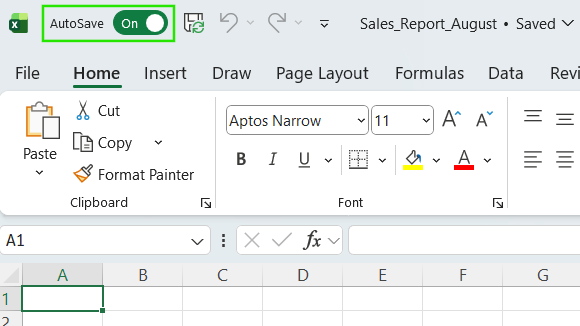
Mas, o AutoSave não cria um histórico de versões para os arquivos guardados localmente. Em vez disso, vai agir como um salvamento normal e substituir um arquivo do seu estado anterior.
Se você não tiver certeza de quando usar um método específico, use o AutoSave ao trabalhar na nuvem e o salvamento manual ao trabalhar localmente ou antes de fazer grandes alterações estruturais.
Dá uma olhada na folha de dicas de atalhos do Excel para aprender como melhorar a produtividade aprendendo os atalhos para diferentes recursos do Excel.
O histórico de versões é super útil quando várias pessoas estão editando o mesmo arquivo do Excel. Quando uma pasta de trabalho é compartilhada pelo OneDrive ou SharePoint, o Excel acompanha as edições de cada colaborador e associa as alterações às contas dos usuários. Se duas pessoas editarem células diferentes, o Excel junta essas alterações automaticamente. Se a mesma célula for editada ao mesmo tempo, o Excel resolve o conflito mantendo o arquivo mais recente e registrando os estados anteriores no histórico de versões.
Você pode usar o histórico de versões para ver quem fez uma alteração, conferindo o nome do editor e a data e hora de cada versão. Isso facilita desfazer sobrescrições acidentais ou recuperar dados alterados por outro colaborador sem atrapalhar toda a pasta de trabalho.
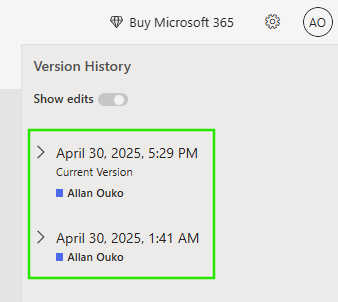
Em ambientes de equipe, o histórico de versões funciona como uma rede de segurança. Em vez de ficar tentando adivinhar o que mudou ou quando, você pode ver as versões anteriores, recuperar dados específicos ou reverter com segurança, mesmo quando vários editores estão trabalhando no mesmo documento.
Às vezes, o histórico de versões pode não funcionar como esperado ou não estar disponível na sua pasta de trabalho. Aqui estão alguns métodos para resolver esses problemas:
O histórico de versões não aparece: Esse problema rola quando o arquivo é salvo localmente. Pra resolver o problema, tenta mover o arquivo pro OneDrive ou SharePoint, reabri-lo de lá e, em seguida, verificar novamenteem Arquivo → Informações → Histórico de versões.
Arquivo salvo como .xls em vez de .xlsx: Os formatos mais antigos do Excel não suportam totalmente os recursos modernos do histórico de versões. Resolva esse problema salvando o arquivo como .xlsx ou .xlsm se forem necessárias macros.
Arquivos habilitados para macro com comportamento diferente: Arquivos habilitados para macro (.xlsm) suportam o histórico de versões, mas o AutoSave pode ser desativado quando as macros estão em execução. Tente salvar o arquivo manualmente depois de grandes alterações e veja seo AutoSave do está ativado, se possível.
O arquivo foi movido: Se você mover um arquivo da sua pasta do OneDrive para a área de trabalho local, a conexão com o histórico na nuvem vai ser perdida. Para resolver esse problema, tente abrir o arquivo original diretamente da nuvem, em vez de uma cópia local.
Permissões que bloqueiam o acesso ao histórico: O acesso somente leitura ou permissões restritas podem ocultar o histórico de versões. Sempre confira se você tem acesso de edição ao arquivo e, em seguida, reabra-o para acessar o histórico de versões.
Para manter uma boa gestão de versões, você precisa configurar um fluxo de trabalho que minimize os erros. Aqui estão algumas práticas recomendadas para manter suas versões de arquivos seguras:
Salve arquivos importantes do Excel no OneDrive ou no SharePoint desde o início, principalmente aqueles que você vai revisar ou compartilhar.
Sair Salvar automático ativado para arquivos colaborativos, assim as alterações são capturadas automaticamente e aparecem no histórico de versões.
Evite usar a versão manual, como salvar arquivos como final_v7_REAL_FINAL.xlsx. Quando estiver trabalhando na nuvem, use o histórico de versões em vez de criar backups duplicados sempre que possível.
Restaure versões de forma seletiva abrindo uma versão mais antiga e copiando o que você precisa, em vez de reverter toda a pasta de trabalho. Esse jeito é mais seguro, mais rápido e bem menos chato, principalmente em ambientes compartilhados.
O histórico de versões do Excel é um dos recursos de segurança mais úteis que o Excel oferece, mas só funciona bem quando seus arquivos são salvos no lugar certo. Armazenar pastas de trabalho no OneDrive ou no SharePoint, manter o AutoSave ativado e saber onde encontrar o histórico de versões oferece uma maneira confiável de desfazer erros sem precisar recomeçar.
Se você quer melhorar suas habilidades no Excel, recomendo fazer nosso curso Análise de Dados no Excel. Este curso vai te ajudar a dominar análises avançadas e impulsionar sua carreira. Também recomendo fazer nosso curso Power Query Intermediário no Excel pra aprender sobre transformação de dados e usar a linguagem M pra criar funções dinâmicas.
Adquira as habilidades para maximizar o Excel - não é necessário ter experiência.
Aprenda Excel com o DataCamp
Curso
Curso
Curso
blog
Eugenia Anello
6 min
blog
DataCamp Team
8 min
Tutorial
Elena Kosourova
11 min
Tutorial
Natassha Selvaraj
15 min
Tutorial
Abid Ali Awan
15 min