
Cours
Analyse de données dans Excel
3 h
151.7K
Dans ce tutoriel, je vais vous expliquer le fonctionnement de l'historique des versions dans la version moderne d'Excel, comment afficher, restaurer et récupérer les versions antérieures d'un fichier, ainsi que les erreurs courantes à éviter lors de la récupération de vos fichiers.
Si vous débutez avec Excel, notre cours d'introduction à Excel couvre des compétences telles que la navigation dans l'interface, la compréhension des formats de données et l'utilisation des fonctions de base. De plus, je trouve que l'fiche de référence des formules Excel, que vous pouvez télécharger, est une référence utile car elle contient toutes les fonctions Excel les plus courantes.
Avant de tenter de restaurer votre fichier, il est important de comprendre quand l'historique des versions Excel est réellement disponible. La disponibilité de cette fonctionnalité dépend de l'emplacement où le fichier est stocké et de la manière dont il a été enregistré. Examinons les différences suivantes :
Veuillez noter que si votre fichier Excel n'est pas enregistré sur OneDrive ou SharePoint, l'historique des versions sera limité ou indisponible.
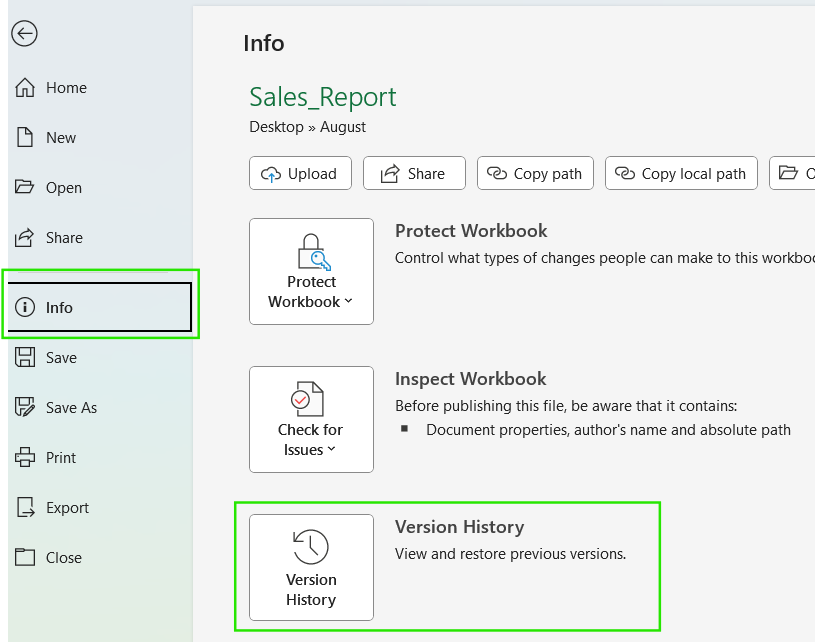
Pour vérifier si votre version d'Excel prend en charge l'historique des versions, veuillez suivre les étapes suivantes :
Si vous utilisez Excel pour Windows :
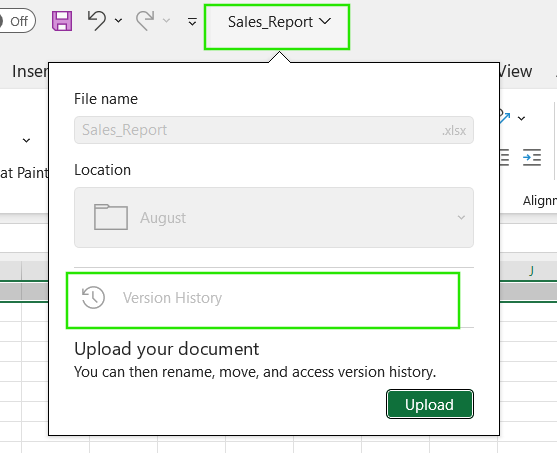
Si vous utilisez Excel pour Mac :
Vous pouvez également cliquer sur le nom du fichier au centre de la barre de titre supérieure et sélectionner Historique des versions dans le menu déroulant.
Si vous utilisez Excel pour le Web :
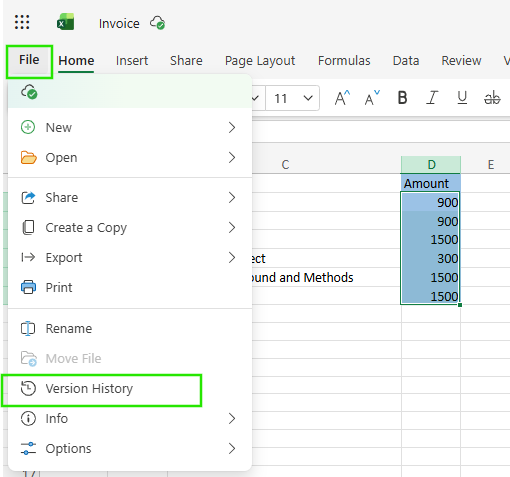
Lorsque vous ne voyez pas l'historique des versions option Historique des versions ou si celle-ci est grisée, cela peut être dû à l'une des raisons suivantes :
Une fois que vous avez vérifié que votre fichier est bien enregistré dans le cloud, l'accès à son historique est très simple. Vous pouvez consulter vos versions précédentes en suivant les étapes suivantes :
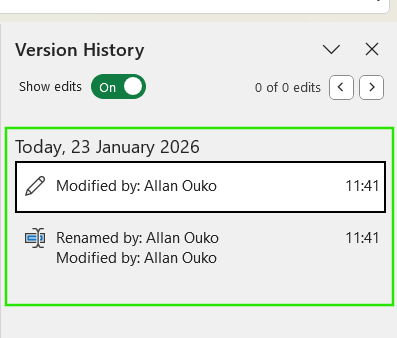
La liste des versions affiche généralement les horodatages, le nom de l'éditeur et indique si la version a été créée automatiquement ou enregistrée manuellement. Les versions de fichiers créées parla fonction d'enregistrement automatique d' s apparaissent souvent plus fréquemment et peuvent ne pas comporter d'étiquettes descriptives, tandis que les enregistrements manuels sont généralement plus espacés et plus faciles à identifier.
Lorsque vous ouvrez une version antérieure, Excel l'ouvre en mode lecture seule dans une fenêtre distincte. Cela vous permet de réviser les formules, les données et la structure sans écraser le fichier actuel. Si vous avez besoin de comparer des versions, vous pouvez basculer entre les fenêtres ou copier des cellules spécifiques de l'ancienne version vers la version actuelle. Vous pouvez également utiliser l'outilAffichage > Affichage côte à côted' pour comparer les fichiers en toute sécurité avant de décider de les restaurer, comme nous le verrons dans la section suivante.

Maintenant que vous avez vu comment afficher les versions précédentes d'un fichier, permettez-moi de vous montrer comment récupérer le fichier. Vous pouvez restaurer la version souhaitée de votre fichier en suivant les étapes suivantes :
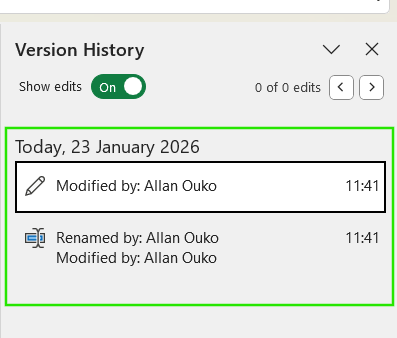
Lorsque vous restaurez une version précédente, Excel remplace la version actuelle par celle que vous avez sélectionnée. Cependant, cela ne supprime pas définitivement les versions plus récentes des fichiers. Excel conserve l'historique des versions intact, ce qui signifie que vous pouvez restaurer n'importe quelle version d'un fichier à partir de la liste disponible si nécessaire.
En tant que bonne pratique, je vous recommande d'éviter de restaurer l'intégralité du fichier, sauf si vous êtes certain de votre décision. Si seules quelques formules ou lignes sont concernées, veuillez ouvrir l'ancienne version en mode lecture seule et copier les données nécessaires dans le fichier actuel.
Si vous accédez à des fichiers Excel via un navigateur à l'aide de OneDrive et SharePoint, vous pouvez également restaurer la version précédente du fichier en suivant les étapes suivantes :
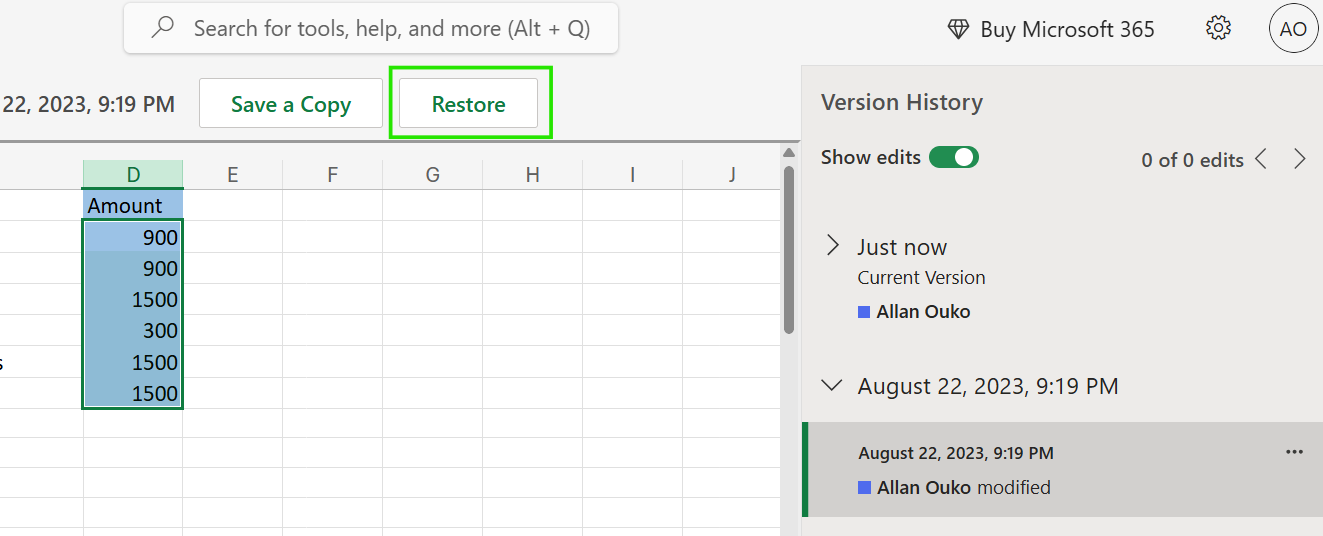
Cette méthode est souvent préférable lorsque Excel ne s'ouvre pas correctement ou lorsque vous avez besoin d'un aperçu rapide de plusieurs versions. Il est également compatible avec tous les appareils, ce qui le rend particulièrement utile dans les environnements de travail collaboratif.
Si vous avez fermé un fichier sans enregistrer vos modifications ou si Excel s'est fermé de manière inattendue, vous recherchez une sauvegarde temporaire et non une version antérieure du fichier.
Excel dispose d'une fonctionnalitéd'automatique qui enregistre périodiquement des copies temporaires des classeurs ouverts afin qu'Excel puisse les restaurer après un plantage, une coupure de courant ou un arrêt forcé. Ces fichiers sont stockés localement et sont destinés uniquement à une récupération à court terme. Il ne s'agit pas de versions complètes et elles peuvent ne pas refléter toutes les modifications récentes.
Pour récupérer un classeur non enregistré :
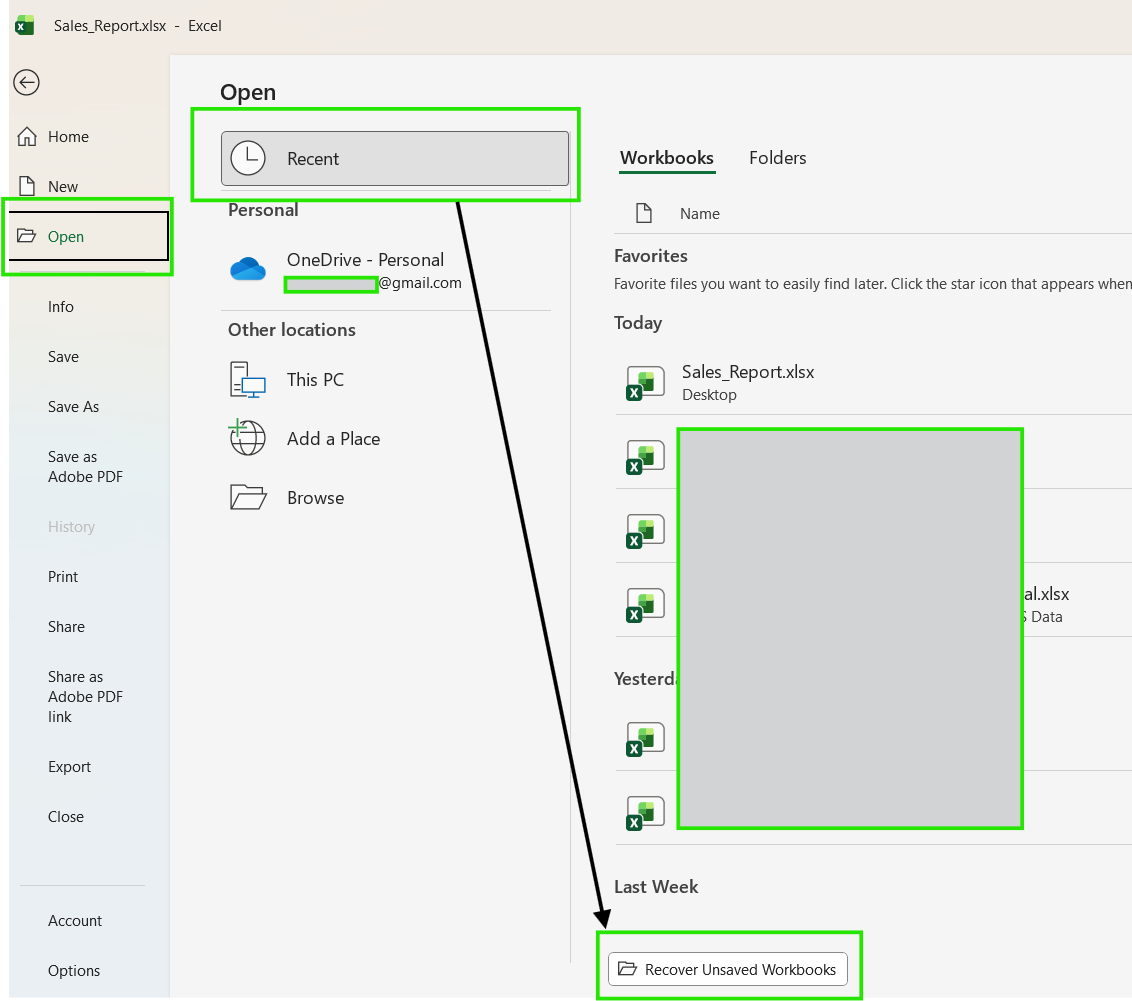
Veuillez noter que si votre application plante avant d'enregistrer votre fichier, Excel affiche souvent automatiquement un volet d' sde récupération de document lorsque vous rouvrez l'application. Si vous fermez ce volet sans enregistrer, les fichiers récupérés risquent d'être supprimés.
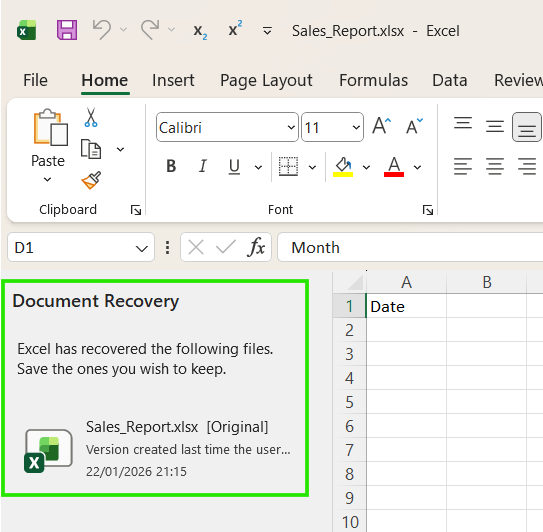
Veuillez noter les différences suivantes en fonction de la plateforme que vous utilisez.
La fonction d'enregistrement automatique ( ) est souvent mal comprise. Il ne se contente pas de sauvegarder votre fichier ; il enregistre en continu les modifications et crée fréquemment de nouvelles versions, mais uniquement lorsque vous l'enregistrez dans OneDrive ou SharePoint. Il est également nécessaire d'activer l'option «AutoSave » (Enregistrement automatique)dans l' . De cette manière, Excel enregistrera fréquemment votre fichier pendant que vous travaillez dessus, et les enregistrements apparaîtront dans la liste de l'historique des versions.
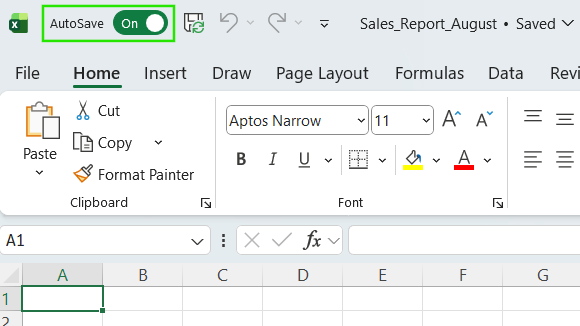
Cependant, la fonctionnalité d'enregistrement automatique ne crée pas d'historique des versions pour les fichiers stockés localement. Au lieu de cela, il agira comme une sauvegarde normale et écrasera un fichier à partir de son état précédent.
Si vous n'êtes pas certain du moment où appliquer une méthode spécifique, veuillez utiliser la fonction AutoSave lorsque vous travaillez dans le cloud et la sauvegarde manuelle lorsque vous travaillez localement ou avant d'apporter des modifications structurelles importantes.
Veuillez consulter l' fiche récapitulative des raccourcis Excel pour découvrir comment améliorer votre productivité en apprenant les raccourcis des différentes fonctionnalités d'Excel.
L'historique des versions est utile lorsque plusieurs personnes modifient le même fichier Excel. Lorsqu'un classeur est partagé via OneDrive ou SharePoint, Excel suit les modifications apportées par chaque collaborateur et associe ces modifications aux comptes utilisateurs. Si deux personnes modifient des cellules différentes, Excel fusionne automatiquement ces modifications. Si la même cellule est modifiée simultanément, Excel résout le conflit en conservant la dernière version enregistrée et en conservant les versions précédentes dans l'historique des versions.
Vous pouvez utiliser l'historique des versions pour identifier l'auteur d'une modification en vérifiant le nom de l'éditeur et l'horodatage de chaque version. Cela facilite l'annulation des écrasements accidentels ou la récupération des données modifiées par un autre collaborateur sans perturber l'ensemble du classeur.
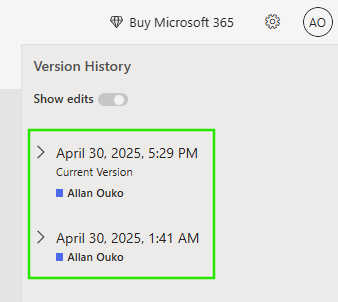
Dans les environnements de travail en équipe, l'historique des versions sert de filet de sécurité. Au lieu de deviner ce qui a changé ou quand, vous pouvez consulter les versions précédentes, restaurer des données spécifiques ou revenir en arrière en toute confiance, même lorsque plusieurs éditeurs sont impliqués.
Il arrive parfois que l'historique des versions ne se comporte pas comme prévu ou ne soit pas disponible dans votre classeur. Voici quelques méthodes permettant de résoudre ces problèmes :
L'historique des versions n'apparaît pas : Ce problème survient lorsque le fichier est enregistré localement. Pour résoudre ce problème, veuillez déplacer le fichier vers OneDrive ou SharePoint, le rouvrir à partir de cet emplacement, puis vérifier à nouveau dansle fichier Fichier → Informations → Historique des versions.
Fichier enregistré sous le nom .xls au lieu de .xlsx: Les formats Excel plus anciens ne prennent pas entièrement en charge les fonctionnalités modernes d'historique des versions. Veuillez résoudre ce problème en enregistrant le fichier sous le nom .xlsx ou .xlsm si des macros sont nécessaires.
Les fichiers contenant des macros peuvent présenter un comportement différent : Fichiers compatibles avec les macros (.xlsm) prennent en charge l'historique des versions, mais l'de l'enregistrement automatique peut être désactivée lorsque les macros sont en cours d'exécution. Veuillez enregistrer le fichier manuellement après des modifications importantes et veuillez vérifier quel'enregistrement automatique d' est activé lorsque cela est possible.
Le fichier a été déplacé : Si vous déplacez un fichier de votre dossier OneDrive vers votre bureau local, la connexion à son historique dans le cloud est perdue. Pour résoudre ce problème, veuillez essayer d'ouvrir le fichier original directement à partir de l'emplacement cloud au lieu d'une copie locale.
Autorisations bloquant l'accès à l'historique : Un accès en lecture seule ou des autorisations restreintes peuvent masquer l'historique des versions. Veuillez toujours vérifier que vous disposez des droits d'accès en écriture sur le fichier, puis rouvrez-le pour accéder à l'historique des versions.
Afin de maintenir une gestion efficace des versions, il est nécessaire de mettre en place un processus de travail qui minimise les erreurs. Voici quelques bonnes pratiques que je recommande pour assurer la sécurité de vos versions de fichiers :
Enregistrez les fichiers Excel importants sur OneDrive ou SharePoint dès le début, en particulier ceux que vous êtes susceptible de consulter à nouveau ou de partager.
Congé l'enregistrement automatique activée pour les fichiers collaboratifs afin que les modifications soient automatiquement enregistrées et apparaissent dans l'historique des versions.
Veuillez éviter d'utiliser la version manuelle, telle que l'enregistrement de fichiers sous le format final_v7_REAL_FINAL.xlsx. Lorsque vous travaillez dans le cloud, veuillez vous appuyer sur l'historique des versions plutôt que de créer des sauvegardes en double, dans la mesure du possible.
Restaurez des versions de manière sélective en ouvrant une version antérieure et en copiant ce dont vous avez besoin, plutôt que de restaurer l'intégralité du classeur. Cette méthode est plus sûre, plus rapide et beaucoup moins perturbante, en particulier dans les environnements partagés.
L'historique des versions d'Excel est l'une des fonctionnalités de sécurité les plus pratiques offertes par Excel, mais elle ne fonctionne efficacement que lorsque vos fichiers sont enregistrés au bon endroit. En enregistrant vos classeurs dans OneDrive ou SharePoint, en activant la fonction d'enregistrement automatique et en sachant où trouver l'historique des versions, vous disposez d'un moyen fiable d'annuler vos erreurs sans devoir recommencer depuis le début.
Si vous souhaitez approfondir vos compétences en Excel, je vous recommande de suivre notre cours Analyse de données dans Excel. Ce cours vous permettra de maîtriser les analyses avancées et de faire progresser votre carrière. Je vous recommande également de suivre notre cours Power Query intermédiaire dans Excel afin d'apprendre la transformation des données et l'utilisation du langage M pour créer des fonctions dynamiques.
Acquérir les compétences nécessaires pour optimiser Excel - aucune expérience n'est requise.
Apprenez Excel avec DataCamp
Cours
Cours
Cours