Curso
Análisis de datos en Excel
3 h
151.7K
En este tutorial, te mostraré cómo funciona el historial de versiones de Excel en la versión moderna de Excel, cómo ver, restaurar y recuperar versiones anteriores de archivos, y los errores comunes que debes evitar al recuperar tus archivos.
Si estás empezando a utilizar Excel, nuestra Introducción a Excel cubre habilidades como navegar por la interfaz, comprender los formatos de datos y trabajar con funciones básicas. Además, me parece que la hoja de referencia de fórmulas de Excel, que se puede descargar, es una referencia útil porque contiene todas las funciones más comunes de Excel.
Antes de intentar restaurar tu archivo, es importante que comprendas cuándo está realmente disponible el historial de versiones de Excel. La disponibilidad de la función depende de dónde esté almacenado el archivo y cómo se haya guardado. Veamos las siguientes diferencias:
Recuerda siempre que, si tu archivo de Excel no está guardado en OneDrive o SharePoint, el historial de versiones será limitado o no estará disponible.
Para confirmar si tu Excel es compatible con el historial de versiones, sigue estos pasos:
Si utilizas Excel para Windows:
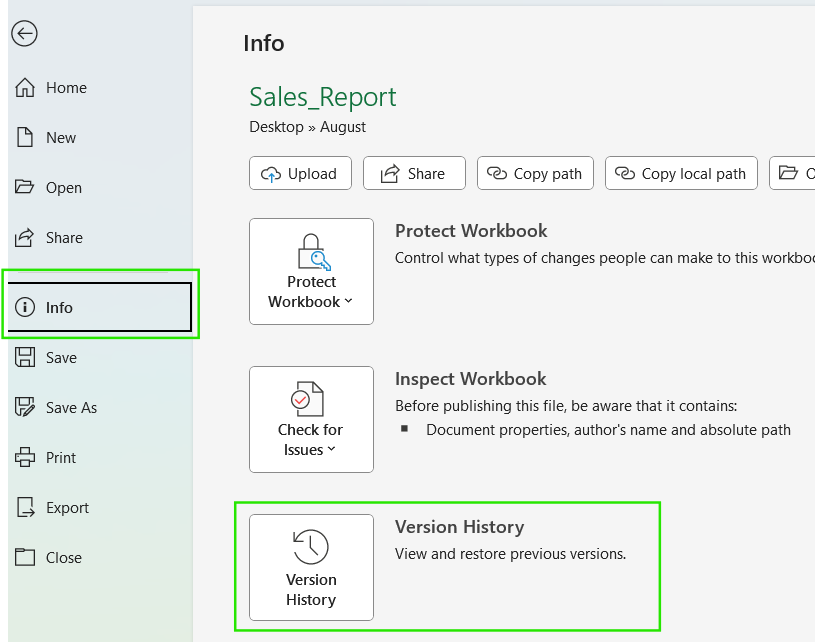
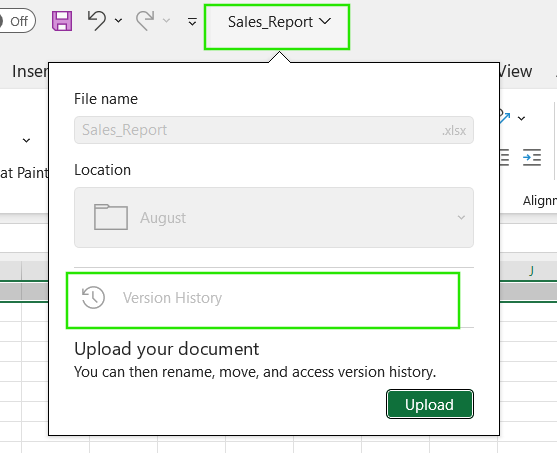
Si utilizas Excel para Mac:
También puedes hacer clic en el nombre del archivo en el centro de la barra de título superior y seleccionar Historial de versiones en el menú desplegable.
Si utilizas Excel para la Web:
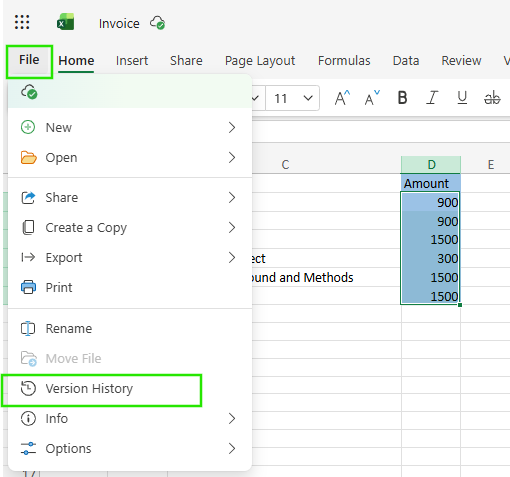
Cuando no ves el opción Historial de versiones o está desactivada, puede deberse a cualquiera de las siguientes razones:
Una vez que hayas confirmado que tu archivo se ha guardado en la nube, acceder a su historial es muy sencillo. Puedes ver tus versiones anteriores siguiendo estos pasos:
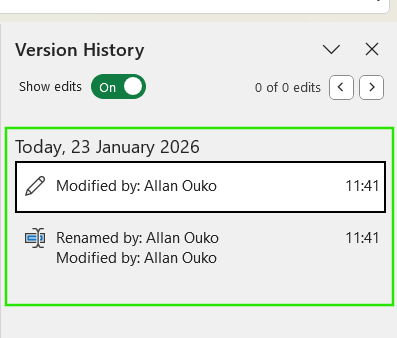
La lista de versiones suele mostrar marcas de tiempo, el nombre del editor y si la versión se ha creado automáticamente o se ha guardado manualmente. Las versiones de archivo creadas porel guardado automático de suelen aparecer con mayor frecuencia y es posible que no tengan etiquetas descriptivas, mientras que los guardados manuales suelen estar más espaciados y son más fáciles de identificar.
Cuando abres una versión anterior, Excel la abre en modo de solo lectura en una ventana independiente. Esto te permite revisar fórmulas, datos y estructura sin sobrescribir el archivo actual. Si necesitas comparar versiones, puedes cambiar entre ventanas o copiar celdas específicas de la versión anterior a la actual. También puedes utilizar la herramienta View > View Side by Side (Ver > Ver en paralelo) para comparar los archivos de forma segura antes de decidir restaurarlos, como veremos en la siguiente sección.

Ahora que ya sabes cómo ver las versiones anteriores de un archivo, te mostraré cómo recuperarlo. Puedes restaurar la versión del archivo que desees siguiendo estos pasos:
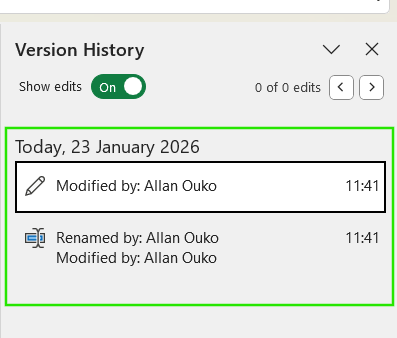
Cuando restauras una versión anterior, Excel sustituye la versión actual por la seleccionada. Sin embargo, esto no elimina permanentemente las versiones más recientes de los archivos. Excel mantiene intacto el historial de versiones, lo que significa que puedes restaurar cualquier versión del archivo de la lista disponible si es necesario.
Como práctica recomendada, te aconsejo que evites restaurar todo el archivo a menos que estés seguro. Si solo se ven afectadas unas pocas fórmulas o filas, abre la versión anterior en modo de solo lectura y copia los datos necesarios en el archivo actual.
Si accedes a archivos de Excel a través de un navegador utilizando OneDrive y SharePoint, también puedes restaurar la versión anterior del archivo siguiendo estos pasos:
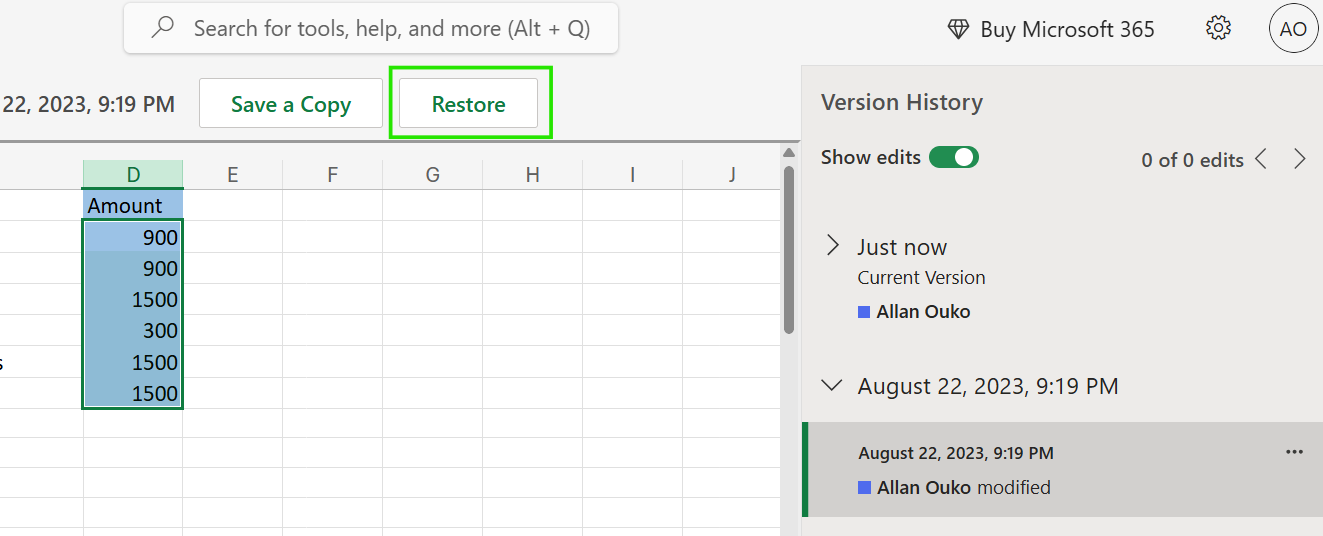
Este método suele ser mejor cuando Excel no se abre correctamente o cuando necesitas una visión general rápida de varias versiones. También funciona en distintos dispositivos, por lo que resulta útil cuando se trabaja en entornos colaborativos.
Si cerraste un archivo sin guardar los cambios, o si Excel se cerró de forma inesperada, lo que necesitas es una copia de seguridad temporal y no una versión anterior del archivo.
Excel cuenta con la funciónde AutoRecuperación , que guarda periódicamente copias temporales de los cuadernos de trabajo abiertos para que Excel pueda restaurarlos después de un bloqueo, un corte de energía o un apagado forzado. Estos archivos se almacenan localmente y están destinados únicamente a la recuperación a corto plazo. No son versiones completas y es posible que no reflejen todos los cambios recientes.
Para recuperar un cuaderno de trabajo no guardado:
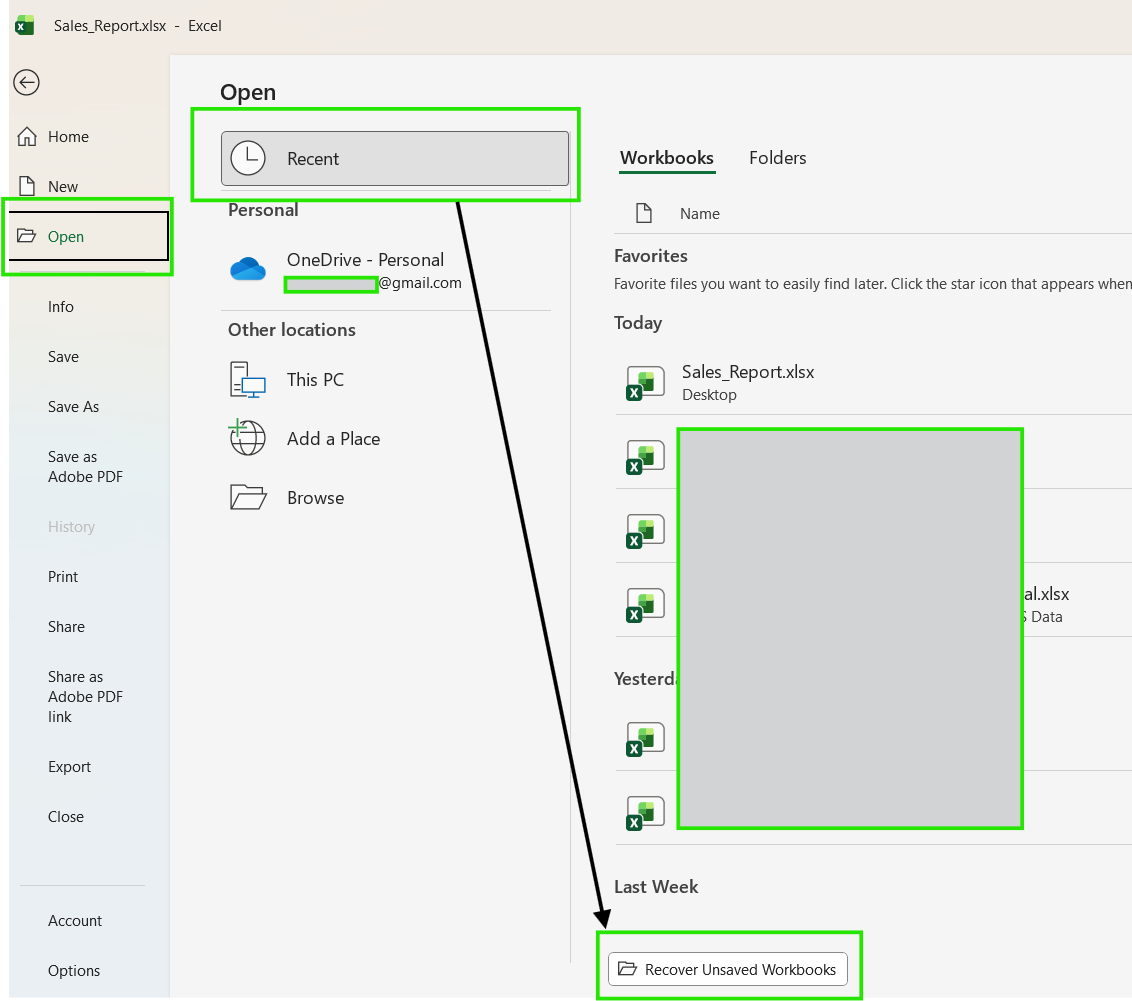
Ten en cuenta que si la aplicación se bloquea antes de guardar el archivo, Excel suele mostrar automáticamente el panel « ede recuperación de documentos» al volver a abrir la aplicación. Si cierras este panel sin guardar, es posible que se eliminen los archivos recuperados.
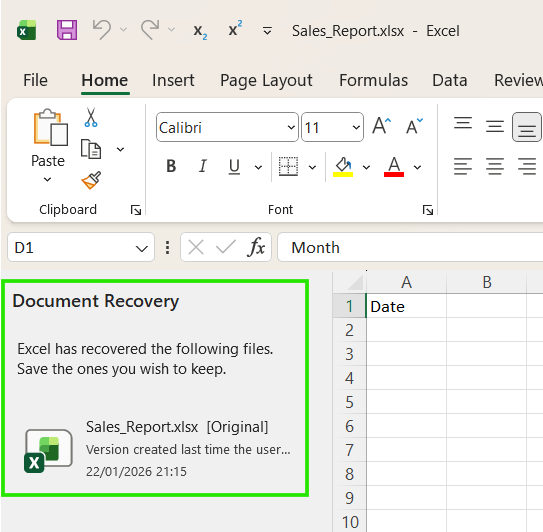
Dependiendo de la plataforma que utilices, ten en cuenta las siguientes diferencias.
El AutoSave suele malinterpretarse. No solo guarda tu archivo, sino que guarda continuamente los cambios y crea versiones frecuentes, pero solo cuando lo guardas en OneDrive o SharePoint. También debes activar la opción« » (Guardar automáticamente) en « » (Opciones de guardado). De esta manera, Excel guardará tu archivo con frecuencia mientras trabajas en él, y los guardados aparecerán en la lista del historial de versiones.
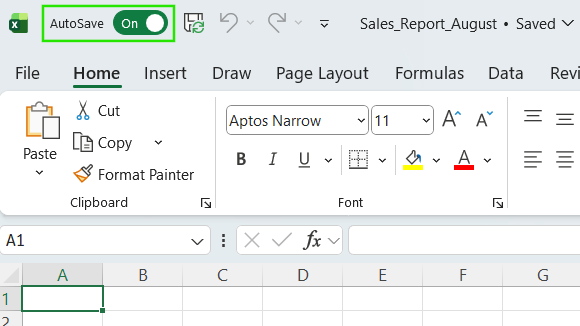
Sin embargo, AutoSave no crea un historial de versiones para los archivos almacenados localmente. En su lugar, se comportará como un guardado normal y sobrescribirá un archivo desde su estado anterior.
Si no estás seguro de cuándo aplicar un método específico, utiliza la función AutoGuardar cuando trabajes en la nube y el guardado manual cuando trabajes localmente o antes de realizar cambios estructurales importantes.
Echa un vistazo a la hoja de referencia de atajos de Excel para aprender a mejorar la productividad mediante el aprendizaje de los atajos para diferentes funciones de Excel.
El historial de versiones es muy útil cuando varias personas editan el mismo archivo de Excel. Cuando se comparte un cuaderno de trabajo a través de OneDrive o SharePoint, Excel realiza un seguimiento de las modificaciones realizadas por cada colaborador y asocia los cambios con las cuentas de usuario. Si dos personas editan celdas diferentes, Excel combina esos cambios automáticamente. Si se edita la misma celda al mismo tiempo, Excel resuelve el conflicto conservando el último archivo guardado y registrando los estados anteriores en el historial de versiones.
Puedes utilizar el historial de versiones para identificar quién ha realizado un cambio comprobando el nombre del editor y la marca de tiempo de cada versión. Esto facilita deshacer sobrescrituras accidentales o recuperar datos modificados por otro colaborador sin alterar todo el cuaderno de trabajo.
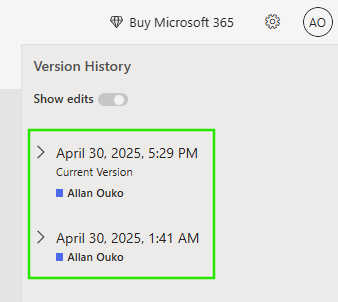
En entornos de trabajo en equipo, el historial de versiones actúa como una red de seguridad. En lugar de adivinar qué ha cambiado o cuándo, puedes revisar versiones anteriores, restaurar datos específicos o revertir cambios con confianza, incluso cuando hay varios editores involucrados.
En ocasiones, es posible que el historial de versiones no funcione como se espera o no esté disponible en tu cuaderno de trabajo. A continuación se indican algunos métodos para solucionar estos problemas:
El historial de versiones no aparece: Este problema se produce cuando el archivo se guarda localmente. Para resolver el problema, intenta mover el archivo a OneDrive o SharePoint, vuelve a abrirlo desde allí y, a continuación, vuelve a comprobar Archivo → Información → Historial de versiones.
Archivo guardado como .xls en lugar de .xlsx: Los formatos antiguos de Excel no son totalmente compatibles con las funciones modernas del historial de versiones. Resuelve este problema guardando el archivo como « .xlsx » o « .xlsm » si se requieren macros.
Los archivos con macros se comportan de forma diferente: Archivos con macros habilitadas (.xlsm) admiten el historial de versiones, pero es posible quela función de autoguardado se desactive cuando se ejecutan macros. Intenta guardar el archivo manualmente después de realizar cambios importantes y confirma quela función de autoguardado de está activada siempre que sea posible.
El archivo se ha movido: Si mueves un archivo fuera de tu carpeta de OneDrive y lo colocas en tu escritorio local, se perderá la conexión con su historial basado en la nube. Para solucionar este problema, intenta abrir el archivo original directamente desde la ubicación en la nube en lugar de desde una copia local.
Permisos que bloquean el acceso al historial: El acceso de solo lectura o los permisos restringidos pueden ocultar el historial de versiones. Confirma siempre que tienes acceso de edición al archivo y, a continuación, vuelve a abrirlo para acceder al historial de versiones.
Para mantener una buena gestión de versiones, es necesario establecer un flujo de trabajo que minimice los errores. A continuación, te recomiendo algunas prácticas recomendadas para mantener seguras las versiones de tus archivos:
Guarda los archivos importantes de Excel en OneDrive o SharePoint desde el principio, especialmente aquellos que vayas a volver a consultar o compartir.
Salir la opción Guardar automáticamente activado en los archivos colaborativos para que los cambios se registren automáticamente y aparezcan en el historial de versiones.
Evita utilizar la versión manual, como guardar archivos como final_v7_REAL_FINAL.xlsx. Cuando trabajes en la nube, confía en el historial de versiones en lugar de crear copias de seguridad duplicadas siempre que sea posible.
Restaura versiones de forma selectiva abriendo una versión anterior y copiando lo que necesites, en lugar de revertir todo el cuaderno de trabajo. Este método es más seguro, rápido y mucho menos disruptivo, especialmente en entornos compartidos.
El historial de versiones de Excel es una de las funciones de seguridad más prácticas que ofrece Excel, pero solo funciona bien cuando los archivos se guardan en el lugar adecuado. Almacenar los cuadernos de trabajo en OneDrive o SharePoint, mantener activada la función de autoguardado y saber dónde encontrar el historial de versiones te ofrece una forma fiable de deshacer los errores sin tener que empezar de nuevo.
Si deseas mejorar tus habilidades con Excel, te recomiendo que realices nuestro curso Análisis de datos en Excel. Este curso te ayudará a dominar el análisis avanzado e impulsar tu carrera profesional. También recomiendo realizar nuestro curso Intermedio de Power Query en Excel para aprender sobre la transformación de datos y el uso del lenguaje M para crear funciones dinámicas.
Adquiere los conocimientos necesarios para sacar el máximo partido a Excel, sin necesidad de experiencia.
Aprende Excel con DataCamp
Curso
Curso
Curso
blog
Eugenia Anello
6 min
blog
Samuel Shaibu
10 min
Tutorial
Elena Kosourova
11 min
Tutorial
Joleen Bothma
12 min
Tutorial
Vikash Singh
13 min