
Direkt zum Inhalt

Formatübertragung: So kopierst du Formatierungen in Excel

Lerne, wie du mit dem Formatübertragungswerkzeug in Excel schnell Formatierungen kopieren, auf Zellen und Blätter anwenden und häufige Fehler vermeiden kannst.
Aktualisiert 6. Feb. 2026  · 6 Min. lesen

In dieser Anleitung zeige ich dir, wie du den Formatübernahme-Pinsel in Excel nutzen kannst, um Formatierungen schnell anzuwenden, ohne deinen Arbeitsablauf zu unterbrechen. Das ist ein super Tool, und wenn du es mal benutzt hast, wirst du nie wieder Formate von Hand kopieren wollen.

Wenn du gerade erst mit Excel anfängst, ist unser Einführungskurs in Excel vermittelt dir Kenntnisse wie die Navigation in der Benutzeroberfläche, das Verständnis von Datenformaten und die Arbeit mit grundlegenden Funktionen. Außerdem finde ich die Excel-Formeln-Spickzettel, den du runterladen kannst, echt hilfreich, weil er die gängigsten Excel-Funktionen enthält.

Was ist die Formatübertragung in Excel?

Der Formatübertragungs-Assistent in Excel ist ein Tool, mit dem du die Formatierung einer Zelle, eines Bereichs oder eines Objekts kopieren und auf ein anderes anwenden kannst. Es kopiert die optische und strukturelle Formatierung wie Schriftart und -größe, Schriftfarbe, Füllfarbe, Rahmen, Ausrichtung und Zahlenformate. 

Der Formatübertragungs-Assistent in Excel kopiert aber keine Zellwerte, Formeln, Verweise oder zugrunde liegende Daten. Es wird nur das Aussehen der Daten kopiert.

Wo du den Formatübertragungsassistenten in Excel findest

In Excel für den Desktop findest du die Formatübertragung auf der Registerkarte „Start“ der Excel-Multifunktionsleiste in der Gruppe„Zwischenablage- “. Das Symbol sieht aus wie ein kleiner Pinsel.
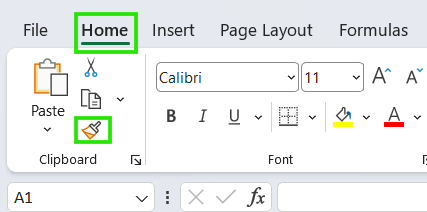
Excel-Formatübertragung

Wenn du Excel für das Web nutzt, findest du das Tool auch auf der Registerkarte „Start“ , kann aber je nach Bildschirmgröße gruppiert oder nur als Symbolschaltfläche angezeigt werden.
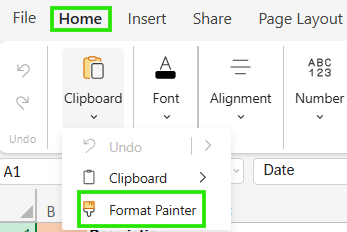
Formatübertragung in Excel für das Web

So benutzt du den Formatübertragungsassistenten in Excel (Schritt für Schritt)

Du kannst den Formatübertragungs-Pinsel in Excel nutzen, um ein Format aus einer oder mehreren Zellen zu kopieren. Ich zeige euch beide Methoden.

Formatierung in eine Zelle kopieren

So kopierst du dein Zellenformat von einer Zelle in eine andere:

  • Wähle die Zelle aus, die schon die gewünschte Formatierung hat. Klick zum Beispiel auf die Zelle „ D2 “.

  • Klick auf der Registerkarte „Start“ auf Formatübertragung.
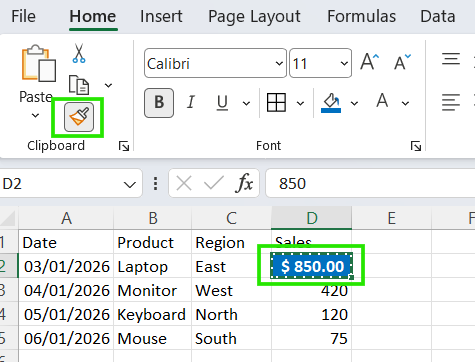
Wie benutzt man den Formatübertragungsassistenten in Excel?

Klick dann auf die Zelle, wo du die Formatierung anwenden willst.

Du wirst sehen, dass sich dein Mauszeiger beim Kopieren der Formatierung in einen kleinen Pinsel verwandelt und sich nach dem Anwenden automatisch ausschaltet.

Formate auf mehrere Zellen anwenden

Wenn du mehrere Zellen gleich formatieren willst, machst du Folgendes:

  • Wähle die Zelle mit der gewünschten Formatierung aus.
  • Doppelklick auf den Formatübertragung auf der Registerkarte .
  • Klick oder zieh über mehrere Zielzellen, um die gleiche Formatierung anzuwenden.

Um den Formatübertragungsmodus zu verlassen, drück einfach Esc, klick auf den Formatvorlagen oder klick auf ein anderes Tool in der Multifunktionsleiste.

Tastaturkürzel für die Formatübertragung in Excel

Der Formatübertragungs, hat keine eigene Tastenkombination. Du kannst aber die folgende Standard-Kopier- und Einfügefunktion nutzen.

Wenn du Windows benutzt:

  • Strg + C → Quellzelle kopieren
  • Strg + Alt + V, dann T, Enter → Nur Formate einfügen (Formatübertragung )

So benutzt du diese Tasten Alt H F P → aktiviert Format Painte, damit du es in die gewünschte Zelle kopieren kannst.

Wenn du einen Mac benutzt, gib Cmd + C und dann Cmd + Strg + V , um nur die Formatierung einzufügen.

Wenn du in großen Bereichen arbeitest und immer das gleiche Formatierungsmuster wiederholst, sind Tastenkombinationen immer schneller als die Maus.

Schau dir die Excel-Shortcuts-Spickzettel an, um zu erfahren, wie du deine Produktivität steigern kannst, indem du die Tastenkombinationen für verschiedene Excel-Funktionen lernst.

Welche Formatierungen kopiert der Formatübertragungsassistent?

Wie ich schon vorher in dem Artikel gesagt habe, ist der Formatübertragung in Excel sichtbare und strukturelle Formatierungen kopiert, darunter:

  • Schriftart und Textformatierung: Schriftart, Größe, Farbe, fett, kursiv, unterstrichen
  • Zellenfüllungen und Rahmen: Hintergrundfarbe, Rahmenstile und Dicke
  • Zahlenformate: Währung, Prozentangaben, Datumsangaben, Dezimalstellen
  • Ausrichtungseinstellungen: horizontale/vertikale Ausrichtung, Textumbruch, Drehung

Du kannst auch einige Unstimmigkeiten beim Kopieren zwischen Zellen unterschiedlicher Größe oder zusammengeführten Bereichen feststellen. Die Spaltenbreite, Zeilenhöhe und bedingte Formatierung werden nicht immer wie erwartet übernommen.

Formatübertragung über Zeilen, Spalten und Blätter

Die Formatübertragung “ in Excel passt sich an und funktioniert über Zeilen und Spalten hinweg genauso wie in Zellen. Wähle einfach die formatierte Zeile oder Spalte aus, schalteden Formatübertragungsstift von „ ein und klick dann auf die Überschrift der Zeile oder Spalte, auf die du das Format anwenden willst.

Du kannst die Formatübertragungauch zwischen Arbeitsblättern in derselben Arbeitsmappe nutzen . Dazu wählst du die Quellzelle aus, klickst auf„Format übertragen“ ( ), wechselst das Blatt und wendest das Format an.

Genauso funktioniertdie Formatübertragung zwischen verschiedenen Arbeitsmappen, aber nur, wenn beide Arbeitsmappen geöffnet sind. Manche Formatierungen, wie zum Beispiel Designs und Schriftarten, werden aber möglicherweise nicht richtig übernommen, wenn die Arbeitsmappen unterschiedliche Designs oder Stile verwenden.

Häufige Probleme bei der Verwendung des Formatübertragers

Hier sind ein paar Probleme, die ich bei der Verwendung von Formatübertragung in Excel aufgetreten sind und die du beachten solltest:

  • Die Formatierung wird nicht wie erwartet kopiert: Einige Elemente, wie Spaltenbreite, Zeilenhöhe oder bedingte Formatierung, werden vielleicht nicht in die Zielzellen übernommen, vor allem zwischen verschiedenen Bereichen oder Blättern.
  • Formatübertragung überschreibt unerwünschte Formatierungen: Wenn du denFormatübertragungsassistenten „ auf eine Zelle anwendest, ersetzt er alle vorhandenen Formatierungen, wodurch Rahmen, Füllungen oder Zahlenformate entfernt werden können, die du eigentlich behalten wolltest.
  • Verwirrung zwischen Formatierung und Werten: Der Formatübertragungsknopf kopiert immer nur das Aussehen. Also, wenn Zahlen oder Formeln gleich bleiben, ist das normal und kein Fehler.
  • Unklare Ergebnisse bei zusammengeführten Zellen: Zusammengeführte Bereiche führen oft zu ungleichmäßigen Rändern, Ausrichtungsproblemen oder unvollständiger Formatierung, wenn sie als Quelle oder Ziel verwendet werden.

Ich empfehle dir, dir unsere Kurs „Bedingte Formatierung in Google Tabellen“ an, um zu lernen, wie du bedingte Formatierungen anwendest, um Daten zu überprüfen und schnell Einblicke zu gewinnen.

Wann man den Formatübertragungsmodus nicht verwenden sollte

Während der Formatübertragung praktisch ist, gibt es Situationen, in denen du ihn besser nicht verwenden solltest:

  • Wann sind Stile oder Vorlagen besser? Wenn du Excel-Tabellen formatierst Excel-Tabellen, Kopfzeilen oder Berichte formatierst, sorgen Excel-Formatvorlagen für Einheitlichkeit und lassen sich einfacher global aktualisieren.
  • Wann das Einfügen von Formaten besser passt: Mit “ und „Paste Special“„Formats“ hast du mehr Kontrolle, vor allem bei großen Bereichen oder wenn du die Tastatur benutzt.
  • In großen oder strukturierten Tabellen: Wenn du die Formatübertragung in Tabellen, Dashboards oder Modellen oft benutzt, kann das zu ungleichmäßigen Formatierungen führen, die später schwer zu finden oder zu beheben sind.

Tipps für die Verwendung der Formatübertragung in Excel

Jetzt, wo du weißt, was du mit dem Formatüberträger in Excel nicht machen solltest, gibt's hier 'ne Checkliste, die dir hilft, deinen Arbeitsablauf sauber zu halten:

  • Mach zuerst deine Arbeit fertig: Wendedie Formatübertragung in „ an, nachdem du die Formatierung fertiggestellt hast, nicht während sich das Layout noch ändert, um doppelte Arbeit zu vermeiden.
  • Benutz den Doppelklick nur, wenn's echt nötig ist: Die „Sperrfunktion“ ist zwar super, aber benutze diesen Modus lieber nur ab und zu, damit du nicht aus Versehen Zellen übermalst, die nichts damit zu tun haben.
  • Kombiniere es mit deinen aktuellen Styles: Kombiniere die Formatübertragung mit Zellformaten, um langfristig einheitlich zu bleiben.
  • Benutz das Sicherheitsnetz „Rückgängig“: Wenn der Maler dein Layout ruiniert, drück Strg + Z , bevor du weitermachst.

Fazit

Der Formatübertragungs-Assistent in Excel ist eine schnelle und einfache Möglichkeit, Formatierungen zu kopieren, ohne Stile komplett neu erstellen zu müssen. Es eignet sich am besten für kleine bis mittlere Formatierungsaufgaben, wie zum Beispiel das Ausrichten einiger Zellen oder Bereiche, und nicht für große Designänderungen. Wenn du die Grenzen verstehst, vermeidest du Frust und hältst deine Arbeitsabläufe reibungslos. Sieh dir den Formatübertragungs-Pinsel immer als ein Präzisionswerkzeug für schnelle, einheitliche Formatierungen an, nicht als ein komplettes Formatierungssystem.

Jetzt, wo du bereit bist, mehr zu entdecken, empfehle ich dir unseren Kurs „Datenanalyse in Excel“ zu machen, um deine Excel-Kenntnisse zu verbessern. Dieser Kurs hilft dir dabei, fortgeschrittene Analysen zu meistern und deine Karriere voranzutreiben. Ich empfehle auch, unseren Kurs Kurs „Power Query für Fortgeschrittene in Excel” zu machen, um mehr über Datenumwandlung und die Verwendung der Sprache M zum Erstellen dynamischer Funktionen zu lernen.

Bringe deine Karriere mit Excel voran

Erwerbe die Fähigkeiten, um Excel optimal zu nutzen - keine Erfahrung erforderlich.

Heute kostenlos starten

Allan Ouko's photo
Author
Allan Ouko
LinkedIn
Ich verfasse Artikel, die Datenwissenschaft und Analytik vereinfachen und leicht verständlich und zugänglich machen.

Häufig gestellte Fragen zum Formatüberträger

Kopiert die Formatübertragung Formeln oder Werte?

Nein. Der Formatübertragungs t kopiert nur die Formatierung. Es kopiert keine Werte, Formeln, Verweise oder Berechnungen.

Wie lautet die Tastenkombination für die Formatübertragung in Excel?

Es gibt keine spezielle Tastenkombination für den Formatübertragungsmodus in Excel, aber du kannst Strg + C Strg + Alt + V T Eingabe (Windows) , um nur Formate einzufügen, was wie Formatübertragung.

Kann ich die Formatübertragung auf mehrere Zellen gleichzeitig anwenden?

Ja. Klick zweimal auf das Symbol „Format übertragen“ in der Symbolleiste „ , um die gleiche Formatierung auf mehrere Zellen anzuwenden, und drück dann die Esc-Taste, um den Vorgang zu beenden.

Funktioniert die Formatübertragung zwischen Arbeitsblättern?

Ja. Du kannst die Formatierung aus einem Arbeitsblatt kopieren und auf ein anderes Arbeitsblatt in derselben Arbeitsmappe anwenden.

Warum überschreibt die Formatübertragung die alte Formatierung?

Der Formatübertragungs us überschreibt die vorhandene Formatierung, weil er die ganze Formatierung in der Zielzelle ersetzt. Es werden weder Stile zusammengeführt noch ausgewählte Attribute beibehalten.

Themen

Lerne Excel mit DataCamp

Kurs

Datenaufbereitung in Excel

3 Std.
73.8K
Verstehen, wie man Excel-Daten mit logischen Funktionen, verschachtelten Formeln, Nachschlagefunktionen und PivotTables aufbereitet.
Details anzeigenRight Arrow
Kurs starten
Mehr anzeigenRight Arrow
Verwandt

Tutorial

Wie man in Python auf 2 Dezimalstellen rundet

Lerne, wie du in Python eine Zahl auf zwei Dezimalstellen rundest, um die Genauigkeit zu verbessern, indem du Techniken wie round(), format() und String-Formatierungstechniken verwendest.
Allan Ouko's photo

Allan Ouko

Tutorial

Python-Tutorial zum Verknüpfen von Zeichenfolgen

Lerne verschiedene Methoden zum Verknüpfen von Zeichenfolgen in Python kennen, mit Beispielen, die jede Technik zeigen.
DataCamp Team's photo

DataCamp Team

Tutorial

Loop-Schleifen in Python-Tutorial

Lerne, wie du For-Schleifen in Python umsetzt, um eine Sequenz oder die Zeilen und Spalten eines Pandas-DataFrame zu durchlaufen.
Aditya Sharma's photo

Aditya Sharma

Tutorial

Python-Arrays

Python-Arrays mit Code-Beispielen. Lerne noch heute, wie du mit Python NumPy Arrays erstellen und ausdrucken kannst!
DataCamp Team's photo

DataCamp Team

Tutorial

Python JSON-Daten: Ein Leitfaden mit Beispielen

Lerne, wie man mit JSON in Python arbeitet, einschließlich Serialisierung, Deserialisierung, Formatierung, Leistungsoptimierung, Umgang mit APIs und Verständnis der Einschränkungen und Alternativen von JSON.
Moez Ali's photo

Moez Ali

Tutorial

Python-Schleifen-Tutorial

Ein umfassendes Einführungs-Tutorial zu Python-Schleifen. Lerne und übe while- und for-Schleifen, verschachtelte Schleifen, die Schlüsselwörter break und continue, die Range-Funktion und vieles mehr!
Satyabrata Pal's photo

Satyabrata Pal

Mehr anzeigenMehr anzeigen