Pular para o conteúdo principal

Pincel de Formato: Como copiar a formatação no Excel

Aprenda a usar o Pincel de Formatação do Excel para copiar formatações rapidinho, aplicar em células e planilhas e evitar erros comuns.
Atualizado 6 de fev. de 2026  · 6 min lido

Neste guia, vou te mostrar como usar o Pincel de Formatação no Excel para que você possa aplicar formatações rapidamente sem interromper seu fluxo de trabalho. É uma ferramenta incrível, e depois que você usar, nunca mais vai querer voltar a copiar formatos manualmente.

Se você está começando a usar o Excel, nossa Introdução ao Excel cobre habilidades como navegar pela interface, entender formatos de dados e trabalhar com funções básicas. Além disso, acho que a Folha de Referência de Fórmulas do Excel, que você pode baixar, é uma referência útil, pois contém todas as funções mais comuns do Excel.

O que é o Pincel de Formato no Excel?

O Pincel de Formatação no Excel é uma ferramenta que te deixa copiar a formatação de uma célula, intervalo ou objeto e aplicar em outro. Ele copia a formatação visual e estrutural, como tipo e tamanho da fonte, cor da fonte, cor de preenchimento, bordas, alinhamento e formatos numéricos. 

Mas, o Pincel de Formatação do Excel não copia valores de células, fórmulas, referências ou dados subjacentes. Ele só vai copiar a aparência visual dos dados.

Onde encontrar o Pincel de Formatação no Excel

No Excel para desktop, você vai encontrar o Pincel de Formatação na guia Página Inicial da faixa de opções do Excel, no grupo da Área de Transferência . O ícone parece um pequeno pincel.
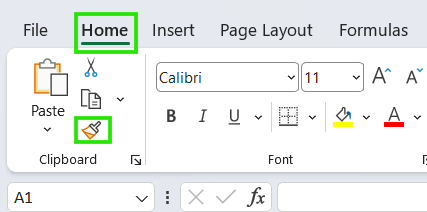
Pincel de Formato do Excel

Se você estiver usando o Excel para a web, a ferramenta também está disponível no guia Página inicial , mas pode estar agrupada ou ser mostrada como um botão só com ícone, dependendo do tamanho da tela.
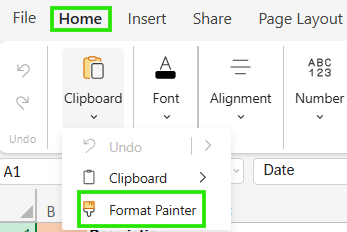
Pincel de formatação no Excel para Web

Como usar o Pincel de Formatação no Excel (passo a passo)

Você pode usar o Pincel de Formatação no Excel para copiar uma formatação em uma ou várias células. Vou mostrar os dois métodos.

Copiar formatação para uma célula

Para copiar o formato de uma célula para outra:

  • Escolha a célula de origem que já tem a formatação que você quer. Por exemplo, clique na célula D2.

  • Na guia Página inicial, clique em Pincel de formatação.
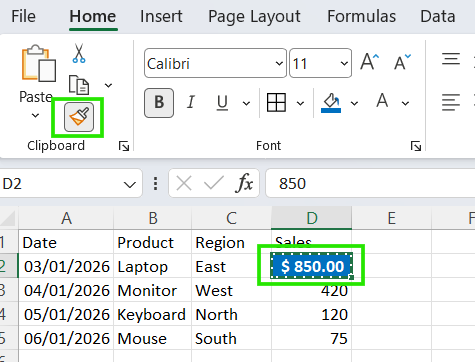
Como usar o Pincel de Formatação do Excel

Depois, clique na célula onde você quer aplicar a formatação.

Você vai ver que o ponteiro do mouse vira um pequeno pincel quando você copia a formatação e desliga automaticamente depois de aplicar.

Aplicar formatação a várias células

Se você quiser aplicar a mesma formatação a várias células, siga estas etapas:

  • Selecione a célula de origem com a formatação desejada.
  • Clique duas vezes no Formatação no Página Inicial .
  • Clique ou arraste o cursor sobre várias células de destino para aplicar a mesma formatação.

Pra sair do modo Pincel de Formatação, aperte Esc, clique em Pincel de Formatação novamente ou clique em outra ferramenta na faixa de opções.

Atalhos de teclado do Format Painter no Excel

O Format Painter não tem um atalho dedicado. Mas você pode usar a seguinte sequência de copiar e colar padrão.

Se estiver usando o Windows:

  • Ctrl + C → copiar a célula de origem
  • Ctrl + Alt + V, depois T, Enter → colar apenas formatos (Pincel de Formatos equivalente)

Usando essas teclas Alt H F P → ativa Formato Paintepara que você possa copiá-lo para a célula desejada.

Se você estiver usando um Mac, use Cmd + C seguido de Cmd + Ctrl + V para colar só a formatação.

Os atalhos são sempre mais rápidos do que o mouse quando você está trabalhando em grandes intervalos, repetindo o mesmo padrão de formatação.

Dá uma olhada na folha de dicas de atalhos do Excel para aprender como melhorar a produtividade aprendendo os atalhos para diferentes recursos do Excel.

Que formatação o Format Painter copia?

Como eu disse antes no artigo, o Pincel de Formatação no Excel copia a formatação visível e estrutural, incluindo:

  • Formatação da fonte e do texto: tipo de fonte, tamanho, cor, negrito, itálico, sublinhado
  • Preenchimento e bordas das células: cor de fundo, estilos de borda e espessura
  • Formatos numéricos: moeda, porcentagens, datas, decimais
  • Configurações de alinhamento: alinhamento horizontal/vertical, quebra automática de texto, rotação

Você também pode notar algumas inconsistências ao copiar entre células de tamanhos diferentes ou intervalos mesclados. A largura da coluna, a altura da linha e a formatação condicional nem sempre são transferidas como esperado.

Usando o Pincel de Formato em linhas, colunas e planilhas

O Format Painter ( ) no Excel é adaptável e funciona em linhas e colunas exatamente da mesma forma que nas células. É só selecionar a linha ou coluna formatada, ativaro Pincel de Formato d , e clicar no cabeçalho da linha ou coluna de destino para aplicar.

Você também pode usar o Pincel de Formatação entre planilhas na mesma pasta de trabalho. Para fazer isso, selecione a célula de origem, ativeo Pincel de Formatação d , troque as planilhas e aplique a formatação.

Da mesma forma, o Format Painter funciona em diferentes pastas de trabalho, mas só quando ambas as pastas estão abertas. Mas, algumas formatações, como temas e fontes, podem não ser transferidas direitinho se as pastas de trabalho usarem temas ou estilos diferentes.

Problemas comuns ao usar o Pincel de Formato

Abaixo estão alguns problemas comuns que eu tive ao usar o Pincel de Formatação no Excel e que você deve conhecer:

  • A formatação não está sendo copiada como esperado: Alguns elementos, como largura da coluna, altura da linha ou formatação condicional, podem não ser transferidos para as células de destino, especialmente entre diferentes intervalos ou planilhas.
  • O Pincel de Formatação sobrescreve estilos indesejados: Se você usar oPincel de Formatação ( ) em uma célula, ele vai substituir toda a formatação existente, o que pode tirar bordas, preenchimentos ou formatos numéricos que você queria manter.
  • Confusão entre formatação e valores: O Pincel de Formatação sempre copia só a aparência. Então, se os números ou fórmulas continuarem os mesmos, isso é normal, não é um erro.
  • Resultados inconsistentes com células mescladas: Intervalos mesclados geralmente deixam as bordas meio esquisitas, causam problemas de alinhamento ou formatagem parcial quando usados como origem ou destino.

Recomendo dar uma olhada em nossa Formatação Condicional no Google Sheets para aprender como aplicar a formatação condicional para validar dados e obter insights rápidos.

Quando não usar o Pincel de Formato

Enquanto o Pincel de Formato é bem prático, veja abaixo algumas situações em que você deve evitar usá-lo:

  • Quando estilos ou modelos são melhores: Se você estiver formatando Tabelas do Excel, cabeçalhos ou relatórios repetidamente, os estilos do Excel oferecem consistência e são mais fáceis de atualizar globalmente.
  • Quando colar formatos é mais apropriado: Usar Colar EspecialFormatos dá mais controle, principalmente quando você está trabalhando com grandes intervalos ou usando o teclado.
  • Em planilhas grandes ou estruturadas: Usar muito o Pincel de Formatação em tabelas, painéis ou modelos pode trazer formatações inconsistentes que são difíceis de rastrear ou corrigir depois.

Melhores práticas para usar o Pincel de Formato no Excel

Agora que você já sabe o que não fazer com o Pincel de Formatação no Excel, aqui vai uma lista pra te ajudar a manter seu fluxo de trabalho organizado:

  • Primeiro, termine seu trabalho: Apliqueo Formato do Pincel ( ) depois de finalizar a formatação, não enquanto os layouts ainda estiverem mudando, para evitar trabalho repetitivo.
  • Use o clique duplo com moderação: Embora o recurso “bloquear” seja ótimo, use esse modo com moderação para evitar repintar acidentalmente células não relacionadas.
  • Combine com estilos que você já tem: Combine o Pincel de Formato com estilos de célula para manter a consistência a longo prazo.
  • Use a rede de segurança “Desfazer”: Se o pintor estragar o seu layout, aperte Ctrl + Z imediatamente antes de continuar.

Conclusão

O Pincel de Formatação do Excel é uma maneira rápida e eficiente de copiar formatações sem precisar recriar estilos do zero. Funciona melhor para tarefas de formatação pequenas a médias, como alinhar a aparência de algumas células ou intervalos, em vez de gerenciar alterações de design em grande escala. Se você entender os limites dele, vai evitar frustrações e manter seus fluxos de trabalho tranquilos. Sempre pense no Pincel de Formatação como uma ferramenta precisa para formatação rápida e consistente, não como um sistema completo de estilo.

Agora que você está pronto para explorar mais, recomendo fazer nosso curso Análise de Dados no Excel para melhorar suas habilidades no Excel. Este curso vai te ajudar a dominar análises avançadas e impulsionar sua carreira. Também recomendo fazer nosso curso intermediário sobre Power Query no Excel para aprender sobre transformação de dados e usar a linguagem M para criar funções dinâmicas.

Avance em sua carreira com o Excel

Adquira as habilidades para maximizar o Excel - não é necessário ter experiência.

Comece hoje gratuitamente

Allan Ouko's photo
Author
Allan Ouko
LinkedIn
Eu crio artigos que simplificam a ciência e a análise de dados, tornando-as fáceis de entender e acessíveis.

Perguntas frequentes sobre o Format Painter

O Format Painter copia fórmulas ou valores?

Não. O Pincel de Formatação só copia a formatação. Não copia valores, fórmulas, referências ou cálculos.

Qual é o atalho de teclado para o Pincel de Formatação no Excel?

Não tem um atalho específico para o Format Painter no Excel, mas dá pra usar Ctrl + C Ctrl + Alt + V T Enter (Windows) para colar só os formatos, que funciona como o Pincel de Formato.

Posso usar o Pincel de Formatação em várias células de uma vez?

Sim. Clique duas vezes no ícone Formatar Painter ( ) para aplicar a mesma formatação a várias células e, em seguida, pressione Esc para sair.

O Pincel de Formatação funciona em várias planilhas?

Sim. Você pode copiar a formatação de uma planilha e aplicar em outra dentro da mesma pasta de trabalho.

Por que o Pincel de Formatação substitui a formatação que já existe?

O Format Painter substitui a formatação existente porque troca toda a formatação na célula de destino. Não mescla estilos nem mantém os atributos selecionados.

Tópicos

Aprenda Excel com o DataCamp

Curso

Preparação de dados no Excel

3 h
73.8K
Aprenda a preparar dados no Excel usando funções lógicas, fórmulas aninhadas, funções de busca e tabelas dinâmicas.
Ver detalhesRight Arrow
Iniciar curso
Ver maisRight Arrow
Relacionado

blog

Como exportar dados do Power BI para o Excel

Você gostaria de poder ver os dados por trás de suas visualizações do Power BI? Aqui está nosso guia para você exportar dados do Power BI para o Excel.
Eugenia Anello's photo

Eugenia Anello

6 min

blog

As 30 principais perguntas da entrevista sobre o Excel para todos os níveis

Um guia para as perguntas mais comuns em entrevistas sobre o Excel para usuários iniciantes, intermediários e avançados, para que você seja aprovado na entrevista técnica.
Chloe Lubin's photo

Chloe Lubin

15 min

Tutorial

As 15 fórmulas básicas do Excel que todos precisam saber

Aprenda a adicionar fórmulas aritméticas, de cadeia de caracteres, de séries temporais e complexas no Microsoft Excel.
Abid Ali Awan's photo

Abid Ali Awan

Tutorial

Tutorial do Excel Regex: Dominando a correspondência de padrões com expressões regulares

Descubra o poder das Expressões Regulares (RegEx) para correspondência de padrões no Excel. Nosso guia abrangente revela como padronizar dados, extrair palavras-chave e realizar manipulações avançadas de texto.
Chloe Lubin's photo

Chloe Lubin

Tutorial

Tutorial do Python Excel: O guia definitivo

Saiba como ler e importar arquivos do Excel em Python, gravar dados nessas planilhas e encontrar os melhores pacotes para fazer isso.
Natassha Selvaraj's photo

Natassha Selvaraj

Tutorial

Gráficos de colunas agrupadas no Excel: Como criá-los e personalizá-los

Este tutorial discute os gráficos de colunas agrupadas, por que o Excel é bom para criá-los e como criar e personalizar gráficos de colunas agrupadas no Excel.
Elena Kosourova's photo

Elena Kosourova

Ver maisVer mais