
Cours
Dans ce guide, je vais vous expliquer comment utiliser l'outil Copier la mise en forme dans Excel afin que vous puissiez appliquer rapidement une mise en forme sans interrompre votre flux de travail. C'est un outil remarquable, et une fois que vous l'aurez utilisé, vous n'aurez plus jamais envie de copier les formats à la main.
Si vous débutez avec Excel, notre cours d'introduction à Excel couvre des compétences telles que la navigation dans l'interface, la compréhension des formats de données et l'utilisation des fonctions de base. De plus, je trouve que l'fiche de référence des formules Excel, que vous pouvez télécharger, est une référence utile car elle contient toutes les fonctions Excel les plus courantes.
Qu'est-ce que le copier-coller de format dans Excel ?
Dans Excel, l'outil Format Painter permet de copier la mise en forme d'une cellule, d'une plage ou d'un objet et de l'appliquer à un autre. Il copie la mise en forme visuelle et structurelle telle que le type et la taille de police, la couleur de police, la couleur de remplissage, les bordures, l'alignement et les formats numériques.
Cependant, l'outil Copier la mise en forme d'Excel ne copie pas les valeurs des cellules, les formules, les références ou les données sous-jacentes. Il ne copiera que l'apparence visuelle des données.
Où trouver l'outil « Copier la mise en forme » dans Excel
Dans Excel pour ordinateur de bureau, vous trouverez l'outil Copier la mise en forme dans l'onglet Accueil du ruban Excel, dans le groupePresse-papiers . L'icône ressemble à un petit pinceau.
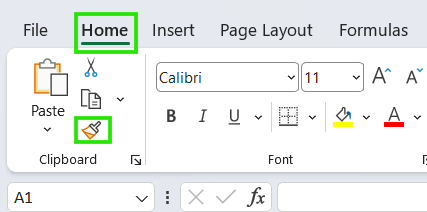
Si vous utilisez Excel pour le Web, l'outil est également disponible sur le onglet Accueil , mais il peut être regroupé ou affiché sous forme de bouton avec une icône uniquement, selon la taille de l'écran.
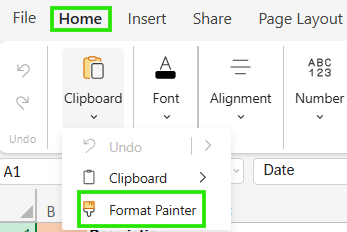
Comment utiliser le copier-coller de format dans Excel (étape par étape)
Vous pouvez utiliser l'outil Format Painter dans Excel pour copier le format d'une ou plusieurs cellules. Je vais vous présenter les deux méthodes.
Copier la mise en forme dans une cellule
Pour copier le format d'une cellule vers une autre :
-
Veuillez sélectionner la cellule source qui présente déjà la mise en forme souhaitée. Par exemple, veuillez cliquer sur la cellule
D2. -
Dans l'onglet Accueil, veuillez cliquer sur Copier.
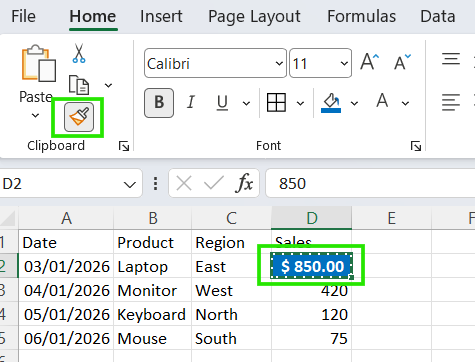
Veuillez ensuite cliquer sur la cellule cible à laquelle vous souhaitez appliquer la mise en forme.
Vous remarquerez que le pointeur de votre souris se transforme en un petit pinceau lorsque vous copiez la mise en forme et qu'il se désactive automatiquement après l'avoir appliquée.
Appliquer une mise en forme à plusieurs cellules
Si vous souhaitez appliquer le même formatage à plusieurs cellules, veuillez suivre les étapes suivantes :
- Veuillez sélectionner la cellule source avec la mise en forme souhaitée.
- Veuillez double-cliquer sur le icône Format Painter sur l'onglet onglet Accueil .
- Veuillez cliquer ou faire glisser votre souris sur plusieurs cellules cibles pour appliquer le même formatage.
Pour quitter le mode Format Painter, veuillez appuyer sur Échap, puis cliquez sur le bouton Formater ou cliquez sur un autre outil dans le ruban.
Raccourcis clavier pour le formatage dans Excel
L'outil Format Painter ( ) ne dispose pas de raccourci dédié. Cependant, vous pouvez utiliser la séquence standard suivante de copier-coller.
Si vous utilisez Windows :
- Ctrl + C → copier la cellule source
- Ctrl + Alt + V, puis T, Entrée → Coller uniquement les formats (Formateur de format équivalent)
Utilisation de ces touches Alt → H → F → P → active Format Painteafin de pouvoir le copier dans la cellule souhaitée.
Si vous utilisez un Mac, veuillez utiliser Cmd + C suivi de Cmd + Ctrl + V pour coller uniquement la mise en forme.
Les raccourcis clavier sont toujours plus rapides que la souris lorsque vous travaillez sur de grandes plages et que vous répétez le même modèle de mise en forme.
Veuillez consulter l' fiche récapitulative des raccourcis Excel pour découvrir comment améliorer votre productivité en apprenant les raccourcis des différentes fonctionnalités d'Excel.
Quels formats le copieur de format reproduit-il ?
Comme je l'ai mentionné précédemment dans cet article, l'outil outil Format Painter dans Excel copie le formatage visible et structurel, notamment :
- Police et mise en forme du texte : type de police, taille, couleur, gras, italique, souligné
- Remplissage et bordures des cellules : couleur d'arrière-plan, styles et épaisseur des bordures
- Formats numériques : devise, pourcentages, dates, décimales
- Paramètres d'alignement : alignement horizontal/vertical, habillage du texte, rotation
Vous pouvez également remarquer certaines incohérences lors de la copie entre des cellules de tailles différentes ou des plages fusionnées. La largeur des colonnes, la hauteur des lignes et la mise en forme conditionnelle ne sont pas toujours transférées comme prévu.
Utilisation du copier-coller du format sur les lignes, les colonnes et les feuilles
L'outil Format Painter ( ) dans Excel est adaptatif et fonctionne sur les lignes et les colonnes exactement de la même manière que sur les cellules. Il vous suffit de sélectionner la ligne ou la colonne formatée, d'activer l'outilFormat Painter d' , puis de cliquer sur l'en-tête de la ligne ou de la colonne cible pour appliquer le format.
Vous pouvez également utiliser l'outilFormat Painter entre les feuilles de calcul d'un même classeur. Pour ce faire, veuillez sélectionner la cellule source, activer l'outilFormat Painter dans l' , changer de feuille et appliquer la mise en forme.
De même, la fonctionFormat Painter fonctionne entre différents classeurs, mais uniquement lorsque les deux classeurs sont ouverts. Cependant, certains formats, tels que les thèmes et les polices, peuvent ne pas être transférés correctement si les classeurs utilisent des thèmes ou des styles différents.
Problèmes courants lors de l'utilisation de la fonction Copier-coller du format
Ci-dessous figurent les problèmes courants que j'ai rencontrés lors de l'utilisation de Format Painter dans Excel et dont vous devriez être conscient :
- Le formatage ne se copie pas comme prévu : Certains éléments, tels que la largeur des colonnes, la hauteur des lignes ou le formatage conditionnel, peuvent être modifiés. mise en forme conditionnelle, peuvent ne pas être transférés vers les cellules cibles, en particulier entre différentes plages ou feuilles.
- Le Format Painter remplace les styles indésirables : Si vous appliquez l'outilFormat Painter d' s à une cellule, il remplace toute la mise en forme existante, ce qui peut supprimer les bordures, les remplissages ou les formats numériques que vous souhaitiez conserver.
- Confusion entre le formatage et les valeurs : Le outil Copier la mise en forme ne copie que l'apparence. Par conséquent, si les chiffres ou les formules restent inchangés, il s'agit d'un comportement normal et non d'une erreur.
- Résultats incohérents avec les cellules fusionnées : Les plages fusionnées génèrent souvent des bordures irrégulières, des problèmes d'alignement ou un formatage partiel lorsqu'elles sont utilisées comme source ou comme cible.
Je vous recommande de consulter notre cours sur le formatage conditionnel dans Google Sheets pour apprendre à appliquer le formatage conditionnel afin de valider les données et d'obtenir rapidement des informations pertinentes.
Quand ne pas utiliser l'outil Reproduire la mise en forme
Alors que le outil « Copier la mise en forme » est pratique, voici quelques cas dans lesquels il est préférable de ne pas l'utiliser :
- Quand les styles ou les modèles sont préférables : Si vous formatez des tableaux Excel des tableaux Excel, des en-têtes ou des rapports de manière répétée, les styles Excel garantissent la cohérence et facilitent la mise à jour globale.
- Quand il est préférable de coller les formats : L'utilisation dela commandeCollage spécial → Formats dans l' eoffre davantage de contrôle, en particulier lorsque vous travaillez avec de grandes plages ou que vous utilisez le clavier.
- Dans les feuilles de calcul volumineuses ou structurées : L'utilisation intensive de la fonction Copier la mise en forme dans les tableaux, les tableaux de bord ou les modèles peut entraîner des incohérences de mise en forme difficiles à détecter ou à corriger par la suite.
Meilleures pratiques pour l'utilisation du copier-coller format dans Excel
Maintenant que vous avez pris connaissance des points à éviter avec l'outil Format Painter dans Excel, voici une liste de contrôle pour vous aider à maintenir un flux de travail efficace :
- Veuillez d'abord finaliser votre travail : Veuillez utiliserl'outil « Copier le format » d' après avoir finalisé votre mise en forme, et non pendant que les mises en page sont encore en cours de modification, afin d'éviter un travail répétitif.
- Veuillez utiliser le double-clic avec modération : Bien que la fonctionnalité « verrouiller » soit très utile, veuillez l'utiliser avec modération afin d'éviter de repeindre accidentellement des cellules non concernées.
- Combiner avec les styles existants : Combinez le Format Painter avec les styles de cellule pour maintenir une cohérence à long terme.
- Utilisez la fonction « Annuler » comme filet de sécurité : Si le peintre altifie votre mise en page, veuillez appuyer sur Ctrl + Z immédiatement avant de continuer.
Conclusion
Le outil de copie de format Excel constitue un moyen rapide et efficace de reproduire la mise en forme sans avoir à recréer les styles à partir de zéro. Il est particulièrement adapté aux tâches de mise en forme de petite à moyenne envergure, telles que l'alignement de quelques cellules ou plages, plutôt qu'à la gestion de modifications de conception à grande échelle. En comprenant ses limites, vous éviterez toute frustration et assurerez la fluidité de vos processus de travail. Considérez toujours l'outil Format Painter comme un outil de précision permettant un formatage rapide et cohérent, et non comme un système de mise en forme complet.
Maintenant que vous êtes prêt à approfondir vos connaissances, je vous recommande de suivre notre cours Analyse de données dans Excel pour approfondir vos compétences dans Excel. Ce cours vous permettra de maîtriser les analyses avancées et de faire progresser votre carrière. Je vous recommande également de suivre notre cours Power Query intermédiaire dans Excel pour approfondir vos connaissances en matière de transformation des données et d'utilisation du langage M pour la création de fonctions dynamiques.
Faites progresser votre carrière avec Excel
Acquérir les compétences nécessaires pour optimiser Excel - aucune expérience n'est requise.
FAQ sur le Format Painter
Le outil Copier-coller du format permet-il de copier des formules ou des valeurs ?
Non. L'outil « Copier la mise en forme » ( ) ne copie que la mise en forme. Il ne copie pas les valeurs, les formules, les références ou les calculs.
Quel est le raccourci clavier pour le Format Painter dans Excel ?
Il n'existe pas de raccourci dédié à la fonction Format Painter dans Excel, mais vous pouvez utiliser Ctrl + C → Ctrl + Alt + V → T → Entrée (Windows) pour coller uniquement les formats, ce qui fonctionne de la même manière que Formateur.
Est-il possible d'utiliser la fonction Copier la mise en forme sur plusieurs cellules simultanément ?
Oui. Veuillez double-cliquer sur l'icône Format Painter (Copier-coller la mise en forme) d' . Cela vous permettra d'appliquer la même mise en forme à plusieurs cellules. Ensuite, appuyez sur la touche Échap pour quitter.
Le outil « Copier la mise en forme » est-il disponible entre les feuilles de calcul ?
Oui. Vous pouvez copier la mise en forme d'une feuille de calcul et l'appliquer à une autre feuille du même classeur.
Pourquoi l'outil Format Painter remplace-t-il la mise en forme existante ?
L'outil Format Painter ( ) remplace le formatage existant, car il remplace tout le formatage dans la cellule cible. Il ne fusionne pas les styles et ne conserve pas les attributs sélectionnés.
