Ir al contenido principal

Copiar formato: Cómo copiar el formato en Excel

Aprende a utilizar el Copiador de formato de Excel para copiar rápidamente el formato, aplicarlo a celdas y hojas, y evitar errores comunes.
Actualizado 6 feb 2026  · 6 min leer

En esta guía, te mostraré cómo utilizar el Copiador de formato en Excel para que puedas aplicar el formato rápidamente sin interrumpir tu flujo de trabajo. Es una herramienta fantástica y, una vez que la uses, no volverás a copiar formatos a mano nunca más.

Si estás empezando a utilizar Excel, nuestra Introducción a Excel cubre habilidades como navegar por la interfaz, comprender los formatos de datos y trabajar con funciones básicas. Además, me parece que la hoja de referencia de fórmulas de Excel, que se puede descargar, es una referencia útil porque contiene todas las funciones más comunes de Excel.

¿Qué es el Copiar formato en Excel?

El Copiador de formato de Excel es una herramienta que te permite copiar el formato de una celda, rango u objeto y aplicarlo a otro. Copia el formato visual y estructural, como el tipo y tamaño de fuente, el color de fuente, el color de relleno, los bordes, la alineación y los formatos numéricos. 

Sin embargo, el Copiador de formato de Excel no copia valores de celda, fórmulas, referencias ni datos subyacentes. Solo copiará la apariencia visual de los datos.

Dónde encontrar el Copiar formato en Excel

En Excel para escritorio, encontrarás el Copiador de formato en la pestaña Inicio de la cinta de Excel, en el grupoPortapapeles . El icono parece un pequeño pincel.
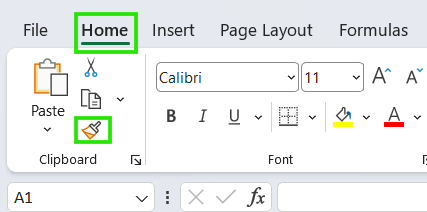
Copiador de formato de Excel

Si utilizas Excel para la web, la herramienta también se encuentra en la pestaña Inicio , pero puede estar agrupada o mostrarse como un botón solo con icono, dependiendo del tamaño de la pantalla.
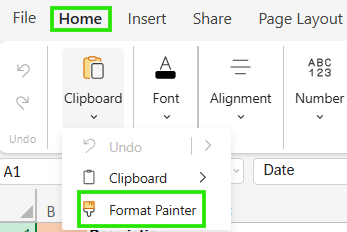
Copiar formato en Excel para Web

Cómo usar el Copiador de formato en Excel (paso a paso)

Puedes utilizar el Copiador de formato en Excel para copiar un formato en una celda o en varias celdas. Te mostraré ambos métodos.

Copiar el formato a una celda

Para copiar el formato de una celda a otra:

  • Selecciona la celda de origen que ya tenga el formato que deseas. Por ejemplo, haz clic en la celda D2.

  • En la pestaña Inicio, haz clic en Copiar formato.
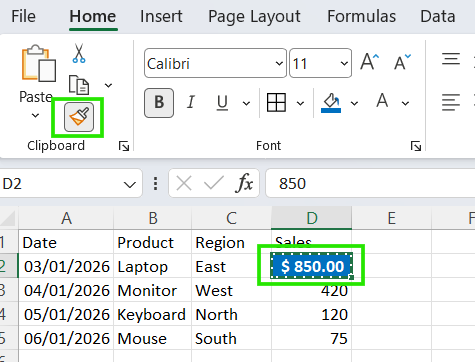
Cómo utilizar el Copiador de formato de Excel

A continuación, haz clic en la celda de destino donde deseas aplicar el formato.

Observarás que el puntero del ratón se convierte en un pequeño pincel cuando copias el formato y se desactiva automáticamente después de aplicarlo.

Aplicar formato a varias celdas

Si deseas aplicar el mismo formato a varias celdas, sigue estos pasos:

  • Selecciona la celda de origen con el formato deseado.
  • Haz doble clic en icono Copiar formato en la pestaña pestaña Inicio .
  • Haz clic o arrastra el cursor sobre varias celdas de destino para aplicar el mismo formato.

Para salir del modo Copiar formato, pulsa Esc, haz clic en Pincel de formato de nuevo o haz clic en otra herramienta de la cinta.

Atajos de teclado para el copiador de formato en Excel

El Copiador de formato no tiene un atajo de teclado específico. Sin embargo, puedes utilizar la siguiente secuencia de copiar y pegar estándar.

Si utilizas Windows:

  • Ctrl + C → copiar la celda de origen
  • Ctrl + Alt + V, luego T, Intro → pegar solo formatos (Copiar formato equivalente)

Uso de estas teclas Alt H F P → activa Formato Pinturapara que puedas copiarlo en la celda requerida.

Si utilizas un Mac, utiliza Cmd + C seguido de Cmd + Ctrl + V para pegar solo el formato.

Los atajos siempre son más rápidos que el ratón cuando trabajas con rangos grandes y repites el mismo patrón de formato.

Echa un vistazo a la hoja de referencia de atajos de Excel para aprender a mejorar la productividad mediante el aprendizaje de los atajos para diferentes funciones de Excel.

¿Qué formato copia el Copiador de formato?

Como he mencionado anteriormente en el artículo, la herramienta Copiar formato de Excel copia el formato visible y estructural, incluyendo:

  • Formato de fuente y texto: tipo de fuente, tamaño, color, negrita, cursiva, subrayado
  • Relleno y bordes de las celdas: color de fondo, estilos de borde y grosor.
  • Formatos numéricos: moneda, porcentajes, fechas, decimales
  • Configuración de alineación: alineación horizontal/vertical, ajuste de texto, rotación

También es posible que observes algunas inconsistencias al copiar entre celdas de diferentes tamaños o rangos combinados. El ancho de columna, la altura de fila y el formato condicional no siempre se transfieren como se espera.

Uso del Copiar formato en filas, columnas y hojas

El Copiador de formato en Excel es adaptable y funciona en filas y columnas exactamente igual que en las celdas. Solo tienes que seleccionar la fila o columna formateada, activarel Copiador de formato de y, a continuación, hacer clic en el encabezado de la fila o columna de destino para aplicarlo.

También puedes utilizar el Copiador de formato entre hojas de cálculo del mismo cuaderno de trabajo. Para ello, selecciona la celda de origen, activael Copiador de formato de , cambia de hoja y aplica el formato.

Del mismo modo, la herramienta Copiar formato funciona en diferentes cuadernos de trabajo, pero solo cuando ambos cuadernos de trabajo están abiertos. Sin embargo, es posible que algunos formatos, como los temas y las fuentes, no se transfieran correctamente si los cuadernos de trabajo utilizan diferentes temas o estilos.

Problemas comunes al utilizar el Copiar formato

A continuación se enumeran los problemas más comunes con los que me he encontrado al utilizar Copiar formato en Excel y que debes tener en cuenta:

  • El formato no se copia como se esperaba: Algunos elementos, como el ancho de columna, la altura de fila o formato condicional, pueden no transferirse a las celdas de destino, especialmente entre diferentes rangos u hojas.
  • El formato «Copiar formato» sobrescribe estilos no deseados: Si aplicas elCopiador de formato a una celda, este sustituye todo el formato existente, lo que puede eliminar bordes, rellenos o formatos numéricos que deseabas conservar.
  • Confusión entre formato y valores: El Copiador de formato siempre copia solo la apariencia. Por lo tanto, si los números o las fórmulas permanecen iguales, se trata de un comportamiento esperado, no de un error.
  • Resultados inconsistentes con celdas combinadas: Los rangos combinados suelen producir bordes irregulares, problemas de alineación o formato parcial cuando se utilizan como origen o destino.

Te recomiendo que consultes nuestro formato condicional en Google Sheets para aprender a aplicar el formato condicional para validar datos y obtener información rápida.

Cuándo no utilizar el Copiar formato

Mientras que el copia de formato es muy útil, a continuación se indican algunos casos en los que no debes utilizarlo:

  • Cuándo son mejores los estilos o las plantillas: Si estás formateando tablas, encabezados o informes de forma repetida, los estilos de Excel proporcionan coherencia y son más fáciles de actualizar globalmente.
  • Cuándo es más adecuado pegar formatos: El usode Pegar especialFormatos ofrece un mayor control, especialmente cuando se trabaja con rangos grandes o se utiliza el teclado.
  • En hojas de cálculo grandes o estructuradas: El uso intensivo de la herramienta Copiar formato en tablas, paneles o modelos puede introducir formatos inconsistentes que son difíciles de rastrear o corregir posteriormente.

Prácticas recomendadas para usar el Copiar formato en Excel

Ahora que ya conoces lo que no debes hacer con el Copiar formato en Excel, aquí tienes una lista de verificación que te ayudará a mantener tu flujo de trabajo limpio:

  • Termina primero tu trabajo: Aplicala herramienta Copiar formato de después de finalizar el formato, no mientras los diseños aún están cambiando, para evitar trabajo repetitivo.
  • Utiliza el doble clic con moderación: Aunque la función «bloquear» es muy útil, úsala con moderación para evitar repintar accidentalmente celdas que no te interesan.
  • Combínalo con estilos existentes: Combina el Copiador de formato con los estilos de celda para mantener la coherencia a largo plazo.
  • Utiliza la red de seguridad «Deshacer»: Si el pintor estropea tu diseño, pulsa Ctrl + Z inmediatamente antes de continuar.

Conclusión

El Copiador de formato de Excel es una forma rápida y eficaz de copiar el formato sin tener que volver a crear los estilos desde cero. Funciona mejor para tareas de formato pequeñas y medianas, como alinear el aspecto de unas pocas celdas o rangos, en lugar de gestionar cambios de diseño a gran escala. Si comprendes sus límites, evitarás frustraciones y mantendrás tus flujos de trabajo sin problemas. Piensa siempre en el Copiador de formato como una herramienta de precisión para aplicar formatos de forma rápida y coherente, no como un sistema de estilo completo.

Ahora que estás listo para seguir explorando, te recomiendo que realices nuestro curso Análisis de datos en Excel para mejorar tus habilidades con Excel. Este curso te ayudará a dominar el análisis avanzado e impulsar tu carrera profesional. También recomiendo realizar nuestro curso curso Intermedio de Power Query en Excel para aprender sobre la transformación de datos y el uso del lenguaje M para crear funciones dinámicas.

Avanza en tu carrera con Excel

Adquiere los conocimientos necesarios para sacar el máximo partido a Excel, sin necesidad de experiencia.

Empieza hoy gratis

Allan Ouko's photo
Author
Allan Ouko
LinkedIn
Creo artículos que simplifican la ciencia de los datos y la analítica, haciéndolos fáciles de entender y accesibles.

Preguntas frecuentes sobre el Copiador de formato

¿El Copiador de formato copia fórmulas o valores?

No. El Copiador de formato solo copia el formato. No copia valores, fórmulas, referencias ni cálculos.

¿Cuál es el atajo de teclado para la herramienta Copiar formato en Excel?

No hay un atajo específico para el Copiador de formato en Excel, pero puedes usar Ctrl + C Ctrl + Alt + V T Intro (Windows) para pegar solo formatos, que funciona como Copiar formato.

¿Puedes usar el pincel de formato en varias celdas a la vez?

Sí. Haz doble clic en el icono Copiar formato de para aplicar el mismo formato a varias celdas y, a continuación, pulsa Esc para salir.

¿Funciona el Copiar formato entre hojas de cálculo?

Sí. Puedes copiar el formato de una hoja de cálculo y aplicarlo a otra dentro del mismo cuaderno de trabajo.

¿Por qué el Copiar formato sobrescribe el formato existente?

El formato de pincel sobrescribe el formato existente, ya que reemplaza todo el formato de la celda de destino. No fusiona estilos ni conserva los atributos seleccionados.

Temas

Aprende Excel con DataCamp

Curso

Preparación de datos en Excel

3 h
73.8K
Aprende cómo preparar los datos de Excel con funciones lógicas, fórmulas anidadas, funciones de búsqueda y tablas dinámicas.
Ver detallesRight Arrow
Iniciar curso
Ver másRight Arrow
Relacionado

Tutorial

Formato condicional en Excel: Guía para principiantes

Explora el formato condicional en Excel con ejemplos de sencillos a avanzados y sus mejores prácticas.
Joleen Bothma's photo

Joleen Bothma

Tutorial

Tipos de datos en Excel y sus usos: Guía completa

Aprende a identificar y dar formato a todos los tipos de datos en Excel, y luego explora valiosos consejos sobre la conversión entre tipos de datos para que tu hoja de cálculo sea más funcional.
Laiba Siddiqui's photo

Laiba Siddiqui

Tutorial

Las 15 fórmulas básicas de Excel que todo el mundo debe conocer

Aprende a añadir fórmulas aritméticas, de cadena, de series temporales y complejas en Microsoft Excel.
Abid Ali Awan's photo

Abid Ali Awan

Excel Dashboard Strategy

Tutorial

Cómo crear un cuadro de mando en Excel en 3 sencillos pasos

Aprende todo lo que necesitas saber sobre cómo crear un cuadro de mando en Excel, con consejos y ejemplos.
Joleen Bothma's photo

Joleen Bothma

Tutorial

Cómo crear modelos de datos en Excel: Guía completa

Creamos modelos de datos formateando los datos, creando relaciones, utilizando Power Query y aprovechando Power Pivot para una integración y análisis de datos sin fisuras.
Vikash Singh's photo

Vikash Singh

Tutorial

Tutorial de Excel en Python: La guía definitiva

Aprende a leer e importar archivos Excel en Python, a escribir datos en estas hojas de cálculo y a encontrar los mejores paquetes para hacerlo.
Natassha Selvaraj's photo

Natassha Selvaraj

Ver másVer más