Tabellenkalkulationen können trocken sein – vor allem, wenn du Zeile um Zeile Daten hast und nichts, was das Wesentliche hervorhebt.
Die bedingte Formatierung löst das Problem schnell und unkompliziert – mit nur wenigen Klicks.
In diesem Artikel zeigen wir dir die bedingte Formatierung in Excel – mit Beispielen und Best Practices für einfache bis fortgeschrittene Anwendungsfälle.
Wenn du noch neu in Excel bist, wirf einen Blick in unseren Kurs Introduction to Excel. Außerdem ist unser Excel Basics Spickzettel ein praktisches Nachschlagewerk, während du dich in Excel-Formeln einarbeitest.
DataCamp Excel Formulas Cheat Sheet
Die bedingte Formatierung in Excel ist ein Feature, mit dem du Zellen automatisch je nach Wert formatieren kannst – etwa mit Farben, Symbolen oder Datenbalken. So erkennst du Trends, Muster oder Ausreißer in deinen Daten schneller.
Du kannst zum Beispiel alle Umsätze oberhalb eines bestimmten Werts hervorheben, überfällige Aufgaben markieren oder Daten nach Trends farblich codieren.
Wenn du beispielsweise monatliche Umsätze analysierst, siehst du sofort, welche Monate im Vergleich zu deinen Zielen gut abschneiden.
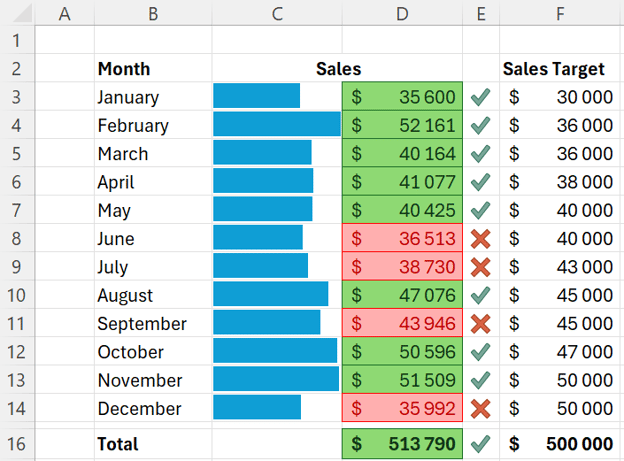
Beispiel für bedingte Formatierung in Excel
Wähle zuerst die Zellen aus, die du formatieren möchtest. Geh dann im Menüband auf die Registerkarte Start und klicke auf „Bedingte Formatierung“.

Position der bedingten Formatierung im Menüband
Es öffnet sich ein Dropdown-Menü mit verschiedenen Regeltypen (Formatvorlagen), z. B. Zellen hervorheben, die bestimmten Text enthalten, Werte über oder unter einem Schwellwert, doppelte Werte usw.
Nachdem du einen Regeltyp gewählt hast, definierst du die genaue Bedingung. Klicke auf OK – die Formatierung wird auf alle Zellen angewendet, die die Kriterien erfüllen.
Wenn du mehr darüber lernen willst, wie du Daten in Excel importierst und aufbereitest, um Funktionen wie die bedingte Formatierung zu nutzen, findest du in unserem Kurs alle Grundlagen plus einige nützliche fortgeschrittene Formeln.
Es gibt mehrere Formatstile, mit denen du deine Daten in Excel visuell aufwerten kannst.
In diesem Abschnitt schauen wir uns Folgendes an:
- Regeln zum Hervorheben von Zellen
- Top-/Bottom-Regeln
- Farbskalen
- Datenbalken
- Symbolsätze
Regeln zum Hervorheben von Zellen
Dieser Stil ist sehr vielseitig und lässt sich auf unterschiedliche Datentypen anwenden.
Du kannst gezielt Zellen hervorheben – etwa Werte größer als eine bestimmte Zahl, Text mit bestimmten Schlüsselwörtern oder Datumsangaben innerhalb eines Bereichs.
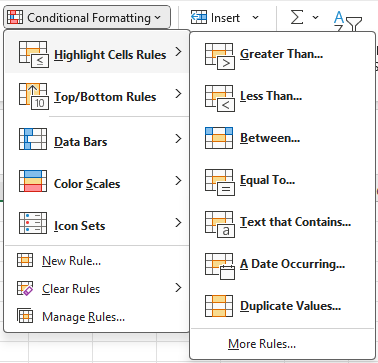
Regeln zum Hervorheben von Zellen
Eine besonders hilfreiche Option ist „Doppelte Werte“. Damit findest du sowohl Duplikate als auch eindeutige Werte.
Das ist essenziell für das Bereinigen und Prüfen deiner Daten. So erkennst du z. B. doppelte Einträge in einer Liste mit Kunden-E-Mails. Mehr dazu findest du in unserem Leitfaden zur Datenbereinigung in Excel.
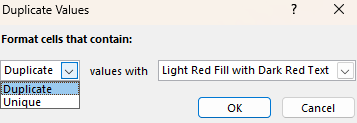
Doppelte Werte
Top-/Bottom-Regeln
Dieser Stil markiert automatisch die höchsten oder niedrigsten Werte in einem Bereich. Standardmäßig sind es 10, du kannst die Anzahl jedoch flexibel anpassen.
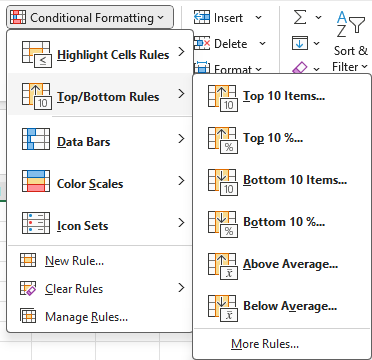
Top-/Bottom-Regeln
Im folgenden Beispiel nutzen wir „Top 10“ und „Bottom 10“, um nur die Top 3 und Bottom 3 Verkäuferinnen/Verkäufer zu zeigen.
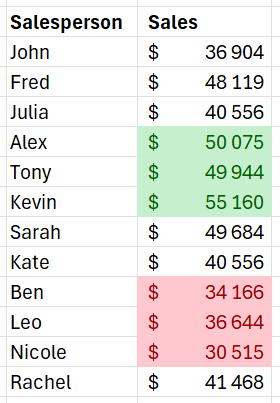
Beispiel für die Anwendung der Top-/Bottom-10-Regeln
Farbskalen
Mit Farbskalen kannst du eine Datentabelle als Heatmap formatieren. Der Farbverlauf zeigt dir den Bereich von niedrigsten bis höchsten Werten auf einen Blick.
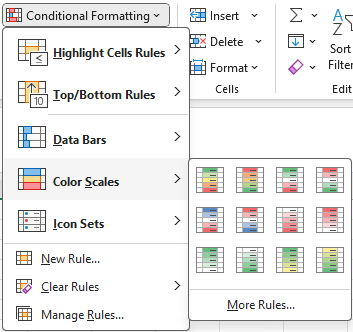
Farbskalen
Das ist ideal, um große Zahlentabellen schnell zu erfassen.
Im Beispiel unten siehst du die monatlichen Umsätze pro Vertriebsperson. Ohne Farbskalen wäre das ein unübersichtliches Zahlendickicht – die wichtigen Punkte zu erkennen, würde dauern.
Mit der Farbskala erkennst du dagegen sofort, wer und welche Monate am besten bzw. am schlechtesten performen.
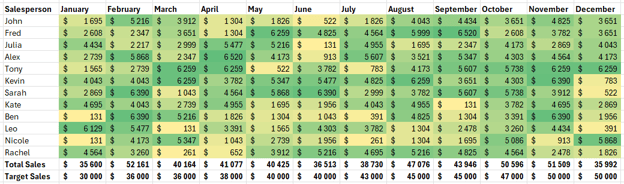
Beispiel für die Anwendung von Farbskalen
Datenbalken
Dieser Stil fügt horizontale Balken in Zellen ein, um den relativen Wert zu visualisieren – Vergleiche gelingen so auf einen Blick.
Du hast viele Anpassungsmöglichkeiten, z. B. Farben oder ob nur der Balken angezeigt wird oder zusätzlich der Zahlenwert der Zelle.
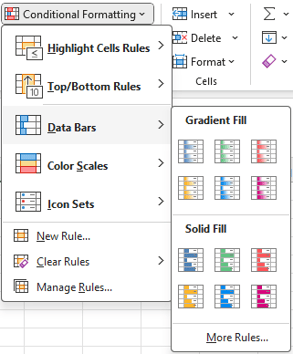
Datenbalken
Im Beispiel unten ersetzen wir die Umsatzzahlen durch Datenbalken. So erkennst du schnell die stärksten und schwächsten Monate.
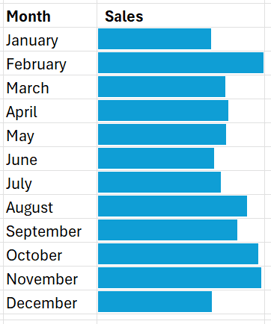
Beispiel für die Anwendung von Datenbalken
Symbolsätze
Zum Schluss gibt es noch die Symbolsätze. Ähnlich wie bei Datenbalken kannst du viel anpassen – z. B. nur das Symbol anzeigen oder Symbol und Wert gemeinsam.
Du kannst sogar eigene Symbolsets importieren, um das Branding in deinen Reports konsistent zu halten.
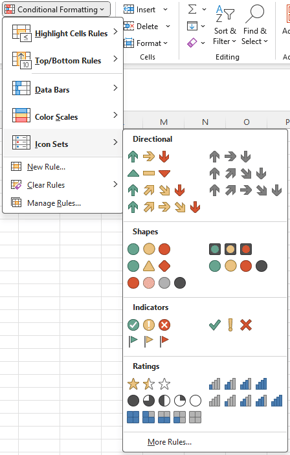
Symbolsätze
Sind deine Bedingungen simpel – etwa Zellen hervorheben, die größer als ein bestimmter Wert sind, oder Duplikate finden –, dann sind vordefinierte Regeln der schnellste Weg.
Wenn deine Logik jedoch von veränderlichen Werten oder komplexeren Bedingungen abhängt, bieten Formeln deutlich mehr Flexibilität. Musst du mehrere Bedingungen kombinieren oder eigene Regeln abbilden – z. B. Zellen markieren, die über dem Durchschnitt und zugleich unter einem Grenzwert liegen –, dann sind Formeln das Mittel der Wahl.
Einfaches Beispiel: Zeilen nach Umsatzzielen hervorheben
Angenommen, du hast in Spalte B Regionen und in Spalte C die zugehörigen Umsätze sowie in Zelle $C$7 ein Umsatzziel.
Wir möchten alle Verkaufswerte ober- oder unterhalb dieses Ziels hervorheben. Dafür brauchen wir zwei Regeln.
Markiere zuerst die Zellen in Spalte C, auf die die Regel angewendet wird.
Wähle im Dropdown „Bedingte Formatierung“ die Option „Größer als“ und gib die Zelle mit dem Ziel ein ($C$7). Diese Prüfung vergleicht den Wert jeder Zelle in Spalte C mit dem Wert in $C$7.
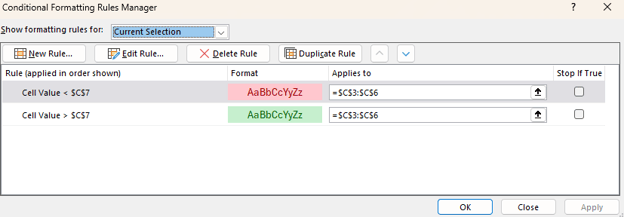
Einfaches Beispiel für formelgesteuerte bedingte Formatierung
Wähle für erfüllte Bedingungen ein grünes Format. Wiederhole den Vorgang mit „Kleiner als“ und wähle ein rotes Format.
So entsteht eine übersichtliche Tabelle, in der du sofort siehst, welche Regionen ihr Ziel erreicht haben und welche nicht.
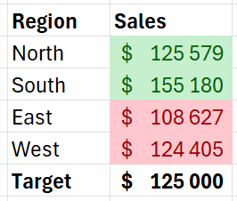
Sobald du das Umsatzziel in $C$7 änderst, passt sich die Formatierung automatisch an. Deine Darstellung bleibt dadurch dynamisch und reagiert auf Datenänderungen – ohne dass du die Regel jedes Mal manuell anpassen musst.
Fortgeschrittenes Beispiel: Zellen anhand des Durchschnitts hervorheben
Angenommen, wir haben eine Tabelle mit Gesamtumsätzen je Vertriebsperson und möchten Top-Performer im Vergleich zum Gruppendurchschnitt identifizieren.
Unsere Daten sind so strukturiert:
- Spalte B: Vertriebsperson
- Spalte C: Umsatzwert
Markiere zuerst die erste Zelle des Bereichs, den du formatieren willst. In diesem Beispiel ist das C3.
Wähle im Dropdown „Bedingte Formatierung“ die Option „Neue Regel“. Danach wähle „Formel zur Ermittlung der zu formatierenden Zellen verwenden“.
Jetzt gibst du eine Formel ein, die jede Zelle mit dem Durchschnitt der Umsätze vergleicht.
Die Formel lautet =C3>AVERAGE($C$3:$C$14). Falls das noch verwirrend klingt: Unser Tutorial zu grundlegenden Excel-Formeln bringt dich schnell auf Kurs.
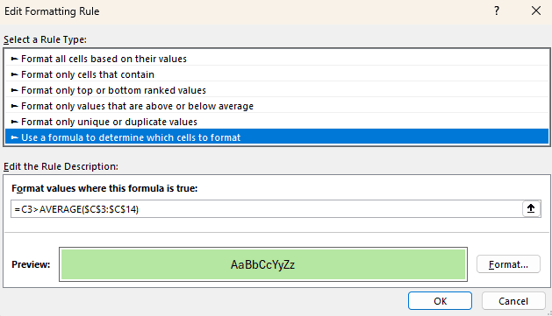
Fortgeschrittenes Beispiel für formelgesteuerte bedingte Formatierung
Lege anschließend fest, wie Zellen, die die Bedingung erfüllen, formatiert werden sollen – z. B. Füllfarbe oder Schriftfarbe. Klicke auf OK, um die Regel anzuwenden.
Kopiere zum Schluss die Formatierung der ersten Zelle und füge sie auf die restlichen Zellen im Bereich ein. Dadurch passt sich der relative Zellbezug in der Formel automatisch an und jede Berechnung verwendet die korrekte Zelle.
Das Ergebnis siehst du unten: Fünf von zwölf Vertriebspersonen liegen über dem Durchschnitt.
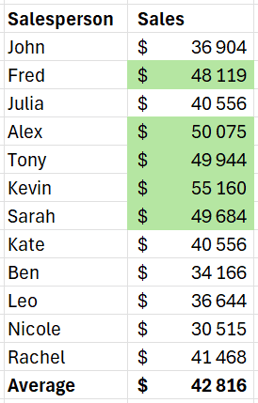
Mit der bedingten Formatierung identifizierst du wichtige Informationen schnell – ganz ohne fortgeschrittene Analysekenntnisse. Das macht es leichter, Daten zu verstehen und Erkenntnisse zu vermitteln.
Das Tool erleichtert die Interpretation und spart Zeit, weil kritische Bereiche sofort sichtbar werden.
|
Zweck
|
Beschreibung
|
|
Duplikate hervorheben
|
Findet und behebt Duplikate, damit deine Daten sauber, verlässlich und korrekt sind.
|
|
Trends und Ausreißer visualisieren
|
Erkenne Trends, Muster und Anomalien granular – ohne separate Visualisierungen.
|
|
KPIs überwachen
|
Sieh sofort, welche KPIs on track, nah am Ziel oder danebenliegen – ganz ohne zusätzliche Diagramme oder Berichte.
|
|
Dynamische Heatmaps erstellen
|
Visualisiere zweidimensionale Tabellen und hebe Bereiche mit Handlungsbedarf hervor, z. B. schwache oder starke Verkaufsperioden.
|
|
Veränderungen über die Zeit verfolgen
|
Markiere monatliche Zu- und Abnahmen oder stabile Werte, um Entwicklungen zu verfolgen.
|
Wenn du mehr über Datenanalyse in Excel lernen willst, empfehlen wir dir unseren Kurs zu PivotTables, logischen Funktionen, Forecasting und mehr.
Starte einfach
Wenn du neu einsteigst, beginne mit einfachen Regeln, bevor du mit komplexeren Formeln und Bedingungen experimentierst.
Starte z. B. mit Regeln wie „Größer als“ oder „Duplikate hervorheben“. So verstehst du schnell, wie sich die Formatierung auf deine Daten auswirkt.
Mit wachsender Routine kannst du fortgeschrittene Techniken einsetzen, um deine Analysen weiter zu schärfen.
Konsequente Farbschemata nutzen
Einheitliche Farben über alle Regeln hinweg halten Tabellen klar und konsistent.
Nutze z. B. Grün für positive Leistung, Rot für negative und Gelb für Warnungen oder Hinweise.
So lassen sich Daten schneller interpretieren – für dich und andere – und Missverständnisse werden reduziert.
Übertreib es nicht
So mächtig das Tool ist: Zu viele Regeln oder überladene Formate erschweren das Lesen. Eine überfrachtete Tabelle stiftet mehr Verwirrung als Klarheit.
Heb die wirklich wichtigen Kennzahlen hervor und vermeide widersprüchliche Regeln für denselben Bereich.
Dynamische benannte Bereiche verwenden
Dynamische benannte Bereiche sorgen dafür, dass sich deine Regeln an veränderte Daten anpassen. Der Bereich wächst oder schrumpft automatisch, wenn Daten hinzugefügt oder entfernt werden – deine Formatierung bleibt aktuell.
Am einfachsten geht das, indem du deine Daten als Tabelle formatierst. Dann greifen Formeln und Regeln auf Tabellen- und Spaltennamen zu – statt auf Zeilen- und Spaltenindizes.
Fazit
Die bedingte Formatierung ist ideal, um Regeln zu erstellen, die das Wichtigste in deinen Tabellen hervorheben.
Der Einstieg in Excel ist denkbar einfach, und du kannst aus vielen Vorlagen wählen – von hervorgehobenen Zellen über Farbskalen bis zu Datenbalken und mehr.
Wenn du noch mehr herausholen willst, kannst du mit Formeln eigene, maßgeschneiderte Regeln bauen.
Wir haben einen umfassenden Lernpfad zu den Excel-Grundlagen – perfekt, wenn du dein Excel-Wissen und deine Fähigkeiten aufs nächste Level bringen willst.
Wenn du eine Karriere im Datenbereich anstrebst und Excel in deinem Lebenslauf hervorheben willst, zieh eine Microsoft Excel-Zertifizierung in Betracht – so belegst du deine Kompetenzen gegenüber künftigen Arbeitgebern.
%22%3E%3Cpath%20d%3D%22m-369%200h408v79h-408z%22%20fill%3D%22%237933ff%22%2F%3E%3Cpath%20d%3D%22m-148%200h306v45h-306z%22%20fill%3D%22%23974dff%22%2F%3E%3C%2Fg%3E%3C%2Fsvg%3E)
%22%2F%3E%3C%2FclipPath%3E%3Cg%20clip-path%3D%22url(%23a)%22%3E%3Cpath%20d%3D%22m76%200h484v36h-484z%22%20fill%3D%22%23974dff%22%2F%3E%3Cpath%20d%3D%22m0%200h384v24h-384z%22%20fill%3D%22%2306bdfc%22%20transform%3D%22matrix(1%200%200%20-1%200%2060)%22%2F%3E%3C%2Fg%3E%3C%2Fsvg%3E)

%22%3E%0A%20%20%20%20%20%20%20%20%3Crect%20fill%3D%22%23EFEBE4%22%20height%3D%22180%22%20width%3D%22336%22%20%2F%3E%0A%20%20%20%20%20%20%20%20%3Crect%0A%20%20%20%20%20%20%20%20%20%20fill%3D%22%23DD3400%22%0A%20%20%20%20%20%20%20%20%20%20height%3D%22106.6%22%0A%20%20%20%20%20%20%20%20%20%20transform%3D%22rotate(-30%20-208.588%20220.18)%22%0A%20%20%20%20%20%20%20%20%20%20width%3D%22456.125%22%0A%20%20%20%20%20%20%20%20%20%20x%3D%22-208.588%22%0A%20%20%20%20%20%20%20%20%20%20y%3D%22220.18%22%0A%20%20%20%20%20%20%20%20%2F%3E%0A%20%20%20%20%20%20%20%20%3Crect%0A%20%20%20%20%20%20%20%20%20%20fill%3D%22%23FFEC3C%22%0A%20%20%20%20%20%20%20%20%20%20height%3D%2235.875%22%0A%20%20%20%20%20%20%20%20%20%20transform%3D%22rotate(-30%20-208.588%20220.18)%22%0A%20%20%20%20%20%20%20%20%20%20width%3D%22347.576%22%0A%20%20%20%20%20%20%20%20%20%20x%3D%22-208.588%22%0A%20%20%20%20%20%20%20%20%20%20y%3D%22220.18%22%0A%20%20%20%20%20%20%20%20%2F%3E%0A%20%20%20%20%20%20%20%20%3Crect%0A%20%20%20%20%20%20%20%20%20%20fill%3D%22%23FF931E%22%0A%20%20%20%20%20%20%20%20%20%20height%3D%2235.875%22%0A%20%20%20%20%20%20%20%20%20%20transform%3D%22rotate(-30%20-226.525%20189.111)%22%0A%20%20%20%20%20%20%20%20%20%20width%3D%22347.576%22%0A%20%20%20%20%20%20%20%20%20%20x%3D%22-226.525%22%0A%20%20%20%20%20%20%20%20%20%20y%3D%22189.111%22%0A%20%20%20%20%20%20%20%20%2F%3E%0A%20%20%20%20%20%20%20%20%3Crect%0A%20%20%20%20%20%20%20%20%20%20fill%3D%22%23DD3400%22%0A%20%20%20%20%20%20%20%20%20%20height%3D%22106.6%22%0A%20%20%20%20%20%20%20%20%20%20transform%3D%22rotate(-30%2085.5879%20256.055)%22%0A%20%20%20%20%20%20%20%20%20%20width%3D%22456.125%22%0A%20%20%20%20%20%20%20%20%20%20x%3D%2285.5879%22%0A%20%20%20%20%20%20%20%20%20%20y%3D%22256.055%22%0A%20%20%20%20%20%20%20%20%2F%3E%0A%20%20%20%20%20%20%20%20%3Crect%0A%20%20%20%20%20%20%20%20%20%20fill%3D%22%23FFEC3C%22%0A%20%20%20%20%20%20%20%20%20%20height%3D%2235.875%22%0A%20%20%20%20%20%20%20%20%20%20transform%3D%22rotate(-30%2085.5879%20256.055)%22%0A%20%20%20%20%20%20%20%20%20%20width%3D%22184.5%22%0A%20%20%20%20%20%20%20%20%20%20x%3D%2285.5879%22%0A%20%20%20%20%20%20%20%20%20%20y%3D%22256.055%22%0A%20%20%20%20%20%20%20%20%2F%3E%0A%20%20%20%20%20%20%20%20%3Crect%0A%20%20%20%20%20%20%20%20%20%20fill%3D%22%23FF931E%22%0A%20%20%20%20%20%20%20%20%20%20height%3D%2235.875%22%0A%20%20%20%20%20%20%20%20%20%20transform%3D%22rotate(-30%20227.432%20132.736)%22%0A%20%20%20%20%20%20%20%20%20%20width%3D%22271.625%22%0A%20%20%20%20%20%20%20%20%20%20x%3D%22227.432%22%0A%20%20%20%20%20%20%20%20%20%20y%3D%22132.736%22%0A%20%20%20%20%20%20%20%20%2F%3E%0A%20%20%20%20%20%20%3C%2Fg%3E%0A%20%20%20%20%20%20%3Cdefs%3E%0A%20%20%20%20%20%20%20%20%3CclipPath%20id%3D%22clip%22%3E%0A%20%20%20%20%20%20%20%20%20%20%3Crect%20fill%3D%22white%22%20height%3D%22180%22%20width%3D%22336%22%20%2F%3E%0A%20%20%20%20%20%20%20%20%3C%2FclipPath%3E%0A%20%20%20%20%20%20%3C%2Fdefs%3E%0A%20%20%20%20%3C%2Fsvg%3E)

%22%3E%0A%20%20%20%20%20%20%20%20%3Crect%20fill%3D%22%23EFEBE4%22%20height%3D%22180%22%20width%3D%22336%22%20%2F%3E%0A%20%20%20%20%20%20%20%20%3Crect%0A%20%20%20%20%20%20%20%20%20%20fill%3D%22%23FF931E%22%0A%20%20%20%20%20%20%20%20%20%20height%3D%22106.6%22%0A%20%20%20%20%20%20%20%20%20%20transform%3D%22rotate(-30%20-208.588%20220.18)%22%0A%20%20%20%20%20%20%20%20%20%20width%3D%22456.125%22%0A%20%20%20%20%20%20%20%20%20%20x%3D%22-208.588%22%0A%20%20%20%20%20%20%20%20%20%20y%3D%22220.18%22%0A%20%20%20%20%20%20%20%20%2F%3E%0A%20%20%20%20%20%20%20%20%3Crect%0A%20%20%20%20%20%20%20%20%20%20fill%3D%22%23F7F3EB%22%0A%20%20%20%20%20%20%20%20%20%20height%3D%2235.875%22%0A%20%20%20%20%20%20%20%20%20%20transform%3D%22rotate(-30%20-208.588%20220.18)%22%0A%20%20%20%20%20%20%20%20%20%20width%3D%22347.576%22%0A%20%20%20%20%20%20%20%20%20%20x%3D%22-208.588%22%0A%20%20%20%20%20%20%20%20%20%20y%3D%22220.18%22%0A%20%20%20%20%20%20%20%20%2F%3E%0A%20%20%20%20%20%20%20%20%3Crect%0A%20%20%20%20%20%20%20%20%20%20fill%3D%22%23000820%22%0A%20%20%20%20%20%20%20%20%20%20height%3D%2235.875%22%0A%20%20%20%20%20%20%20%20%20%20transform%3D%22rotate(-30%20-226.525%20189.111)%22%0A%20%20%20%20%20%20%20%20%20%20width%3D%22347.576%22%0A%20%20%20%20%20%20%20%20%20%20x%3D%22-226.525%22%0A%20%20%20%20%20%20%20%20%20%20y%3D%22189.111%22%0A%20%20%20%20%20%20%20%20%2F%3E%0A%20%20%20%20%20%20%20%20%3Crect%0A%20%20%20%20%20%20%20%20%20%20fill%3D%22%23000820%22%0A%20%20%20%20%20%20%20%20%20%20height%3D%22106.6%22%0A%20%20%20%20%20%20%20%20%20%20transform%3D%22rotate(-30%2085.5879%20256.055)%22%0A%20%20%20%20%20%20%20%20%20%20width%3D%22456.125%22%0A%20%20%20%20%20%20%20%20%20%20x%3D%2285.5879%22%0A%20%20%20%20%20%20%20%20%20%20y%3D%22256.055%22%0A%20%20%20%20%20%20%20%20%2F%3E%0A%20%20%20%20%20%20%20%20%3Crect%0A%20%20%20%20%20%20%20%20%20%20fill%3D%22%23D87300%22%0A%20%20%20%20%20%20%20%20%20%20height%3D%2235.875%22%0A%20%20%20%20%20%20%20%20%20%20transform%3D%22rotate(-30%2085.5879%20256.055)%22%0A%20%20%20%20%20%20%20%20%20%20width%3D%22184.5%22%0A%20%20%20%20%20%20%20%20%20%20x%3D%2285.5879%22%0A%20%20%20%20%20%20%20%20%20%20y%3D%22256.055%22%0A%20%20%20%20%20%20%20%20%2F%3E%0A%20%20%20%20%20%20%20%20%3Crect%0A%20%20%20%20%20%20%20%20%20%20fill%3D%22%23FF931E%22%0A%20%20%20%20%20%20%20%20%20%20height%3D%2235.875%22%0A%20%20%20%20%20%20%20%20%20%20transform%3D%22rotate(-30%20227.432%20132.736)%22%0A%20%20%20%20%20%20%20%20%20%20width%3D%22271.625%22%0A%20%20%20%20%20%20%20%20%20%20x%3D%22227.432%22%0A%20%20%20%20%20%20%20%20%20%20y%3D%22132.736%22%0A%20%20%20%20%20%20%20%20%2F%3E%0A%20%20%20%20%20%20%3C%2Fg%3E%0A%20%20%20%20%20%20%3Cdefs%3E%0A%20%20%20%20%20%20%20%20%3CclipPath%20id%3D%22clip%22%3E%0A%20%20%20%20%20%20%20%20%20%20%3Crect%20fill%3D%22white%22%20height%3D%22180%22%20width%3D%22336%22%20%2F%3E%0A%20%20%20%20%20%20%20%20%3C%2FclipPath%3E%0A%20%20%20%20%20%20%3C%2Fdefs%3E%0A%20%20%20%20%3C%2Fsvg%3E)
%22%3E%0A%20%20%20%20%20%20%20%20%3Crect%20fill%3D%22%2305192D%22%20height%3D%22180%22%20width%3D%22336%22%20%2F%3E%0A%20%20%20%20%20%20%20%20%3Crect%0A%20%20%20%20%20%20%20%20%20%20fill%3D%22%23B08EFF%22%0A%20%20%20%20%20%20%20%20%20%20height%3D%22106.6%22%0A%20%20%20%20%20%20%20%20%20%20transform%3D%22rotate(-30%20-208.588%20220.18)%22%0A%20%20%20%20%20%20%20%20%20%20width%3D%22456.125%22%0A%20%20%20%20%20%20%20%20%20%20x%3D%22-208.588%22%0A%20%20%20%20%20%20%20%20%20%20y%3D%22220.18%22%0A%20%20%20%20%20%20%20%20%2F%3E%0A%20%20%20%20%20%20%20%20%3Crect%0A%20%20%20%20%20%20%20%20%20%20fill%3D%22%237933FF%22%0A%20%20%20%20%20%20%20%20%20%20height%3D%2235.875%22%0A%20%20%20%20%20%20%20%20%20%20transform%3D%22rotate(-30%20-208.588%20220.18)%22%0A%20%20%20%20%20%20%20%20%20%20width%3D%22347.576%22%0A%20%20%20%20%20%20%20%20%20%20x%3D%22-208.588%22%0A%20%20%20%20%20%20%20%20%20%20y%3D%22220.18%22%0A%20%20%20%20%20%20%20%20%2F%3E%0A%20%20%20%20%20%20%20%20%3Crect%0A%20%20%20%20%20%20%20%20%20%20fill%3D%22%2372E5FE%22%0A%20%20%20%20%20%20%20%20%20%20height%3D%2235.875%22%0A%20%20%20%20%20%20%20%20%20%20transform%3D%22rotate(-30%20-226.525%20189.111)%22%0A%20%20%20%20%20%20%20%20%20%20width%3D%22347.576%22%0A%20%20%20%20%20%20%20%20%20%20x%3D%22-226.525%22%0A%20%20%20%20%20%20%20%20%20%20y%3D%22189.111%22%0A%20%20%20%20%20%20%20%20%2F%3E%0A%20%20%20%20%20%20%20%20%3Crect%0A%20%20%20%20%20%20%20%20%20%20fill%3D%22%235EB1FF%22%0A%20%20%20%20%20%20%20%20%20%20height%3D%22106.6%22%0A%20%20%20%20%20%20%20%20%20%20transform%3D%22rotate(-30%2085.5879%20256.055)%22%0A%20%20%20%20%20%20%20%20%20%20width%3D%22456.125%22%0A%20%20%20%20%20%20%20%20%20%20x%3D%2285.5879%22%0A%20%20%20%20%20%20%20%20%20%20y%3D%22256.055%22%0A%20%20%20%20%20%20%20%20%2F%3E%0A%20%20%20%20%20%20%20%20%3Crect%0A%20%20%20%20%20%20%20%20%20%20fill%3D%22%23B08EFF%22%0A%20%20%20%20%20%20%20%20%20%20height%3D%2235.875%22%0A%20%20%20%20%20%20%20%20%20%20transform%3D%22rotate(-30%2085.5879%20256.055)%22%0A%20%20%20%20%20%20%20%20%20%20width%3D%22184.5%22%0A%20%20%20%20%20%20%20%20%20%20x%3D%2285.5879%22%0A%20%20%20%20%20%20%20%20%20%20y%3D%22256.055%22%0A%20%20%20%20%20%20%20%20%2F%3E%0A%20%20%20%20%20%20%20%20%3Crect%0A%20%20%20%20%20%20%20%20%20%20fill%3D%22%2372E5FE%22%0A%20%20%20%20%20%20%20%20%20%20height%3D%2235.875%22%0A%20%20%20%20%20%20%20%20%20%20transform%3D%22rotate(-30%20227.432%20132.736)%22%0A%20%20%20%20%20%20%20%20%20%20width%3D%22271.625%22%0A%20%20%20%20%20%20%20%20%20%20x%3D%22227.432%22%0A%20%20%20%20%20%20%20%20%20%20y%3D%22132.736%22%0A%20%20%20%20%20%20%20%20%2F%3E%0A%20%20%20%20%20%20%3C%2Fg%3E%0A%20%20%20%20%20%20%3Cdefs%3E%0A%20%20%20%20%20%20%20%20%3CclipPath%20id%3D%22clip%22%3E%0A%20%20%20%20%20%20%20%20%20%20%3Crect%20fill%3D%22white%22%20height%3D%22180%22%20width%3D%22336%22%20%2F%3E%0A%20%20%20%20%20%20%20%20%3C%2FclipPath%3E%0A%20%20%20%20%20%20%3C%2Fdefs%3E%0A%20%20%20%20%3C%2Fsvg%3E)

%22%3E%0A%20%20%20%20%20%20%20%20%3Crect%20fill%3D%22%23F7F3EB%22%20height%3D%22180%22%20width%3D%22336%22%20%2F%3E%0A%20%20%20%20%20%20%20%20%3Crect%0A%20%20%20%20%20%20%20%20%20%20fill%3D%22%23000820%22%0A%20%20%20%20%20%20%20%20%20%20height%3D%22106.6%22%0A%20%20%20%20%20%20%20%20%20%20transform%3D%22rotate(-30%20-208.588%20220.18)%22%0A%20%20%20%20%20%20%20%20%20%20width%3D%22456.125%22%0A%20%20%20%20%20%20%20%20%20%20x%3D%22-208.588%22%0A%20%20%20%20%20%20%20%20%20%20y%3D%22220.18%22%0A%20%20%20%20%20%20%20%20%2F%3E%0A%20%20%20%20%20%20%20%20%3Crect%0A%20%20%20%20%20%20%20%20%20%20fill%3D%22%2300C74E%22%0A%20%20%20%20%20%20%20%20%20%20height%3D%2235.875%22%0A%20%20%20%20%20%20%20%20%20%20transform%3D%22rotate(-30%20-208.588%20220.18)%22%0A%20%20%20%20%20%20%20%20%20%20width%3D%22347.576%22%0A%20%20%20%20%20%20%20%20%20%20x%3D%22-208.588%22%0A%20%20%20%20%20%20%20%20%20%20y%3D%22220.18%22%0A%20%20%20%20%20%20%20%20%2F%3E%0A%20%20%20%20%20%20%20%20%3Crect%0A%20%20%20%20%20%20%20%20%20%20fill%3D%22%23FF931E%22%0A%20%20%20%20%20%20%20%20%20%20height%3D%2235.875%22%0A%20%20%20%20%20%20%20%20%20%20transform%3D%22rotate(-30%20-226.525%20189.111)%22%0A%20%20%20%20%20%20%20%20%20%20width%3D%22347.576%22%0A%20%20%20%20%20%20%20%20%20%20x%3D%22-226.525%22%0A%20%20%20%20%20%20%20%20%20%20y%3D%22189.111%22%0A%20%20%20%20%20%20%20%20%2F%3E%0A%20%20%20%20%20%20%20%20%3Crect%0A%20%20%20%20%20%20%20%20%20%20fill%3D%22%23D87300%22%0A%20%20%20%20%20%20%20%20%20%20height%3D%22106.6%22%0A%20%20%20%20%20%20%20%20%20%20transform%3D%22rotate(-30%2085.5879%20256.055)%22%0A%20%20%20%20%20%20%20%20%20%20width%3D%22456.125%22%0A%20%20%20%20%20%20%20%20%20%20x%3D%2285.5879%22%0A%20%20%20%20%20%20%20%20%20%20y%3D%22256.055%22%0A%20%20%20%20%20%20%20%20%2F%3E%0A%20%20%20%20%20%20%20%20%3Crect%0A%20%20%20%20%20%20%20%20%20%20fill%3D%22%23000820%22%0A%20%20%20%20%20%20%20%20%20%20height%3D%2235.875%22%0A%20%20%20%20%20%20%20%20%20%20transform%3D%22rotate(-30%2085.5879%20256.055)%22%0A%20%20%20%20%20%20%20%20%20%20width%3D%22184.5%22%0A%20%20%20%20%20%20%20%20%20%20x%3D%2285.5879%22%0A%20%20%20%20%20%20%20%20%20%20y%3D%22256.055%22%0A%20%20%20%20%20%20%20%20%2F%3E%0A%20%20%20%20%20%20%20%20%3Crect%0A%20%20%20%20%20%20%20%20%20%20fill%3D%22%2300C74E%22%0A%20%20%20%20%20%20%20%20%20%20height%3D%2235.875%22%0A%20%20%20%20%20%20%20%20%20%20transform%3D%22rotate(-30%20227.432%20132.736)%22%0A%20%20%20%20%20%20%20%20%20%20width%3D%22271.625%22%0A%20%20%20%20%20%20%20%20%20%20x%3D%22227.432%22%0A%20%20%20%20%20%20%20%20%20%20y%3D%22132.736%22%0A%20%20%20%20%20%20%20%20%2F%3E%0A%20%20%20%20%20%20%3C%2Fg%3E%0A%20%20%20%20%20%20%3Cdefs%3E%0A%20%20%20%20%20%20%20%20%3CclipPath%20id%3D%22clip%22%3E%0A%20%20%20%20%20%20%20%20%20%20%3Crect%20fill%3D%22white%22%20height%3D%22180%22%20width%3D%22336%22%20%2F%3E%0A%20%20%20%20%20%20%20%20%3C%2FclipPath%3E%0A%20%20%20%20%20%20%3C%2Fdefs%3E%0A%20%20%20%20%3C%2Fsvg%3E)

%22%3E%0A%20%20%20%20%20%20%20%20%3Crect%20fill%3D%22%2372E5FE%22%20height%3D%22180%22%20width%3D%22336%22%20%2F%3E%0A%20%20%20%20%20%20%20%20%3Crect%0A%20%20%20%20%20%20%20%20%20%20fill%3D%22%237933FF%22%0A%20%20%20%20%20%20%20%20%20%20height%3D%22106.6%22%0A%20%20%20%20%20%20%20%20%20%20transform%3D%22rotate(-30%20-208.588%20220.18)%22%0A%20%20%20%20%20%20%20%20%20%20width%3D%22456.125%22%0A%20%20%20%20%20%20%20%20%20%20x%3D%22-208.588%22%0A%20%20%20%20%20%20%20%20%20%20y%3D%22220.18%22%0A%20%20%20%20%20%20%20%20%2F%3E%0A%20%20%20%20%20%20%20%20%3Crect%0A%20%20%20%20%20%20%20%20%20%20fill%3D%22%235EB1FF%22%0A%20%20%20%20%20%20%20%20%20%20height%3D%2235.875%22%0A%20%20%20%20%20%20%20%20%20%20transform%3D%22rotate(-30%20-208.588%20220.18)%22%0A%20%20%20%20%20%20%20%20%20%20width%3D%22347.576%22%0A%20%20%20%20%20%20%20%20%20%20x%3D%22-208.588%22%0A%20%20%20%20%20%20%20%20%20%20y%3D%22220.18%22%0A%20%20%20%20%20%20%20%20%2F%3E%0A%20%20%20%20%20%20%20%20%3Crect%0A%20%20%20%20%20%20%20%20%20%20fill%3D%22%23000820%22%0A%20%20%20%20%20%20%20%20%20%20height%3D%2235.875%22%0A%20%20%20%20%20%20%20%20%20%20transform%3D%22rotate(-30%20-226.525%20189.111)%22%0A%20%20%20%20%20%20%20%20%20%20width%3D%22347.576%22%0A%20%20%20%20%20%20%20%20%20%20x%3D%22-226.525%22%0A%20%20%20%20%20%20%20%20%20%20y%3D%22189.111%22%0A%20%20%20%20%20%20%20%20%2F%3E%0A%20%20%20%20%20%20%20%20%3Crect%0A%20%20%20%20%20%20%20%20%20%20fill%3D%22%237933FF%22%0A%20%20%20%20%20%20%20%20%20%20height%3D%22106.6%22%0A%20%20%20%20%20%20%20%20%20%20transform%3D%22rotate(-30%2085.5879%20256.055)%22%0A%20%20%20%20%20%20%20%20%20%20width%3D%22456.125%22%0A%20%20%20%20%20%20%20%20%20%20x%3D%2285.5879%22%0A%20%20%20%20%20%20%20%20%20%20y%3D%22256.055%22%0A%20%20%20%20%20%20%20%20%2F%3E%0A%20%20%20%20%20%20%20%20%3Crect%0A%20%20%20%20%20%20%20%20%20%20fill%3D%22%235EB1FF%22%0A%20%20%20%20%20%20%20%20%20%20height%3D%2235.875%22%0A%20%20%20%20%20%20%20%20%20%20transform%3D%22rotate(-30%2085.5879%20256.055)%22%0A%20%20%20%20%20%20%20%20%20%20width%3D%22184.5%22%0A%20%20%20%20%20%20%20%20%20%20x%3D%2285.5879%22%0A%20%20%20%20%20%20%20%20%20%20y%3D%22256.055%22%0A%20%20%20%20%20%20%20%20%2F%3E%0A%20%20%20%20%20%20%20%20%3Crect%0A%20%20%20%20%20%20%20%20%20%20fill%3D%22%23000820%22%0A%20%20%20%20%20%20%20%20%20%20height%3D%2235.875%22%0A%20%20%20%20%20%20%20%20%20%20transform%3D%22rotate(-30%20227.432%20132.736)%22%0A%20%20%20%20%20%20%20%20%20%20width%3D%22271.625%22%0A%20%20%20%20%20%20%20%20%20%20x%3D%22227.432%22%0A%20%20%20%20%20%20%20%20%20%20y%3D%22132.736%22%0A%20%20%20%20%20%20%20%20%2F%3E%0A%20%20%20%20%20%20%3C%2Fg%3E%0A%20%20%20%20%20%20%3Cdefs%3E%0A%20%20%20%20%20%20%20%20%3CclipPath%20id%3D%22clip%22%3E%0A%20%20%20%20%20%20%20%20%20%20%3Crect%20fill%3D%22white%22%20height%3D%22180%22%20width%3D%22336%22%20%2F%3E%0A%20%20%20%20%20%20%20%20%3C%2FclipPath%3E%0A%20%20%20%20%20%20%3C%2Fdefs%3E%0A%20%20%20%20%3C%2Fsvg%3E)

%22%3E%0A%20%20%20%20%20%20%20%20%3Crect%20fill%3D%22%23EFEBE4%22%20height%3D%22180%22%20width%3D%22336%22%20%2F%3E%0A%20%20%20%20%20%20%20%20%3Crect%0A%20%20%20%20%20%20%20%20%20%20fill%3D%22%2372E5FE%22%0A%20%20%20%20%20%20%20%20%20%20height%3D%22106.6%22%0A%20%20%20%20%20%20%20%20%20%20transform%3D%22rotate(-30%20-208.588%20220.18)%22%0A%20%20%20%20%20%20%20%20%20%20width%3D%22456.125%22%0A%20%20%20%20%20%20%20%20%20%20x%3D%22-208.588%22%0A%20%20%20%20%20%20%20%20%20%20y%3D%22220.18%22%0A%20%20%20%20%20%20%20%20%2F%3E%0A%20%20%20%20%20%20%20%20%3Crect%0A%20%20%20%20%20%20%20%20%20%20fill%3D%22%23000820%22%0A%20%20%20%20%20%20%20%20%20%20height%3D%2235.875%22%0A%20%20%20%20%20%20%20%20%20%20transform%3D%22rotate(-30%20-208.588%20220.18)%22%0A%20%20%20%20%20%20%20%20%20%20width%3D%22347.576%22%0A%20%20%20%20%20%20%20%20%20%20x%3D%22-208.588%22%0A%20%20%20%20%20%20%20%20%20%20y%3D%22220.18%22%0A%20%20%20%20%20%20%20%20%2F%3E%0A%20%20%20%20%20%20%20%20%3Crect%0A%20%20%20%20%20%20%20%20%20%20fill%3D%22%235EB1FF%22%0A%20%20%20%20%20%20%20%20%20%20height%3D%2235.875%22%0A%20%20%20%20%20%20%20%20%20%20transform%3D%22rotate(-30%20-226.525%20189.111)%22%0A%20%20%20%20%20%20%20%20%20%20width%3D%22347.576%22%0A%20%20%20%20%20%20%20%20%20%20x%3D%22-226.525%22%0A%20%20%20%20%20%20%20%20%20%20y%3D%22189.111%22%0A%20%20%20%20%20%20%20%20%2F%3E%0A%20%20%20%20%20%20%20%20%3Crect%0A%20%20%20%20%20%20%20%20%20%20fill%3D%22%23000820%22%0A%20%20%20%20%20%20%20%20%20%20height%3D%22106.6%22%0A%20%20%20%20%20%20%20%20%20%20transform%3D%22rotate(-30%2085.5879%20256.055)%22%0A%20%20%20%20%20%20%20%20%20%20width%3D%22456.125%22%0A%20%20%20%20%20%20%20%20%20%20x%3D%2285.5879%22%0A%20%20%20%20%20%20%20%20%20%20y%3D%22256.055%22%0A%20%20%20%20%20%20%20%20%2F%3E%0A%20%20%20%20%20%20%20%20%3Crect%0A%20%20%20%20%20%20%20%20%20%20fill%3D%22%23D87300%22%0A%20%20%20%20%20%20%20%20%20%20height%3D%2235.875%22%0A%20%20%20%20%20%20%20%20%20%20transform%3D%22rotate(-30%2085.5879%20256.055)%22%0A%20%20%20%20%20%20%20%20%20%20width%3D%22184.5%22%0A%20%20%20%20%20%20%20%20%20%20x%3D%2285.5879%22%0A%20%20%20%20%20%20%20%20%20%20y%3D%22256.055%22%0A%20%20%20%20%20%20%20%20%2F%3E%0A%20%20%20%20%20%20%20%20%3Crect%0A%20%20%20%20%20%20%20%20%20%20fill%3D%22%235646A5%22%0A%20%20%20%20%20%20%20%20%20%20height%3D%2235.875%22%0A%20%20%20%20%20%20%20%20%20%20transform%3D%22rotate(-30%20227.432%20132.736)%22%0A%20%20%20%20%20%20%20%20%20%20width%3D%22271.625%22%0A%20%20%20%20%20%20%20%20%20%20x%3D%22227.432%22%0A%20%20%20%20%20%20%20%20%20%20y%3D%22132.736%22%0A%20%20%20%20%20%20%20%20%2F%3E%0A%20%20%20%20%20%20%3C%2Fg%3E%0A%20%20%20%20%20%20%3Cdefs%3E%0A%20%20%20%20%20%20%20%20%3CclipPath%20id%3D%22clip%22%3E%0A%20%20%20%20%20%20%20%20%20%20%3Crect%20fill%3D%22white%22%20height%3D%22180%22%20width%3D%22336%22%20%2F%3E%0A%20%20%20%20%20%20%20%20%3C%2FclipPath%3E%0A%20%20%20%20%20%20%3C%2Fdefs%3E%0A%20%20%20%20%3C%2Fsvg%3E)

Tabellenkalkulationen können trocken sein – vor allem, wenn du Zeile um Zeile Daten hast und nichts, was das Wesentliche hervorhebt.
Die bedingte Formatierung löst das Problem schnell und unkompliziert – mit nur wenigen Klicks.
In diesem Artikel zeigen wir dir die bedingte Formatierung in Excel – mit Beispielen und Best Practices für einfache bis fortgeschrittene Anwendungsfälle.
Wenn du noch neu in Excel bist, wirf einen Blick in unseren Kurs Introduction to Excel. Außerdem ist unser Excel Basics Spickzettel ein praktisches Nachschlagewerk, während du dich in Excel-Formeln einarbeitest.
DataCamp Excel Formulas Cheat Sheet
Was ist bedingte Formatierung?
Die bedingte Formatierung in Excel ist ein Feature, mit dem du Zellen automatisch je nach Wert formatieren kannst – etwa mit Farben, Symbolen oder Datenbalken. So erkennst du Trends, Muster oder Ausreißer in deinen Daten schneller.
Du kannst zum Beispiel alle Umsätze oberhalb eines bestimmten Werts hervorheben, überfällige Aufgaben markieren oder Daten nach Trends farblich codieren.
Wenn du beispielsweise monatliche Umsätze analysierst, siehst du sofort, welche Monate im Vergleich zu deinen Zielen gut abschneiden.
Beispiel für bedingte Formatierung in Excel
So funktioniert’s: Die Grundlagen der bedingten Formatierung in Excel
Wähle zuerst die Zellen aus, die du formatieren möchtest. Geh dann im Menüband auf die Registerkarte Start und klicke auf „Bedingte Formatierung“.
Position der bedingten Formatierung im Menüband
Es öffnet sich ein Dropdown-Menü mit verschiedenen Regeltypen (Formatvorlagen), z. B. Zellen hervorheben, die bestimmten Text enthalten, Werte über oder unter einem Schwellwert, doppelte Werte usw.
Nachdem du einen Regeltyp gewählt hast, definierst du die genaue Bedingung. Klicke auf OK – die Formatierung wird auf alle Zellen angewendet, die die Kriterien erfüllen.
Wenn du mehr darüber lernen willst, wie du Daten in Excel importierst und aufbereitest, um Funktionen wie die bedingte Formatierung zu nutzen, findest du in unserem Kurs alle Grundlagen plus einige nützliche fortgeschrittene Formeln.
Stile der bedingten Formatierung in Excel
Es gibt mehrere Formatstile, mit denen du deine Daten in Excel visuell aufwerten kannst.
In diesem Abschnitt schauen wir uns Folgendes an:
Regeln zum Hervorheben von Zellen
Dieser Stil ist sehr vielseitig und lässt sich auf unterschiedliche Datentypen anwenden.
Du kannst gezielt Zellen hervorheben – etwa Werte größer als eine bestimmte Zahl, Text mit bestimmten Schlüsselwörtern oder Datumsangaben innerhalb eines Bereichs.
Regeln zum Hervorheben von Zellen
Eine besonders hilfreiche Option ist „Doppelte Werte“. Damit findest du sowohl Duplikate als auch eindeutige Werte.
Das ist essenziell für das Bereinigen und Prüfen deiner Daten. So erkennst du z. B. doppelte Einträge in einer Liste mit Kunden-E-Mails. Mehr dazu findest du in unserem Leitfaden zur Datenbereinigung in Excel.
Doppelte Werte
Top-/Bottom-Regeln
Dieser Stil markiert automatisch die höchsten oder niedrigsten Werte in einem Bereich. Standardmäßig sind es 10, du kannst die Anzahl jedoch flexibel anpassen.
Top-/Bottom-Regeln
Im folgenden Beispiel nutzen wir „Top 10“ und „Bottom 10“, um nur die Top 3 und Bottom 3 Verkäuferinnen/Verkäufer zu zeigen.
Beispiel für die Anwendung der Top-/Bottom-10-Regeln
Farbskalen
Mit Farbskalen kannst du eine Datentabelle als Heatmap formatieren. Der Farbverlauf zeigt dir den Bereich von niedrigsten bis höchsten Werten auf einen Blick.
Farbskalen
Das ist ideal, um große Zahlentabellen schnell zu erfassen.
Im Beispiel unten siehst du die monatlichen Umsätze pro Vertriebsperson. Ohne Farbskalen wäre das ein unübersichtliches Zahlendickicht – die wichtigen Punkte zu erkennen, würde dauern.
Mit der Farbskala erkennst du dagegen sofort, wer und welche Monate am besten bzw. am schlechtesten performen.
Beispiel für die Anwendung von Farbskalen
Datenbalken
Dieser Stil fügt horizontale Balken in Zellen ein, um den relativen Wert zu visualisieren – Vergleiche gelingen so auf einen Blick.
Du hast viele Anpassungsmöglichkeiten, z. B. Farben oder ob nur der Balken angezeigt wird oder zusätzlich der Zahlenwert der Zelle.
Datenbalken
Im Beispiel unten ersetzen wir die Umsatzzahlen durch Datenbalken. So erkennst du schnell die stärksten und schwächsten Monate.
Beispiel für die Anwendung von Datenbalken
Symbolsätze
Zum Schluss gibt es noch die Symbolsätze. Ähnlich wie bei Datenbalken kannst du viel anpassen – z. B. nur das Symbol anzeigen oder Symbol und Wert gemeinsam.
Du kannst sogar eigene Symbolsets importieren, um das Branding in deinen Reports konsistent zu halten.
Symbolsätze
Formelgesteuerte bedingte Formatierung
Sind deine Bedingungen simpel – etwa Zellen hervorheben, die größer als ein bestimmter Wert sind, oder Duplikate finden –, dann sind vordefinierte Regeln der schnellste Weg.
Wenn deine Logik jedoch von veränderlichen Werten oder komplexeren Bedingungen abhängt, bieten Formeln deutlich mehr Flexibilität. Musst du mehrere Bedingungen kombinieren oder eigene Regeln abbilden – z. B. Zellen markieren, die über dem Durchschnitt und zugleich unter einem Grenzwert liegen –, dann sind Formeln das Mittel der Wahl.
Einfaches Beispiel: Zeilen nach Umsatzzielen hervorheben
Angenommen, du hast in Spalte B Regionen und in Spalte C die zugehörigen Umsätze sowie in Zelle $C$7 ein Umsatzziel.
Wir möchten alle Verkaufswerte ober- oder unterhalb dieses Ziels hervorheben. Dafür brauchen wir zwei Regeln.
Markiere zuerst die Zellen in Spalte C, auf die die Regel angewendet wird.
Wähle im Dropdown „Bedingte Formatierung“ die Option „Größer als“ und gib die Zelle mit dem Ziel ein ($C$7). Diese Prüfung vergleicht den Wert jeder Zelle in Spalte C mit dem Wert in $C$7.
Einfaches Beispiel für formelgesteuerte bedingte Formatierung
Wähle für erfüllte Bedingungen ein grünes Format. Wiederhole den Vorgang mit „Kleiner als“ und wähle ein rotes Format.
So entsteht eine übersichtliche Tabelle, in der du sofort siehst, welche Regionen ihr Ziel erreicht haben und welche nicht.
Sobald du das Umsatzziel in $C$7 änderst, passt sich die Formatierung automatisch an. Deine Darstellung bleibt dadurch dynamisch und reagiert auf Datenänderungen – ohne dass du die Regel jedes Mal manuell anpassen musst.
Fortgeschrittenes Beispiel: Zellen anhand des Durchschnitts hervorheben
Angenommen, wir haben eine Tabelle mit Gesamtumsätzen je Vertriebsperson und möchten Top-Performer im Vergleich zum Gruppendurchschnitt identifizieren.
Unsere Daten sind so strukturiert:
Markiere zuerst die erste Zelle des Bereichs, den du formatieren willst. In diesem Beispiel ist das C3.
Wähle im Dropdown „Bedingte Formatierung“ die Option „Neue Regel“. Danach wähle „Formel zur Ermittlung der zu formatierenden Zellen verwenden“.
Jetzt gibst du eine Formel ein, die jede Zelle mit dem Durchschnitt der Umsätze vergleicht.
Die Formel lautet =C3>AVERAGE($C$3:$C$14). Falls das noch verwirrend klingt: Unser Tutorial zu grundlegenden Excel-Formeln bringt dich schnell auf Kurs.
Fortgeschrittenes Beispiel für formelgesteuerte bedingte Formatierung
Lege anschließend fest, wie Zellen, die die Bedingung erfüllen, formatiert werden sollen – z. B. Füllfarbe oder Schriftfarbe. Klicke auf OK, um die Regel anzuwenden.
Kopiere zum Schluss die Formatierung der ersten Zelle und füge sie auf die restlichen Zellen im Bereich ein. Dadurch passt sich der relative Zellbezug in der Formel automatisch an und jede Berechnung verwendet die korrekte Zelle.
Das Ergebnis siehst du unten: Fünf von zwölf Vertriebspersonen liegen über dem Durchschnitt.
So nutzt du die bedingte Formatierung als Analysewerkzeug
Mit der bedingten Formatierung identifizierst du wichtige Informationen schnell – ganz ohne fortgeschrittene Analysekenntnisse. Das macht es leichter, Daten zu verstehen und Erkenntnisse zu vermitteln.
Das Tool erleichtert die Interpretation und spart Zeit, weil kritische Bereiche sofort sichtbar werden.
Zweck
Beschreibung
Duplikate hervorheben
Findet und behebt Duplikate, damit deine Daten sauber, verlässlich und korrekt sind.
Trends und Ausreißer visualisieren
Erkenne Trends, Muster und Anomalien granular – ohne separate Visualisierungen.
KPIs überwachen
Sieh sofort, welche KPIs on track, nah am Ziel oder danebenliegen – ganz ohne zusätzliche Diagramme oder Berichte.
Dynamische Heatmaps erstellen
Visualisiere zweidimensionale Tabellen und hebe Bereiche mit Handlungsbedarf hervor, z. B. schwache oder starke Verkaufsperioden.
Veränderungen über die Zeit verfolgen
Markiere monatliche Zu- und Abnahmen oder stabile Werte, um Entwicklungen zu verfolgen.
Wenn du mehr über Datenanalyse in Excel lernen willst, empfehlen wir dir unseren Kurs zu PivotTables, logischen Funktionen, Forecasting und mehr.
Best Practices für die bedingte Formatierung
Starte einfach
Wenn du neu einsteigst, beginne mit einfachen Regeln, bevor du mit komplexeren Formeln und Bedingungen experimentierst.
Starte z. B. mit Regeln wie „Größer als“ oder „Duplikate hervorheben“. So verstehst du schnell, wie sich die Formatierung auf deine Daten auswirkt.
Mit wachsender Routine kannst du fortgeschrittene Techniken einsetzen, um deine Analysen weiter zu schärfen.
Konsequente Farbschemata nutzen
Einheitliche Farben über alle Regeln hinweg halten Tabellen klar und konsistent.
Nutze z. B. Grün für positive Leistung, Rot für negative und Gelb für Warnungen oder Hinweise.
So lassen sich Daten schneller interpretieren – für dich und andere – und Missverständnisse werden reduziert.
Übertreib es nicht
So mächtig das Tool ist: Zu viele Regeln oder überladene Formate erschweren das Lesen. Eine überfrachtete Tabelle stiftet mehr Verwirrung als Klarheit.
Heb die wirklich wichtigen Kennzahlen hervor und vermeide widersprüchliche Regeln für denselben Bereich.
Dynamische benannte Bereiche verwenden
Dynamische benannte Bereiche sorgen dafür, dass sich deine Regeln an veränderte Daten anpassen. Der Bereich wächst oder schrumpft automatisch, wenn Daten hinzugefügt oder entfernt werden – deine Formatierung bleibt aktuell.
Am einfachsten geht das, indem du deine Daten als Tabelle formatierst. Dann greifen Formeln und Regeln auf Tabellen- und Spaltennamen zu – statt auf Zeilen- und Spaltenindizes.
Fazit
Die bedingte Formatierung ist ideal, um Regeln zu erstellen, die das Wichtigste in deinen Tabellen hervorheben.
Der Einstieg in Excel ist denkbar einfach, und du kannst aus vielen Vorlagen wählen – von hervorgehobenen Zellen über Farbskalen bis zu Datenbalken und mehr.
Wenn du noch mehr herausholen willst, kannst du mit Formeln eigene, maßgeschneiderte Regeln bauen.
Wir haben einen umfassenden Lernpfad zu den Excel-Grundlagen – perfekt, wenn du dein Excel-Wissen und deine Fähigkeiten aufs nächste Level bringen willst.
Wenn du eine Karriere im Datenbereich anstrebst und Excel in deinem Lebenslauf hervorheben willst, zieh eine Microsoft Excel-Zertifizierung in Betracht – so belegst du deine Kompetenzen gegenüber künftigen Arbeitgebern.