Kurs
Einführung in Excel
4 Std.
265.2K
In dieser Anleitung erkläre ich dir, was Excel-Gitterlinien sind, wie du sie bei Bedarf ein- oder ausblenden kannst, wie sie sich von Zellrahmen unterscheiden und wie sie sich beim Drucken eines Arbeitsblatts verhalten.
Wenn du gerade mit Excel anfängst, zeigt dir unser Kurs „Einführung in Excel“ alles, was du wissen musst, wie zum Beispiel die Benutzeroberfläche, Datenformate und die grundlegenden Funktionen. Wenn du schon ein bisschen Erfahrung hast, kannst du auch unseren Kurs „Erweiterte Excel-Funktionen“ machen, um mehr darüber zu lernen, wie Funktionen die Effizienz bei der Datenanalyse steigern können.
Gitterlinien sind, wie du dir vielleicht denken kannst, die schwachen Linien, die zwischen den Zeilen und Spalten in einer Excel-Tabelle auftauchen. Die Leute mögen sie, weil sie dir helfen, Daten leichter zu lesen, Werte über Zeilen hinweg zu verfolgen und Infos auszurichten, ohne dass du irgendwelche anderen Formatierungen hinzufügen musst.
Es ist wichtig zu wissen, dass Gitterlinien Teil der Standardanzeige von Excel sind und nicht zur Zellenformatierung gehören. Sie zeigen keine Rahmen, beeinflussen die Daten nicht und können ein- oder ausgeblendet werden, ohne die Struktur des Arbeitsblatts zu verändern.
Du kannst die Sichtbarkeit der Gitterlinien über die Ansichtseinstellungen von Excel regeln. Damit kannst du das Aussehen eines Arbeitsblatts auf dem Bildschirm anpassen, ohne den Inhalt oder die Formatierung der Zellen zu verändern.
Du kannst die Gitterlinien über die Multifunktionsleiste wie folgt ein- oder ausschalten:
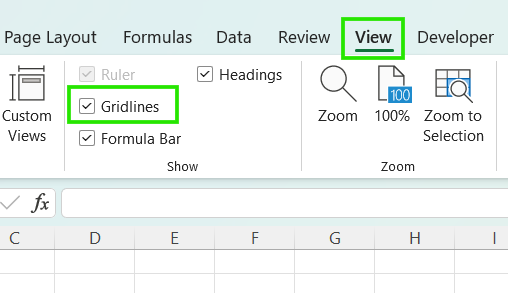
Beachte, dass diese Einstellung nur für das gerade aktive Arbeitsblatt gilt. Wenn du die Gitterlinien in einem Blatt ausschaltest, hat das keinen Einfluss auf die anderen Blätter in derselben Arbeitsmappe.
Die Schritte zum Ein- oder Ausblenden von Gitterlinien sind auf allen Plattformen gleich, mit folgenden Unterschieden in der Benutzeroberfläche:
Wenn du mehrere Arbeitsblätter gruppierst, gelten Änderungen an der Sichtbarkeit der Gitterlinien gleichzeitig für alle gruppierten Blätter. Das kann nützlich sein, wenn du einheitliche Anzeigeeinstellungen für mehrere Arbeitsblätter haben willst.
Wenn die Gitterlinien in mehreren Blättern plötzlich nicht mehr zu sehen sind, schau mal nach, ob die Arbeitsblätter noch gruppiert sind. Wenn das passiert, heb die Gruppierung der Blätter auf, um die unabhängige Steuerung der Rasterlinien-Einstellungen wiederherzustellen.
Wenn du denkst, dass die Gitterlinien fehlen, liegt das meistens an der Anzeige oder Formatierung und nicht an einem Problem mit dem Arbeitsblatt selbst. Hier sind ein paar mögliche Gründe für dieses Problem:
In Excel heißt „Entfernen“ von Gitterlinien einfach nur, dass sie ausgeblendet werden; deine Daten oder die Zellstruktur werden davon nicht beeinflusst.
So versteckst du die Gitterlinien im aktiven Arbeitsblatt:
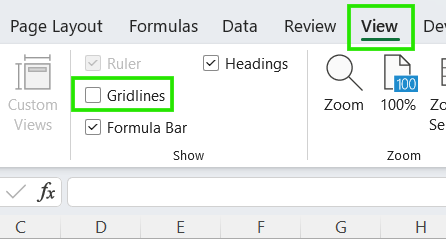
Die Gitterlinien werden sofort aus dem aktuellen Arbeitsblatt verschwinden, aber denk dran, dass diese Änderung nur für dieses Blatt gilt und keine Auswirkungen auf andere Arbeitsblätter in der Arbeitsmappe hat.
Obwohl Gitterlinien und Rahmen ähnlich aussehen können, haben sie unterschiedliche Zwecke und verhalten sich auch anders.
Die Tabelle unten zeigt den Unterschied zwischen Gitterlinien und Zellrändern in Excel.
|
Feature |
Gitterlinien |
Zellgrenzen |
|
Zweck |
Allgemeine Navigation und Ausrichtung |
Bestimmte Daten und Abschnitte hervorheben |
|
Umfang |
Gilt für das ganze Arbeitsblatt |
Nur auf bestimmte Zellen angewendet. |
|
|
Standardmäßig versteckt (muss aktiviert werden) |
Beim Drucken immer sichtbar |
|
Anpassung |
Nur globale Farbänderung |
Super anpassbar (Dicke, Stil, Farbe) |
Rahmen sind besser, wenn du mehr Kontrolle über das Layout und die Hervorhebung haben willst.
Verwende Rahmen, wenn
Standardmäßig druckt Excel keine Gitterlinien, auch wenn sie auf dem Bildschirm zu sehen sind.
So druckst du Gitterlinien:
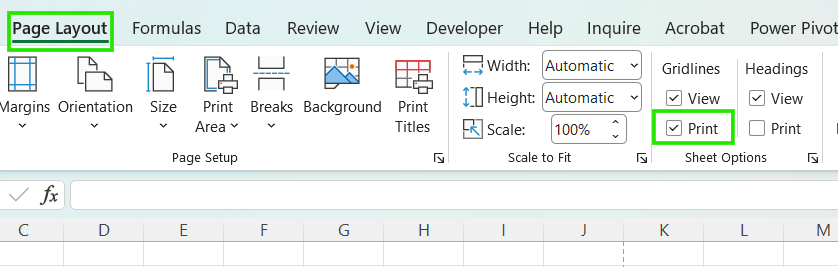
Du kannst auch die Druckoption für Gitterlinien aktivieren, indem du Dialogfeld „Seite einrichten“ unter „Blätter“ .
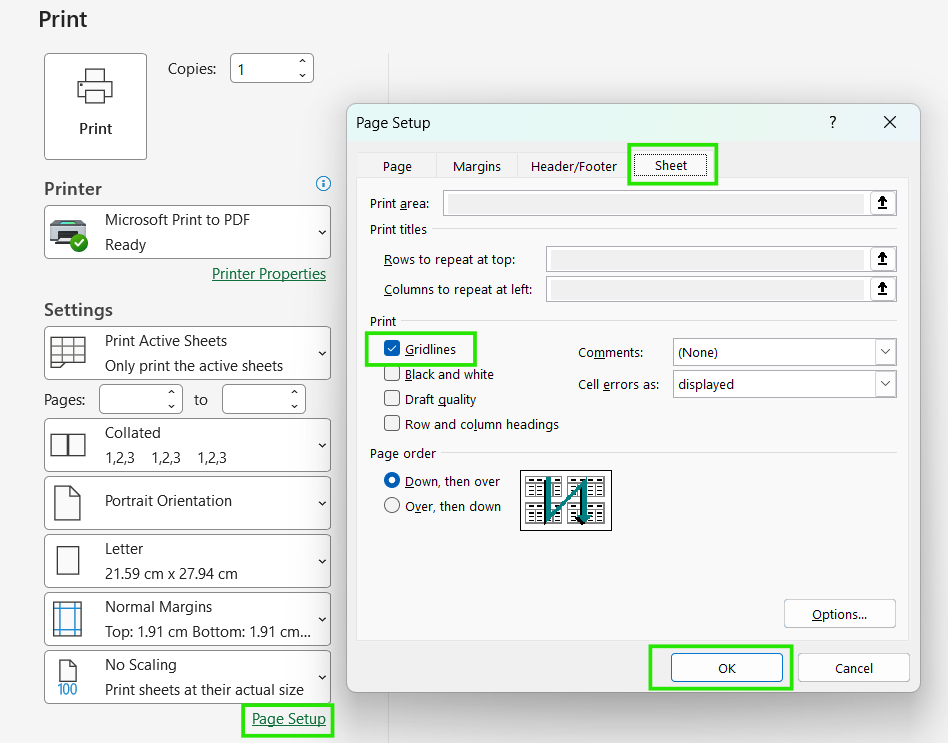
Wenn die Gitterlinien immer noch nicht auf den Ausdrucken zu sehen sind, könnte das folgende Gründe haben:
In Excel kannst du die Farbe deiner Gitterlinien ändern. Das ist besonders praktisch, wenn du die Sichtbarkeit auf dem Bildschirm verbessern willst.
Mach einfach Folgendes, um die Farbe der Gitterlinien in der App zu ändern:
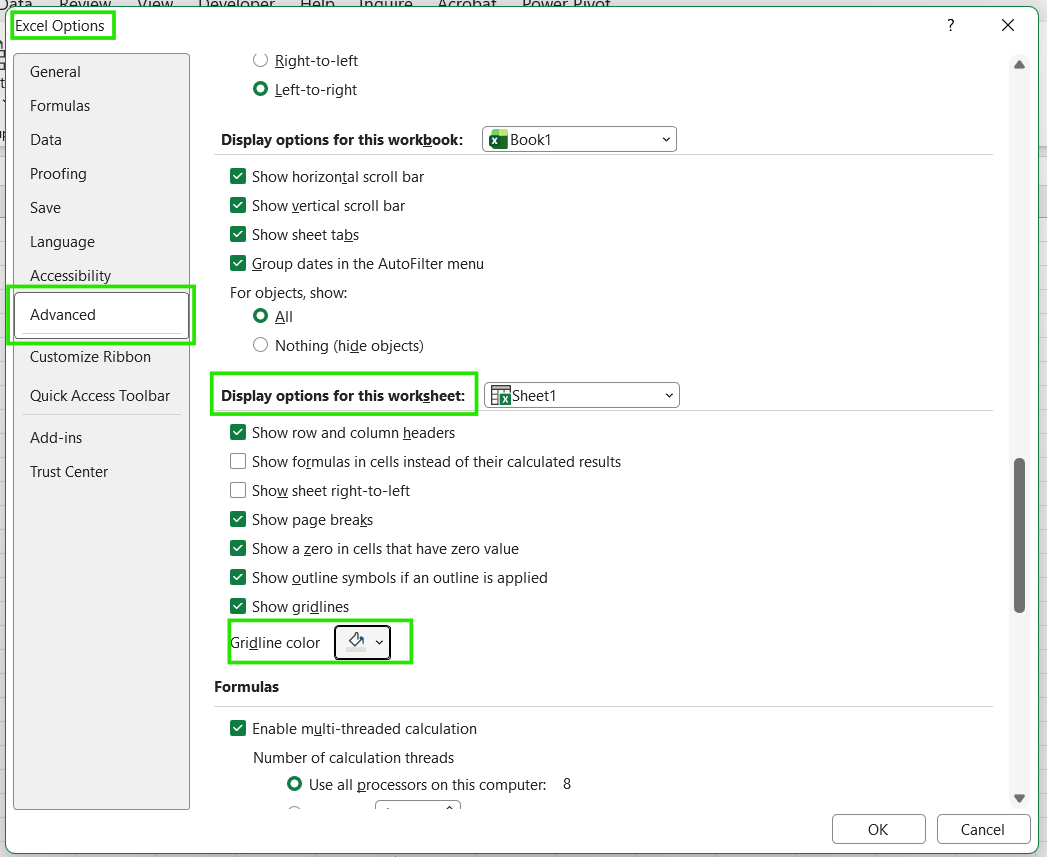
Denk immer dran, dass Farbänderungen, genau wie die Sichtbarkeit, nur für das aktuelle Arbeitsblatt gelten. Wenn du ein „Thema“ für deine ganze Arbeitsmappe haben willst, musst du das für jedes Blatt wiederholen.
Denk auch daran, dass benutzerdefinierte Farben super für hohe Kontraste sind, aber helle Farben können schnell nervig werden, weil sie die Augen anstrengen.
Damit dein Arbeitsbuch gut funktioniert und professionell aussieht, halte dich an diese Tipps:
Gitterlinien sind in Excel eine visuelle Hilfe, anders als Formatierungen wie Rahmen, und helfen dir, dich in Zellen zurechtzufinden, ohne die Struktur deiner Daten zu verändern. Wenn du verstehst, wie sie funktionieren, vor allem in Arbeitsblättern, Ansichten und Druckeinstellungen, kannst du häufige Probleme vermeiden, wenn eine Tabelle nicht so aussieht, wie du es dir vorstellst.
Um deine Excel-Kenntnisse zu verbessern, empfehle ich dir, unseren Kurs „Datenanalyse in Excel“ zu machen. Dieser Kurs hilft dir dabei, fortgeschrittene Analysen zu meistern und deine Karriere voranzutreiben. Ich empfehle dir auch, unseren Kurs „Power Query in Excel für Fortgeschrittene“ zu machen, um mehr über Datenumwandlung und die Verwendung der Sprache M zum Erstellen dynamischer Funktionen zu lernen.
Lerne Excel mit DataCamp
Kurs
Kurs
Kurs
Tutorial
Allan Ouko
7 Min.
Tutorial
Adel Nehme
6 Min.
Tutorial
DataCamp Team
5 Min.
Tutorial
Laiba Siddiqui
6 Min.
Tutorial
Aditya Sharma
7 Min.
Tutorial
Aditya Sharma
5 Min.