Ir al contenido principal

Cuadrículas en Excel: Cómo añadir, imprimir y eliminar

Comprender cómo funcionan las líneas de cuadrícula de Excel, cuándo aparecen y en qué se diferencian de los bordes. Aprende a crear hojas de trabajo claras en pantalla e impresas.
Actualizado 27 ene 2026  · 6 min leer

En esta guía, explicaré qué son las líneas de cuadrícula de Excel, cómo mostrarlas u ocultarlas cuando sea necesario, en qué se diferencian de los bordes de celda y cómo se comportan cuando se imprime una hoja de cálculo.

Si estás empezando a utilizar Excel, nuestro curso Introducción a Excel abarca habilidades como navegar por la interfaz, comprender los formatos de datos y trabajar con funciones básicas. Además, si tienes cierta experiencia, puedes realizar nuestro curso Funciones avanzadas de Excel para aprender más sobre cómo las funciones mejoran la eficiencia en el análisis de datos.

¿Qué son las cuadrículas en Excel?

Las cuadrículas, como puedes imaginar, son las líneas tenues que aparecen entre las filas y columnas de una hoja de cálculo de Excel. A la gente les gustan porque ayudan a leer los datos más fácilmente, seguir los valores a lo largo de las filas y alinear la información sin añadir ningún otro tipo de formato.

Es importante tener en cuenta que las líneas de cuadrícula forman parte de la visualización predeterminada de Excel, no del formato de las celdas. No representan bordes, no afectan a los datos en sí y pueden mostrarse u ocultarse sin cambiar la estructura de la hoja de cálculo.

Cómo mostrar u ocultar las líneas de cuadrícula en Excel

Puedes controlar la visibilidad de las líneas de la cuadrícula a través de la configuración de vista de Excel. Esto te permite ajustar el aspecto de una hoja de cálculo en la pantalla sin alterar el contenido ni el formato de las celdas.

Mostrar y ocultar las líneas de cuadrícula en una hoja de cálculo

Puedes activar o desactivar las líneas de cuadrícula utilizando la cinta de opciones siguiendo los pasos que se indican a continuación:
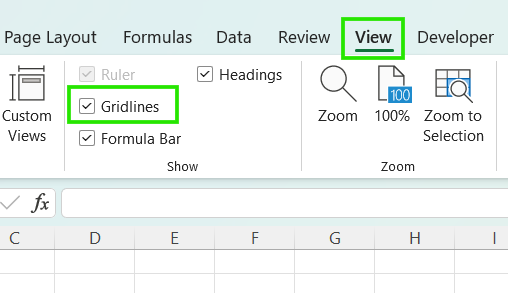
  • Abre la hoja de cálculo que deseas ajustar.
  • Ve a la pestaña .
  • En el grupo Mostrar, marca o desmarca Cuadrícula

Cómo desactivar las líneas de cuadrícula en Excel

Ten en cuenta que esta configuración solo se aplica a la hoja de cálculo actualmente activa. Desactivar las líneas de cuadrícula en una hoja no afecta a las demás hojas del mismo cuaderno de trabajo. 

Los pasos para mostrar u ocultar las líneas de la cuadrícula son los mismos en todas las plataformas, con las siguientes diferencias en la interfaz:

  • Excel para Windows y Mac: Las líneas de cuadrícula se activan o desactivan desde lapestaña« » (Vista ).
  • Excel para la web: Las cuadrículas también se controlan desde elmenúVer ( ) , aunque el diseño puede variar ligeramente.

Gestionar las líneas de cuadrícula en varias hojas de cálculo

Cuando agrupas varias hojas de cálculo, los cambios en la visibilidad de las líneas de cuadrícula se aplican a todas las hojas agrupadas al mismo tiempo. Esto puede resultar útil cuando deseas que la configuración de visualización sea coherente en varias hojas de cálculo.

Si las líneas de cuadrícula parecen desactivarse inesperadamente en varias hojas, comprueba si las hojas de cálculo siguen agrupadas. Cuando esto ocurra, desagrupa las hojas para restablecer el control independiente sobre la configuración de las líneas de cuadrícula.

Por qué a veces no aparecen las cuadrículas

Si parece que faltan las líneas de la cuadrícula, normalmente se debe a una opción de visualización o formato, y no a un problema con la hoja de cálculo en sí. Las siguientes son algunas de las posibles causas de este problema:

  • Relleno del fondo de la celda: Cuando se aplica un color de relleno a una celda, Excel oculta las líneas de la cuadrícula que hay detrás. Esto puede hacer que las líneas de la cuadrícula parezcan desaparecer aunque sigan activadas.
  • Configuración de zoom y visualización: A niveles de zoom muy altos o muy bajos, las líneas de la cuadrícula pueden aparecer tenues o irregulares, especialmente en pantallas de alta resolución.
  • Diferencias entre los modos de visualización: Las líneas de la cuadrícula son visibles en la vista Normal , pero es posible que no aparezcan en la vista Diseño de páginao Vista previa de salto de página, donde Excel da prioridad al diseño de impresión sobre las guías en pantalla.
  • Configuración específica de la hoja de trabajo: Como hemos visto, las líneas de cuadrícula se pueden desactivar en una hoja y estar disponibles en otra, especialmente cuando se trabaja con varias hojas.

Cómo eliminar las líneas de cuadrícula en Excel

En Excel, «eliminar» las líneas de la cuadrícula simplemente significa ocultarlas de la vista; no afecta a los datos ni a la estructura de las celdas.

Para ocultar las líneas de cuadrícula en la hoja de cálculo activa:
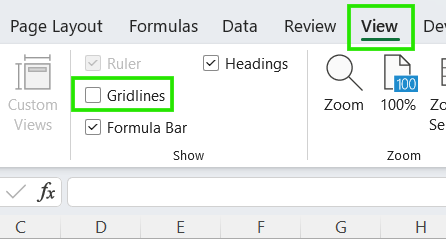
  • Abre la hoja de cálculo que deseas ajustar.
  • Ve a la pestaña .
  • En el Mostrar , desmarca Cuadrícula

Cómo eliminar las líneas de cuadrícula en Excel

Las cuadrículas desaparecerán inmediatamente de la hoja de cálculo actual, pero recuerda que este cambio solo se aplica a esa hoja y no afecta a otras hojas de cálculo del cuaderno de trabajo.

Gridlines vs. Bordes de celda en Excel

Aunque las líneas de cuadrícula y los bordes pueden parecer similares, tienen funciones diferentes y se comportan de manera distinta.

Diferencias clave

La siguiente tabla resume la diferencia entre las líneas de cuadrícula y los bordes de celda en Excel.

Característica

Cuadrícula

Bordes de las celdas

Objetivo

Navegación general y alineación

Destacar datos y secciones específicos

Ámbito de aplicación

Se aplica a toda la hoja de cálculo.

Aplicado solo a células específicas.

Impresión

Oculto por defecto (debe estar habilitado)

Siempre visible al imprimir

Personalización

Solo cambio de color global

Altamente personalizable (grosor, estilo, color)

Cuándo utilizar bordes en lugar de líneas de cuadrícula

Los bordes son una mejor opción cuando necesitas más control sobre el diseño y el énfasis.

Utiliza bordes cuando

  • Creación de diseños personalizados o tablas estructuradas
  • Resaltar secciones específicas o totales
  • Preparación de hojas de cálculo para su presentación o impresión, donde la coherencia visual es importante.

Cómo imprimir cuadrículas en Excel

De forma predeterminada, Excel no imprime las líneas de cuadrícula, aunque sean visibles en pantalla.

Para imprimir líneas de cuadrícula:
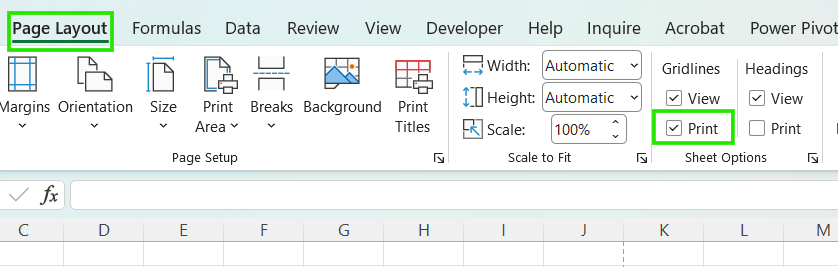
  • Ir a la Diseño de página .
  • En la grupo Opciones de hoja , marca Imprimir en Cuadrícula

Cómo imprimir líneas de cuadrícula en Excel

También puedes habilitar la impresión de líneas de cuadrícula en la Cuadro de diálogo Configuración de página , en la pestaña hojas .
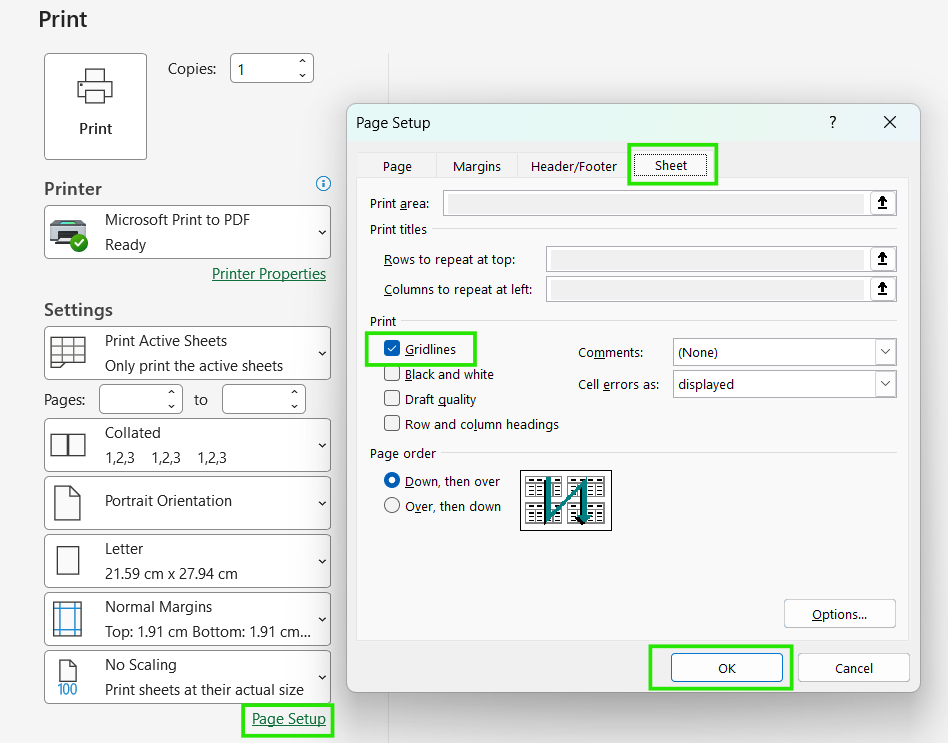
Cómo imprimir líneas de cuadrícula en Excel en  Configuración de página.

Si las líneas de cuadrícula siguen sin aparecer en las impresiones, podría deberse a las siguientes razones:

  • La impresión de cuadrículas está desactivada para esa hoja de cálculo.
  • Las celdas utilizan relleno de fondo, lo que oculta las líneas de la cuadrícula.
  • La hoja de cálculo utiliza cuadrículas en lugar de bordes para estructurar el contenido.

Personalización de las líneas de la cuadrícula (color y visibilidad)

Excel te permite cambiar el color de las líneas de la cuadrícula. Esto resulta especialmente útil si necesitas mejorar la visibilidad en pantalla.

Sigue los pasos que se indican a continuación para cambiar el color de las líneas de la cuadrícula en la aplicación:
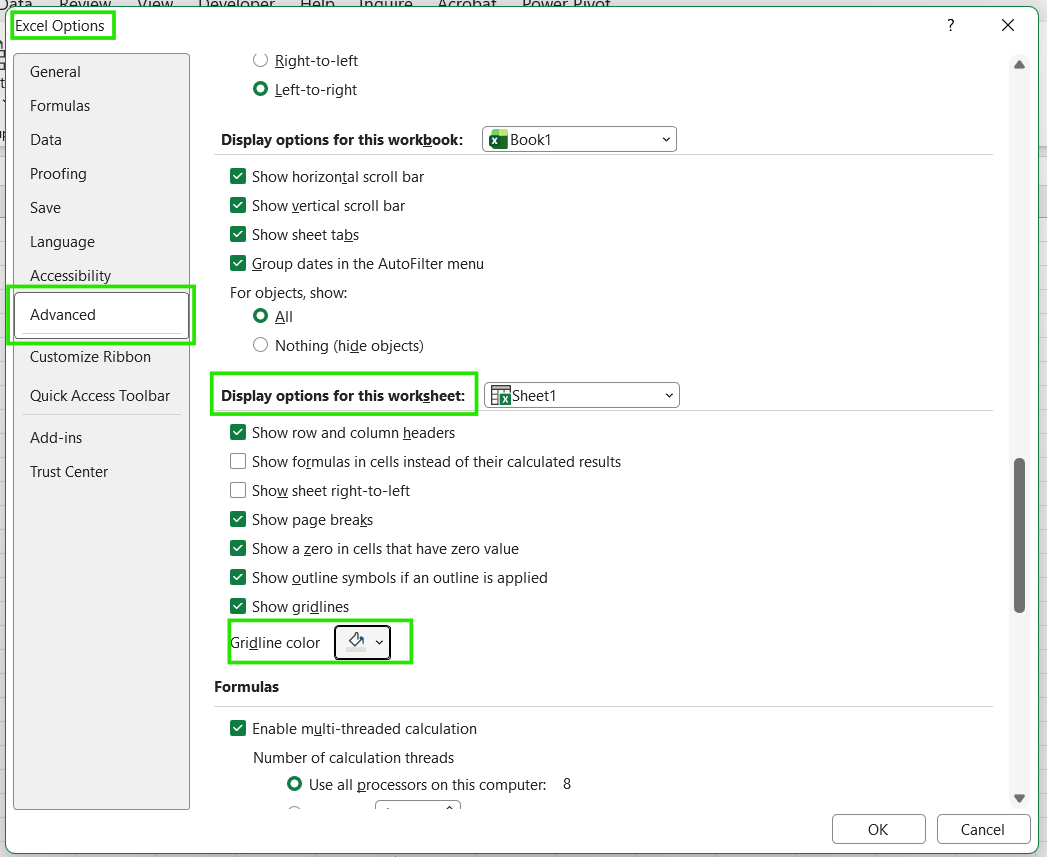
  • Abrir Excel Opciones
  • Ir a Avanzado
  • Desplázate hacia abajo hasta las Opciones de visualización de esta hoja de trabajo .
  • Haz clic en el Color de la cuadrícula y elige el tono que prefieras.

Cómo cambiar el color de las líneas de la cuadrícula en Excel

Recuerda siempre que, al igual que la visibilidad, los cambios de color solo se aplican a la hoja de cálculo actual. Si deseas aplicar un «tema» a todo el cuaderno de trabajo, tendrás que repetir este proceso en cada hoja.

Además, recuerda que los colores personalizados son ideales para necesidades de alto contraste, pero los colores brillantes pueden volverse rápidamente innecesarios debido a la fatiga visual que provocan.

Prácticas recomendadas para usar cuadrículas en Excel

Para mantener tu cuaderno de trabajo funcional y profesional, sigue estas pautas:

  • Utiliza las líneas de cuadrícula durante la introducción y el análisis de datos para mejorar la legibilidad.
  • Oculta las líneas de cuadrícula cuando prepares hojas para presentarlas o compartirlas, si añaden ruido visual.
  • Utiliza bordes para definir la estructura en lugar de depender de las líneas de la cuadrícula.
  • Revisa siempre la configuración de impresión por separado, ya que las líneas de cuadrícula y el comportamiento de impresión se controlan de forma independiente.

Conclusión

Las cuadrículas sirven como ayuda visual en Excel, a diferencia del formato como los bordes, y te ayudan a navegar por las celdas sin alterar la estructura de los datos. Comprender cómo se comportan, especialmente en hojas de cálculo, vistas y configuraciones de impresión, ayuda a evitar puntos comunes de confusión cuando una hoja de cálculo no se ve como esperabas.

Para mejorar tus habilidades con Excel, te recomiendo que realices nuestro curso Análisis de datos en Excel. Este curso te ayudará a dominar el análisis avanzado e impulsar tu carrera profesional. También recomiendo realizar nuestro curso Intermedio de Power Query en Excel para aprender sobre la transformación de datos y el uso del lenguaje M para crear funciones dinámicas.


Allan Ouko's photo
Author
Allan Ouko
LinkedIn
Creo artículos que simplifican la ciencia de los datos y la analítica, haciéndolos fáciles de entender y accesibles.

Preguntas frecuentes

¿Cómo puedes personalizar el color de las líneas de la cuadrícula en Excel?

Ve a Archivo > Opciones > Avanzadas > Opciones de visualización para esta hoja de cálculo y, a continuación, selecciona un color en el menú desplegable. Los cambios solo se aplican a la hoja actual.

¿Cuáles son las diferencias entre las líneas de cuadrícula y los bordes de celda en Excel?

Las cuadrículas son líneas automáticas que solo se muestran en la hoja y que, por defecto, no se imprimen; los bordes son un formato manual que se aplica a celdas específicas, totalmente personalizable y siempre imprimible.

¿Cómo ocultas las líneas de la cuadrícula en Excel sin afectar a otras hojas de cálculo?

Desactiva las líneas de cuadrícula desde la pestaña Ver solo para la hoja de cálculo activa.

¿Puedes imprimir líneas de cuadrícula en Excel? En caso afirmativo, ¿cómo?

Sí; en Diseño de página o en la vista Configuración de impresión, marca «Imprimir» en Opciones de hoja > Cuadrícula, y luego previsualiza para confirmar.

¿Cuáles son las mejores prácticas para utilizar cuadrículas en conjuntos de datos grandes?

Manténlos habilitados durante la introducción de datos para mantener la alineación de filas y columnas. Una vez finalizados los datos, considera ocultarlos y utilizar la función «Congelar paneles» para facilitar la navegación.

Temas

Aprende Excel con DataCamp

Curso

Introducción a Excel

4 h
201K
Domina los fundamentos de Excel y aprende a utilizar esta herramienta de hoja de cálculo para realizar análisis impactantes.
Ver detallesRight Arrow
Iniciar curso
Ver másRight Arrow
Relacionado

Tutorial

Gráficos de columnas agrupadas en Excel: Cómo crearlos y personalizarlos

Este tutorial trata sobre los gráficos de columnas agrupadas, por qué Excel es bueno para crearlos y cómo crear y personalizar gráficos de columnas agrupadas en Excel.
Elena Kosourova's photo

Elena Kosourova

Excel Dashboard Strategy

Tutorial

Cómo crear un cuadro de mando en Excel en 3 sencillos pasos

Aprende todo lo que necesitas saber sobre cómo crear un cuadro de mando en Excel, con consejos y ejemplos.
Joleen Bothma's photo

Joleen Bothma

Tutorial

Las 15 fórmulas básicas de Excel que todo el mundo debe conocer

Aprende a añadir fórmulas aritméticas, de cadena, de series temporales y complejas en Microsoft Excel.
Abid Ali Awan's photo

Abid Ali Awan

Tutorial

¿Qué es la Validación de Datos en Excel? Una Guía Completa para Añadir, Editar y Eliminar Reglas de Validación de Datos en Excel

Aplicar la validación de datos en Excel es sencillo: Abre la pestaña "Datos". Ve al grupo "Herramientas de datos". Pulsa el botón "Validación de datos".
Elena Kosourova's photo

Elena Kosourova

Tutorial

Visualización de datos en Excel

Conozca las distintas opciones de visualización de datos de Excel que pueden ayudarle a analizar e interpretar sus datos.
Jess Ahmet's photo

Jess Ahmet

Tutorial

Matriz de correlaciones en Excel: Guía completa para crear e interpretar

Aprende el concepto estadístico de correlación, y sigue el cálculo e interpretación de correlaciones para un conjunto de datos de muestra, en un tutorial paso a paso.
Arunn Thevapalan's photo

Arunn Thevapalan

Ver másVer más