Pular para o conteúdo principal

Linhas da grade no Excel: Como adicionar, imprimir e remover

Entenda como as linhas da grade do Excel funcionam, quando aparecem e como são diferentes das bordas. Aprenda a criar planilhas claras na tela e impressas.
Atualizado 27 de jan. de 2026  · 6 min lido

Neste guia, vou explicar o que são as linhas da grade do Excel, como mostrá-las ou ocultá-las quando necessário, como elas diferem das bordas das células e como se comportam quando uma planilha é impressa.

Se você está começando a usar o Excel, nosso curso Introdução ao Excel aborda habilidades como navegar pela interface, entender formatos de dados e trabalhar com funções básicas. Além disso, você pode fazer nosso curso Funções avançadas do Excel se já tiver alguma experiência para aprender mais sobre como as funções melhoram a eficiência na análise de dados.

O que são linhas de grade no Excel?

As linhas da grade, como você deve imaginar, são aquelas linhas finas que aparecem entre as linhas e colunas numa planilha do Excel. As pessoas gostam deles porque ajudam a ler os dados com mais facilidade, acompanhar os valores nas linhas e alinhar as informações sem adicionar nenhum outro tipo de formatação.

É importante notar que as linhas da grade fazem parte da exibição padrão do Excel, não da formatação das células. Elas não mostram as bordas, não mexem nos dados e podem ser mostradas ou escondidas sem mudar a estrutura da planilha.

Como mostrar ou esconder as linhas da grade no Excel

Você pode controlar a visibilidade das linhas da grade através das configurações de exibição do Excel. Isso permite que você ajuste a aparência de uma planilha na tela sem mexer no conteúdo ou na formatação das células.

Mostrando e escondendo linhas de grade em uma planilha

Você pode ativar ou desativar as linhas da grade usando a faixa de opções nas etapas abaixo:
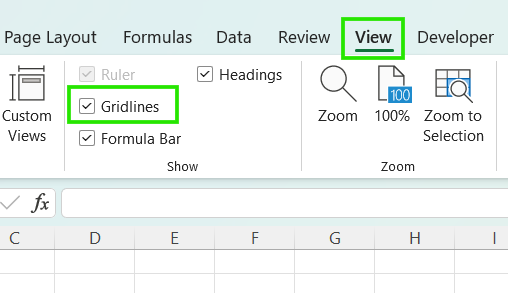
  • Abra a planilha que você quer ajustar.
  • Vá para o Exibir .
  • No grupo Mostrar, marque ou desmarque Linhas da grade

Como desativar as linhas da grade no Excel

É bom lembrar que essa configuração só vale para a planilha que tá aberta agora. Desativar as linhas da grade em uma planilha não afeta as outras planilhas da mesma pasta de trabalho. 

Os passos para mostrar ou esconder as linhas da grade são os mesmos em todas as plataformas, com as seguintes diferenças na interface:

  • Excel para Windows e Mac: As linhas da grade são ativadas naguia ar a exibição ”.
  • Excel para a web: As linhas da grade também são controladas nomenuExibir ( ) , embora o layout possa ser um pouco diferente.

Gerenciando linhas de grade em várias planilhas

Quando você junta várias planilhas, as mudanças na visibilidade das linhas da grade aparecem em todas as planilhas agrupadas ao mesmo tempo. Isso pode ser útil quando você quer configurações de exibição consistentes em várias planilhas.

Se as linhas da grade aparecerem desativadas de repente em várias planilhas, veja se as planilhas ainda estão agrupadas. Quando isso acontecer, desagrupe as folhas para voltar a controlar as configurações das linhas da grade de forma independente.

Por que as linhas da grade às vezes não aparecem

Se as linhas da grade parecem estar faltando, geralmente é por causa de uma escolha de exibição ou formatação, e não um problema com a planilha em si. Aqui estão algumas das possíveis causas para esse problema:

  • Preenchimento do fundo da célula: Quando uma cor de preenchimento é aplicada a uma célula, o Excel esconde as linhas da grade por trás dela. Isso pode fazer com que as linhas da grade pareçam desaparecer, mesmo que ainda estejam ativadas.
  • Configurações de zoom e exibição: Em níveis de zoom muito altos ou muito baixos, as linhas da grade podem parecer fracas ou irregulares, especialmente em telas de alta resolução.
  • Diferenças entre os modos de visualização: As linhas da grade estão visíveis em Visualização Normal , mas podem não aparecer na Layout de Páginat ou Pré-visualização de Quebra de Página, onde o Excel prioriza o layout de impressão em vez das guias na tela.
  • Configuração específica da planilha: Como vimos, as linhas da grade podem ser desativadas em uma planilha e estar disponíveis em outra, principalmente quando se trabalha com várias planilhas.

Como tirar as linhas da grade no Excel

No Excel, “remover” as linhas da grade só quer dizer esconder elas da tela; isso não mexe nos seus dados nem na estrutura das células.

Para esconder as linhas da grade na planilha ativa:
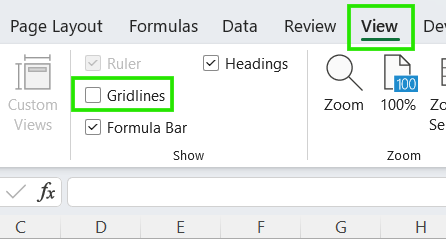
  • Abra a planilha que você quer ajustar.
  • Vá para o Exibir .
  • No Mostrar , desmarque Linhas da grade

Como tirar as linhas da grade no Excel

As linhas da grade vão sumir na hora da planilha atual, mas lembre que essa mudança só vale pra essa planilha e não mexe nas outras planilhas da pasta de trabalho.

Linhas da grade vs. Bordas das células no Excel

Embora as linhas da grade e as bordas possam parecer parecidas, elas têm funções diferentes e funcionam de maneira diferente.

Principais diferenças

A tabela abaixo mostra a diferença entre linhas de grade e bordas de célula no Excel.

Recurso

Linhas da grade

Limites das células

Objetivo

Navegação geral e alinhamento

Destacando dados e seções específicos

Âmbito

Aplica-se a toda a planilha

Aplicado apenas a células específicas.

Impressão

Oculto por padrão (precisa ser ativado)

Sempre visível durante a impressão

Personalização

Apenas alteração global da cor

Altamente personalizável (espessura, estilo, cor)

Quando usar bordas em vez de linhas de grade

As bordas são uma escolha melhor quando você precisa de mais controle sobre o layout e a ênfase.

Use bordas quando

  • Criando layouts personalizados ou tabelas estruturadas
  • Destacando seções específicas ou totais
  • Preparando planilhas para apresentação ou impressão, onde a consistência visual é importante

Como imprimir linhas de grade no Excel

Por padrão, o Excel não imprime linhas de grade, mesmo que elas estejam visíveis na tela.

Para imprimir linhas de grade:
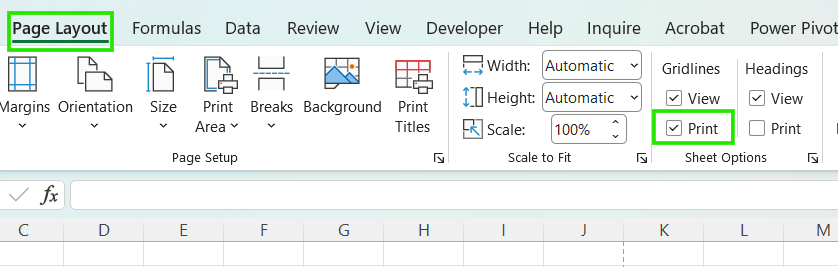
  • Vá para o Layout da Página .
  • Nas Opções da Folha , marque Imprimir em Linhas da grade

Como imprimir linhas de grade no Excel

Você também pode ativar as linhas da grade para impressão na caixa de diálogo Configuração da página , em Folhas .
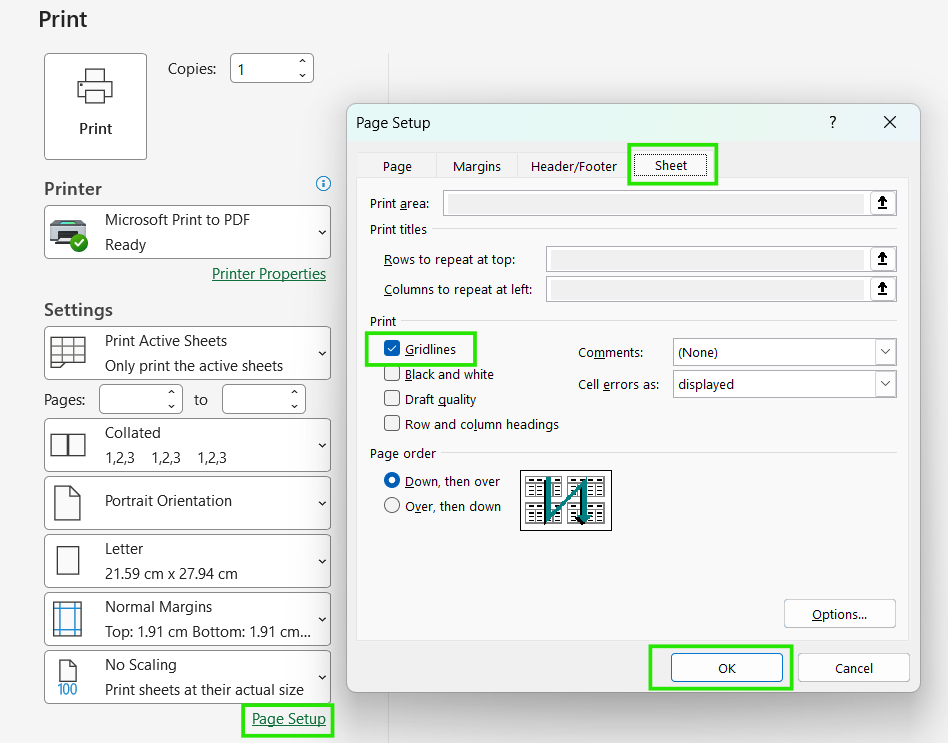
Como imprimir linhas de grade no Excel em Configuração da página.

Se as linhas da grade ainda não aparecerem nas impressões, pode ser por causa disso:

  • A impressão de linhas da grade está desativada para essa planilha.
  • As células usam preenchimento de fundo, que esconde as linhas da grade.
  • A planilha usa linhas de grade em vez de bordas para se organizar.

Personalizando as linhas da grade (cor e visibilidade)

O Excel permite que você mude a cor das linhas da grade. Isso é super útil se você precisa melhorar a visibilidade na tela.

Siga as etapas abaixo para alterar a cor da linha da grade no nível do aplicativo:
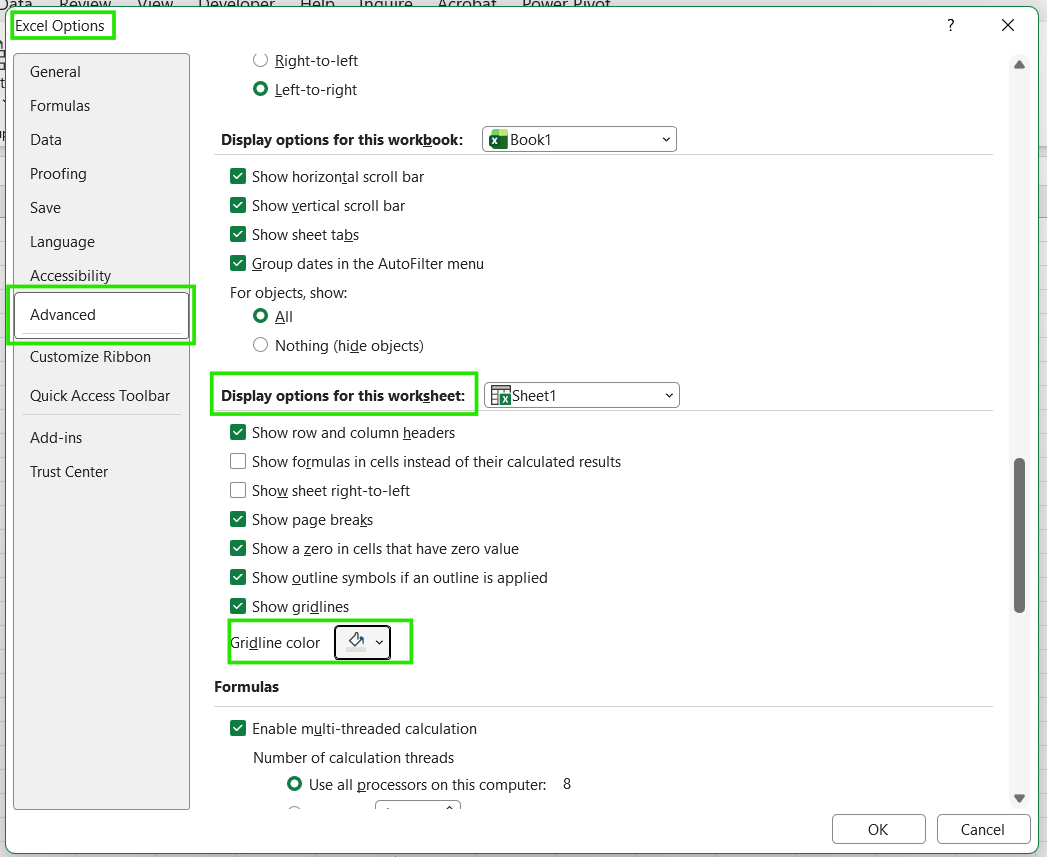
  • Abrir o Excel Opções
  • Vá para Avançado
  • Desça até as Opções de exibição para esta planilha .
  • Clique na Cor da grade e escolha o tom que você quiser.

Como mudar a cor das linhas da grade no Excel

Lembre-se sempre que, assim como a visibilidade, as alterações de cor só valem para a planilha atual. Se você quiser um “tema” em toda a sua pasta de trabalho, vai precisar repetir isso para cada planilha.

Além disso, lembre-se de que cores personalizadas são ótimas para necessidades de alto contraste, mas cores brilhantes podem rapidamente se tornar desnecessárias devido ao seu cansaço visual.

Melhores práticas para usar linhas de grade no Excel

Para manter sua pasta de trabalho funcional e profissional, siga estas orientações:

  • Use linhas de grade durante a entrada e análise de dados para melhorar a legibilidade.
  • Oculte as linhas da grade ao preparar planilhas para apresentação ou compartilhamento, caso elas causem ruído visual.
  • Use bordas para definir a estrutura em vez de depender das linhas da grade.
  • Sempre dê uma olhada nas configurações de impressão separadamente, já que as linhas da grade e o comportamento da impressão são controlados de forma independente.

Conclusão

As linhas da grade são tipo um auxílio visual no Excel, diferente de formatações como bordas, que te ajudam a navegar pelas células sem mexer na estrutura dos seus dados. Entender como eles funcionam, principalmente em planilhas, visualizações e configurações de impressão, ajuda a evitar confusões comuns quando uma planilha não fica do jeito que você esperava.

Para melhorar suas habilidades no Excel, recomendo fazer nosso curso Análise de Dados no Excel. Este curso vai te ajudar a dominar análises avançadas e impulsionar sua carreira. Também recomendo fazer nosso curso Power Query Intermediário no Excel pra aprender sobre transformação de dados e usar a linguagem M pra criar funções dinâmicas.


Allan Ouko's photo
Author
Allan Ouko
LinkedIn
Eu crio artigos que simplificam a ciência e a análise de dados, tornando-as fáceis de entender e acessíveis.

Perguntas frequentes

Como posso personalizar a cor das linhas da grade no Excel?

Vá em Arquivo > Opções > Avançado > Opções de exibição para esta planilha e escolha uma cor no menu suspenso. As alterações só valem para a planilha atual.

Quais são as diferenças entre linhas de grade e bordas de célula no Excel?

As linhas da grade são linhas automáticas, só pra visualização, que aparecem na planilha, mas não são impressas por padrão; as bordas são uma formatação manual aplicada a células específicas, totalmente personalizáveis e sempre imprimíveis.

Como faço pra esconder as linhas da grade no Excel sem mexer nas outras planilhas?

Desative as linhas da grade na guia Exibir apenas para a planilha ativa.

Posso imprimir linhas de grade no Excel e, se sim, como?

Sim; em Layout de Página ou Configurações de impressão, marque “Imprimir” em Opções da folha > Linhas da gradee, em seguida, visualize para confirmar.

Quais são as melhores práticas para usar linhas de grade em grandes conjuntos de dados?

Mantenha-os ativados durante a entrada de dados para manter o alinhamento das linhas/colunas. Depois que os dados estiverem finalizados, pense em ocultá-los e usar a opção “Congelar painéis” para facilitar a navegação.

Tópicos

Aprenda Excel com o DataCamp

Curso

Introdução ao Excel

4 h
201K
Domine os conceitos básicos do Excel e aprenda a usar essa ferramenta para realizar análises impactantes.
Ver detalhesRight Arrow
Iniciar curso
Ver maisRight Arrow
Relacionado

blog

As 30 principais perguntas da entrevista sobre o Excel para todos os níveis

Um guia para as perguntas mais comuns em entrevistas sobre o Excel para usuários iniciantes, intermediários e avançados, para que você seja aprovado na entrevista técnica.
Chloe Lubin's photo

Chloe Lubin

15 min

Tutorial

As 15 fórmulas básicas do Excel que todos precisam saber

Aprenda a adicionar fórmulas aritméticas, de cadeia de caracteres, de séries temporais e complexas no Microsoft Excel.
Abid Ali Awan's photo

Abid Ali Awan

Tutorial

Gráficos de colunas agrupadas no Excel: Como criá-los e personalizá-los

Este tutorial discute os gráficos de colunas agrupadas, por que o Excel é bom para criá-los e como criar e personalizar gráficos de colunas agrupadas no Excel.
Elena Kosourova's photo

Elena Kosourova

Tutorial

Tutorial do Python Excel: O guia definitivo

Saiba como ler e importar arquivos do Excel em Python, gravar dados nessas planilhas e encontrar os melhores pacotes para fazer isso.
Natassha Selvaraj's photo

Natassha Selvaraj

Tutorial

Hierarquias do Power BI: Um guia abrangente

Saiba como criar, editar, excluir e implementar hierarquias no Power BI.
Joleen Bothma's photo

Joleen Bothma

Tutorial

Teste de qui-quadrado em planilhas

Neste tutorial, você aprenderá a realizar o teste qui-quadrado em planilhas.
Avinash Navlani's photo

Avinash Navlani

Ver maisVer mais