
Cours
Introduction à Excel
4 h
266K
Dans ce guide, je vais vous expliquer ce que sont les quadrillages Excel, comment les afficher ou les masquer selon les besoins, en quoi ils diffèrent des bordures de cellule et comment ils se comportent lors de l'impression d'une feuille de calcul.
Si vous débutez avec Excel, notre cours Introduction à Excel couvre des compétences telles que la navigation dans l'interface, la compréhension des formats de données et l'utilisation des fonctions de base. De plus, si vous avez déjà une certaine expérience, vous pouvez suivre notre cours sur les fonctions avancées d'Excel afin d'approfondir vos connaissances sur la manière dont les fonctions améliorent l'efficacité de l'analyse des données.
Les quadrillages, comme vous pouvez le deviner, sont les lignes discrètes qui apparaissent entre les lignes et les colonnes d'une feuille de calcul Excel. Les gens les apprécient car elles facilitent la lecture des données, permettent de suivre les valeurs d'une ligne à l'autre et d'aligner les informations sans avoir à ajouter d'autres types de mise en forme.
Il est important de noter que les quadrillages font partie de l'affichage par défaut d'Excel et ne relèvent pas du formatage des cellules. Ils ne représentent pas des limites, n'affectent pas les données elles-mêmes et peuvent être affichés ou masqués sans modifier la structure de la feuille de calcul.
Vous pouvez contrôler la visibilité des quadrillages via les paramètres d'affichage d'Excel. Cela vous permet de modifier l'apparence d'une feuille de calcul à l'écran sans modifier le contenu ou la mise en forme des cellules.
Vous pouvez activer ou désactiver les quadrillages à l'aide du ruban en suivant les étapes ci-dessous :
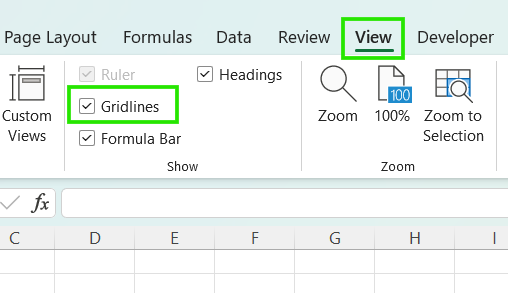
Veuillez noter que ce paramètre s'applique uniquement à la feuille de calcul actuellement active. La désactivation des quadrillages dans une feuille n'affecte pas les autres feuilles du même classeur.
Les étapes pour afficher ou masquer les lignes de la grille sont identiques sur toutes les plateformes, à l'exception des différences d'interface suivantes :
Lorsque vous regroupez plusieurs feuilles de calcul, les modifications apportées à la visibilité des quadrillages s'appliquent simultanément à toutes les feuilles regroupées. Cela peut être utile lorsque vous souhaitez que les paramètres d'affichage soient cohérents dans plusieurs feuilles de calcul.
Si les quadrillages semblent se désactiver de manière inattendue dans plusieurs feuilles, veuillez vérifier si les feuilles de calcul sont toujours regroupées. Dans ce cas, veuillez dégrouper les feuilles afin de rétablir le contrôle indépendant des paramètres des lignes de la grille.
Si les lignes de la grille semblent manquer, cela est généralement dû à un choix d'affichage ou de mise en forme plutôt qu'à un problème avec la feuille de calcul elle-même. Voici quelques-unes des causes possibles de ce problème :
Dans Excel, « supprimer » les quadrillages signifie simplement les masquer ; cela n'affecte en rien vos données ni la structure des cellules.
Pour masquer les lignes de la grille dans la feuille de calcul active :
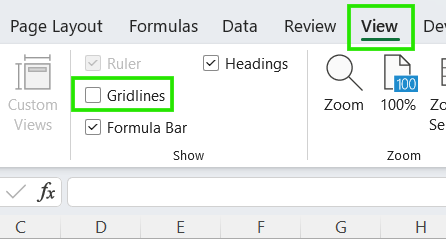
Les quadrillages disparaîtront immédiatement de la feuille de calcul actuelle, mais veuillez noter que cette modification ne s'applique qu'à cette feuille et n'affecte pas les autres feuilles de calcul du classeur.
Bien que les quadrillages et les bordures puissent sembler similaires, ils ont des fonctions différentes et se comportent différemment.
Le tableau ci-dessous résume la différence entre les quadrillages et les bordures de cellule dans Excel.
|
Caractéristique |
Grille |
Bordures de cellules |
|
Objectif |
Navigation générale et alignement |
Mettre l'accent sur des données et des sections spécifiques |
|
Champ d'application |
S'applique à l'ensemble de la feuille de calcul. |
Appliqué uniquement à des cellules spécifiques. |
|
Impression |
Masqué par défaut (doit être activé) |
Toujours visible lors de l'impression |
|
Personnalisation |
Changement de couleur global uniquement |
Hautement personnalisable (épaisseur, style, couleur) |
Les bordures constituent un choix plus approprié lorsque vous avez besoin d'un contrôle accru sur la mise en page et l'accentuation.
Veuillez utiliser des bordures lorsque
Par défaut, Excel n'imprime pas les quadrillages, même s'ils sont visibles à l'écran.
Pour imprimer les lignes de la grille :
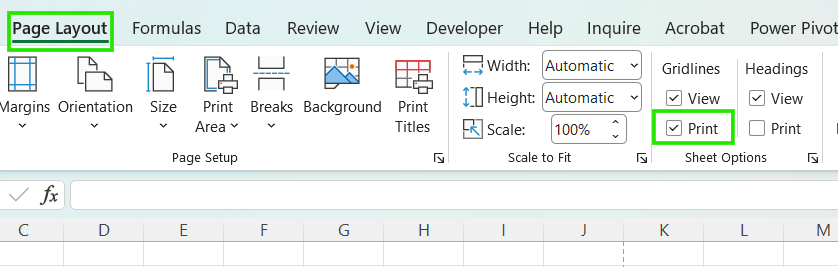
Vous pouvez également activer l'impression des quadrillages dans la boîte de dialogue Mise en page , sous l'onglet Feuilles .
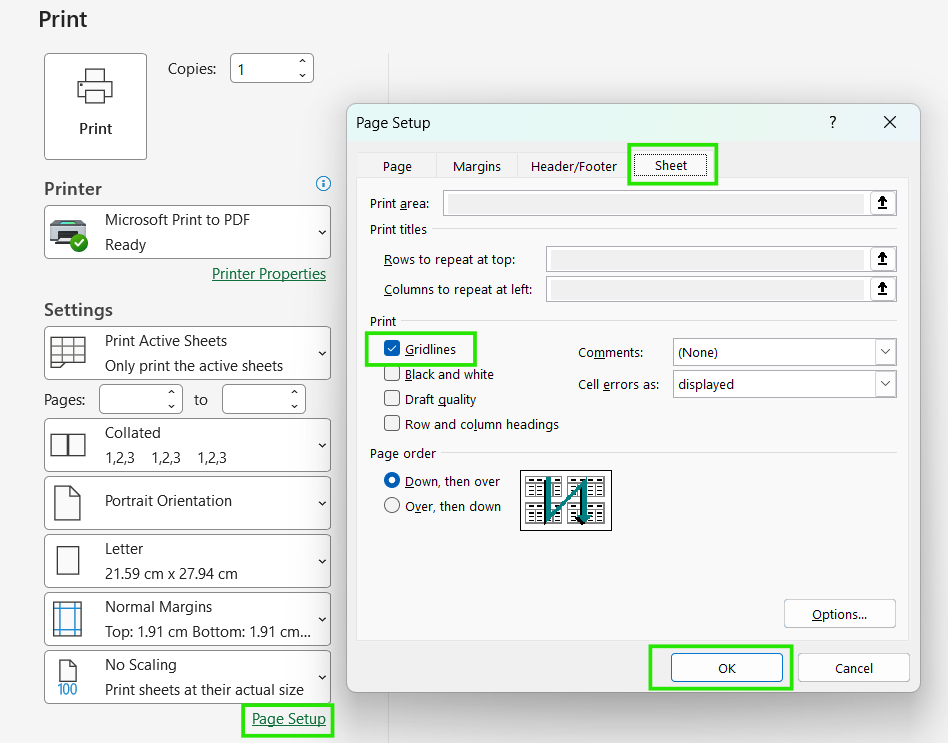
Si les quadrillages n'apparaissent toujours pas sur les impressions, cela peut être dû aux raisons suivantes :
Excel vous permet de modifier la couleur des lignes de votre grille. Ceci est particulièrement utile si vous avez besoin d'améliorer la visibilité à l'écran.
Veuillez suivre les étapes ci-dessous pour modifier la couleur des lignes de la grille au niveau de l'application :
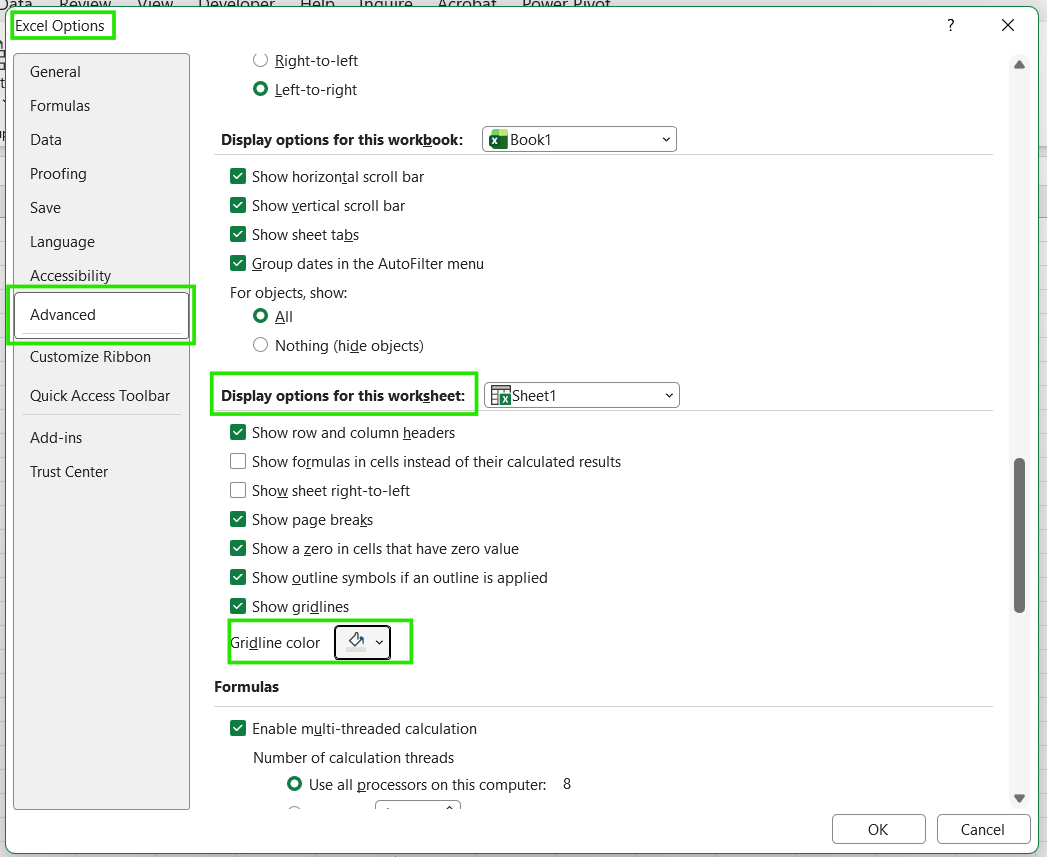
Veuillez noter que, tout comme la visibilité, les modifications de couleur ne s'appliquent qu'à la feuille de calcul actuelle. Si vous souhaitez appliquer un « thème » à l'ensemble de votre classeur, il est nécessaire de répéter cette opération pour chaque feuille.
Veuillez également noter que les couleurs personnalisées sont idéales pour les besoins en contraste élevé, mais que les couleurs vives peuvent rapidement devenir inappropriées en raison de la fatigue visuelle qu'elles provoquent.
Afin de garantir la fonctionnalité et le professionnalisme de votre classeur, veuillez respecter les directives suivantes :
Les quadrillages constituent une aide visuelle dans Excel, différente du formatage tel que les bordures, qui vous aide à naviguer dans les cellules sans modifier la structure de vos données. Comprendre leur fonctionnement, en particulier dans les feuilles de calcul, les affichages et les paramètres d'impression, permet d'éviter les sources de confusion courantes lorsqu'une feuille de calcul ne s'affiche pas comme prévu.
Pour améliorer vos compétences en Excel, je vous recommande de suivre notre cours Analyse de données dans Excel. Ce cours vous permettra de maîtriser les analyses avancées et de faire progresser votre carrière. Je vous recommande également de suivre notre cours Power Query intermédiaire dans Excel afin d'apprendre la transformation des données et l'utilisation du langage M pour créer des fonctions dynamiques.
Apprenez Excel avec DataCamp
Cours
Cours
Cours