
Kurs
Datenanalyse in Excel
3 Std.
151.7K
Excel hat mehrere Möglichkeiten, Signaturen hinzuzufügen, und es ist wichtig, die richtige auszuwählen. Bilder und gezeichnete Unterschriften sind schnell und funktionieren überall, aber sie sind nur optisch. Eingetippte Unterschriften sind bei internen Freigaben noch schneller, während digitale Signaturen und Unterschriftszeilen in den unterstützten Desktop-Versionen eine kryptografische Überprüfung und strengere Änderungsverfolgung bieten.
Ich zeig dir, wie du Bilder, gezeichnete, getippte und digitale Signaturen in Excel hinzufügst. Wir zeigen dir, wie du Signaturzeilen unter Windows benutzt, wie du Signaturobjekte festlegst und schützt und wie du häufige Probleme wie verschobene, verschwundene oder ungültige Signaturen löst.
Bevor wir loslegen, lass mich kurz erklären, was die einzelnen Signaturtypen machen.

Scanne oder fotografiere deine handschriftliche Unterschrift, speichere sie als PNG-Datei und füge sie als Bild ein. Diese Methode funktioniert auf allen Plattformen (Windows, Mac, Web und Mobilgeräte). Denk dran, dass jeder mit Bearbeitungsrechten das Bild verschieben oder löschen kann. Ich empfehle das also, wenn du ein professionelles Erscheinungsbild ohne Sicherheitsrisiko brauchst.
Auf der Registerkarte „Zeichnen“ kannst du mit der Maus, dem Trackpad oder dem Stift direkt auf dem Bildschirm zeichnen. Ich finde das praktisch, wenn man einen handschriftlichen Look haben will, aber keinen Scanner hat, auch wenn es nicht sicher ist.
Du gibst deinen Namen in eine Zelle ein und formatierst ihn mit einer Handschrift-Schriftart wie Segoe Script oder Lucida Handwriting. Textunterschriften sind einfach zu erstellen, aber auch leicht zu bearbeiten. Ich benutze sie für informelle Unterschriften.
Digitale Signaturen nutzen Zertifikate, um zu checken, wer das Dokument unterschrieben hat und dass es nicht verändert wurde. Das ist die einzige Art von Signatur, die echt sicher ist. Du brauchst ein digitales Zertifikat, und manche Funktionen gibt's nur für Windows.
So entscheide ich, welche Art von Signatur ich benutze:
|
Ziel |
Empfohlener Signaturtyp |
|
Professionelles Aussehen auf druckbaren Formularen |
Bildsignatur |
|
Schneller handschriftlicher Look ohne Scannen |
Handschriftliche Unterschrift |
|
Schnelle interne Genehmigung |
Textunterschrift |
|
Manipulationssicherheit und Änderungsverfolgung |
Digitale Signatur |
|
Formeller Genehmigungs-Workflow mit visueller Markierung |
Signaturzeile (nur Windows) |
Bildsignaturen funktionieren in allen Excel-Versionen und auf allen Plattformen. Ich zeig dir, wie das geht.
Anmerkung: Die Option„ platz in Zelle “ gibt's in Excel für Microsoft 365 und Excel 2024. Alte Versionen unterstützen nur„ “ statt „Place over Cell“.
Schreib deinen Namen mit einem dunklen Stift auf ein weißes Blatt Papier und scanne oder fotografiere es dann. Hier sind ein paar Tipps, die ich gelernt habe:
Wenn deine Unterschrift einen weißen Hintergrund hat, kannst du ihn mit dem Excel-Tool „Transparente Farbe festlegen” entfernen.
So fügst du deine Unterschrift ein:
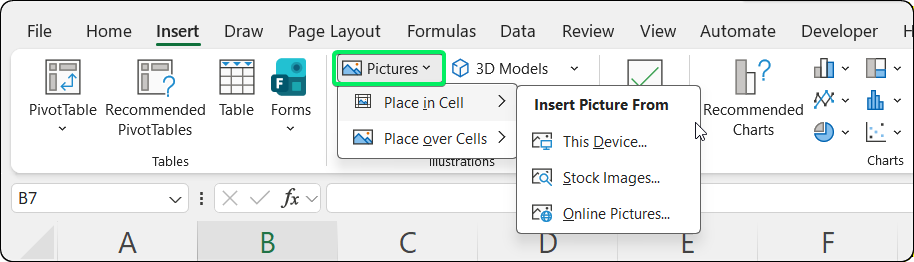
Füge die Registerkarte mit den Bildoptionen in Excel ein. Bild vom Autor.
Welche Option solltest du nutzen?
Verwende „In Zelle platzieren“, wenn deine Unterschrift bei bestimmten Datenzeilen bleiben soll (z. B. Genehmigungsunterschriften in dynamischen Tabellen, die du sortierst oder filterst). Die Unterschrift wird Teil des Zellwerts und passt sich automatisch an.
Benutz „Place over Cell“ (Über Zelle platzieren) im „ “ (Zeichen-Eigenschaftenfenster), wenn du eine genaue Positionierung brauchst, die unabhängig von Zelländerungen ist (z. B. feste Signatur am unteren Rand des Dokuments). Die Signatur schwebt über dem Raster, und du kannst die Ecken ziehen, um die Größe zu ändern (halte die Umschalttaste gedrückt, um die Proportionen beizubehalten), oder die Mitte ziehen, um sie zu verschieben.
Wenn du „Place over Cell“ (ÜberZelle platzieren) anstelle von „ “ (Über Zelle einfügen) wählst , musst du die Signatur manuell verankern. (Überspringe diesen Abschnitt, wenn du„ Place in Cell” benutzt hast, da diese Signaturen automatisch verankert werden.)
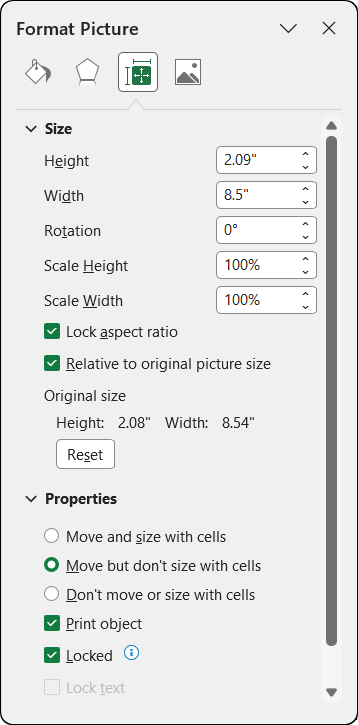
Der Abschnitt „Eigenschaften“ mit den Verankerungsoptionen. Bild vom Autor.
Du siehst drei Positionierungsoptionen:
|
Einstellung |
Verhalten |
Am besten geeignet für |
|
Verschieben und Größe mit Zellen |
Signatur verschiebt sich UND passt sich der Zellengröße an |
Unterschriften, die mit bestimmten Datenzeilen verbunden sind |
|
Verschieben, aber nicht mit Zellen anpassen |
Unterschrift verschiebt sich, behält aber die ursprüngliche Größe bei |
Die häufigsten Anwendungsfälle für Signaturen |
|
Nicht mit Zellen verschieben oder in der Größe anpassen |
Die Signatur bleibt trotz Änderungen unverändert. |
Kopfzeilensignaturen oder feste Positionen |
Ich empfehle „e mit Zellen verschieben und in der Größe anpassen”, wenn deine Signatur beim Sortieren oder Filtern den Daten folgen soll. Benutz „Nicht verschieben oder mit Zellen anpassen“ für Signaturen in festen Kopfzeilenbereichen. (Denk dran: Die Signaturenim Bereich „ “ nutzen automatisch die Funktion „Mit Zellen verschieben und anpassen“.)
Wenn dein Signaturbild einen weißen Hintergrund hat, der auf farbigen Zellen komisch aussieht:
Excel macht diese Farbe durchsichtig.
Wenn du keinen Scanner hast, kannst du deine Unterschrift direkt in Excel zeichnen.
Die Registerkarte „Zeichnen“ ist vielleicht nicht standardmäßig sichtbar. So schaltest du es ein:
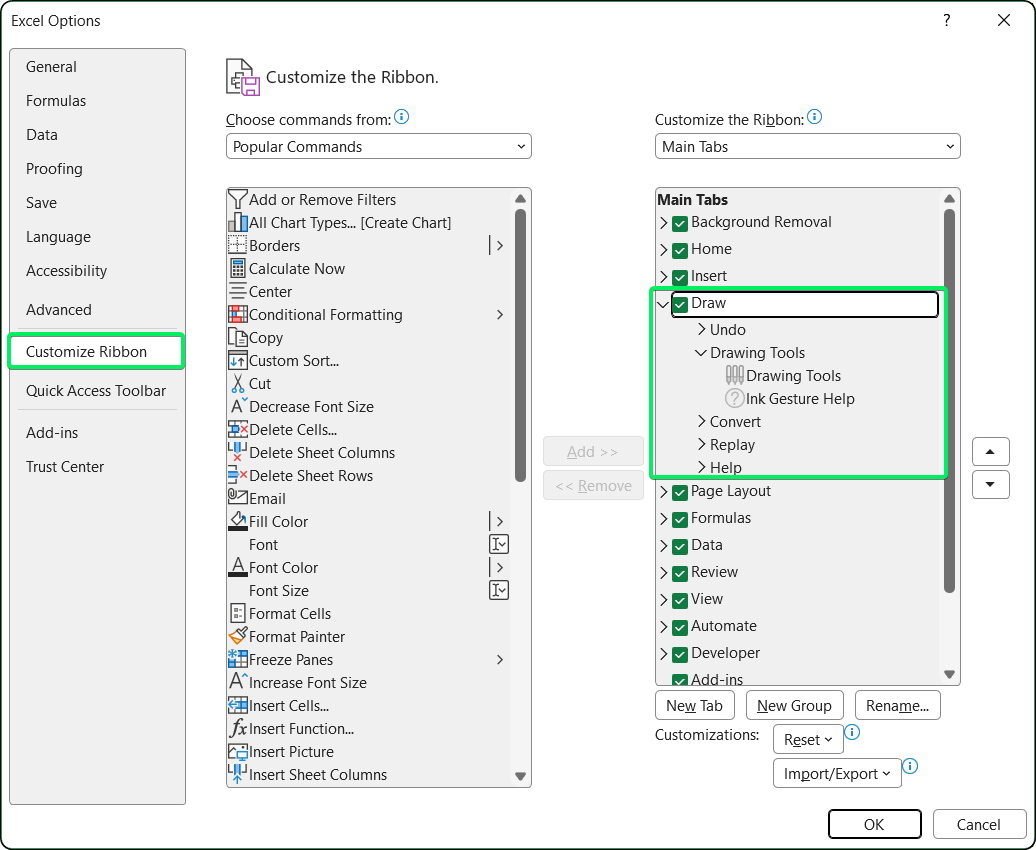
Aktiviere die Registerkarte „D-Rohdaten“ in den Excel-Optionen. Bild vom Autor.
Touch-fähige Geräte zeigen normalerweise automatisch die Registerkarte „Zeichnen“ an.
Sobald die Registerkarte „Zeichnen” angezeigt wird, kannst du wie folgt eine Signatur erstellen:
Auf Touch-Geräten mit einem Stift kannst du durch unterschiedlichen Druck dickere und dünnere Striche machen, was für ein natürlicheres Aussehen sorgt.
Nach dem Gruppieren kannst du mit deiner gezeichneten Unterschrift wie mit jeder anderen Form umgehen. Zieh es an die richtige Stelle, verändere die Größe mit den Ecken und pass die Eigenschaften mit den Optionen zum Formatieren von Formen an.
Du kannst gezeichnete Signaturen mit denselben Optionen unter „Größe & Eigenschaften > Eigenschaften “ fixieren, die du vorher für Bildsignaturen benutzt hast. Klick mit der rechten Maustaste auf die Signatur, wähl„ “ und dann„Format Shape“ und such dir das Ankerverhalten aus, das dir am besten gefällt.
Das ist die schnellste Option. Gib einfach deinen Namen ein und formatier ihn so, dass er wie eine Unterschrift aussieht.
Excel hat ein paar Schriftarten, die wie Handschrift aussehen. Hier sind meine Favoriten:
|
Schriftart |
Stil |
Am besten geeignet für |
|
Segoe Script |
Lässige moderne Schreibschrift |
Persönliche Dokumente |
|
Lucida Handschrift |
Schöne, elegante Schreibschrift |
Offizielle Dokumente |
|
Brush Script MT |
Pinselschrift |
Lässige Unterschriften |
|
Edwardian Script ITC |
Schnörkellose Schrift |
Zertifikate |
|
Bradley Hand ITC |
Lässig und freundlich |
Persönliche Korrespondenz |
Nachdem du eine Schriftart ausgesucht hast:
Vergrößere die Schriftgröße: 14pt bis 24pt sieht normalerweise gut aus.
Denk mal an Dunkelblau (#1F3864) statt Schwarz, wenn du einen klassischen Look willst.
Richte die Zelle rechts aus, wenn die Unterschrift auf der rechten Seite eines Dokuments erscheinen soll.
Passe die Zeilenhöhe an, wenn der Unterschriftentext abgeschnitten wird.
Jeder, der Zugriff auf die Arbeitsmappe hat, kann eingegebene Unterschriften bearbeiten. Deshalb benutze ich sie nur, wenn ich allen vertraue und keine Manipulationssicherheit brauche.
Digitale Signaturen zeigen, dass du das Dokument unterschrieben hast und dass es nicht verändert wurde. Ich erkläre dir mal, wie's geht.
Wenn du eine digitale Signatur anwendest, erstellt Excel einen Hashwert der Arbeitsmappe und verschlüsselt ihn mit deinem Zertifikat. Wenn jemand eine Zelle ändert, markiert Excel die Signatur als ungültig. Nach dem Signieren sieht Excel die Arbeitsmappe für die meisten Leute als schreibgeschützt an. Wenn jemand die Datei ändert, sagt Excel, dass die digitale Signatur gelöscht oder als ungültig markiert wird.
So fügst du eine digitale Signatur hinzu:
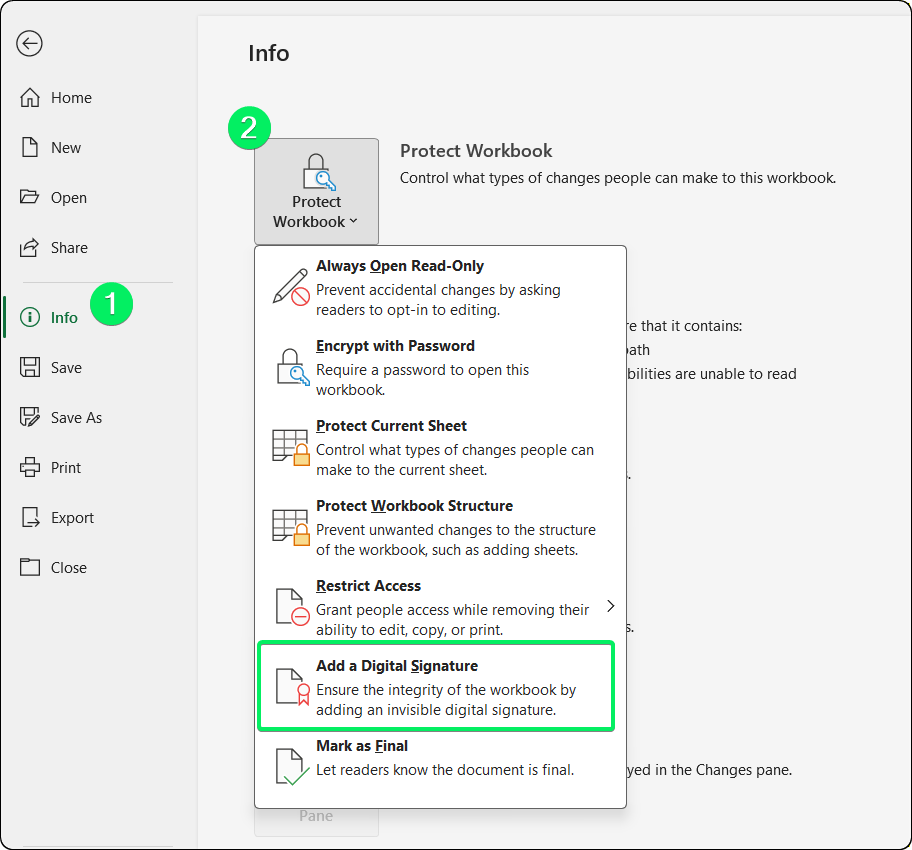
Hinzufügen einer digitalen Signatur über das Infofenster. Bild vom Autor.
Wenn du kein digitales Zertifikat hast, fordert Excel dich auf, eins zu besorgen. Für den persönlichen Gebrauch kannst du mit SelfCert.exe (in deinem Office-Installationsordner) ein selbstsigniertes Zertifikat erstellen. Für externe Dokumente hol dir eins von einer Zertifizierungsstelle wie GlobalSign oder DigiCert.
Nach der Unterzeichnung:
Um die Details der Signatur anzusehen, geh zu Datei > Info und schau im Abschnitt „Signaturen“ nach oder klick auf die Schaltfläche „Signaturen“ in der Statusleiste.
Digitale Signaturen haben Plattformbeschränkungen:
|
Plattform |
Unterstützung für digitale Signaturen |
|
Windows Desktop |
Volle Unterstützung |
|
Mac Desktop |
Nur unsichtbare Signaturen (keine Signaturzeilen) |
|
Excel für das Web |
Unterstützt das Hinzufügen oder Überprüfen von Signaturen nicht. |
|
Mobil (iOS/Android) |
Unterstützt keine digitalen Signaturen ohne Add-Ins. |
Wenn du plattformübergreifende Kompatibilität mit E- en brauchst, solltest du Bild- oder gezeichnete Signaturen für die visuelle Anzeige in Betracht ziehen. Für die formelle Genehmigungsverfolgung musst du Excel vielleicht mit den allgemeinen Workflow-Tools deiner Organisation kombinieren.
Signaturzeilen verbinden einen visuellen Platzhalter mit der Überprüfung digitaler Signaturen. Perfekt für offizielle Dokumente.
Eine Signaturzeile ist ein sichtbares Ding, das Folgendes anzeigt:
Wenn es unterschrieben ist, hat es sowohl eine visuelle Darstellung als auch eine kryptografische Überprüfung (ähnlich wie die unsichtbare digitale Signatur, die wir schon besprochen haben).
Signaturzeilen gibt's nur in Excel für Windows. Mac-, Web- und Mobilnutzer können keine Signaturzeilen einfügen oder unterschreiben.
So fügt man eine Signaturzeile hinzu (nur Windows):
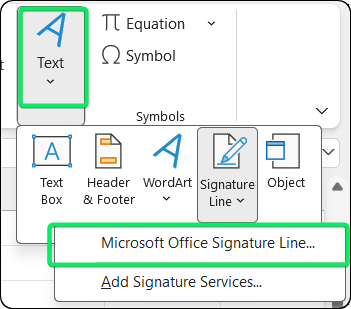
Füge die Registerkarte mit der Option „Signaturzeile“ ein. Bild vom Autor.
Im Arbeitsblatt erscheint ein Platzhalter für die Unterschriftszeile.
Wenn der Unterzeichner das Dokument bekommt:
Excel macht das Dokument schreibgeschützt, indem es sowohl die visuelle Signatur als auch die Verifizierung anwendet.
Nachdem du Signaturen hinzugefügt hast, kannst du versehentliche Bewegungen oder Löschungen verhindern.
So stellst du sicher, dass ein Signaturbild nicht verschoben oder bearbeitet werden kann:
Diese Einstellung wirkt nur, wenn du das Arbeitsblatt schützt.
Um die Sperre zu aktivieren:
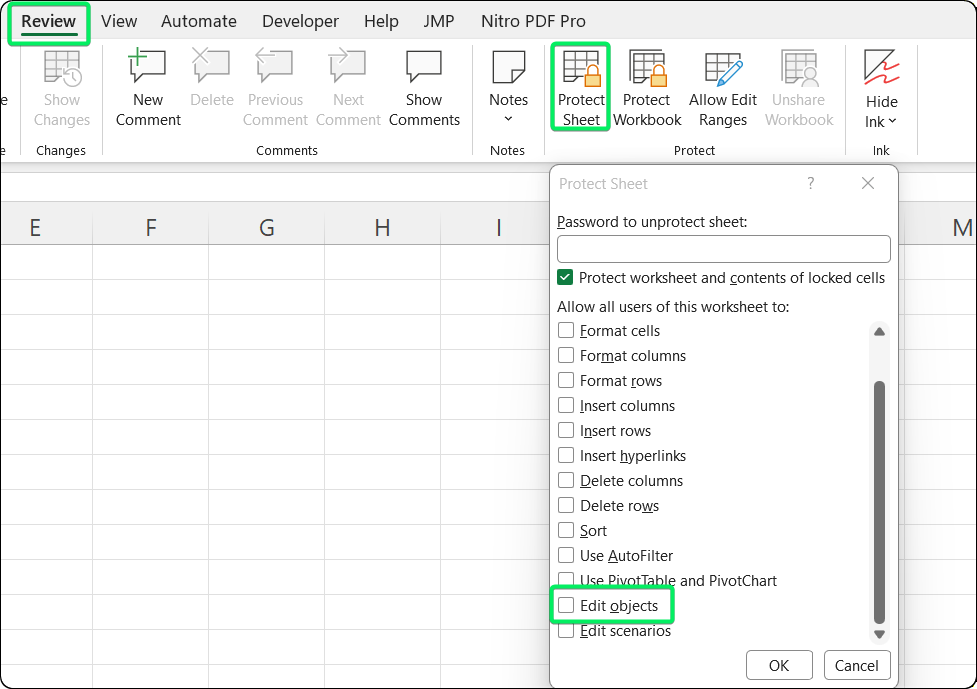
Dialogfeld „Blatt schützen“ mit deaktivierter Objektbearbeitung. Bild vom Autor.
Benutzer können das Arbeitsblatt weiterhin anzeigen und drucken, aber sie können gesperrte Signaturobjekte ohne das Passwort nicht verschieben oder löschen.
Der Arbeitsblatt-Schutz verhindert zufällige Änderungen, hält aber Leute mit technischem Wissen nicht auf.
Für Manipulationsschutz solltest du digitale Signaturen statt Arbeitsblatt-Schutz verwenden.
|
Feature |
Was es macht |
Sicherheitsstufe |
|
Objektsperre + Blatt-Schutz |
Verhindert das Verschieben/Bearbeiten von Bildern ohne Passwort |
Niedrig (Passwort kann entfernt werden) |
|
Digitale Signatur |
Überprüft, ob sich das Dokument nicht geändert hat |
Hoch (kryptografisch) |
|
Beides zusammen |
Visuelle Objekte geschützt + Integrität überprüft |
Empfohlen für offizielle Dokumente |
Ich bin schon öfter auf diese Probleme gestoßen, als ich zugeben möchte. Hier erfährst du, wie du sie beheben kannst.
Wenn deine Unterschrift immer wieder verschoben wird, liegt das daran, dass das Bild nicht richtig an den Zellen verankert ist.
Beachte, dass in Excel-Apps für Android die Option „Mit Zellen verschieben und Größe anpassen“ vielleicht nicht verfügbar ist.
Wenn deine Unterschrift beim Drucken nicht angezeigt wird oder abgeschnitten ist, liegt das meistens daran, dass die Einstellung „Objekt drucken“ deaktiviert ist oder die Unterschrift außerhalb des Druckbereichs liegt.
Zuerst musst du die Einstellung für das Druckobjekt aktivieren:
Dann stell den Druckbereich ein:
Wenn deine digitale Signatur immer wieder ungültig wird, liegt das daran, dass die Arbeitsmappe volatile Funktionen wie „ =TODAY() “, „ =NOW() “ oder „ =RAND() “ enthält, die beim Öffnen der Datei automatisch neu berechnet werden.
Um das zu vermeiden, stell Excel vor dem Unterschreiben auf manuellen Berechnungsmodus um. Geh zu „Formeln“ > „Berechnungsoptionen“ > „Manuell“ und unterschreib dann das Dokument. Wenn andere die signierte Datei öffnen, sollten sie zuerst in Excel die manuelle Berechnung in einer leeren Arbeitsmappe aktivieren und dann deine signierte Datei öffnen.
Unscharfe Unterschriften passieren, weil Excel Bilder beim Speichern der Datei automatisch komprimiert. Um das Problem zu beheben, schalte die Bildkomprimierung aus, bevor du deine Signatur einfügst:
Wenn die Option für die Signaturzeile ausgegraut ist oder fehlt, liegt das meistens daran, dass Signaturzeilen nur in Excel für Windows funktionieren oder dass für das Arbeitsblatt Einschränkungen aktiviert sind. Probier mal Folgendes aus:
Hier sind ein paar Tipps, die ich gelernt habe:
Jetzt kennst du mehrere Möglichkeiten, wie du Signaturen in Excel einfügen kannst. Der Schlüssel ist, das richtige für deinen speziellen Fall auszuwählen.
Bei informellen Dokumenten benutze ich einfach Bilder oder gezeichnete Unterschriften. Für Dokumente, die manipulationssicher sein müssen (Finanzgenehmigungen, Verträge, Prüfungsunterlagen), solltest du digitale Signaturen verwenden.
Noch ein Tipp: Mach deine Inhalte fertig, bevor du unterschreibst, und stell den Berechnungsmodus auf „Manuell“, wenn du Formeln wie =TODAY().
Für weitere Excel-Workflows lies unser Excel-Makros-Tutorial und unser Excel-Tabellen-Tutorial.
Erwerbe die Fähigkeiten, um Excel optimal zu nutzen - keine Erfahrung erforderlich.
Lerne Excel mit DataCamp
Kurs
Kurs
Kurs
Blog
Nathaniel Taylor-Leach
4 Min.
Tutorial
DataCamp Team
5 Min.
Tutorial
Adel Nehme
6 Min.
Tutorial
DataCamp Team
2 Min.
Tutorial
Mark Pedigo
10 Min.





