Curso
Análisis de datos en Excel
3 h
151.7K
Excel admite varias formas de añadir firmas, y es importante elegir la adecuada. Las imágenes y las firmas dibujadas son rápidas y funcionan en todas partes, pero son puramente visuales. Las firmas mecanografiadas son aún más rápidas para las aprobaciones internas, mientras que las firmas digitales y las líneas de firma añaden verificación criptográfica y un seguimiento más estricto de los cambios en las versiones de escritorio compatibles.
Te explicaré cómo añadir imágenes, dibujos, texto y firmas digitales en Excel. Trataremos el uso de líneas de firma en Windows, el anclaje y la protección de objetos de firma, y la resolución de problemas comunes como el desplazamiento, la desaparición o las firmas no válidas.
Antes de entrar en materia, permíteme explicar qué hace cada tipo de firma.

Escanea o fotografía tu firma manuscrita, guárdala como archivo PNG e insértala como imagen. Este método funciona en todas las plataformas (Windows, Mac, web y móviles). Ten en cuenta que cualquier persona con acceso de edición puede mover o eliminar la imagen, por lo que te recomiendo esta opción cuando necesites una apariencia profesional sin seguridad.
La pestaña Dibujar te permite firmar directamente en la pantalla con un ratón, un trackpad o un lápiz óptico. Me parece útil cuando quieres darle un aspecto manuscrito pero no tienes escáner, aunque no ofrece seguridad.
Escribes tu nombre en una celda y le aplicas un formato con una fuente manuscrita, como Segoe Script o Lucida Handwriting. Las firmas de texto son fáciles de crear, pero también fáciles de editar. Los utilizo para firmas informales.
Las firmas digitales utilizan certificados para verificar quién ha firmado el documento y que este no ha sido modificado. Este es el único tipo de firma que ofrece seguridad real. Necesitarás un certificado digital, y algunas funciones solo están disponibles en Windows.
Así es como decido qué tipo de firma utilizar:
|
Objetivo |
Tipo de firma recomendado |
|
Apariencia profesional en formularios imprimibles |
Firma de imagen |
|
Aspecto manuscrito rápido sin necesidad de escanear |
Firma manuscrita |
|
Rápida aprobación interna |
Firma de texto |
|
Evidencia de manipulación y seguimiento de cambios |
Firma digital |
|
Flujo de trabajo de aprobación formal con marcador visual |
Línea de firma (solo Windows) |
Las firmas de imagen funcionan en todas las versiones y plataformas de Excel. Déjame mostrarte cómo.
Nota: La opción« ar lugar en celda» ( ) está disponible en Excel para Microsoft 365 y Excel 2024. Las versiones antiguas solo admiten la opción « » (Colocar sobre celda).
Firma con un bolígrafo de color oscuro en un papel blanco y, a continuación, escanéalo o fotografíalo. Aquí tienes algunos consejos que he aprendido:
Si tu firma tiene un fondo blanco, puedes eliminarlo con la herramienta Establecer color transparente de Excel.
A continuación te explicamos cómo insertar tu firma:
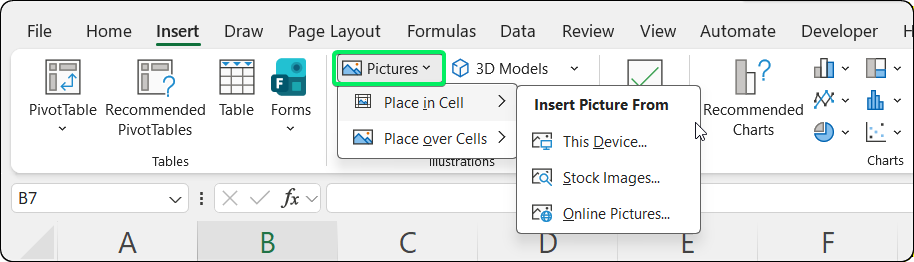
Inserta la pestaña que muestra las opciones de Imágenes en Excel. Imagen del autor.
¿Qué opción deberías utilizar?
Utiliza la opción «Colocar en celda» ( ) si tu firma debe permanecer junto a filas de datos específicas (por ejemplo, firmas de aprobación en tablas dinámicas que clasificas o filtras). La firma se convierte en parte del valor de la celda y se ajusta automáticamente.
Utiliza Place over Cell si necesitas un posicionamiento preciso independiente de los cambios de celda (por ejemplo, una firma fija en la parte inferior del documento). La firma flota sobre la parilla y puedes arrastrar las esquinas para cambiar el tamaño (mantén pulsada la tecla Mayús para mantener las proporciones) o arrastrar el centro para moverla.
Si eliges «Place over Cell» (Colocar sobre celda), tendrás que anclar la firma manualmente. (Omite esta sección si utilizaste la función« ar en celda», ya que esas firmas se anclan automáticamente).
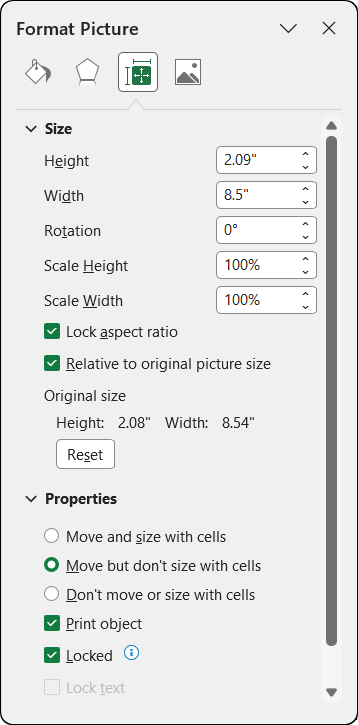
Sección de propiedades que muestra las opciones de anclaje. Imagen del autor.
Verás tres opciones de posicionamiento:
|
Configuración |
Comportamiento |
Ideal para |
|
Mover y cambiar el tamaño con celdas |
Firma movimientos Y cambia el tamaño con las celdas |
Firmas vinculadas a filas de datos específicas |
|
Mover, pero no ajustar el tamaño con celdas |
Cambia el tamaño, pero mantiene el tamaño original. |
Los casos de uso más habituales de la firma |
|
No te muevas ni cambies de tamaño con las celdas. |
La firma permanece fija independientemente de los cambios. |
Firmas de encabezado o ubicaciones fijas |
Recomiendo «Mover y ajustar el tamaño cith cells» si tu firma debe seguir los datos al ordenar o filtrar. Utiliza «No mover ni cambiar el tamaño con las celdas» para las firmas en áreas de encabezado fijas. (Recuerda quela opción « » (Ajustar al tamaño de la celda) de las firmasde las celdas utiliza automáticamente la función «Move and size with cells» (Mover y ajustar el tamaño con las celdas).
Si la imagen de tu firma tiene un fondo blanco que se ve extraño contra las celdas de color:
Excel hace que ese color sea transparente.
Si no tienes un escáner, puedes dibujar tu firma directamente en Excel.
Es posible que la pestaña Dibujar no esté visible de forma predeterminada. Para habilitarlo:
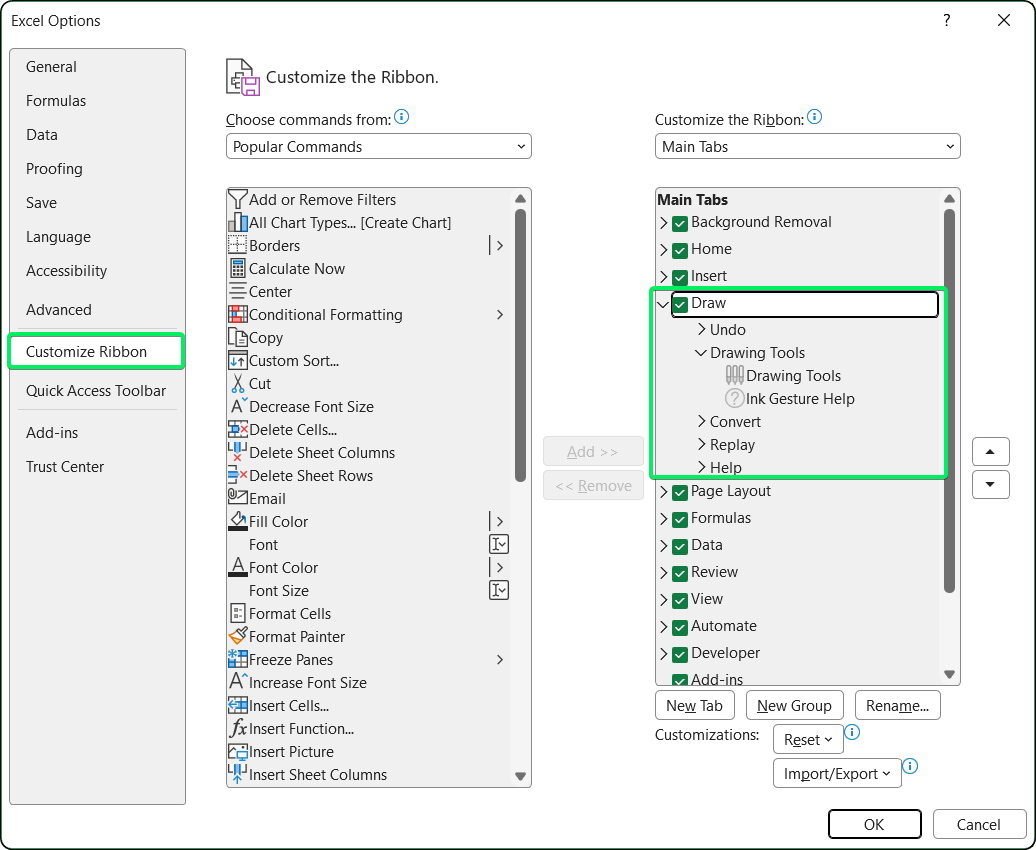
Activar la pestaña «D» en las opciones de Excel. Imagen del autor.
Los dispositivos táctiles suelen mostrar automáticamente la pestaña Dibujar.
Una vez que la pestaña Dibujar esté visible, así es como se crea una firma:
En dispositivos táctiles con lápiz óptico, al variar la presión del lápiz se crean trazos más gruesos y más finos, lo que proporciona un aspecto más natural.
Después de agruparlos, tu firma dibujada se comporta como cualquier otra forma. Arrástralo hasta la posición deseada, arrastra las esquinas para cambiar el tamaño y utiliza las opciones de Formato de forma para ajustar las propiedades.
Puedes fijar las firmas dibujadas utilizando las mismas opcionesde Tamaño y propiedades > Propiedades s que utilizaste anteriormente para las firmas de imagen. Haz clic con el botón derecho del ratón en la firma, selecciona« » (Formato de forma) y elige el comportamiento de anclaje que prefieras.
Esta es la opción más rápida. Simplemente escribe tu nombre y dale formato para que parezca una firma.
Excel incluye varias fuentes que parecen escritas a mano. Estos son mis favoritos:
|
Fuente |
Estilo |
Ideal para |
|
Segoe Script |
Cursiva moderna informal |
Documentos personales |
|
Lucida Handwriting |
Cursiva limpia y elegante |
Documentos formales |
|
Brush Script MT |
Cursiva estilo pincel |
Firmas informales |
|
Edwardian Script ITC |
Letra formal ornamentada |
Certificados |
|
Bradley Hand ITC |
Informal y amigable |
Correspondencia personal |
Después de elegir una fuente:
Aumenta el tamaño de la fuente: Normalmente, lo adecuado es entre 14 y 24 puntos.
Considera el azul oscuro (#1F3864) en lugar de negro para conseguir un aspecto de tinta tradicional.
Alinea la celda a la derecha si la firma debe aparecer en el lado derecho de un documento.
Ajusta la altura de la fila si el texto de la firma queda cortado.
Cualquier persona con acceso al cuaderno de trabajo puede editar las firmas escritas, por lo que solo las utilizo cuando confío en todos y no necesito pruebas de manipulación.
Las firmas digitales verifican que tú has firmado el documento y que este no ha sido modificado. Déjame explicarte cómo funciona.
Cuando aplicas una firma digital, Excel crea un hash del cuaderno de trabajo y lo cifra con tu certificado. Si alguien modifica una celda, Excel marca la firma como no válida. Después de firmar, Excel trata el cuaderno de trabajo como de solo lectura para la mayoría de los usuarios. Si alguien edita el archivo, Excel avisa de que la firma digital se eliminará o se marcará como no válida.
A continuación te explicamos cómo añadir una firma digital:
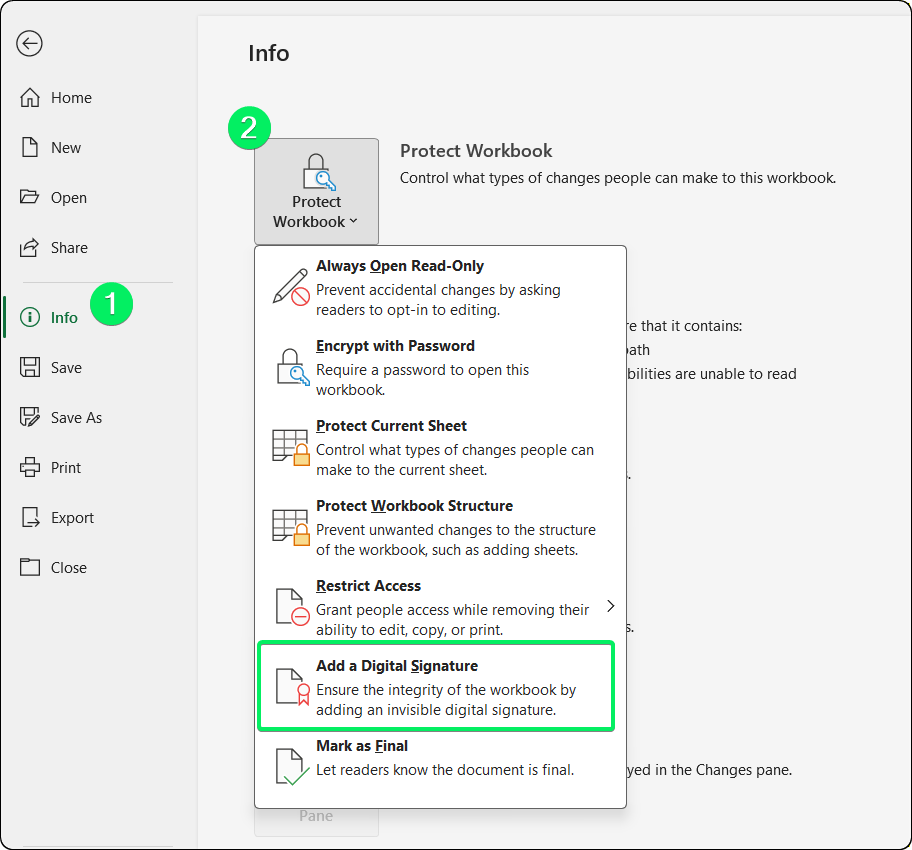
Añadir una firma digital desde el panel Información. Imagen del autor.
Si no tienes un certificado digital, Excel te pedirá que obtengas uno. Para uso personal, crea un certificado autofirmado con SelfCert.exe (en la carpeta de instalación de Office). Para documentos externos, obtén uno de una autoridad certificadora como GlobalSign o DigiCert.
Una vez firmado:
Para ver los detalles de la firma, ve a Archivo > Información y busca en la sección Firmas, o haz clic en el botón Firmas de la barra de estado.
Las firmas digitales tienen restricciones de plataforma:
|
Plataforma |
Compatibilidad con firmas digitales |
|
Escritorio de Windows |
Apoyo total |
|
Escritorio Mac |
Solo firmas invisibles (sin líneas de firma) |
|
Excel para la Web |
No admite añadir ni verificar firmas. |
|
Móvil (iOS/Android) |
No admite firmas digitales sin complementos. |
Si necesitas compatibilidad multiplataforma , considera utilizar firmas gráficas o dibujadas como indicación visual. Para realizar un seguimiento formal de las aprobaciones, es posible que tengas que combinar Excel con las herramientas de flujo de trabajo más amplias de tu organización.
Las líneas de firma combinan un marcador de posición visual con la verificación de la firma digital. Perfecto para documentos formales.
Una línea de firma es un objeto visible que muestra:
Cuando se firma, combina tanto la representación visual como la verificación criptográfica (similar a la firma digital invisible mencionada anteriormente).
Las líneas de firma solo están disponibles en Excel para Windows. Los usuarios de Mac, web y móviles no pueden insertar ni firmar líneas de firma.
Para añadir una línea de firma (solo Windows):
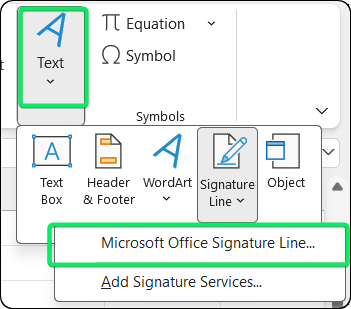
Inserta la pestaña que muestra la opción Línea de firma. Imagen del autor.
Aparece un marcador de posición para la línea de firma en la hoja de cálculo.
Cuando el firmante designado reciba el documento:
Excel aplica tanto la firma visual como la verificación, lo que convierte el documento en de solo lectura.
Después de añadir firmas, puedes evitar movimientos o eliminaciones accidentales.
Para evitar que una imagen de firma se mueva o se edite:
Esta configuración solo surte efecto cuando proteges la hoja de cálculo.
Para aplicar el bloqueo:
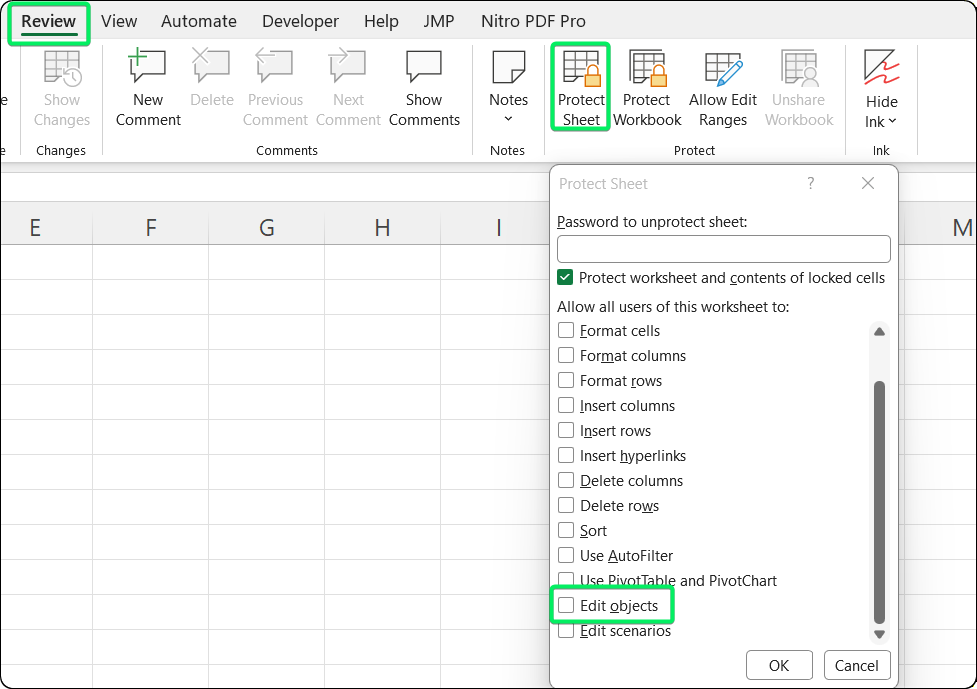
Cuadro de diálogo Proteger hoja con la edición de objetos desactivada. Imagen del autor.
Los usuarios pueden seguir viendo e imprimiendo la hoja de cálculo, pero no pueden mover ni eliminar objetos de firma bloqueados sin la contraseña.
La protección de hojas de cálculo evita la edición casual, pero no detendrá a los usuarios con conocimientos técnicos.
Para evitar manipulaciones, utiliza firmas digitales en lugar deproteger las hojas de cálculo.
|
Característica |
Qué hace |
Nivel de seguridad |
|
Bloqueo de objetos + protección de hojas |
Impide mover/editar imágenes sin contraseña. |
Bajo (se puede eliminar la contraseña) |
|
Firma digital |
Verifica que el documento no haya cambiado. |
Alto (criptográfico) |
|
Ambos combinados |
Objetos visuales protegidos + integridad verificada |
Recomendado para documentos formales. |
Me he encontrado con estos problemas más veces de las que me gustaría admitir. A continuación te explicamos cómo solucionarlos.
Si tu firma sigue moviéndose, es porque la imagen no está correctamente anclada a las celdas.
Ten en cuenta que en las aplicaciones de Excel para Android, es posible que la opción «Mover y ajustar el tamaño con las celdas» no esté disponible.
Si tu firma no aparece o se corta al imprimir, suele deberse a que la configuración «Imprimir objeto» está desactivada o a que la firma queda fuera del área de impresión.
En primer lugar, habilita la configuración del objeto de impresión:
A continuación, ajusta el área de impresión:
Si tu firma digital sigue siendo inválida, es porque el cuaderno de trabajo contiene funciones volátiles como =TODAY(), =NOW() o =RAND() que se recalculan automáticamente al abrir el archivo.
Para evitarlo, cambia Excel al modo de cálculo manual antes de firmar. Ve a Fórmulas > Opciones de cálculo > Manual y, a continuación, firma el documento. Cuando otros usuarios abran el archivo firmado, también deberán configurar Excel para que realice cálculos manuales en un cuaderno de trabajo en blanco y, a continuación, abrir el archivo firmado.
Las firmas borrosas se deben a que Excel comprime automáticamente las imágenes al guardar el archivo. Para solucionar esto, desactiva la compresión de imágenes antes de insertar tu firma:
Si la opción de línea de firma aparece en gris o no aparece, suele ser porque las líneas de firma solo funcionan en Excel para Windows o porque la hoja tiene restricciones activadas. Esto es lo que debes probar:
Aquí tienes algunos consejos que he aprendido:
Ahora ya conoces varias formas de insertar firmas en Excel. La clave está en elegir el más adecuado para tu caso particular.
Para documentos informales, me limito a utilizar imágenes o firmas dibujadas. Para los documentos que requieran evidencia de manipulación (aprobaciones financieras, contratos, registros de auditoría), utiliza firmas digitales.
Un último consejo: finaliza tu contenido antes de firmar y establece el modo de cálculo en Manual si tienes fórmulas como =TODAY().
Para obtener más información sobre los flujos de trabajo de Excel, lee nuestro tutorial sobre macros de Excel y nuestro tutorial sobre tablas de Excel.
Adquiere los conocimientos necesarios para sacar el máximo partido a Excel, sin necesidad de experiencia.
Aprende Excel con DataCamp
Curso
Curso
Curso
Tutorial
Elena Kosourova
11 min
Tutorial
Joleen Bothma
12 min
Tutorial
Abid Ali Awan
15 min
Tutorial
Elena Kosourova
11 min
Tutorial
Laiba Siddiqui
9 min