

Cours
Analyse de données dans Excel
3 h
155.3K
S'entraîner et cursus vos progrès.
Continuer Avec GoogleExcel propose plusieurs méthodes pour ajouter des signatures, et il est important de choisir celle qui convient le mieux. Les signatures sous forme d'image et les signatures manuscrites sont rapides et fonctionnent partout, mais elles sont purement visuelles. Les signatures saisies sont encore plus rapides pour les validations internes, tandis que les signatures numériques et les lignes de signature ajoutent une vérification cryptographique et un suivi plus strict des modifications dans les versions de bureau prises en charge.
Je vais vous expliquer comment ajouter des images, des signatures manuscrites, dactylographiées et numériques dans Excel. Nous aborderons l'utilisation des lignes de signature sous Windows, l'ancrage et la protection des objets de signature, ainsi que le dépannage des problèmes courants tels que le déplacement, la disparition ou l'invalidité des signatures.
Avant de commencer, permettez-moi de vous expliquer le fonctionnement de chaque type de signature.

Veuillez scanner ou photographier votre signature manuscrite, l'enregistrer au format PNG et l'insérer en tant qu'image. Cette méthode est compatible avec toutes les plateformes (Windows, Mac, Web et mobile). Veuillez noter que toute personne disposant d'un accès en modification peut déplacer ou supprimer l'image. Je recommande donc cette option lorsque vous avez besoin d'un aspect professionnel sans sécurité.
L'onglet Dessiner vous permet de signer directement sur l'écran à l'aide d'une souris, d'un pavé tactile ou d'un stylet. Je trouve cela utile lorsque l'on souhaite obtenir un aspect manuscrit mais que l'on ne dispose pas de scanner, bien que cela n'offre aucune sécurité.
Veuillez saisir votre nom dans une cellule et le formater avec une police manuscrite telle que Segoe Script ou Lucida Handwriting. Les signatures textuelles sont faciles à créer, mais également à modifier. Je les utilise pour les signatures informelles.
Les signatures numériques utilisent des certificats pour vérifier l'identité de la personne qui a signé le document et s'assurer que celui-ci n'a pas été modifié. Il s'agit du seul type de signature qui offre une sécurité réelle. Vous aurez besoin d'un certificat numérique, et certaines fonctionnalités sont réservées à Windows.
Voici comment je détermine le type de signature à utiliser:
|
Objectif |
Type de signature recommandé |
|
Apparence professionnelle sur les formulaires imprimables |
Signature de l'image |
|
Aspect manuscrit rapide sans numérisation |
Signature manuscrite |
|
Approbation interne rapide |
Signature du texte |
|
Inviolabilité et suivi des modifications |
Signature numérique |
|
Processus d'approbation formel avec marqueur visuel |
Ligne de signature (Windows uniquement) |
Les signatures d'image sont compatibles avec toutes les versions d'Excel et toutes les plateformes. Permettez-moi de vous expliquer comment procéder.
Remarque : L'option« Place in Cell » (Insérer dans la cellule) de l'outil « » (Insérer des lignes et des colonnes) est disponible dans Excel pour Microsoft 365 et Excel 2024. Les anciennes versions ne prennent en charge que l'option «Place over Cell » (Placer sur la cellule) de l'option « Place » ( ).
Veuillez signer votre nom sur du papier blanc à l'aide d'un stylo à encre foncée, puis scannez ou photographiez le document. Voici quelques conseils que j'ai appris :
Si votre signature présente un arrière-plan blanc, vous pouvez le supprimer à l'aide de l'outil Définir la couleur transparente d'Excel.
Voici comment insérer votre signature :
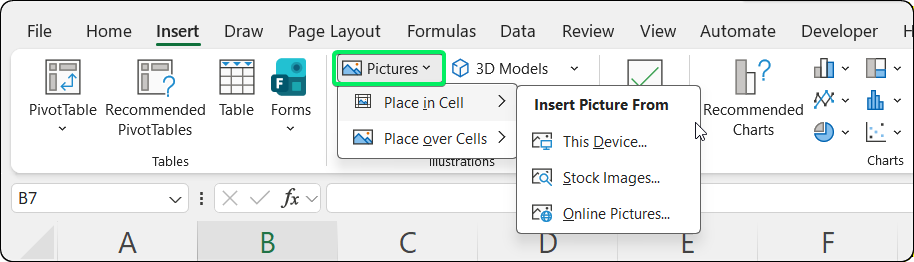
Veuillez insérer l'onglet affichant les options Images dans Excel. Image fournie par l'auteur.
Quelle option devriez-vous utiliser ?
Veuillez utiliser l'option « Place in Cell » (Placerdans la cellule) dans l' si votre signature doit rester associée à des lignes de données spécifiques (par exemple, les signatures d'approbation dans des tableaux dynamiques que vous triez ou filtrez). La signature est intégrée à la valeur de la cellule et s'ajuste automatiquement.
Veuillez utiliser Place over Cell si vous avez besoin d'un positionnement précis indépendant des modifications de cellule (par exemple, signature fixe au bas du document). La signature flotte au-dessus de la grille, et vous pouvez faire glisser les coins pour la redimensionner (maintenez la touche Maj enfoncée pour conserver les proportions) ou faire glisser le centre pour la déplacer.
Si vous optez pour l'option «Place over Cell » (Placer au-dessus de la cellule) dans l', vous devrez ancrer la signature manuellement. (Veuillez ignorer cette section si vous avez utiliséla fonction « Placer dans la cell », car ces signatures s'ancrent automatiquement.)
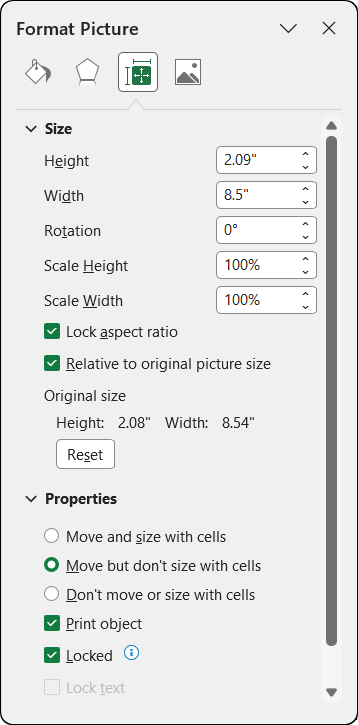
Section Propriétés présentant les options d'ancrage. Image fournie par l'auteur.
Vous observerez trois options de positionnement:
|
Paramétrage |
Comportement |
Idéal pour |
|
Déplacement et redimensionnement avec les cellules |
Signature déplace ET redimensionne avec les cellules |
Signatures associées à des lignes de données spécifiques |
|
Déplacer sans redimensionner les cellules |
Signature déplacée mais taille d'origine conservée |
La plupart des cas d'utilisation de signature |
|
Veuillez ne pas déplacer ni redimensionner les cellules. |
La signature reste inchangée, quelles que soient les modifications apportées. |
Signatures d'en-tête ou emplacements fixes |
Je recommande l'option « Déplacer et redimensionner l'e avec les cellules » si votre signature doit suivre les données lors du tri ou du filtrage. Veuillez utiliser l'option « Ne pas déplacer ni redimensionner avec les cellules » pour les signatures dans les zones d'en-tête fixes. (Veuillez noter que l'option « » (Déplacer et redimensionner avec les cellules) est automatiquement activée pour les signaturesde cellules.)
Si l'image de votre signature présente un fond blanc qui semble inapproprié par rapport aux cellules colorées :
Excel rend cette couleur transparente.
Si vous ne disposez pas d'un scanner, vous pouvez inscrire votre signature directement dans Excel.
L'onglet Tirage peut ne pas être visible par défaut. Pour l'activer :
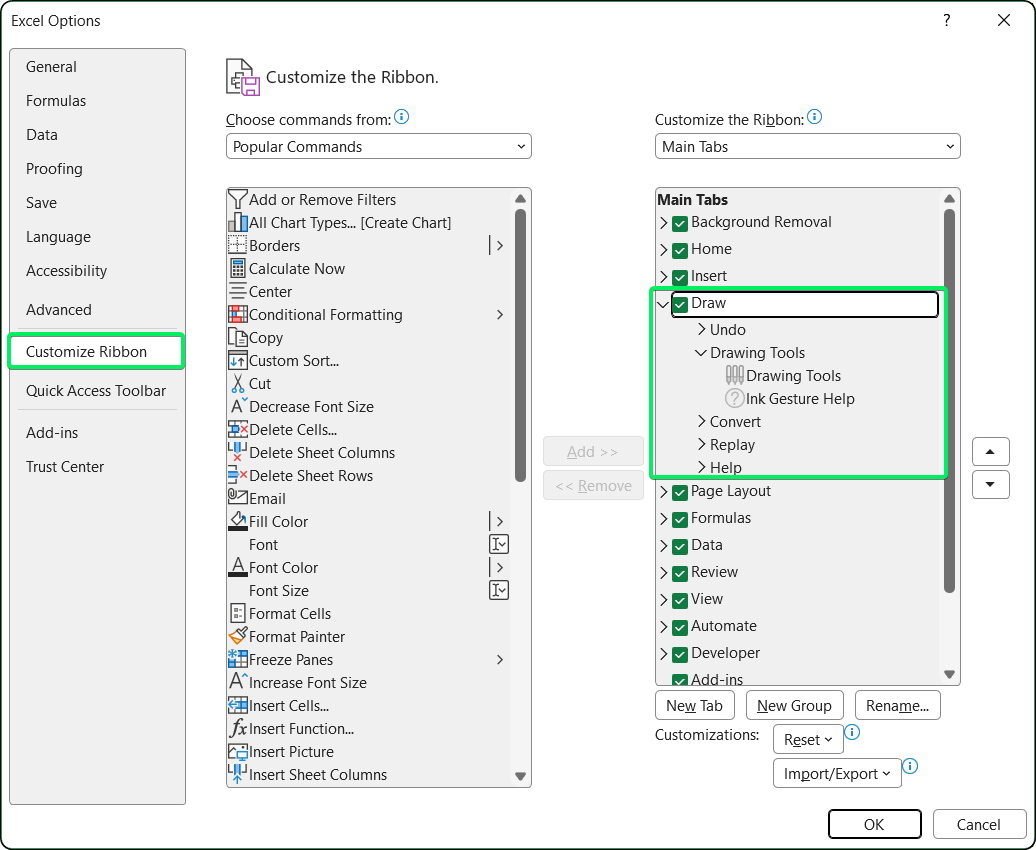
Veuillez activer l'onglet « Draw » dans les options Excel. Image fournie par l'auteur.
Les appareils tactiles affichent généralement automatiquement l'onglet Dessiner.
Une fois l'onglet « Dessiner » affiché, voici comment créer une signature :
Sur les appareils tactiles équipés d'un stylet, la variation de la pression exercée par le stylet permet de créer des traits plus ou moins épais pour un rendu plus naturel.
Après le regroupement, votre signature manuscrite se comporte comme n'importe quelle autre forme. Veuillez le faire glisser jusqu'à la position souhaitée, agrandir ou réduire les coins pour modifier la taille, et utiliser les options Format du forme pour ajuster les propriétés.
Vous pouvez ancrer les signatures dessinées à l'aide des mêmes options Taille et propriétés > Propriétés que celles utilisées précédemment pour les signatures sous forme d'image. Cliquez avec le bouton droit sur la signature, sélectionnez «Format Shape » ( r le format), puis choisissez le comportement d'ancrage souhaité.
Il s'agit de l'option la plus rapide. Veuillez saisir votre nom et le formater de manière à ce qu'il ressemble à une signature.
Excel comprend plusieurs polices qui ressemblent à de l'écriture manuscrite. Voici mes préférés :
|
Police de caractères |
Style |
Idéal pour |
|
Segoe Script |
Cursive moderne décontractée |
Documents personnels |
|
Lucida Handwriting |
Écriture cursive soignée et élégante |
Documents officiels |
|
Brush Script MT |
Écriture cursive de type pinceau |
Signatures informelles |
|
Police Edwardian Script ITC |
Écriture formelle ornée |
Certificats |
|
Bradley Hand, ITC |
Décontracté et convivial |
Correspondance personnelle |
Après avoir sélectionné une police :
Augmenter la taille de la police : Une taille comprise entre 14 et 24 points est généralement appropriée.
Envisagez le bleu foncé (#1F3864) plutôt que le noir pour obtenir un aspect d'encre traditionnel.
Alignez la cellule à droite si la signature doit apparaître à droite d'un document.
Veuillez ajuster la hauteur de la ligne si le texte de la signature est tronqué.
Toute personne ayant accès au classeur peut modifier les signatures saisies. Par conséquent, je n'utilise cette fonctionnalité que lorsque j'ai confiance en tous les utilisateurs et que je n'ai pas besoin d'une preuve d'inviolabilité.
Les signatures numériques permettent de vérifier que vous avez bien signé le document et que celui-ci n'a pas été modifié. Permettez-moi de vous expliquer.
Lorsque vous appliquez une signature numérique, Excel génère un hachage du classeur et le crypte à l'aide de votre certificat. Si quelqu'un modifie une cellule, Excel marque la signature comme non valide. Une fois signé, Excel traite le classeur comme étant en lecture seule pour la plupart des utilisateurs. Si quelqu'un modifie le fichier, Excel avertit que la signature numérique sera supprimée ou marquée comme non valide.
Voici comment ajouter une signature numérique :
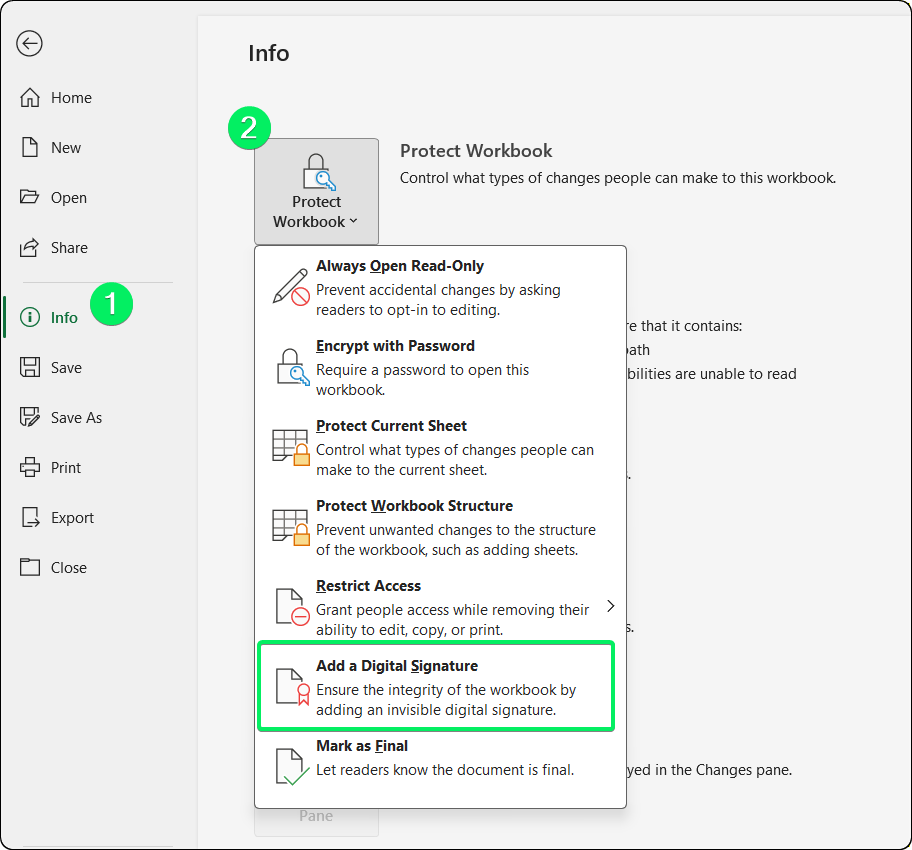
Ajouter une signature numérique à partir du panneau Info. Image fournie par l'auteur.
Si vous ne disposez pas d'un certificat numérique, Excel vous invitera à en obtenir un. Pour un usage personnel, veuillez créer un certificat auto-signé à l'aide de SelfCert.exe (situé dans votre dossier d'installation Office). Pour les documents externes, veuillez vous procurer un certificat auprès d'une autorité de certification telle que GlobalSign ou DigiCert.
Une fois signé :
Pour consulter les détails de la signature, veuillez vous rendre sur Fichier > Info et consultez la section Signatures, ou cliquez sur le bouton Signatures dans la barre d'état.
Les signatures numériques sont soumises à des restrictions liées à la plateforme:
|
Plateforme |
Prise en charge de la signature numérique |
|
Bureau Windows |
Assistance complète |
|
Ordinateur de bureau Mac |
Signatures invisibles uniquement (aucune ligne de signature) |
|
Excel pour le Web |
Ne prend pas en charge l'ajout ou la vérification de signatures. |
|
Mobile (iOS/Android) |
Ne prend pas en charge les signatures numériques sans modules complémentaires. |
Si vous avez besoin d'une compatibilité multiplateforme avec l', envisagez d'utiliser des signatures sous forme d'image ou dessinées pour une indication visuelle. Pour un suivi formel des approbations, il peut être nécessaire de combiner Excel avec les outils de flux de travail plus généraux de votre organisation.
Les lignes de signature associent un espace réservé visuel à la vérification de la signature numérique. Idéal pour les documents officiels.
Une ligne de signature est un objet visible qui affiche :
Une fois signé, il combine à la fois une représentation visuelle et une vérification cryptographique (similaire à la signature numérique invisible évoquée précédemment).
Les lignes de signature sont uniquement disponibles dans Excel pour Windows. Les utilisateurs Mac, Web et mobiles ne peuvent pas insérer ou signer des lignes de signature.
Pour ajouter une ligne de signature (Windows uniquement) :
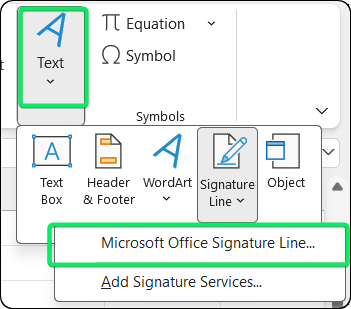
Veuillez insérer l'onglet affichant l'option « Signature Line » (Ligne de signature). Image fournie par l'auteur.
Un espace réservé pour la ligne de signature apparaît dans la feuille de calcul.
Lorsque le signataire désigné reçoit le document :
Excel applique à la fois la signature visuelle et la vérification, rendant le document en lecture seule.
Après avoir ajouté des signatures, il est possible d'empêcher tout déplacement ou suppression accidentel.
Pour empêcher le déplacement ou la modification d'une image de signature :
Ce paramètre n'est effectif que lorsque vous protégez la feuille de calcul.
Pour activer le verrouillage :
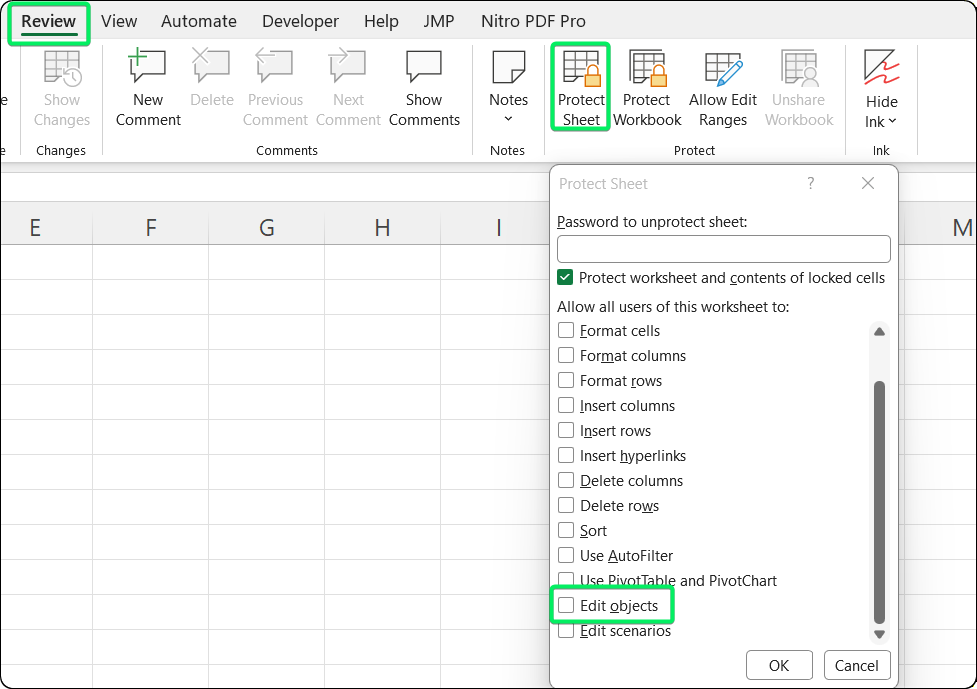
Boîte de dialogue Protéger la feuille avec la modification des objets désactivée. Image fournie par l'auteur.
Les utilisateurs peuvent toujours afficher et imprimer la feuille de calcul, mais ils ne peuvent ni déplacer ni supprimer les objets de signature verrouillés sans le mot de passe.
La protection des feuilles de calcul empêche les modifications accidentelles, mais ne dissuadera pas les utilisateurs disposant de connaissances techniques.
Pour garantir l'intégrité des données, veuillez utiliser des signatures numériques plutôt quela protection des feuilles de calcul.
|
Caractéristique |
Fonctionnalités |
Niveau de sécurité |
|
Verrouillage d'objet + protection de feuille |
Empêche le déplacement ou la modification des images sans mot de passe. |
Faible (le mot de passe peut être supprimé) |
|
Signature numérique |
Vérifie que le document n'a pas été modifié |
Élevé (cryptographique) |
|
Les deux combinés |
Objets visuels protégés et intégrité vérifiée |
Recommandé pour les documents officiels |
J'ai rencontré ces problèmes plus souvent que je ne voudrais l'admettre. Voici comment les résoudre.
Si votre signature continue de se déplacer, c'est parce que l'image n'est pas correctement ancrée aux cellules.
Veuillez noter que sur les applications Excel pour Android, l'option « Déplacer et redimensionner avec les cellules » peut ne pas être disponible.
Si votre signature n'apparaît pas ou est tronquée lors de l'impression, cela est généralement dû au fait que le paramètre « Imprimer l'objet » est désactivé ou que la signature se trouve en dehors de la zone d'impression.
Tout d'abord, veuillez activer le paramètre d'impression des objets :
Veuillez ensuite ajuster la zone d'impression :
Si votre signature numérique continue d'être invalide, cela est dû au fait que le classeur contient des fonctions volatiles telles que =TODAY(), =NOW() ou =RAND() qui sont automatiquement recalculées lorsque vous ouvrez le fichier.
Pour éviter cela, veuillez passer Excel en mode de calcul manuel avant de signer. Veuillez vous rendre dans Formules > Options de calcul > Manuel, puis signer le document. Lorsque d'autres personnes ouvrent le fichier signé, elles doivent également configurer leur Excel pour un calcul manuel dans un classeur vierge, puis ouvrir votre fichier signé.
Les signatures floues apparaissent car Excel compresse automatiquement les images lorsque vous enregistrez le fichier. Pour résoudre ce problème, veuillez désactiver la compression d'image avant d'insérer votre signature :
Si l'option de ligne de signature est grisée ou absente, cela est généralement dû au fait que les lignes de signature ne fonctionnent que dans Excel pour Windows, ou parce que la feuille comporte des restrictions activées. Voici ce que vous pouvez essayer :
Voici quelques conseils que j'ai appris :
Vous connaissez désormais plusieurs méthodes pour insérer des signatures dans Excel. Il est essentiel de choisir celui qui convient le mieux à votre situation particulière.
Pour les documents informels, je m'en tiens aux images ou aux signatures manuscrites. Pour les documents qui nécessitent une preuve d'inviolabilité (approbations financières, contrats, registres d'audit), veuillez utiliser des signatures numériques.
Une dernière recommandation : finalisez votre contenu avant de signer et définissez le mode de calcul sur Manuel si vous avez des formules telles que =TODAY().
Pour découvrir d'autres workflows Excel, veuillez consulter notre tutoriel sur les macros Excel et notre tutoriel sur les tableaux Excel.
Acquérir les compétences nécessaires pour optimiser Excel - aucune expérience n'est requise.
Apprenez Excel avec DataCamp
Cours
Cours
S'entraîner et cursus vos progrès.
Continuer Avec Googleblog
Kurtis Pykes
15 min
Tutoriel
Laiba Siddiqui
14 min
Tutoriel
Josef Waples
3 min
Tutoriel
DataCamp Team
3 min
Tutoriel
Tutoriel
Josef Waples
8 min




